


Atualizado em: 25 de maio de 2025
Construir um planejador de rotas exige otimizar a logística, economizar tempo valioso na estrada e proporcionar experiências tranquilas aos operadores e clientes finais. Você pode estar gerenciando entregas, roteirizando visitas de vendas ou até mesmo oferecendo suporte em campo — um planejador de rotas bem construído permite lidar com decisões complexas de roteirização em segundos.
Com a API do Google Maps, você pode criar uma rota dinâmica com recursos que antes exigiam equipes inteiras de engenharia. É simples, mas tem dois componentes principais: o Place Autocomplete do Google e a API de Rotas.
A API de preenchimento automático melhora a entrada de endereços com sugestões inteligentes, e a API de rotas fornece dados de navegação confiáveis com insights de tráfego em tempo real.
Aqui, exploraremos as etapas que você precisa seguir para criar um planejador de rotas usando a API de rotas.
Como criar um planejador de rotas com preenchimento automático de local e API de rotas
Um totalmente funcional planejador de rotas é capaz de processar com precisão as informações inseridas pelo usuário. Uma delas é validar sugestões de endereços em tempo real e calcular caminhos ideais, levando em consideração o tráfego.
As etapas abaixo fornecem um rápido resumo de como você pode usar o Place Autocomplete e a Routes API do Google para criar um planejador de rotas.
- Configure seu projeto do Google Maps
O básico: crie uma conta do Google Cloud e um login.Em seguida, inicie um projeto e habilite APIs específicas para renderizar mapas, sugerir lugares conforme os usuários digitam e calcular rotas ideais.
As três principais APIs que você precisa:
- API JavaScript do Google Maps para incorporar e personalizar mapas na sua interface web.
- API do Google Places para adicionar o recurso de preenchimento automático para que os usuários possam encontrar endereços mais rapidamente.
- API de rotas para lidar com cálculos de rotas, levando em consideração tráfego, condições de estradas e muito mais.
Você também gerará uma chave de API e uma senha segura para acessar esses serviços.
- Use o preenchimento automático de local para entradas precisas
A inserção de endereço é a primeira interação do usuário com qualquer planejador de rotas. Por ser propenso a erros, o Place do Google
A API de preenchimento automático fornece sugestões de localização conforme o usuário digita. Ela permite seleções rápidas e sem erros a partir dos endereços.
Como?
Por meio da inteligência de localização do Google, que mostra apenas opções válidas e geograficamente relevantes.
Ele detecta a intenção do usuário antecipadamente, mesmo a partir de entradas parciais, e restringe os resultados com base em tokens de sessão, geolocalização do usuário e restrições de país.
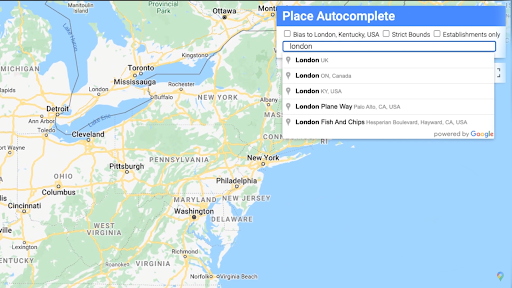
Por exemplo, digitar “1 Mart” imediatamente oferecerá “1 Martin Place, NSW, Austrália” como um dos principais resultados se você estiver na Austrália.
Para usar o Place Autocomplete no seu planejador:
- Habilitar o Places APEu no seu projeto do Google Cloud Console.
- Adicione o JavaScript dos mapas tag de script com a biblioteca Places:
https://maps.googleapis.com/maps/api/js?key=YOUR_API_KEY&libraries=places - Crie um endereço campo de entrada no seu HTML para que os usuários possam digitar os locais.
- Inicializar preenchimento automático naquele campo de entrada usando JavaScript que permite que a API retorne sugestões em tempo real.
- Capture a geometria do local selecionado (latitude e longitude), que são usadas posteriormente pela API de rotas para calcular direções.
- Calcular rotas usando a API de rotas
Depois de definir sua origem, destino e quaisquer paradas intermediárias, a API de Rotas do Google gera um plano de viagem estruturado e otimizado. Ele não depende apenas de dados de trânsito em tempo real, mas organiza suas paradas de forma inteligente para maior eficiência.
Agora, esta API pode dividir cada rota em elementos acionáveis — como distância total e durações estimadas entre pontos — com instruções passo a passo.

aumentar a economia de combustível
Economize 2 horas em entregas, todos os dias!
Otimize rotas com nosso algoritmo, reduzindo tempo e custos de viagem de forma eficiente.
Começar de graça
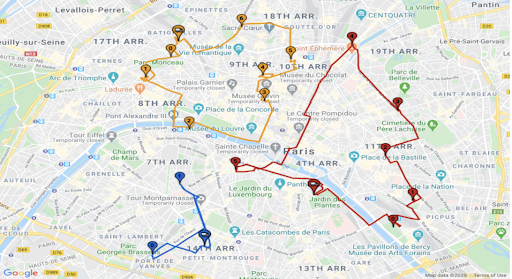
Os desenvolvedores podem especificar o modo de viagem (como dirigir, andar de bicicleta ou caminhar), e a API oferece suporte ao uso de IDs de locais para roteamento preciso e consistência no tratamento de localização.
Um trabalho de nível mais amplo funcionará da seguinte forma:
- Comece fornecendo os endereços de origem e destino.
- O Google Routes calculará a rota, a distância e o tempo estimado de viagem, além de fornecer caminhos alternativos.
- Visualize a rota na interface do seu mapa ou exporte-a como parte do seu plano.
Em última análise, sua empresa de entregas pode se beneficiar de um roteirização eficiente que economiza tempo e custos operacionais. O fluxo de trabalho tranquilo e fácil, desde a inserção do endereço até a navegação final, é possível com o Place Autocomplete.
Como o Zeo Route Planner atua como uma solução abrangente
Você cria uma solução personalizada usando APIs do Google, mas isso exige que você contrate desenvolvedores ou pelo menos um membro da equipe com habilidades básicas de codificação e conhecimento de gerenciamento de API e manutenção contínua.
É aí que entra o Zeo Route Planner. Você não precisa trabalhar com a API de rotas; em vez disso, comece com uma configuração simples e aproveite os benefícios que você teria com o Google Maps.
Preenchimento automático de local integrado
O Zeo Route Planner integra a mesma tecnologia de preenchimento automático do Google em sua plataforma. Assim, os usuários podem receber sugestões de endereços em tempo real enquanto digitam, sem precisar configurar a API do Places.
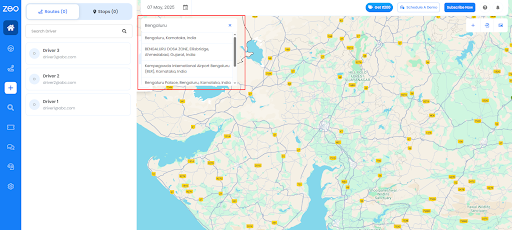
Então, é uma solução ideal para
- Pequenas empresas que adicionam paradas manualmente
- Motoristas estão fazendo mudanças de última hora na estrada
- Empresas que buscam reduzir o tempo de configuração de paradas manuais
Planejamento de rotas sem codificação
O Zeo poupa você de escrever código para a lógica de roteamento ou integrar APIs manualmente.
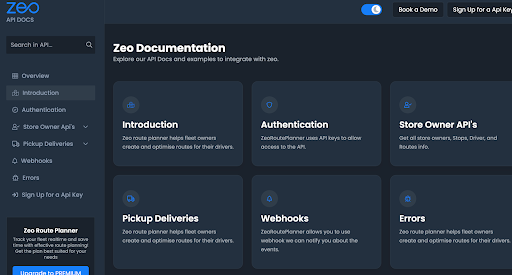
Você obtém os mesmos recursos e funcionalidades do Google Routes por —
- Importando endereços em massa de planilhas
- Otimização automática de rotas com múltiplas restrições
- Atualização e rastreamento de rotas em tempo real
Ele oferece uma solução plug-and-play que elimina a complexidade de criar um planejador de rotas do zero.
Acesso à API para desenvolvedores
Se você ainda precisa de integrações, pode se beneficiar do poderoso Zeo API de otimização de rotas que suporta
- Geração de rotas personalizadas
- Atualizações de rastreamento em tempo real
- Controle e automação de nível de parada
Resumindo
Se você estiver criando um planejador de rotas do zero, o Place Autocomplete e a API de Rotas do Google oferecem duas boas opções. Você tem todas as ferramentas necessárias, como entrada precisa de endereços, cálculos de rotas flexíveis e uma base confiável para dimensionar seus recursos de mapeamento.
Mas você está disposto a gastar tempo gerenciando APIs, codificando lógica de rotas ou lidando com atualizações constantes? Se não, é melhor usar o Zeo Route Planner, que possui as mesmas funcionalidades básicas de preenchimento automático, otimização de paradas e rastreamento de rotas.
Agora você pode agendar uma demonstração e explorar o Zeo Route Planner para ver como pode se beneficiar de uma ferramenta personalizada sem criá-la você mesmo.

Você é proprietário de uma frota?
Quer gerenciar seus motoristas e entregas com facilidade?
Expanda seu negócio sem esforço com o Zeo Routes Planner – otimize rotas e gerencie vários motoristas com facilidade.
aumentar a economia de combustível
Entregas e coletas sem complicações!
Otimize rotas com nosso algoritmo, reduzindo tempo e custos de viagem de forma eficiente.
Começar de graça





















