Como atribuir paradas aos motoristas com base em suas habilidades?

Como atribuir paradas aos motoristas com base em suas habilidades?

Como atribuir paradas aos motoristas com base em suas habilidades?, Zeo Route Planner
Tempo de leitura: 3 minutos

Atualizado em: 21 de julho de 2025

“`html

No dinâmico mundo da gestão de resíduos e serviços domésticos, a atribuição de paradas é baseada nas habilidades e competências únicas de cada motorista. As empresas podem otimizar a eficiência do fluxo de trabalho, minimizar erros e, em última análise, aumentar a satisfação do cliente, atribuindo paradas estrategicamente de acordo com as habilidades de cada funcionário. Personalizar as paradas para os motoristas com base em suas habilidades garante que as tarefas sejam alocadas aos indivíduos mais qualificados. Neste artigo, discutiremos como atribuir paradas aos motoristas com base em suas habilidades.

Por que você deve atribuir paradas com base nas habilidades do motorista?

Atribuir paradas com base nas habilidades do motorista garante uma melhor adequação à tarefa. Os motoristas assumem trabalhos que correspondem às suas aptidões, reduzindo erros e melhorando a qualidade do serviço. Essa abordagem também aumenta a eficiência, reduzindo o tempo de viagem e evitando retrabalho desnecessário, ajudando as operações a serem executadas de forma mais rápida e eficiente. Como resultado, os clientes desfrutam de uma experiência mais consistente e profissional com motoristas qualificados, o que fortalece a confiança e a satisfação.

A atribuição de tarefas com base em habilidades evita a sobrecarga dos motoristas, promovendo uma carga de trabalho equilibrada. Motoristas qualificados conseguem lidar com múltiplas paradas sem atrasos. Dessa forma, a contratação de profissionais talentosos resulta em economias significativas de combustível, mão de obra e maior eficiência operacional.

Como atribuir paradas com base nas habilidades do motorista usando o Zeo

Atribuir paradas com o Zeo com base nas habilidades dos motoristas é simples e sem complicações. Este guia passo a passo ajudará você a alocar paradas com mais eficiência, aumentar a produtividade e obter o melhor desempenho da sua equipe.

Como atribuir paradas aos motoristas com base em suas habilidades?, Zeo Route Planner
aumentar a economia de combustível

Economize $ 200 em combustível, mensalmente!

Otimize rotas com nosso algoritmo, reduzindo tempo e custos de viagem de forma eficiente.

Começar de graça

Como atribuir paradas aos motoristas com base em suas habilidades?, Zeo Route Planner

Basta seguir estes passos simples para otimizar suas operações e aproveitar ao máximo sua força de trabalho.

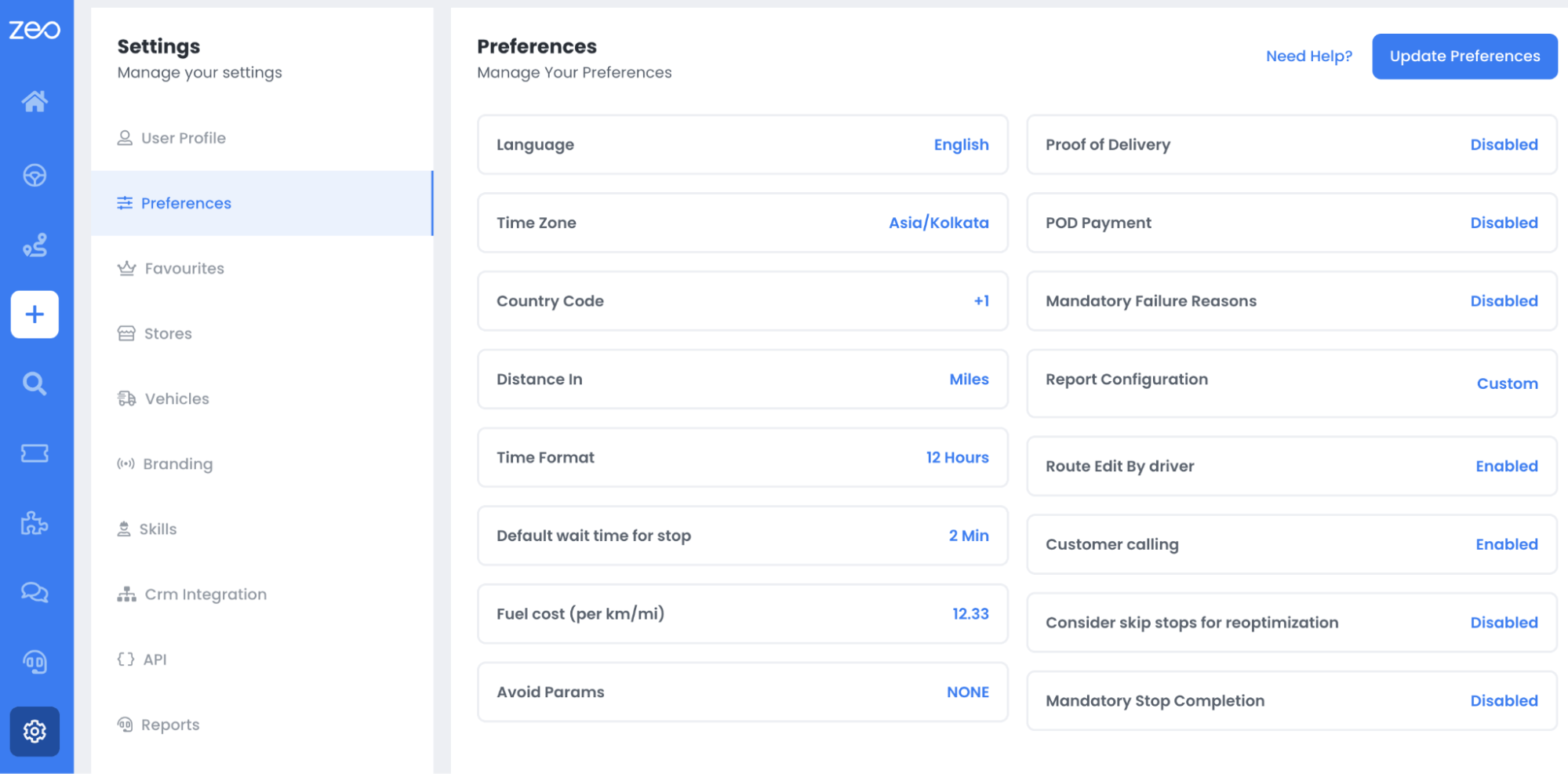
  1. Abra as configurações.
    Como atribuir paradas aos motoristas com base em suas habilidades?, Zeo Route Planner
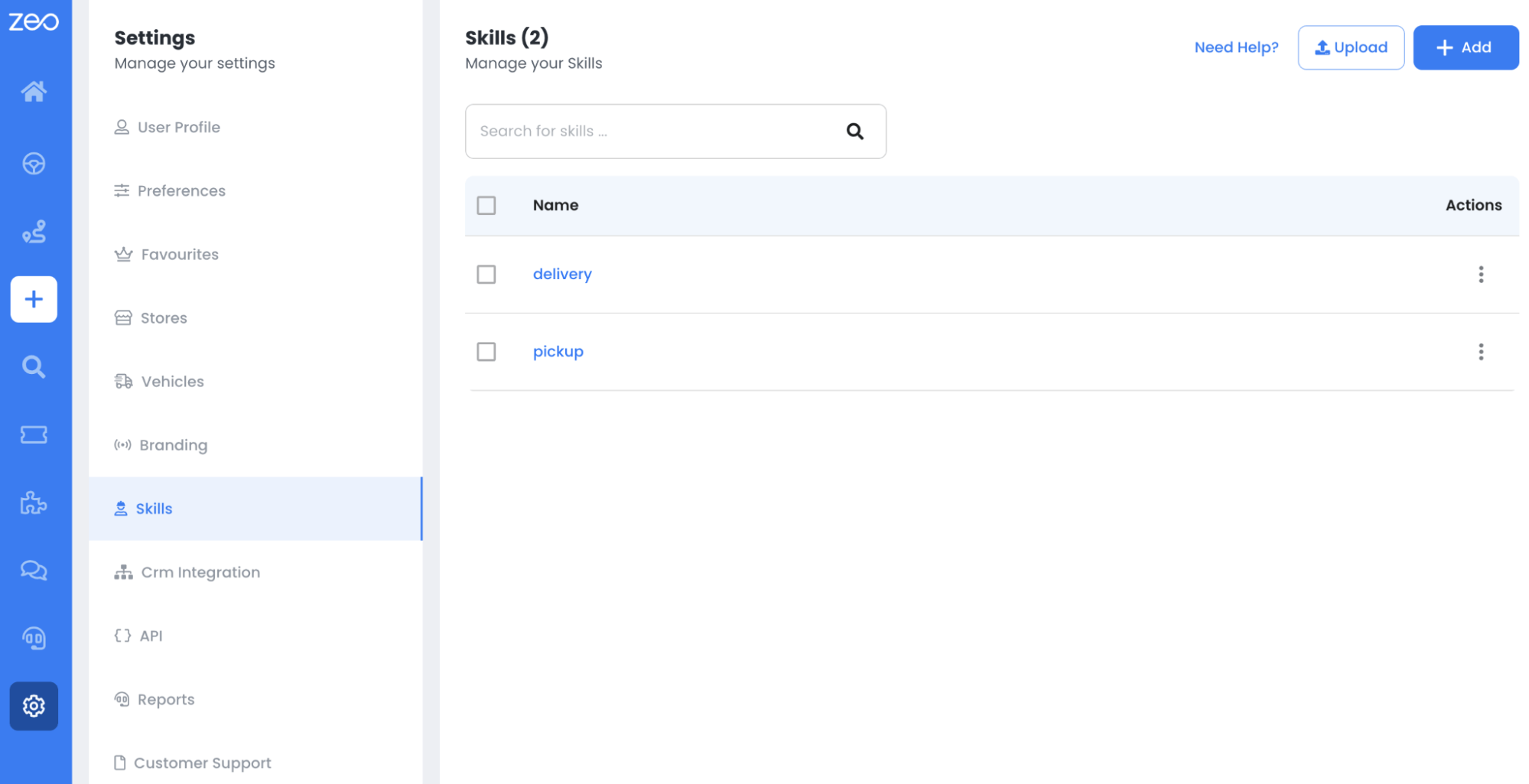
  2. Clique no Competências opções.
    Como atribuir paradas aos motoristas com base em suas habilidades?, Zeo Route Planner
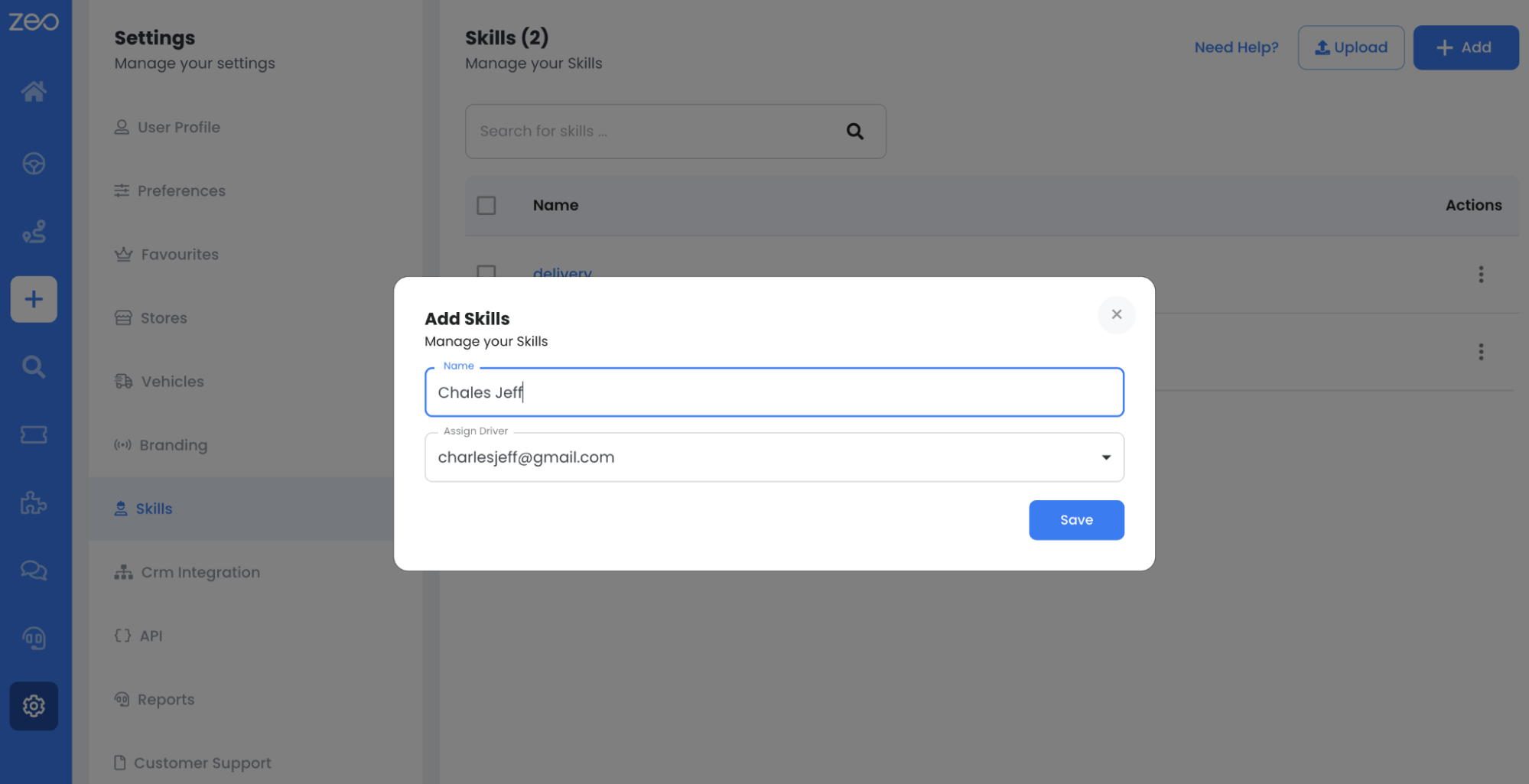
  3. Clique em Adicione e defina as habilidades Você quer que seus motoristas tenham.
    Como atribuir paradas aos motoristas com base em suas habilidades?, Zeo Route Planner
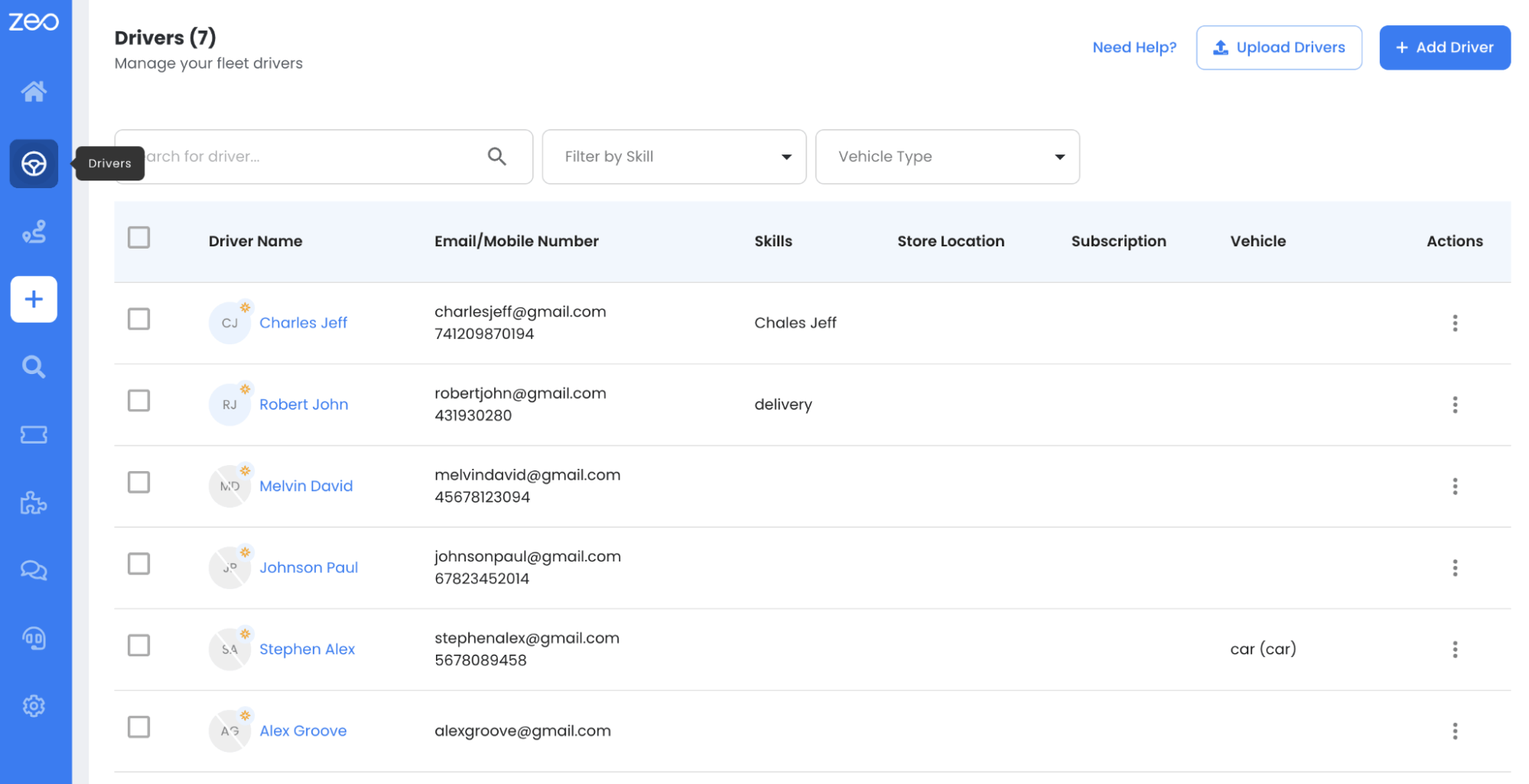
  4. Clique no ícone do driver na barra lateral exibida no lado esquerdo da tela.
    Como atribuir paradas aos motoristas com base em suas habilidades?, Zeo Route Planner
  5. Selecione um driver específico e selecione a opção de editar suas informações.
  6. Nos detalhes das informações exibidas, clique na opção suspensa Habilidades.
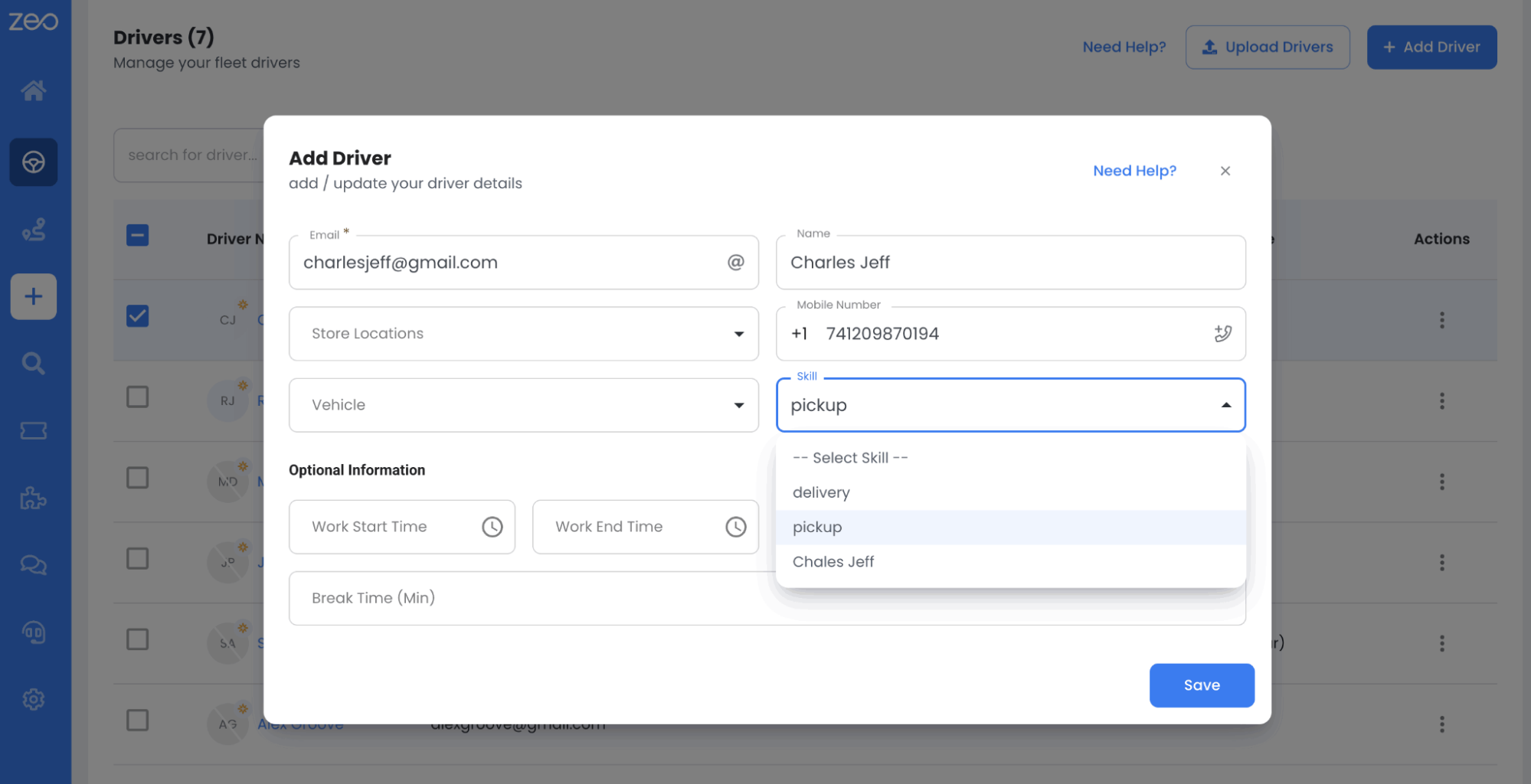
    Como atribuir paradas aos motoristas com base em suas habilidades?, Zeo Route Planner
  7. Selecione a habilidade desejada e clique em Salve.
  8. Repita os mesmos passos para os outros motoristas.

Usando o Zeo: Como atribuir paradas aos motoristas com base em suas habilidades pode te ajudar?

  • Aumenta a precisão e a pontualidade na execução de tarefas: Os atrasos podem ser totalmente eliminados pelo recurso de atribuição baseada em habilidades do Zeo, que permite combinar tarefas com o potencial do motorista. Isso pode reduzir erros e aumentar a precisão do trabalho realizado.
  • Produtividade aumentada: Com base na localização e nos horários de trabalho do motorista, o recurso do Zeo atribui paradas a ele. Dessa forma, as tarefas realizadas pelos motoristas serão altamente produtivas, pois eles terão uma compreensão clara de seus trabalhos.
  • Maior satisfação do motorista: A Zeo garante que a pessoa certa execute cada tarefa corretamente, já que as paradas podem ser atribuídas com base nas habilidades específicas do motorista. Isso pode aumentar a satisfação do motorista quando ele recebe uma tarefa que realmente domina.
  • Custos reduzidos: O sistema de atribuição de tarefas baseado em habilidades da Zeo permite viagens mais curtas para os motoristas, o que leva à redução do consumo de combustível e possibilita paradas mais frequentes, aumentando a produtividade sem custos adicionais de mão de obra.

Conclusão

A gestão de resíduos e os serviços domésticos enfrentam muitos desafios, e uma solução ideal pode fazer toda a diferença. As empresas podem otimizar processos, aumentar a eficiência e realizar mais com menos esforço ao utilizar [tecnologia/plataforma específica]. Atribuição de paradas baseada em habilidades avançadas de Zeo. Quer ver como a Zeo pode simplificar e agilizar suas operações de entrega? Agende uma consulta. demonstração gratuita com nossos especialistas hoje.

""

Avalie esta postagem:

😡 0???? 0???? 0❤ ️ 0
Neste artigo
aumentar a economia de combustível

Entregas e coletas sem complicações!

Otimize rotas com nosso algoritmo, reduzindo tempo e custos de viagem de forma eficiente.

Começar de graça

Participe do nosso boletim

Receba nossas últimas atualizações, artigos de especialistas, guias e muito mais em sua caixa de entrada!

    Ao se inscrever, você concorda em receber e-mails da Zeo e de nossos política de privacidade.

    Questionário Zéo

    Perguntas
    Perguntei
    Perguntas

    Saber Mais

    Como adiciono parada digitando e pesquisando? Site:

    Siga estas etapas para adicionar uma parada digitando e pesquisando:

    • Acesse Página do parque infantil. Você encontrará uma caixa de pesquisa no canto superior esquerdo.
    • Digite a parada desejada e os resultados da pesquisa serão exibidos enquanto você digita.
    • Selecione um dos resultados da pesquisa para adicionar a parada à lista de paradas não atribuídas.

    Como importo paradas em massa de um arquivo Excel? Site:

    Siga estas etapas para adicionar paradas em massa usando um arquivo Excel:

    • Acesse Página do parque infantil.
    • No canto superior direito você verá o ícone de importação. Pressione esse ícone e um modal será aberto.
    • Se você já tiver um arquivo Excel, pressione o botão "Paradas de upload via arquivo simples" e uma nova janela será aberta.
    • Se você não tiver um arquivo existente, você pode baixar um arquivo de amostra e inserir todos os seus dados adequadamente e depois enviá-lo.
    • Na nova janela, carregue seu arquivo e combine os cabeçalhos e confirme os mapeamentos.
    • Revise seus dados confirmados e adicione o stop.

    Como importo paradas de uma imagem? Mobile

    Siga estas etapas para adicionar paradas em massa fazendo upload de uma imagem:

    • Acesse Aplicativo Zeo Route Planner e abra a página On Ride.
    • A barra inferior tem 3 ícones à esquerda. Pressione o ícone da imagem.
    • Selecione a imagem da galeria se você já tiver uma ou tire uma foto se não tiver uma.
    • Ajuste o corte para a imagem selecionada e pressione cortar.
    • Zeo detectará automaticamente os endereços da imagem. Pressione concluído e salve e otimize para criar uma rota.

    Como adiciono uma parada usando Latitude e Longitude? Mobile

    Siga estas etapas para adicionar parada se você tiver latitude e longitude do endereço:

    • Acesse Aplicativo Zeo Route Planner e abra a página On Ride.
    • Você verá um ícone. Pressione esse ícone e pressione Nova Rota.
    • Se você já tiver um arquivo Excel, pressione o botão "Paradas de upload via arquivo simples" e uma nova janela será aberta.
    • Abaixo da barra de pesquisa, selecione a opção "por latitude e longitude" e insira a latitude e a longitude na barra de pesquisa.
    • Você verá os resultados na pesquisa, selecione um deles.
    • Selecione as opções adicionais de acordo com sua necessidade e clique em "Concluir a adição de paradas".

    Como adiciono paradas usando o QR Code? Mobile

    Siga estas etapas para adicionar parada usando QR Code:

    • Acesse Aplicativo Zeo Route Planner e abra a página On Ride.
    • Você verá um ícone. Pressione esse ícone e pressione Nova Rota.
    • A barra inferior tem 3 ícones à esquerda. Pressione o ícone do código QR.
    • Isso abrirá um leitor de código QR. Você pode escanear um código QR normal, bem como um código QR da FedEx, e ele detectará automaticamente o endereço.
    • Adicione a parada ao trajeto com quaisquer opções adicionais.

    Como excluo uma parada? Mobile

    Siga estas etapas para excluir uma parada:

    • Acesse Aplicativo Zeo Route Planner e abra a página On Ride.
    • Você verá um ícone. Pressione esse ícone e pressione Nova Rota.
    • Adicione algumas paradas usando qualquer um dos métodos e clique em Salvar e Otimizar.
    • Na lista de paradas que você possui, mantenha pressionada qualquer parada que deseja excluir.
    • Será aberta uma janela solicitando que você selecione as paradas que deseja remover. Clique no botão Remover e isso excluirá a parada da sua rota.

    Xlork é uma plataforma de importação de dados focada no desenvolvedor. Ela permite incorporar a importação de arquivos CSV, Excel e Planilhas Google em qualquer aplicativo com inteligência artificial. Mapeamento de colunas e validação de esquemaExplore gratuitamente ferramentas de desenvolvimento como conversores de JSON para CSV e geradores de paletas de cores. Chega de criar fluxos de importação do zero — basta inserir o SDK Xlork, Inscreva-se gratuitamentee envie dados limpos em minutos.