Como alterar as configurações do driver no Zeo Route Planner

Alterar configurações do driver, Zeo Route Planner
Tempo de leitura: 7 minutos

Atualizado em: 4 de janeiro de 2026

Tempo de leitura: 6 minutos

O Zeo Route Planner oferece diversas configurações que os motoristas ou parceiros de entrega precisam enquanto estão em campo realizando entregas. Entendemos que os motoristas também devem ter recursos que facilitem as entregas e melhorem sua eficiência operacional no competitivo mercado de entregas atual.

Esteja você gerenciando chamadas de serviço de HVAC, tratamento rotas de controle de pragasou coordenando serviços de eletricistaEssas configurações de condução foram projetadas para proporcionar máxima flexibilidade e controle na estrada.

Vamos analisar algumas dessas configurações/recursos personalizados para motoristas e como eles podem impactar significativamente suas operações diárias.

Adicionar/excluir novas paradas em movimento

Embora os motoristas possam adicionar ou remover paradas durante a entrega, vejamos como fazer isso. Esse recurso é particularmente útil quando ocorrem mudanças de última hora, como chamadas de emergência ou cancelamentos de clientes, que são comuns em operações de serviço de campo.

Adicionando novas paradas

Adicionar paradas dinamicamente durante sua rota é essencial para lidar com solicitações de serviço inesperadas ou atender às necessidades urgentes dos clientes. Essa flexibilidade garante que você nunca perca uma oportunidade de negócio, mantendo a eficiência na execução da rota.

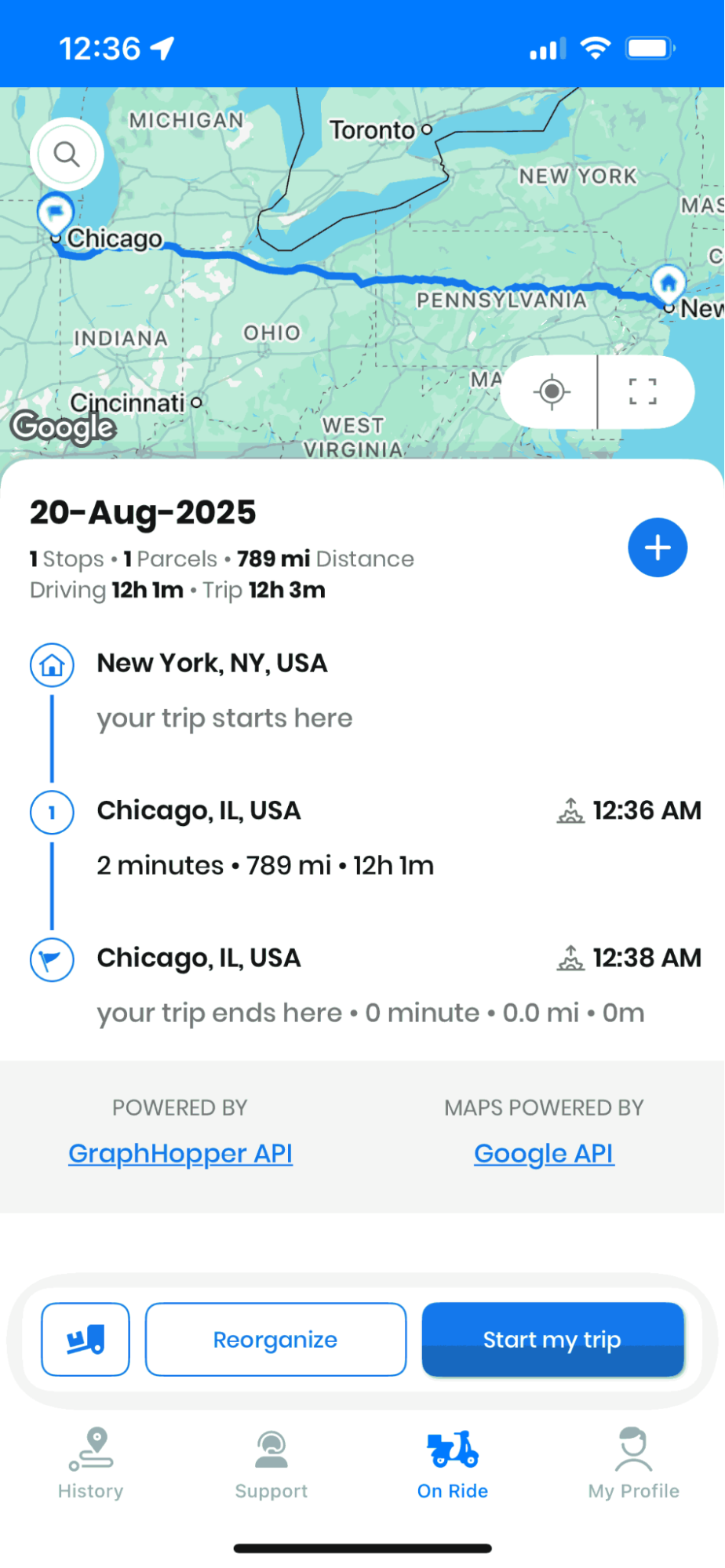
  • Navegue até a “Em passeio” seção, e você pode ver todas as rotas inseridas. Se não houver rotas, você poderá criar suas rotas.
  • Você pode ver um "+" botão. Clique no botão e você verá uma lista de opções.
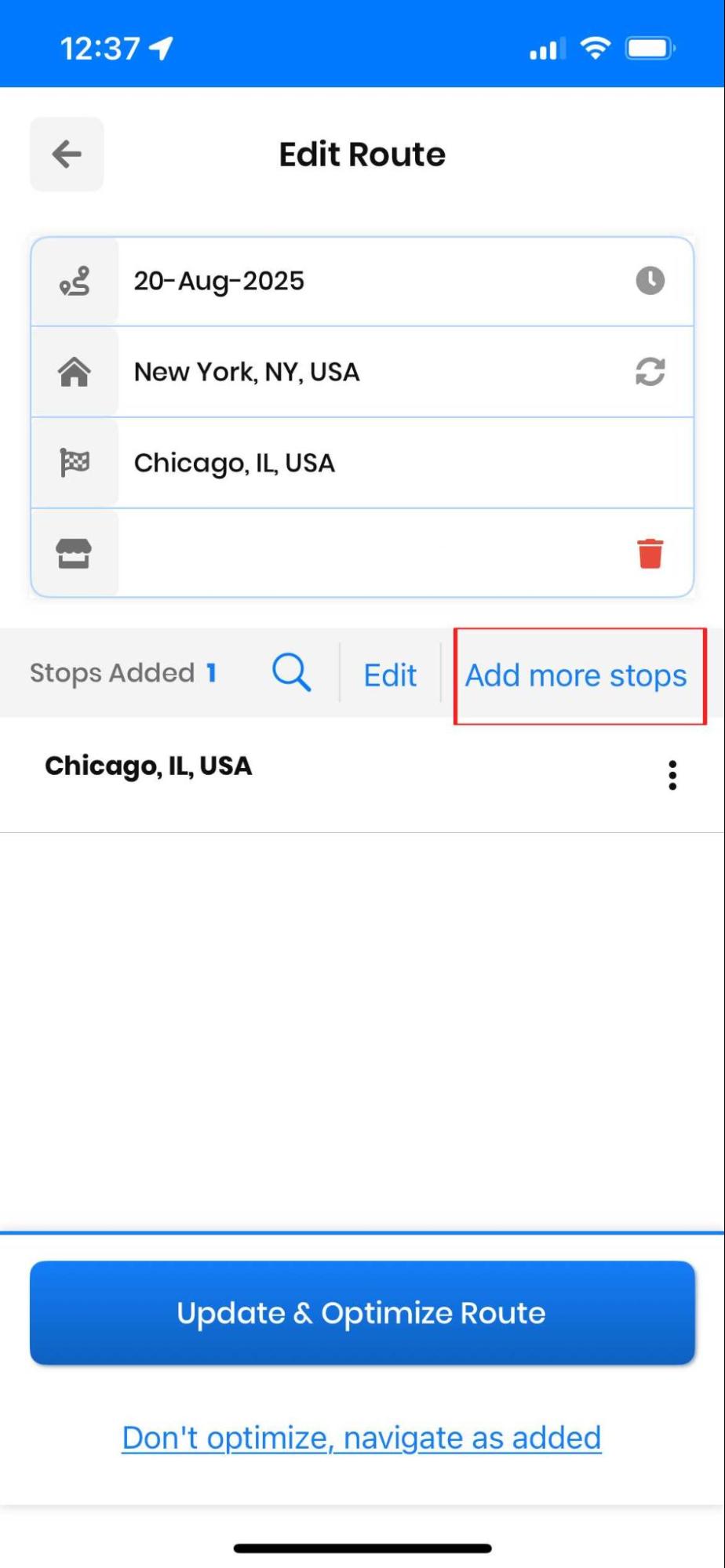
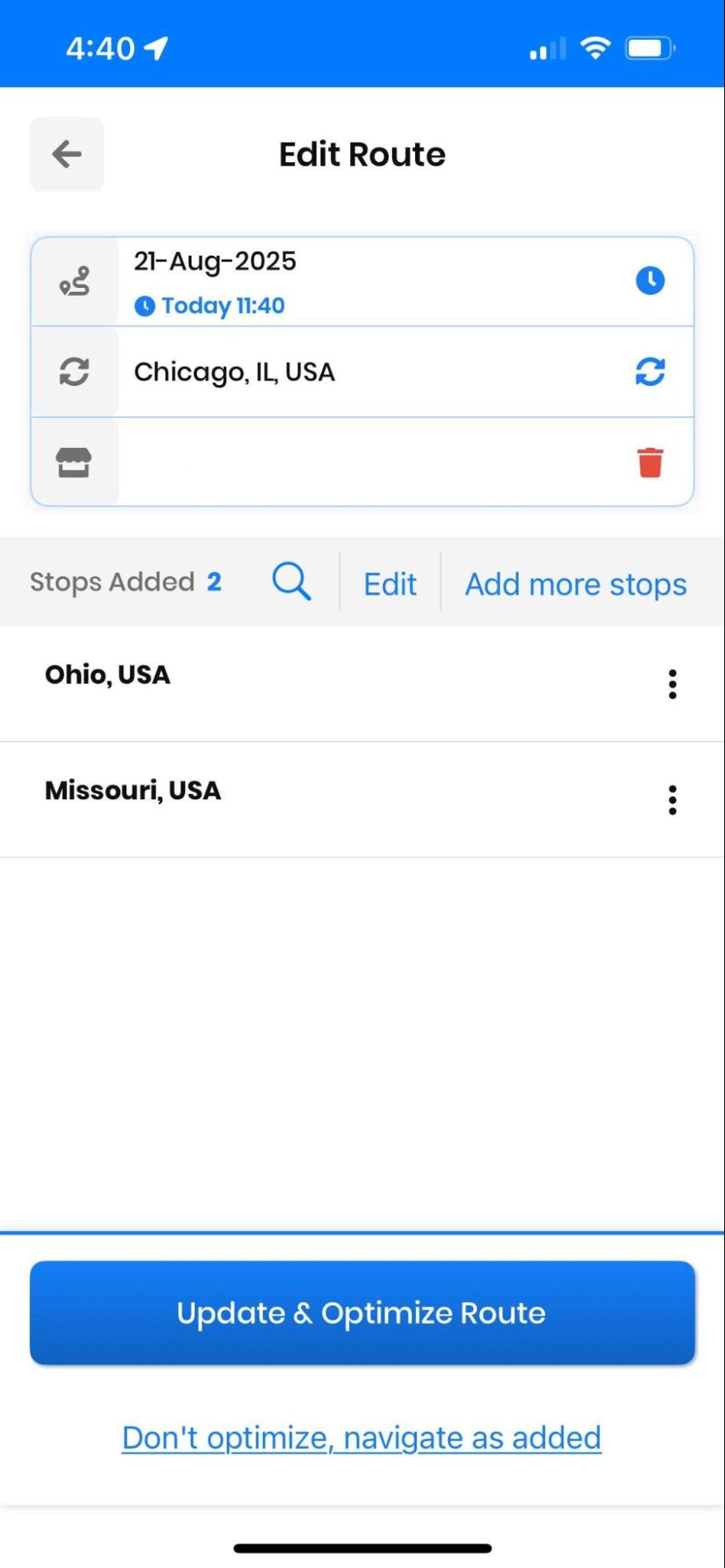
  • Clique no “Editar rota” e, em seguida, clique no "+Acrescentar" botão.
Como alterar as configurações do driver no Zeo Route Planner, Zeo Route Planner
Editando Rota no Planejador de Rota Zeo
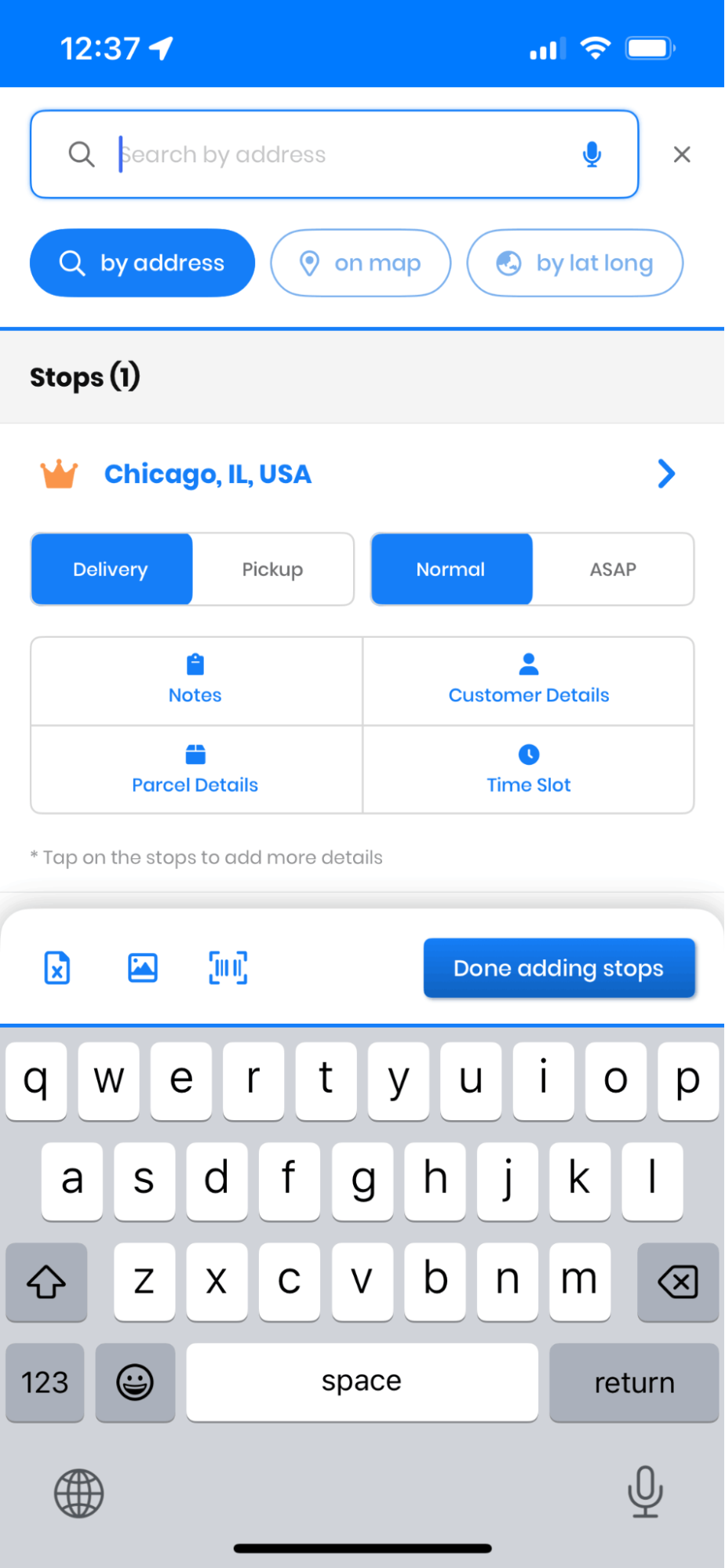
  • Na caixa de pesquisa, digite o endereço desejado e clique no botão "Feito" botão. O sistema validará automaticamente o endereço e fornecerá sugestões, se necessário.
  • Em seguida, clique no “Atualizar Rota” Ao clicar no botão, a rota será atualizada com o posicionamento ideal da nova parada para minimizar o tempo de viagem adicional.
Como alterar as configurações do driver no Zeo Route Planner, Zeo Route Planner
Adicionando parada no Zeo Route Planner

Excluindo paradas em movimento

Suponha que seja necessário excluir uma parada durante a entrega dos produtos; vejamos como isso pode ser feito. Essa funcionalidade é crucial quando os clientes cancelam compromissos de última hora ou quando as paradas se tornam inacessíveis devido a circunstâncias imprevistas.

  • Navegue até a “Em passeio” seção, e você pode ver todas as rotas que foram inseridas. Se não houver rotas, você poderá criar suas rotas.
  • Você pode ver um "+" botão. Clique no botão e você verá uma lista de opções.
Como alterar as configurações do driver no Zeo Route Planner, Zeo Route Planner
Editando Rota no Planejador de Rota Zeo
  • Clique no “Editar rota” botão e você verá uma lista de rotas que você criou.
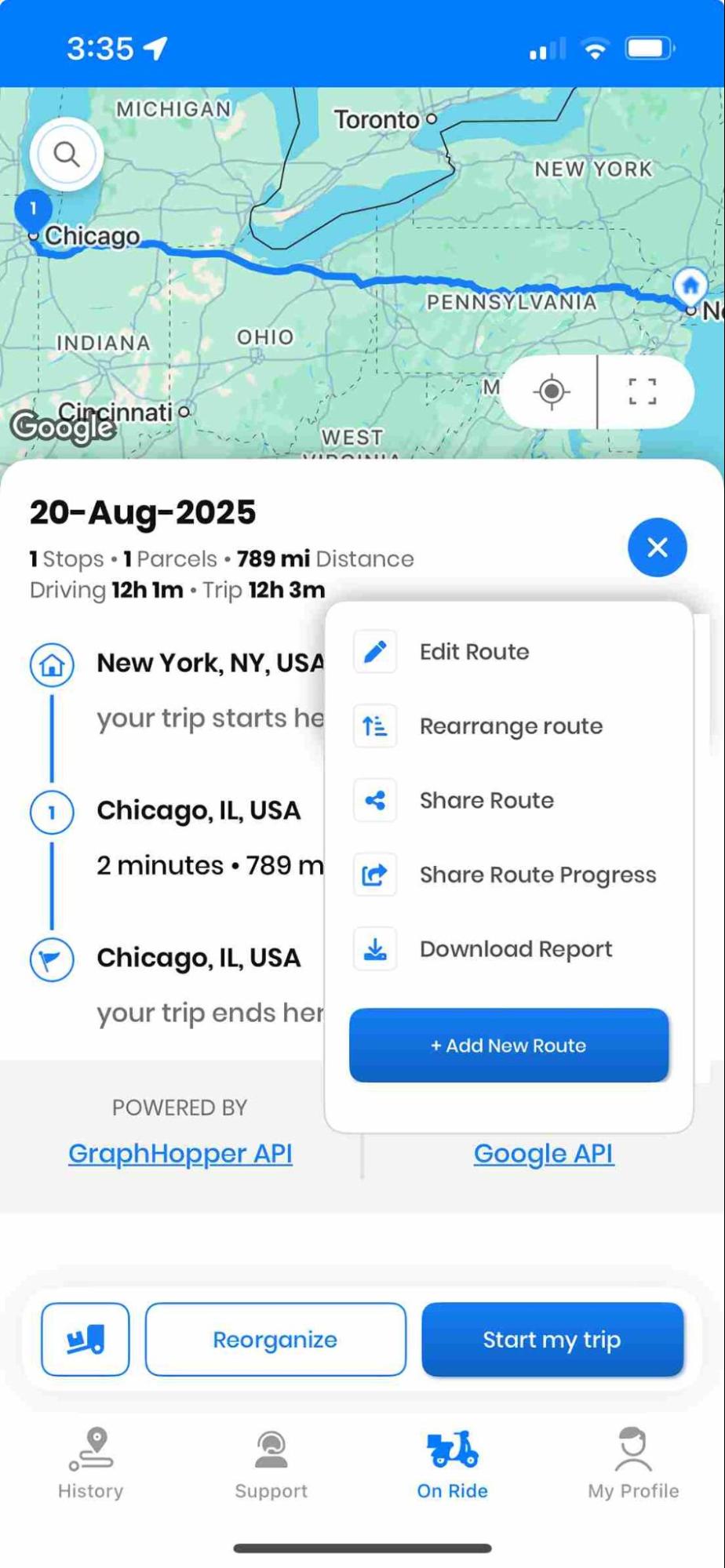
  • Clique nos pontos na frente da rota que você deseja excluir.
  • Você terá a opção "Excluir."
  • Após a opção, clique no “Atualizar Rota” Para finalizar as alterações, o sistema recalculará automaticamente o percurso ideal para as paradas restantes.
Como alterar as configurações do driver no Zeo Route Planner, Zeo Route Planner
Excluindo rotas em movimento no Zeo Route Planner

Pule paradas e reorganize rotas

Um motorista pode pular uma parada se o cliente não estiver disponível, o que o ajuda a continuar trabalhando nas entregas para outros clientes. Vejamos como isso funciona. Esse recurso é especialmente útil durante os horários de pico, quando manter o ritmo é crucial para a produtividade diária.

A funcionalidade de pular locais garante que obstáculos temporários não comprometam toda a sua programação, permitindo que você mantenha a qualidade do serviço para outros clientes e, ao mesmo tempo, mantenha a opção de retornar aos locais pulados mais tarde.

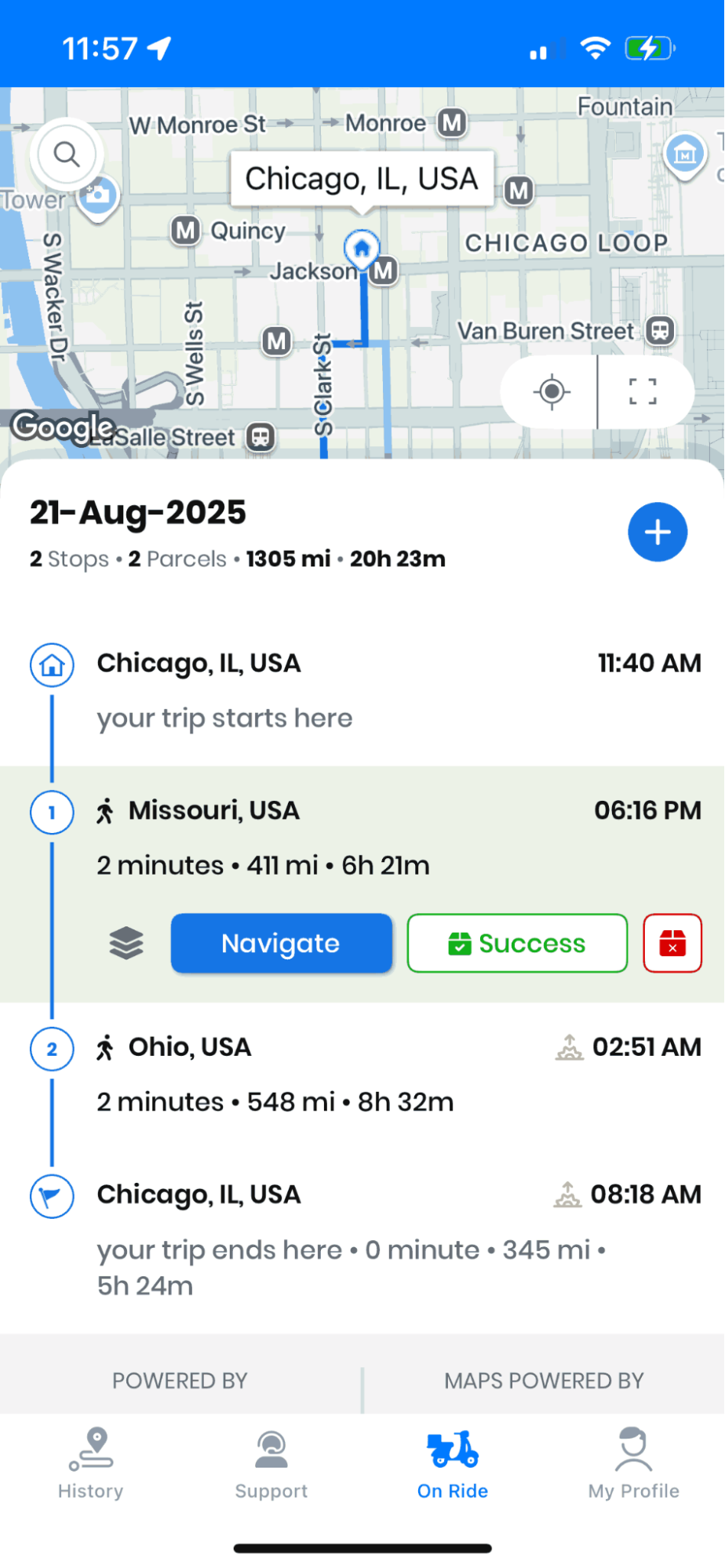
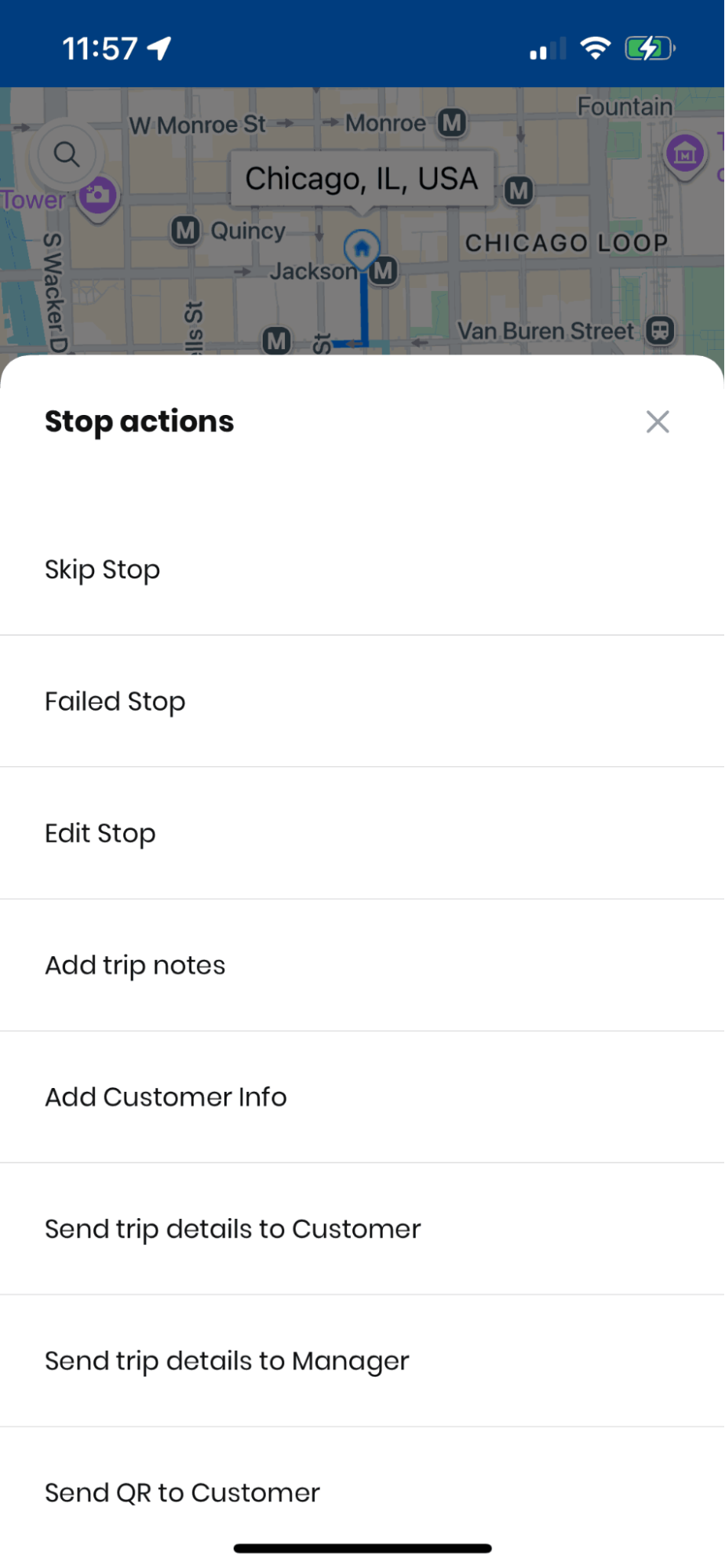
  • Vá para o “Em passeio” aba, e lá você pode ver um "Pular" botão logo antes do "Navegação" Botão. Ao pressionar o botão, a parada será ignorada, mas não será concluída, preservando-a para uma possível nova parada.
Como alterar as configurações do driver no Zeo Route Planner, Zeo Route Planner
Ignorando a rota no Zeo Route Planner
  • Para ver a parada ignorada, pressione o botão "Mostrar" botão, e a partir daí, você pode executar a ação necessária para a parada ignorada. Isso permite que você acompanhe e gerencie facilmente os compromissos perdidos para ações de acompanhamento.
Como alterar as configurações do driver no Zeo Route Planner, Zeo Route Planner
Rota ignorada no Zeo Route Planner
  • Reorganize a rota, pressione no "+" botão e pressione o botão “Reorganizar rota” botão.
  • Então você pode reorganizar a rota e pressionar o botão “Salvar e redirecionar” Botão para salvar as alterações. Essa reordenação dinâmica ajuda a otimizar suas paradas restantes com base nas condições e prioridades atuais.
Como alterar as configurações do driver no Zeo Route Planner, Zeo Route Planner
Reorganizar rotas no Zeo Route Planner

Aplicando a configuração navegar conforme inserida

Muitas vezes acontece que os motoristas querem proceder da maneira que acham melhor ou de acordo com a lista de endereços do escritório. Para esse caso, Zeo Route fornece o “Navegar como inserido” recurso, que navega de acordo com a lista de endereços conforme eles são inseridos no aplicativo.

Essa configuração é particularmente útil quando os motoristas possuem conhecimento específico sobre padrões de tráfego, preferências do cliente ou condições da rota que podem não ser refletidas em algoritmos de otimização padrão. No entanto, é importante entender quando usar esse recurso estrategicamente.

Como alterar as configurações do driver no Zeo Route Planner, Zeo Route Planner
aumentar a economia de combustível

Economize $ 200 em combustível, mensalmente!

Otimize rotas com nosso algoritmo, reduzindo tempo e custos de viagem de forma eficiente.

Começar de graça

Como alterar as configurações do driver no Zeo Route Planner, Zeo Route Planner

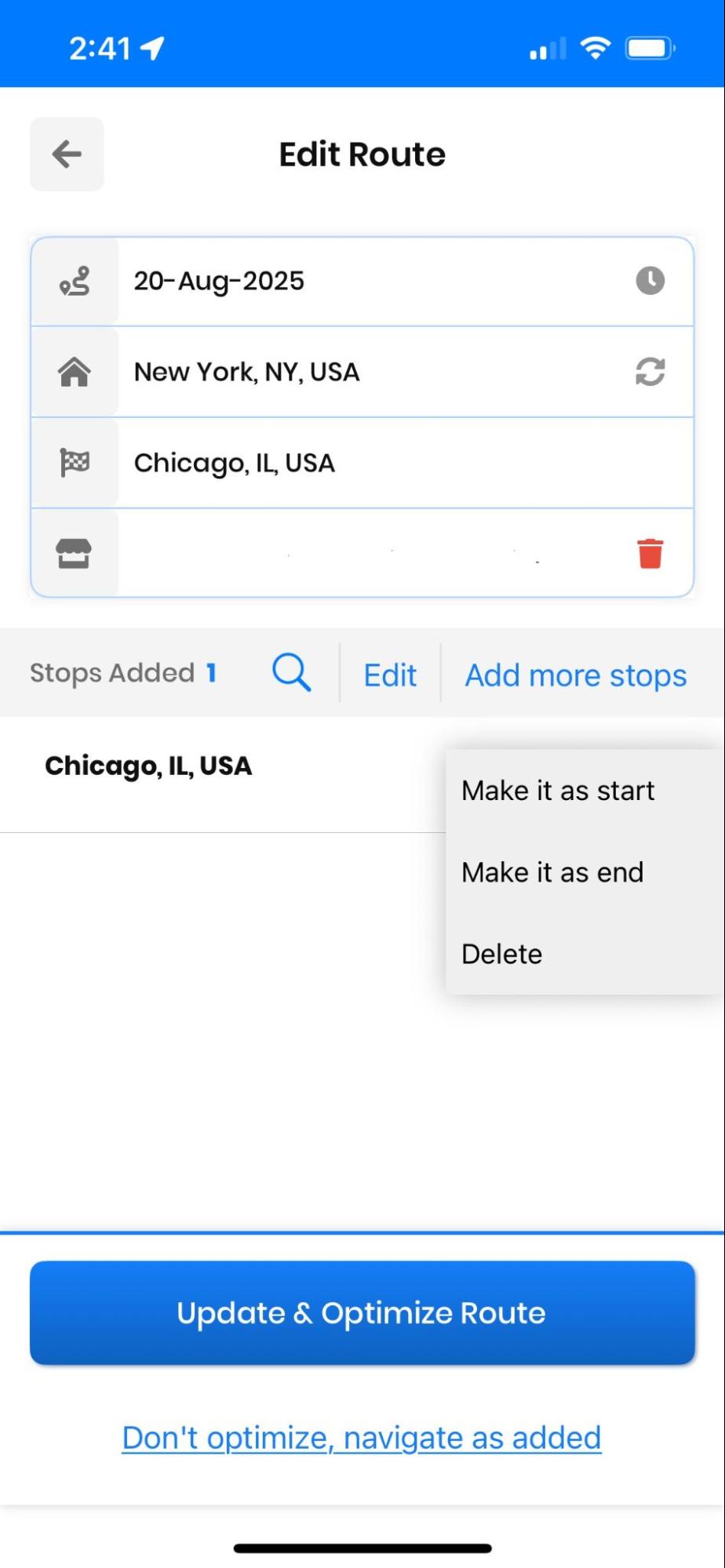
Siga estas etapas simples para aplicar a configuração navegar conforme inserido:

  • Você pode verificar o “Navegar como inserido” caixa de seleção enquanto você adiciona as paradas. Isso iniciará a navegação da maneira que você digitou.
  • Se você estiver no “Em passeio” seção e pressione o botão "+" botão e uma lista de detalhes será exibida.
Como alterar as configurações do driver no Zeo Route Planner, Zeo Route Planner
Navegue conforme a configuração inserida no Zeo Route Planner
  • Depois disso, pressione o “Navegar como inserido” opção, e a navegação será fornecida na ordem em que você digitou.
  • Observe que esta opção não fornecerá as rotas otimizadas, o que não é recomendado para obter a máxima eficiência. Use esta configuração com cautela, quando seu conhecimento local oferecer vantagens claras em relação à otimização algorítmica.
Como alterar as configurações do driver no Zeo Route Planner, Zeo Route Planner
Navegue conforme a configuração inserida no Zeo Route Planner

Aumentar/diminuir o tamanho do mapa na página de viagens

Você também pode aumentar ou diminuir o tamanho do mapa na página de viagens. O Zeo Route oferece uma opção simples para isso; vejamos como. Esse recurso é especialmente útil quando você precisa de uma visão detalhada da sua rota ou deseja se concentrar mais no painel de informações de entrega.

Ajustar o tamanho do mapa pode melhorar significativamente a experiência do motorista, principalmente em diferentes condições de iluminação ou em cenários complexos de navegação urbana. Um mapa maior facilita a identificação de pontos de referência e detalhes das ruas, enquanto um mapa menor oferece mais espaço para anotações de entrega e informações do cliente.

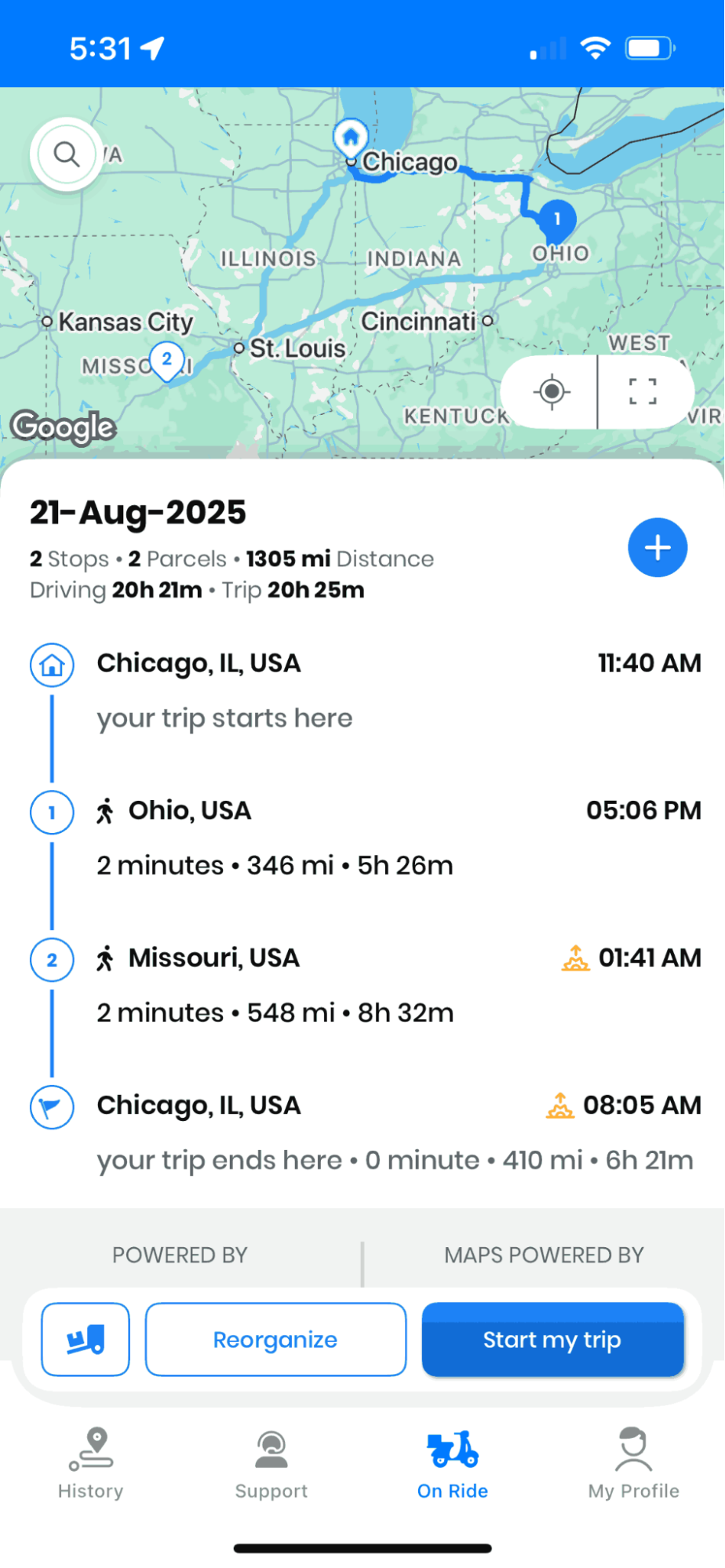
  • Navegue até a “Em passeio” seção, e você verá um mapa.
  • No canto inferior direito da tela do mapa, você verá uma caixa quadrada.
Como alterar as configurações do driver no Zeo Route Planner, Zeo Route Planner
Aumentando o tamanho do mapa no Zeo Route Planner
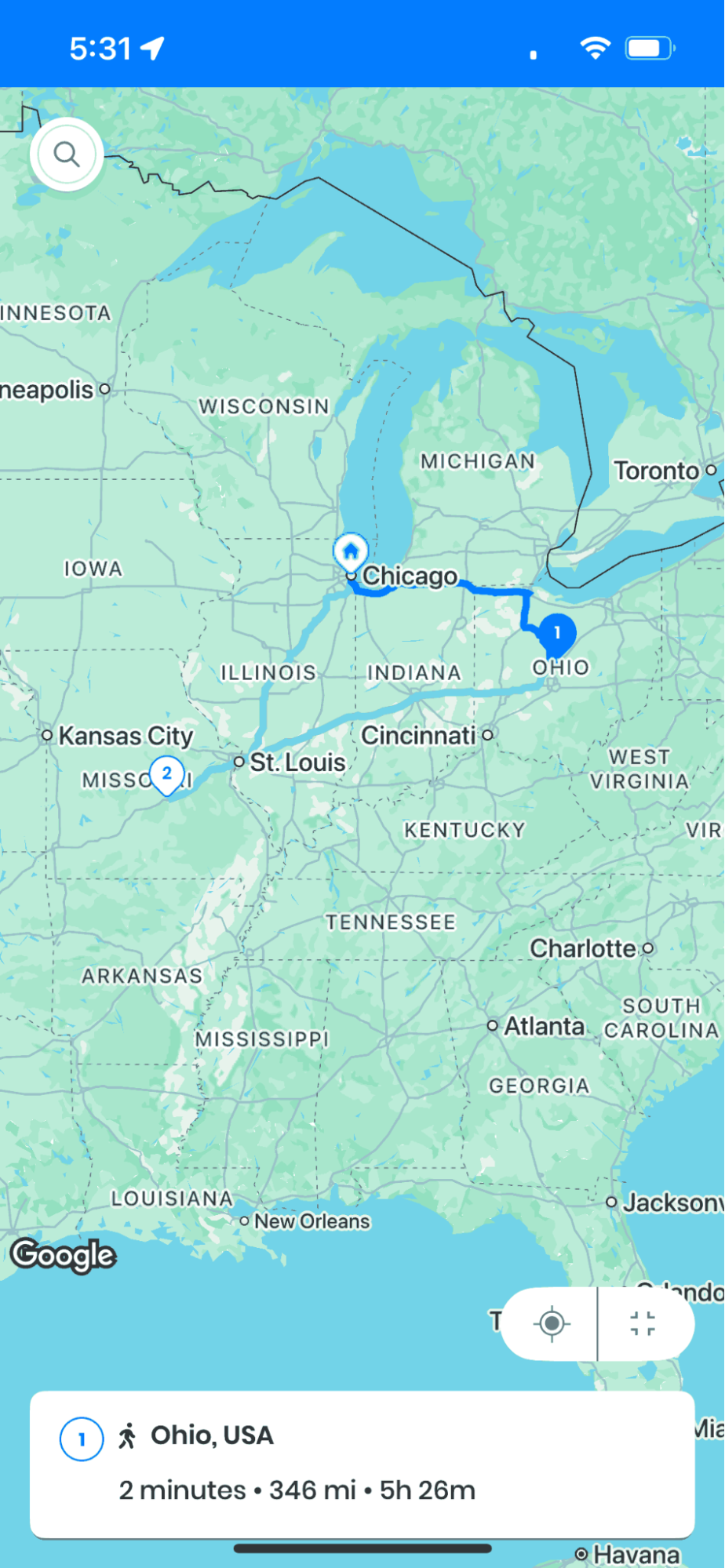
  • Toque no quadrado para aumentar o tamanho do mapa para tela cheia, proporcionando máxima visibilidade para navegação.
  • Se pressionado novamente, o tamanho do mapa será reduzido, retornando à visualização balanceada padrão.

Perguntas frequentes

Posso adicionar várias paradas de uma só vez durante uma rota?

Sim, você pode adicionar várias paradas ao longo do seu trajeto. Basta repetir o processo de adicionar parada para cada novo local. O sistema otimizará automaticamente a localização das novas paradas dentro do seu trajeto existente para minimizar o tempo de viagem adicional. No entanto, para obter a melhor eficiência, recomenda-se adicionar as paradas uma de cada vez e permitir que o sistema recalcule antes de adicionar a próxima.

O que acontece com as paradas não realizadas no final do dia?

As paradas não realizadas permanecem no seu sistema e podem ser acessadas facilmente pelo botão “Mostrar” na seção de paradas não realizadas. Você pode optar por revisá-las mais tarde, reagendá-las para outro dia ou marcá-las como concluídas caso o serviço tenha sido prestado por outros meios. As paradas não realizadas são registradas automaticamente para fins de relatório e acompanhamento.

A exclusão de uma parada durante minha rota afetará a otimização das paradas restantes?

Com certeza. Quando você exclui uma parada, o Zeo Route Planner recalcula automaticamente a rota ideal para os destinos restantes. Isso garante que você mantenha o caminho mais eficiente possível, mesmo após remover locais da sua rota original. O sistema leva em consideração as condições de tráfego atuais e sua localização ao reotimizar a rota.

Quando devo usar a configuração “Navegar como inserido” em vez do roteamento otimizado?

Use a opção “Navegar conforme inserido” quando você tiver conhecimento local específico que ofereça vantagens em relação à otimização algorítmica, como informações sobre condições temporárias das estradas, preferências do cliente por horários específicos ou quando seguir uma sequência predeterminada for exigido pela política da empresa. No entanto, lembre-se de que essa configuração geralmente resulta em tempos de viagem mais longos e custos de combustível mais altos em comparação com o roteamento otimizado.

Alterar o tamanho do mapa afeta a duração da bateria ou o desempenho do aplicativo?

As alterações no tamanho do mapa têm um impacto mínimo na duração da bateria ou no desempenho do aplicativo. O modo de mapa em tela cheia usa a mesma tecnologia de mapeamento subjacente; ele simplesmente ajusta a área de exibição. No entanto, manter a tela com brilho máximo e uma visualização de mapa maior por períodos prolongados pode consumir mais bateria, portanto, considere ajustar o brilho da tela de acordo com as condições de iluminação e o nível da bateria do seu dispositivo.

Ainda precisa de ajuda?

Entre em contato conosco escrevendo para nossa equipe em suporte@zeoauto.com, e nossa equipe entrará em contato com você.

Avalie esta postagem:

😡 0???? 0???? 0❤ ️ 0
Neste artigo
aumentar a economia de combustível

Economize 2 horas em entregas, todos os dias!

Otimize rotas com nosso algoritmo, reduzindo tempo e custos de viagem de forma eficiente.

Começar de graça

Participe do nosso boletim

Receba nossas últimas atualizações, artigos de especialistas, guias e muito mais em sua caixa de entrada!

    Ao se inscrever, você concorda em receber e-mails da Zeo e de nossos política de privacidade.

    Questionário Zéo

    Perguntas
    Perguntei
    Frequentes

    Saber Mais

    Como adiciono parada digitando e pesquisando? Site:

    Siga estas etapas para adicionar uma parada digitando e pesquisando:

    • Acesse Página do parque infantil. Você encontrará uma caixa de pesquisa no canto superior esquerdo.
    • Digite a parada desejada e os resultados da pesquisa serão exibidos enquanto você digita.
    • Selecione um dos resultados da pesquisa para adicionar a parada à lista de paradas não atribuídas.

    Como importo paradas em massa de um arquivo Excel? Site:

    Siga estas etapas para adicionar paradas em massa usando um arquivo Excel:

    • Acesse Página do parque infantil.
    • No canto superior direito você verá o ícone de importação. Pressione esse ícone e um modal será aberto.
    • Se você já tiver um arquivo Excel, pressione o botão "Paradas de upload via arquivo simples" e uma nova janela será aberta.
    • Se você não tiver um arquivo existente, você pode baixar um arquivo de amostra e inserir todos os seus dados adequadamente e depois enviá-lo.
    • Na nova janela, carregue seu arquivo e combine os cabeçalhos e confirme os mapeamentos.
    • Revise seus dados confirmados e adicione o stop.

    Como importo paradas de uma imagem? Mobile

    Siga estas etapas para adicionar paradas em massa fazendo upload de uma imagem:

    • Acesse Aplicativo Zeo Route Planner e abra a página On Ride.
    • A barra inferior tem 3 ícones à esquerda. Pressione o ícone da imagem.
    • Selecione a imagem da galeria se você já tiver uma ou tire uma foto se não tiver uma.
    • Ajuste o corte para a imagem selecionada e pressione cortar.
    • Zeo detectará automaticamente os endereços da imagem. Pressione concluído e salve e otimize para criar uma rota.

    Como adiciono uma parada usando Latitude e Longitude? Mobile

    Siga estas etapas para adicionar parada se você tiver latitude e longitude do endereço:

    • Acesse Aplicativo Zeo Route Planner e abra a página On Ride.
    • Você verá um ícone. Pressione esse ícone e pressione Nova Rota.
    • Se você já tiver um arquivo Excel, pressione o botão "Paradas de upload via arquivo simples" e uma nova janela será aberta.
    • Abaixo da barra de pesquisa, selecione a opção "por latitude e longitude" e insira a latitude e a longitude na barra de pesquisa.
    • Você verá os resultados na pesquisa, selecione um deles.
    • Selecione as opções adicionais de acordo com sua necessidade e clique em "Concluir a adição de paradas".

    Como adiciono paradas usando o QR Code? Mobile

    Siga estas etapas para adicionar parada usando QR Code:

    • Acesse Aplicativo Zeo Route Planner e abra a página On Ride.
    • Você verá um ícone. Pressione esse ícone e pressione Nova Rota.
    • A barra inferior tem 3 ícones à esquerda. Pressione o ícone do código QR.
    • Isso abrirá um scanner de QR Code. Você pode digitalizar o código QR normal, bem como o código QR FedEx e ele detectará automaticamente o endereço.
    • Adicione a parada ao trajeto com quaisquer opções adicionais.

    Como excluo uma parada? Mobile

    Siga estas etapas para excluir uma parada:

    • Acesse Aplicativo Zeo Route Planner e abra a página On Ride.
    • Você verá um ícone. Pressione esse ícone e pressione Nova Rota.
    • Adicione algumas paradas usando qualquer um dos métodos e clique em salvar e otimizar.
    • Na lista de paradas que você possui, mantenha pressionada qualquer parada que deseja excluir.
    • Será aberta uma janela solicitando que você selecione as paradas que deseja remover. Clique no botão Remover e isso excluirá a parada da sua rota.