



Atualizado em: 15 de dezembro de 2025
Tempo é dinheiro. E isso faz todo o sentido para as operações de entrega. Quando você perde tempo nas operações de entrega, corre o risco de atrasos ou falhas nas entregas e, o mais importante, de clientes insatisfeitos que podem nunca mais voltar a comprar da sua empresa.
Ao lidar com várias entregas simultaneamente, o processo só se torna mais complicado. Ou você não consegue concluir todas as entregas, ou gasta mais tempo e combustível tentando fazer as mesmas coisas. Se você não otimizar sua rota para múltiplas paradas, pode acabar refazendo o mesmo caminho.
Muitas ferramentas, como o Planejador de Rotas do MapQuest, permitem otimizar facilmente rotas com múltiplas paradas. É fundamental entender a necessidade dessa otimização e os passos simples para realizá-la.
Por que a otimização de rotas é importante para entregas com múltiplas paradas?
Gerenciar várias entregas manualmente torna as operações mais lentas e aumenta os custos. Cada quilômetro extra representa desperdício de tempo e recursos. Otimização inteligente de rotas Para rotas com múltiplas paradas, garante-se entregas mais rápidas, confiáveis e lucrativas. Isso ajuda as empresas a economizar dinheiro, melhorar a qualidade do serviço e reduzir o estresse dos motoristas.
- Economize tempo e conclua mais entregas
Um planejamento de rotas eficiente permite que os motoristas concluam mais entregas por dia. Menos deslocamentos reduzem o tempo perdido na estrada. Rotas otimizadas com múltiplas paradas sequenciam as entregas de forma lógica para máxima eficiência. Concluir as entregas mais rapidamente aumenta o potencial de receita diária. A economia de tempo permite que as equipes se concentrem em tarefas adicionais e no crescimento do negócio. - Reduzir custos de combustível e operacionais
Rotas mal planejadas aumentam o consumo de combustível e o desgaste dos veículos. Rotas otimizadas com múltiplas paradas minimizam o tempo ocioso e a condução desnecessária. Menores despesas com combustível e manutenção melhoram as margens de lucro. As empresas podem reinvestir essas economias em expansão ou na melhoria do atendimento ao cliente. Um planejamento de rotas eficiente garante que os recursos sejam utilizados de forma eficaz e consistente. - Melhorar a confiabilidade e a satisfação do cliente.
Entregas atrasadas ou não realizadas frustram os clientes e prejudicam sua reputação. Rotas otimizadas garantem que as remessas cheguem sempre no prazo. Os clientes confiam em empresas que entregam com confiabilidade e mantêm transparência. atualizações de entrega automatizadaRotas eficientes com múltiplas paradas ajudam a manter altos padrões de serviço. Uma melhor qualidade de serviço incentiva a fidelização de clientes e a indicação de novos clientes. - Simplifique a gestão de motoristas.
Coordenar vários motoristas sem planejamento gera confusão e ineficiência. A otimização de rotas atribui paradas de forma clara e justa a cada motorista. As equipes concluem mais entregas com menos erros. Os motoristas sentem menos estresse e trabalham com mais produtividade. Eficiente. gerenciamento de motorista Apoia o crescimento dos negócios e facilita as operações diárias. - Apoie o crescimento do negócio
Rotas otimizadas permitem que as empresas lidem com volumes de entrega maiores sem recursos adicionais. Rotas eficientes com múltiplas paradas evitam o caos operacional durante a expansão. Mais entregas podem ser concluídas diariamente, mantendo a qualidade do serviço. As empresas podem expandir suas áreas de atuação ou sua base de clientes de forma lucrativa. A otimização de rotas garante um crescimento sustentável e eficiente.
Guia passo a passo: como otimizar rotas com múltiplas paradas
Planejando rotas no MapQuest É simples. No entanto, otimizar entregas com várias paradas exige uma abordagem clara e passo a passo. O planejador de rotas do MapQuest simplifica esse processo para um gerenciamento de rotas eficiente. Seguindo os passos abaixo, você garante que suas rotas com múltiplas paradas sejam organizadas, rápidas e econômicas.

aumentar a economia de combustível
Entregas e coletas sem complicações!
Otimize rotas com nosso algoritmo, reduzindo tempo e custos de viagem de forma eficiente.
Começar de graça
- Passo: Abra o MapQuest
Vou ao Site do MapQuest ou abra o aplicativo móvel para começar a planejar rotas.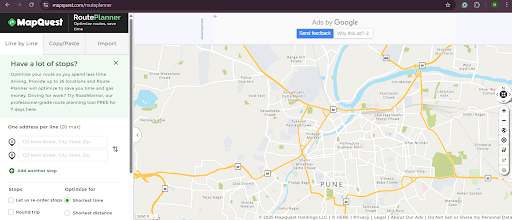
- Etapa: Insira todos os endereços de entrega
Insira todas as paradas do seu trajeto. Para adicionar uma nova parada, clique no botão "Adicionar outra parada".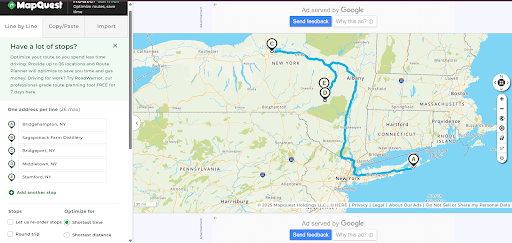
- Etapa: Selecione as preferências de otimização de rotas
Escolha as opções na seção "Otimizar para". Você pode optar por otimizar para o menor tempo ou para a menor distância.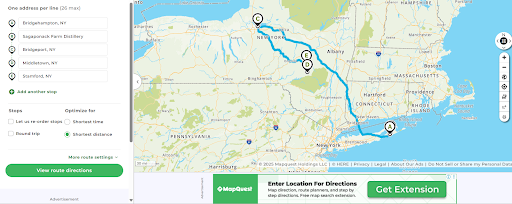
- Etapa: Ajustar as paradas com base na prioridade
Arraste e solte os pontos de parada na lista para priorizar entregas urgentes ou remessas com prazo definido.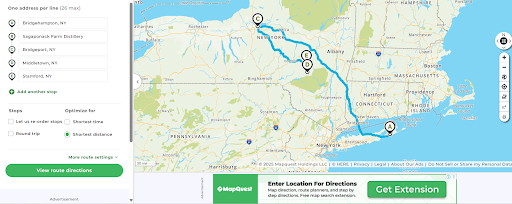
- Etapa: Revisar e salvar a rota
Verifique se o trajeto está correto e, em seguida, clique no botão "Ver instruções da rota" para entendê-lo melhor.
- Passo: Inicie a navegação e siga a rota.
Sua rota foi otimizada para as múltiplas paradas que você inseriu.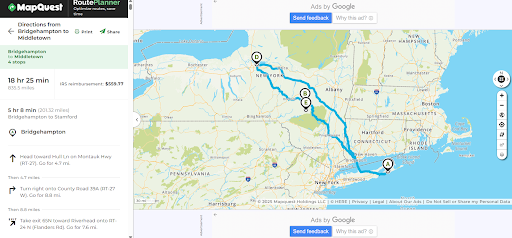
Dicas para aproveitar ao máximo o Planejador de Rotas do MapQuest
Usar o planejador de rotas do MapQuest de forma eficaz vai além de simplesmente inserir paradas. Pequenos ajustes podem economizar tempo, reduzir custos e melhorar a confiabilidade das entregas. Estas dicas ajudam você a obter o máximo benefício da otimização de rotas com múltiplas paradas.
- Paradas em grupo por área
Organize as entregas no mesmo bairro em grupos. Isso reduz deslocamentos desnecessários e tempo perdido. Agrupar as paradas torna as rotas mais eficientes e fáceis de seguir para os motoristas. - Priorize as entregas urgentes.
Identifique as paradas prioritárias ou com prazos críticos antes de otimizar a rota. Ajuste o percurso para garantir que essas entregas sejam concluídas primeiro. Isso melhora a satisfação do cliente e fortalece a reputação do seu serviço. - Salvar rotas frequentes
Para entregas recorrentes, salve rotas otimizadas para uso futuro. Isso evita a necessidade de inserir endereços novamente e garante eficiência consistente. Rotas salvas reduzem o tempo de planejamento e agilizam as operações diárias. - Verificar a exatidão do endereço
Antes de finalizar a rota, verifique se todos os pontos de entrega têm o endereço correto. Endereços precisos evitam entregas perdidas e viagens desnecessárias. Essa simples etapa garante que suas rotas com várias paradas sejam executadas sem problemas. - Revise e ajuste regularmente
Mesmo rotas otimizadas podem ser aprimoradas com pequenos ajustes. Reordenar as paradas com base em janelas de entrega ou prioridades do cliente aumenta a eficiência. Revisões regulares garantem que suas entregas permaneçam rápidas e confiáveis.
Conclusão
Otimizar rotas com múltiplas paradas é essencial para economizar tempo, reduzir custos e melhorar a confiabilidade das entregas.
O planejador de rotas do MapQuest é uma ferramenta confiável para planejar e executar rotas eficientes para operações de pequena escala.
Para empresas prontas para expandir ou lidar com volumes de entrega maiores, o Zeo Route Planner oferece recursos avançados. Ajustes de rota em tempo real, atribuição automática de motoristas e análises ajudam a maximizar a eficiência e os lucros. Embora o planejador de rotas do MapQuest lide bem com o roteamento básico, o Zeo permite que as empresas cresçam mais rapidamente e gerenciem operações de entrega complexas sem esforço.
Leve a eficiência das suas entregas para o próximo nível e Inscreva-se hoje mesmo no Zeo Route Planner. Para começar a otimizar de forma mais inteligente.

Você é proprietário de uma frota?
Quer gerenciar seus motoristas e entregas com facilidade?
Expanda seu negócio sem esforço com o Zeo Routes Planner – otimize rotas e gerencie vários motoristas com facilidade.
aumentar a economia de combustível
Entregas e coletas sem complicações!
Otimize rotas com nosso algoritmo, reduzindo tempo e custos de viagem de forma eficiente.
Começar de graça











