


Atualizado em: 14 de abril de 2026
O Google Maps é um recurso vital para muitos tipos de negócios. É uma solução flexível e fácil de usar para planejamento e navegação empresarial, que funciona tanto em computadores quanto em dispositivos móveis. Embora possua muitas funções, precisa ser aprimorado para uma melhor funcionalidade. Este blog oferece instruções sobre como utilizá-lo. Gráfico de círculo e Meus Mapas do Google Desenhar um raio em um mapa permite aos usuários visualizar e analisar determinadas regiões.
Por que você precisa de um raio de mapa?
O raio de um mapa é uma ferramenta que cria um círculo ao redor de um local específico no mapa, permitindo a criação de uma análise de proximidade em um segmento de dados. Isso possibilita a análise de distâncias, pontos no mapa e a quantidade de pontos dentro de diferentes intervalos de distância. É utilizado de diversas maneiras, incluindo análise de distância, localização de pontos e determinação da quantidade de pontos dentro de diferentes intervalos de distância.
Aqui estão algumas maneiras de usar o raio de um mapa:
- Concentrar-se em regiões específicas: O raio do mapa pode ser usado para encontrar locais onde a cobertura se sobrepõe e possíveis aberturas para sites adicionais.
- Identifique tendências e padrões: Ao analisar dados em pequenos segmentos, o MapRadio permite identificar locais de alto risco.
- Fortalecer o relacionamento com o cliente: O raio do mapa é usado para determinar os locais com maior concentração de clientes, o que permite visitas mais eficazes.
- Minimizar os custos de transporte e distribuição: O raio de referência no mapa pode ajudar a determinar a distância dos centros de distribuição até os locais de entrega. Isso otimiza a atividade da equipe e reduz os custos com combustível.
Use o Google My Maps e a ferramenta de plotagem circular para criar um raio no mapa.
Criar um raio no mapa usando o My Maps e a ferramenta Plotar Círculo é uma maneira simples e eficaz. Os passos a seguir irão guiá-lo pelo processo:
- Clique em "Criar um novo mapa" no Meus Mapas do Google .
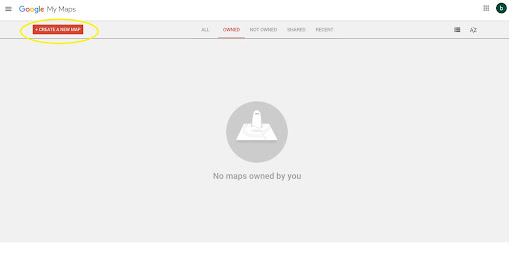
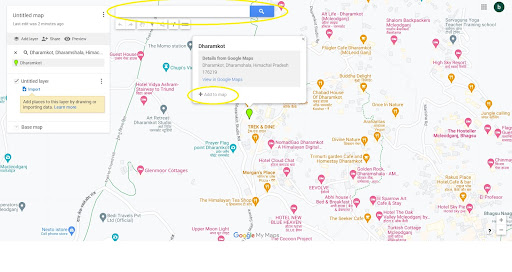
- Pesquise o endereço desejado e clique em Adicionar ao mapa.
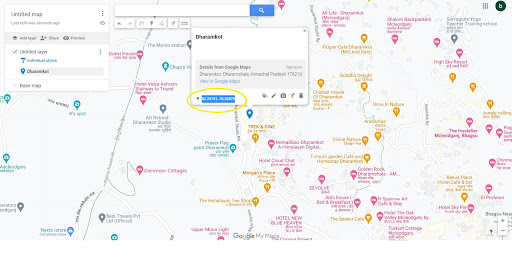
- Copie a latitude e a longitude do endereço.
- Visite o site do Gráfico de círculo.
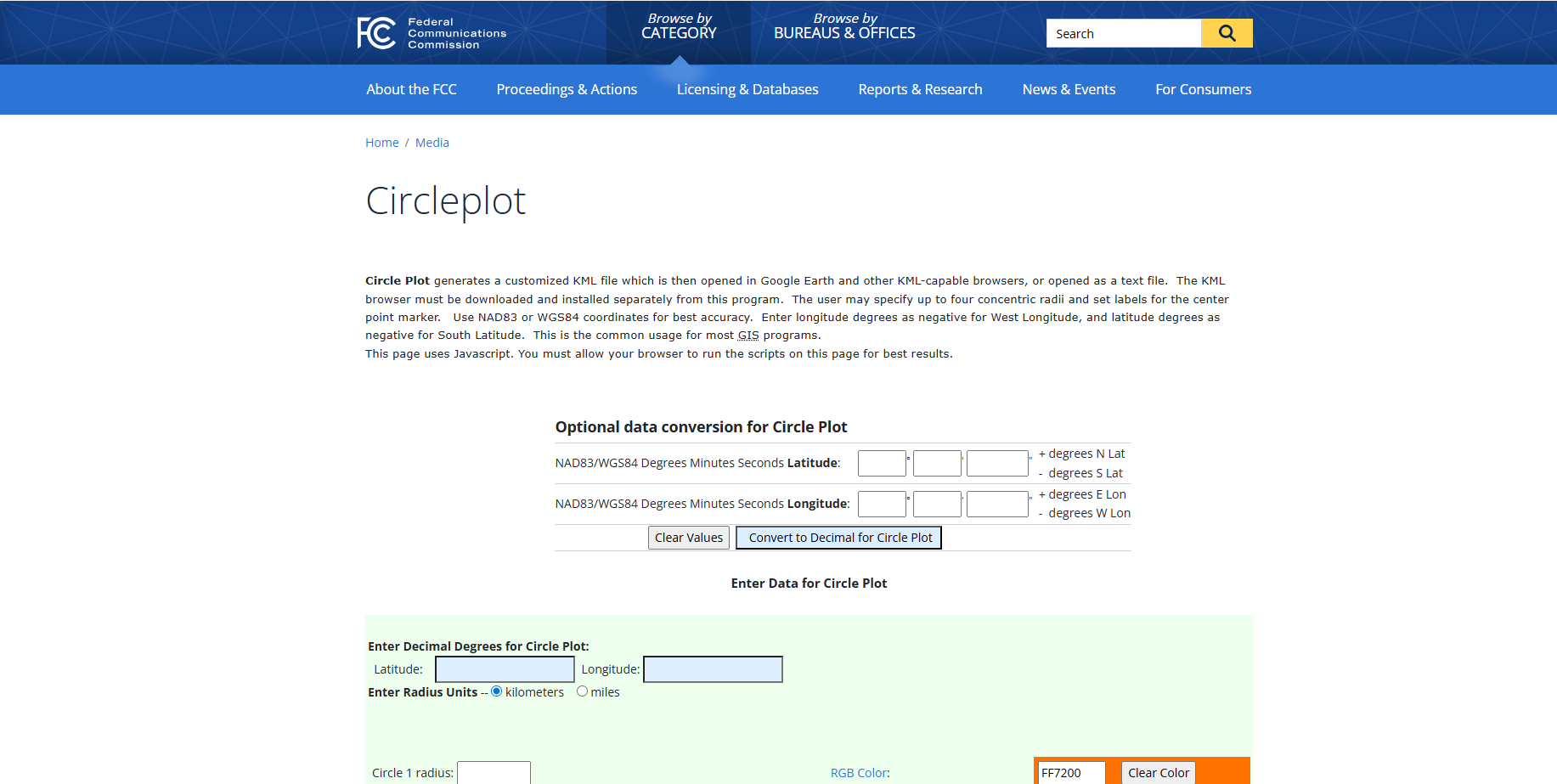
- Desça a página e insira a latitude e a longitude.
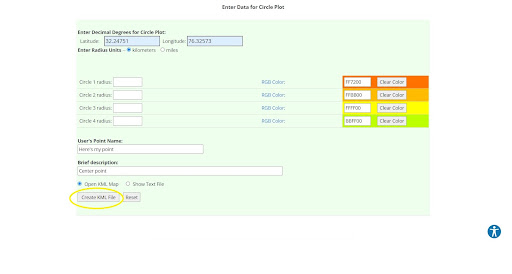
- Insira o raio e os detalhes necessários e clique em Criar arquivo KML.
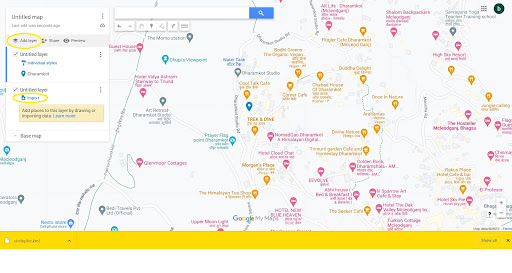
- Um arquivo KML será baixado. Acesse Meus Mapas, clique em Adicionar camada e, em seguida, em Importar.
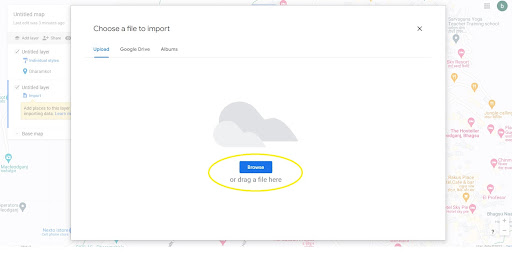
- Procure e selecione o arquivo KML e clique em Abrir.
- O raio aparecerá no mapa; você pode exportá-lo, se necessário.
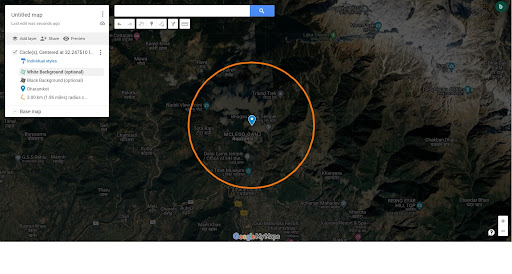
Agora que você aprendeu como desenhar um raio no Google Maps com a ajuda do My Maps e do Circle Plot para definir sua área de serviço, você pode usar o Zeo Route Planner para um gerenciamento de rotas eficiente e otimização de entregas.
Como o Zeo Route Planner pode ajudar nas suas operações de entrega
Cada funcionalidade do Zeo foi projetada para ajudar você a ter um desempenho melhor, entregar mais rápido e reduzir os custos operacionais. Planejador de rotas móveis do Zeo e Planejador de rotas para frotasVocê não precisa comprometer a qualidade do serviço e a satisfação do cliente para reduzir custos.
Planejador de rotas móvel Zeo
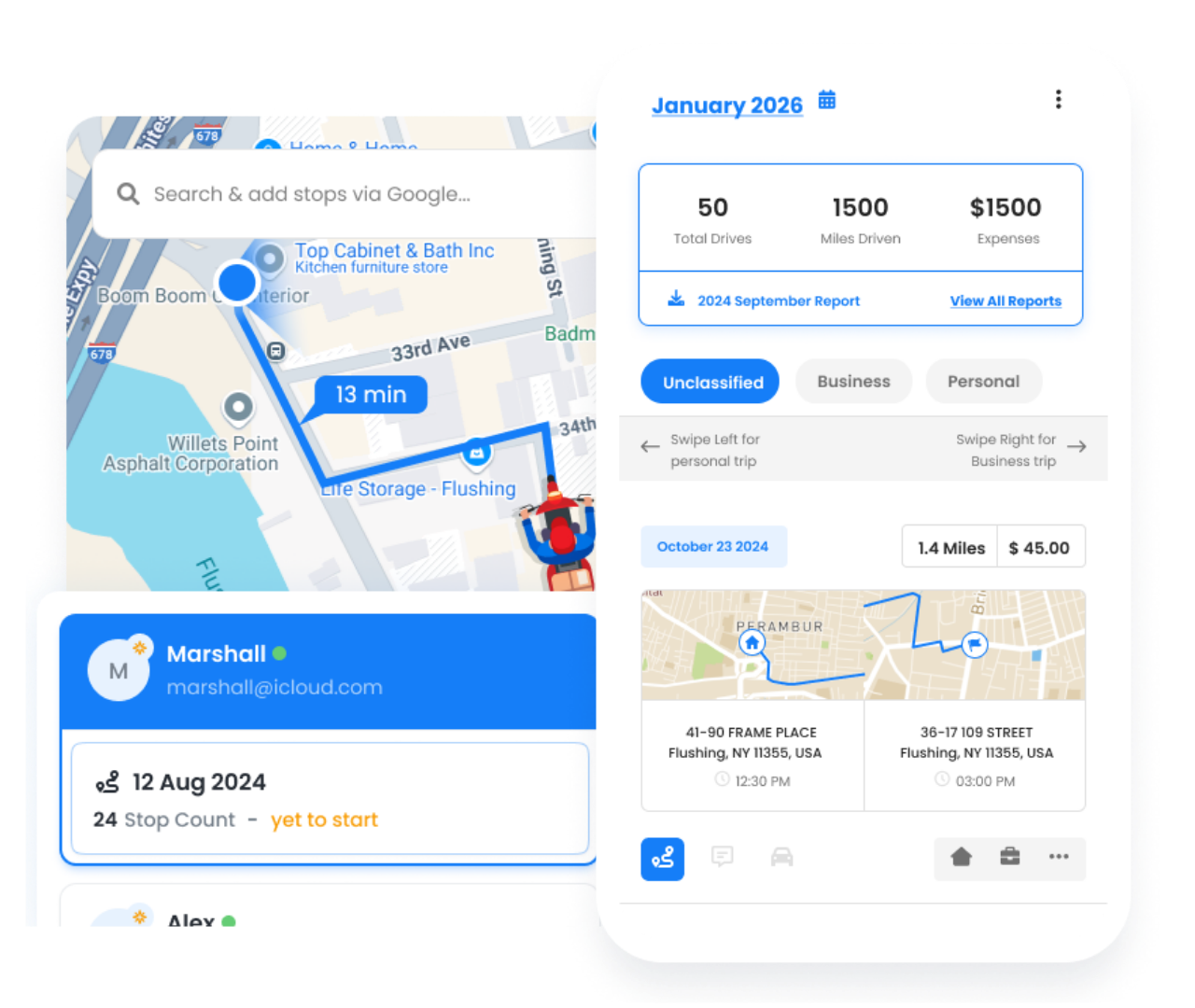
Com o Planejador de Rotas Móvel da Zeo, os motoristas de entrega podem otimizar facilmente suas rotas. Ao otimizar as rotas, as empresas de entrega podem aumentar a produtividade, economizar tempo e reduzir as despesas operacionais.

aumentar a economia de combustível
Entregas e coletas sem complicações!
Otimize rotas com nosso algoritmo, reduzindo tempo e custos de viagem de forma eficiente.
Começar de graça
- Otimização de Rotas Zeo Utiliza algoritmos avançados para calcular as rotas mais eficientes para o seu negócio.
- do Zeo Comprovação de entrega Também oferece comprovante de entrega digital para eliminar esforços manuais e erros.
- O processo de Gestão de encomendas Um recurso do Zeo permite que você gerencie suas encomendas dentro do aplicativo, resultando em mais entregas concluídas em menos tempo.
- ETA em tempo real Outra funcionalidade do Zeo permite que você compartilhe a localização em tempo real e o progresso da entrega com seus clientes. Previsões de chegada precisas geram confiança com os clientes e ajudam a manter uma reputação de confiabilidade.
O Zeo Route Planner é uma ferramenta de navegação integrada que se conecta facilmente a aplicativos populares como Google Maps, Apple Maps, TomTom Go, Baidu Maps, Here We Go, Waze e Sygic. Ele oferece acesso a uma visão completa das informações de navegação, permitindo que os motoristas se concentrem no aumento do desempenho e evitem confusões ao planejar rotas de entrega.
Planejador de rotas para frotas
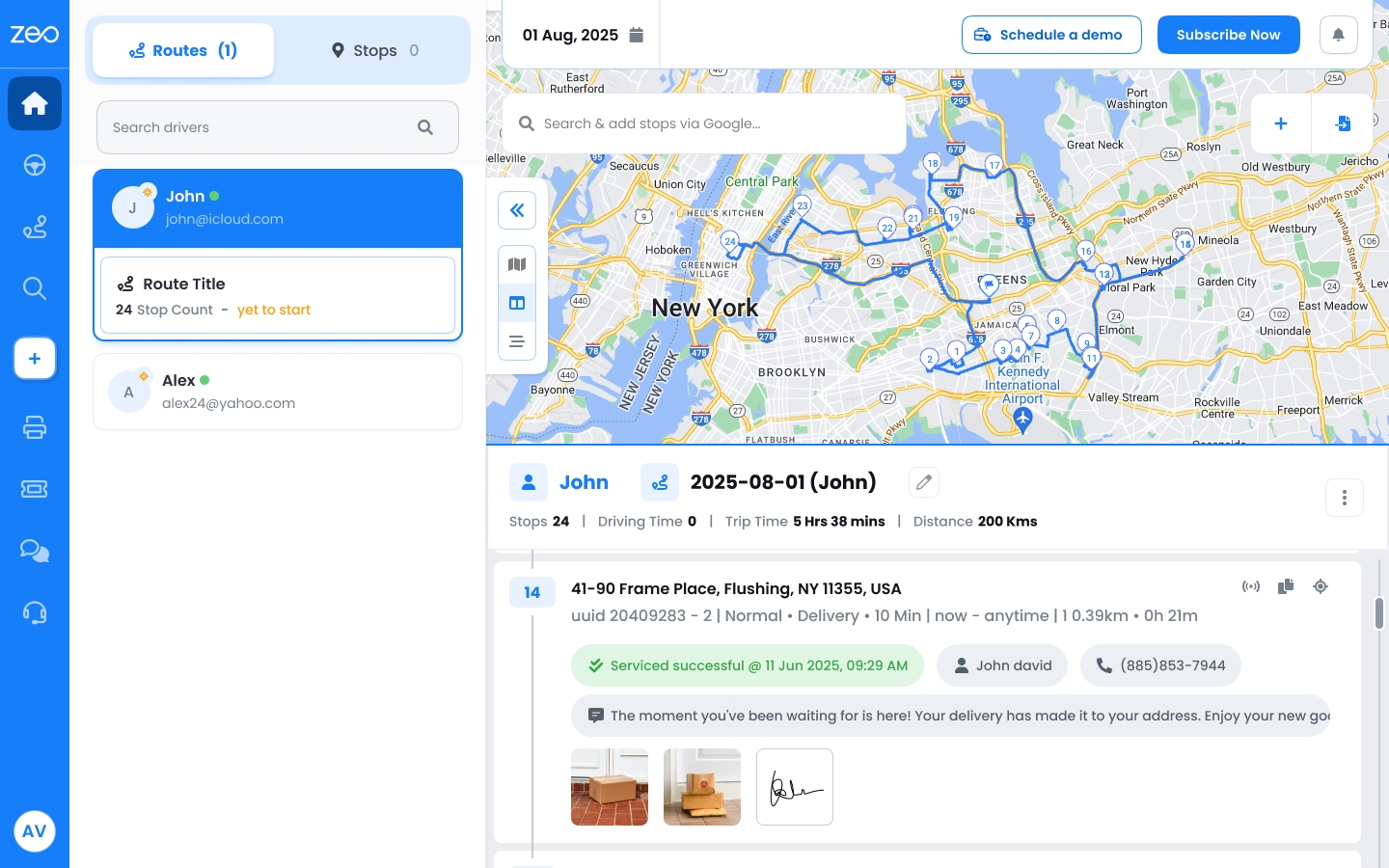
Plataforma Zeo Frota O Zeo Fleet Route Planner foi desenvolvido para motoristas de entrega e gestores de frotas. Os principais recursos do Zeo Fleet Route Planner são descritos abaixo:
- Rastreamento de localização ao vivo do Zeo Este recurso permite que gestores de frotas e clientes rastreiem a localização em tempo real dos motoristas, obtendo maior visibilidade.
- A plataforma atribui automaticamente e otimiza rotas, o que pode economizar dinheiro e tempo.
- Atribuição baseada em habilidades de Zeo Adaptar às diversas necessidades das operações de entrega e a cada tarefa atribuída com base nas habilidades específicas do motorista.
- O processo de Frota Zeo Comproof of Delivery A plataforma aumenta a responsabilidade com registros claros e verificáveis.
Resumindo
Para facilitar o planejamento e a navegação, desenhar um raio no Google Maps usando o Google My Maps e o recurso de plotagem circular é fundamental. Essa ferramenta oferece informações valiosas para proprietários de empresas de entrega. Se o seu negócio envolve operações de entrega, considere o Zeo Route Planner.
O rastreamento de rotas em tempo real da Zeo permite comunicação imediata e otimização de rotas, reduzindo o tempo de viagem e os custos operacionais. O gerenciamento de motoristas monitora os padrões de direção, designa motoristas qualificados para entregas e as atualizações automáticas de entrega aprimoram a comunicação entre gestores de frota, motoristas e clientes.
Para mais informações, faça login em Zeo grátis!

Você é proprietário de uma frota?
Quer gerenciar seus motoristas e entregas com facilidade?
Expanda seu negócio sem esforço com o Zeo Routes Planner – otimize rotas e gerencie vários motoristas com facilidade.
aumentar a economia de combustível
Entregas e coletas sem complicações!
Otimize rotas com nosso algoritmo, reduzindo tempo e custos de viagem de forma eficiente.
Começar de graça











