


Zaktualizowano: 23 lutego 2026 r.
Czas czytania: 3 minuty
TL; DR: Mapy Google zapewniają doskonałą nawigację, jednak brakuje im optymalizacji tras z wieloma przystankami, co jest niezbędne do efektywnego zarządzania flotą, która obejmuje więcej niż kilka przystanków. Sztuczna inteligencja Google'a koncentruje się na przewidywaniu ruchu na jednej trasie zamiast skomplikowanego, wieloprzystankowego sekwencjonowania. Narzędzia do optymalizacji tras, takie jak Zeo Route Planner, rozwiązują ten problem dzięki optymalizacji tras opartej na sztucznej inteligencji i płynnej integracji z Mapami Google, pomagając zespołom dostawczym oszczędzać ponad 2 godziny dziennie.
Nawigacja po trasie w Mapach Google: #PowerItWithZEO
Ponieważ flota jest nieefektywna bez kierowców, tak samo narzędzie do planowania tras będzie niekompletne bez funkcji umożliwiającej nawigację po trasach.
Planer tras Zeo udostępnia Ci funkcję przeglądania i nawigacji po trasach utworzonych w aplikacji na Mapie Google, na wyciągnięcie ręki.
Mapy Google mają ograniczone zastosowanie w optymalizacji trasy. Kiedy musisz dodać dużą liczbę przystanków, z pomocą przychodzi ZEO. Dowiesz się, jak ZEO Route Planner zoptymalizuje Twoje przystanki/trasę i połączy Cię bezpośrednio z Mapami Google, aby nawigować po tych przystankach.
Nawigacja wspomagana głosem w Mapach Google wraz z funkcją widocznej nakładki nawigacyjnej Zeo znacznie przyspieszają dostawy i odbiory, a tym samym zmniejszają koszty paliwa dla ponad 10 000 kierowców (stan na 2026 r.).
Zrozumienie ograniczeń nawigacji w Mapach Google dla tras z wieloma przystankami
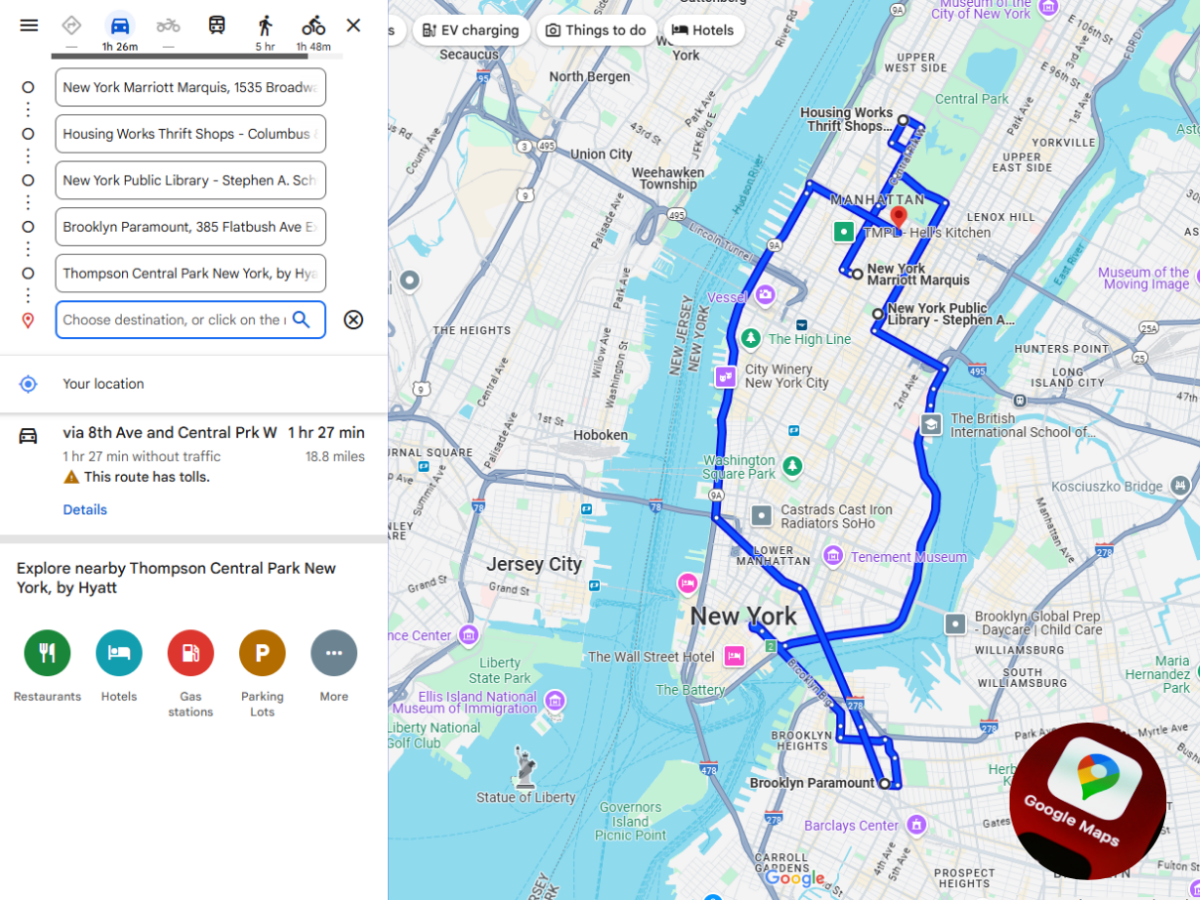
Choć Google Maps doskonale sprawdza się w nawigacji z punktu do punktu z aktualizacjami dotyczącymi ruchu drogowego w czasie rzeczywistym, to jednak ma poważne ograniczenia przy obsłudze skomplikowanych tras z wieloma przystankami. Mapy Google pozwalają na maksymalnie 10 punktów orientacyjnych na jednej trasie, co czyni ją niepraktyczną dla firm dostawczych, które regularnie obsługują 20, 50, a nawet ponad 100 przystanków na trasie.
Operacje floty komercyjnej wymagają zaawansowanego planowania tras, uwzględniającego takie czynniki, jak okna czasowe dostaw, ograniczenia pojemności pojazdów, umiejętności kierowców i priorytety klientów. W tym miejscu niezbędne staje się specjalistyczne oprogramowanie do optymalizacji tras, które w połączeniu z zaawansowanymi funkcjami nawigacyjnymi Google Maps tworzy wydajne, kompleksowe rozwiązanie.
Jak poruszać się po mapie Google?
Ustaw Mapę Google jako domyślną aplikację do nawigacji:
- #1. Otwórz aplikację Zeo „Planowanie trasy”.
- #2. Idź do mojego profilu"
- #3. Następnie przejdź do „Preferencji”
- #4. Wybierz „Preferencje nawigacji”
- #5. Wybierz „Nawigacja w”
- #6. Z listy dostępnych aplikacji nawigacyjnych wybierz Mapę Google.
- #7. Zapisz zmiany
Usiądź wygodnie i zrelaksuj się, podczas gdy Zeo planuje Twoją trasę:
- #1. Przejdź do sekcji „W trasie”.
- #2. Jeśli to Twoja pierwsza trasa: od razu pojawi się opcja dodania przystanków.
- #3. W innym przypadku kliknij przycisk „Plus”.
- #4. Wybierz opcję „Nowa trasa”.
- #5. Wybierz dowolną z dostępnych opcji: import za pomocą programu Excel, import za pomocą obrazu, import za pomocą kodów kreskowych, wyszukiwanie ręczne i wyszukiwanie głosowe, aby dodać przystanki i wymagane szczegóły dotyczące poszczególnych przystanków.
- #6. Zakończono dodawanie przystanków
- #7. Twórz i optymalizuj trasę
Gdzie dzieje się magia..
#1. Kiedy będziesz gotowy na przejażdżkę: Wybierz „Rozpocznij moją podróż”
#2. Kliknij przycisk „Nawiguj” przy pierwszym przystanku.
Teraz przeniesie Cię do Map Google i rozpocznie nawigację do pierwszego przystanku. W „Nakładce nawigacji” możesz kliknąć „Sukces”, gdy dotrze do miejsca przystanku.
Jeśli włączony jest „Dowód dostawy”: kliknięcie przycisku „Sukces” przeniesie Cię do sekcji „W trakcie jazdy” w aplikacji i wyświetli wyskakujące okienko, w którym możesz dodać podpis lub zdjęcie, aby zweryfikować wykonanie dostawa.
W przeciwnym razie pozostanie na Mapach Google i rozpocznie nawigację do 2. przystanku, a następnie pozostałych przystanków, zgodnie z kolejnością optymalizacji, aż do zakończenia trasy.
Pasek o nazwie „Wyjdź z nawigacji” pojawi się również na Mapach Google, jeśli chcesz zakończyć nawigację przed dotarciem do aktualnego miejsca docelowego przystanku.

zwiększyć oszczędność paliwa
Oszczędzaj 2 godziny na dostawach każdego dnia!
Optymalizuj trasy za pomocą naszego algorytmu, skutecznie redukując czas podróży i koszty.
Zacznij już teraz za darmo
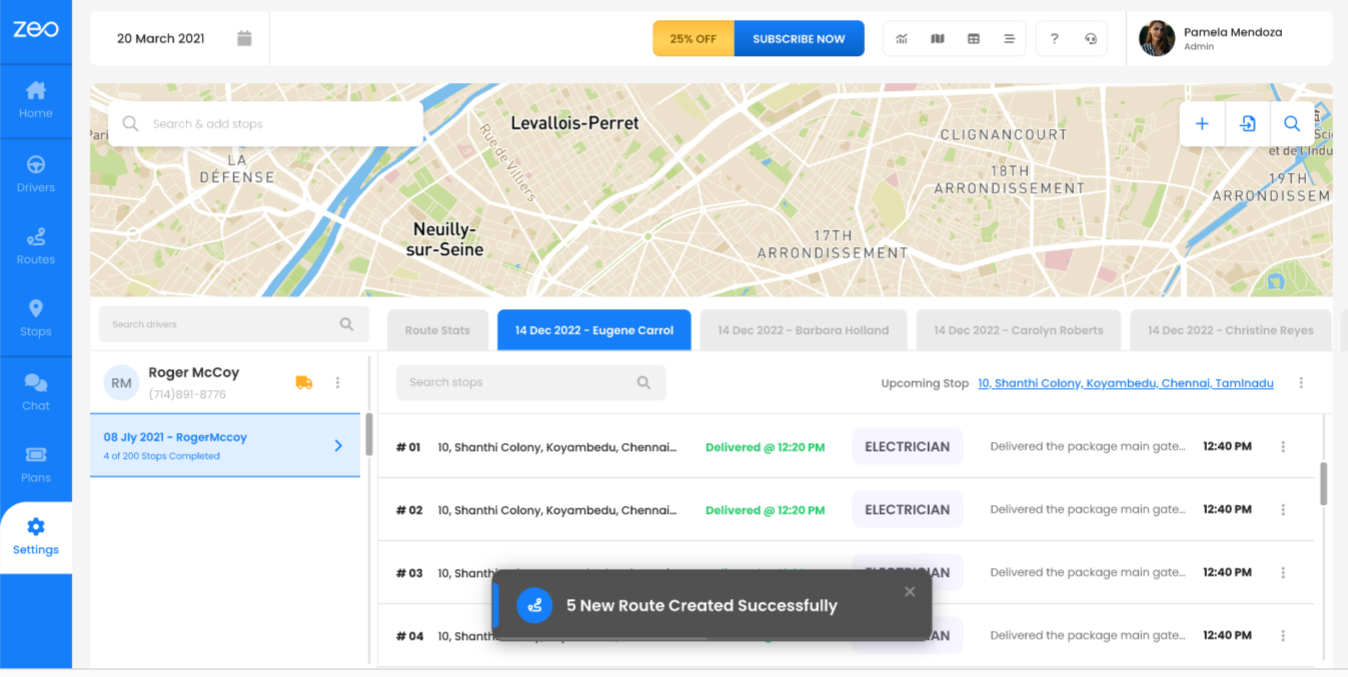
Zeo zapewnia:
Inne ważne zależności dla najlepszych wyników nawigacji w Mapie Google:
- #1. Nakładka nawigacji
- #2. Unikaj (funkcja umożliwiająca omijanie tuneli, autostrad, dróg głównych, mostów, brodów i promów)
- #3. Dowód dostawy
- #4. Strona drogi
- #5. Typ pojazdu
- Wszystkie te funkcje można znaleźć w aplikacji w zakładce Mój profil—>Preferencje.
Nawigacja offline z Mapami Google:
- #1. Najpierw pobierz lokalizację miasta/stanu, w którym chcesz dokonać odbioru/dostawy, w Mapach Offline w Ustawieniach Map Google.
- #2. Przejdź do aplikacji Zeo Route Planner, zaplanuj trasę i wyłącz sieć komórkową/Wi-Fi.
- #3. Wybierz opcję „Rozpocznij podróż” w sekcji W trakcie jazdy, a następnie kliknij przycisk „Nawiguj”.
- #4. Ta czynność przeniesie Cię do Map Google i sprawnie nawiguje do każdego przystanku, tak jak ma to miejsce w trybie online.
Pozwoli to zaoszczędzić Twoje dane i energię baterii, a także zautomatyzować dostawę na ostatnim kilometrze, przy mniejszym zużyciu paliwa, krótszym czasie i odległości. Dla wyspecjalizowanych branż usługowych, takich jak mobilne usługi detailingowe czy usługi techników kablowych, to połączenie… zoptymalizowane planowanie trasy z nawigacją Google Maps staje się jeszcze ważniejsze dla utrzymania harmonogramów serwisowych i obniżenia kosztów operacyjnych.
Maksymalizacja efektywności paliwowej dzięki inteligentnemu sekwencjonowaniu tras
Integracja oprogramowania do optymalizacji tras z Mapami Google przynosi złożone korzyści w zakresie oszczędności paliwa. Chociaż Mapy Google dostarczają danych o ruchu drogowym w czasie rzeczywistym i nawigację ze wskazówkami krok po kroku, to początkowa kolejność tras decyduje o efektywności paliwowej. Według Departamentu Energii USAWłaściwa optymalizacja trasy może zmniejszyć liczbę przejechanych kilometrów o 10–40%, co bezpośrednio przekłada się na oszczędność kosztów paliwa.
Agencje rządowe odnotowały znaczne oszczędności dzięki programom optymalizacji tras. Niedawne studium przypadku pokazuje, jak właściwe planowanie tras pomogło osiągnąć 180 tys. dolarów oszczędności rocznie dzięki zmniejszeniu zużycia paliwa i poprawie efektywności świadczenia usług.
Szczęśliwego wyznaczania tras!
Najczęściej zadawane pytania
Czy Mapy Google mogą wydajnie obsługiwać trasy obejmujące więcej niż 10 przystanków?
Mapy Google ograniczają się do 10 punktów na trasie, co czyni je nieodpowiednimi dla operacji komercyjnych z wieloma postojami. Profesjonalne oprogramowanie do optymalizacji tras obsługuje nieograniczoną liczbę postojów i integruje się z Mapami Google w celu nawigacji, zapewniając to, co najlepsze z obu światów.
Jaka jest różnica pomiędzy planowaniem trasy a nawigacją po trasie?
Planowanie trasy obejmuje określenie optymalnej kolejności i czasu postoju, a nawigacja zapewnia wskazówki krok po kroku między poszczególnymi miejscami. Planowanie trasy odbywa się przed rozpoczęciem jazdy, a nawigacja prowadzi użytkownika przez całą podróż.
Ile paliwa można zaoszczędzić dzięki prawidłowej optymalizacji trasy?
Badania pokazują, że optymalizacja tras może zmniejszyć liczbę przejechanych kilometrów o 10–40%, w zależności od złożoności trasy i aktualnego poziomu efektywności. Przekłada się to bezpośrednio na oszczędności w kosztach paliwa i mniejsze zużycie pojazdów.
Czy oprogramowanie do optymalizacji tras współpracuje z różnymi aplikacjami nawigacyjnymi?
Większość profesjonalnych programów do planowania tras obsługuje wiele aplikacji nawigacyjnych, w tym Mapy Google, Waze i Mapy Apple. Ta elastyczność pozwala kierowcom korzystać z preferowanego interfejsu nawigacyjnego, jednocześnie korzystając ze zoptymalizowanych sekwencji tras.
Czy mogę wykorzystać optymalizację tras w branżach usługowych, np. w zakresie instalacji kablowych lub pielęgnacji infrastruktury mobilnej?
Tak, optymalizacja tras jest szczególnie cenna w branży usługowej, gdzie terminy spotkań są ograniczone czasowo. Funkcje takie jak przydział kierowców na podstawie umiejętności i ograniczenia dotyczące okien czasowych pomóc firmom serwisowym skrócić czas dojazdu, przy jednoczesnym zachowaniu standardów jakości usług.

Jesteś właścicielem floty?
Chcesz łatwo zarządzać kierowcami i dostawami?
Rozwijaj swoją firmę bez wysiłku dzięki Zeo Routes Planner – optymalizuj trasy i z łatwością zarządzaj wieloma kierowcami.

zwiększyć oszczędność paliwa
Zaoszczędź 200 USD na paliwie miesięcznie!
Optymalizuj trasy za pomocą naszego algorytmu, skutecznie redukując czas podróży i koszty.
Zacznij już teraz za darmo





















