



更新日: 2026 年 5 月 20 日
読書の時間: 4 分
TL; DR: Google マップでは、プロフィールにアクセスし、位置情報共有を選択し、期間を選択して、リンクを連絡先に送信することで、リアルタイムの位置情報を共有できます。ライブ位置情報共有は、ビジネスにとって不可欠なものとなっています。 月間1億人以上のユーザー リアルタイム追跡機能を活用することで、配送効率が向上します。Zeo Route Plannerのようなルート最適化ツールは、顧客への自動通知やブランド化された追跡ページを提供することで、配送チームの業務効率を毎日2時間以上向上させます。
世界中で10億人以上が(毎月)Googleマップを頼りになるナビゲーションアプリとして利用しています。ターンバイターン方式のルート案内、リアルタイムの交通情報、数百万件ものビジネス情報などの機能があります。
目玉機能の一つは「位置情報を共有」です。この機能は、友人、家族、顧客にリアルタイムの位置情報を好きなだけ共有できます。待ち合わせ、配送状況の追跡、チームの連携などに最適です。単純な地図や住所を共有するのとは異なり、このライブ位置情報は移動に合わせて更新されるため、相手に安心感と明確な情報を提供します。
ビジネスの観点から見ると、Google Maps APIと同様に、Zeo Route Plannerはライブトラッキングを利用して顧客の信頼を高め、 リアルタイムの配送の透明性.
ステップバイステップ:Googleマップでライブ位置情報を共有する
Google マップでライブ位置情報を共有するのは簡単です。特に、待ち合わせ、配達の追跡、他の人にリアルタイムで情報を伝える場合などに便利です。
Googleマップで現在地を共有するには、いくつかの手順を実行する必要があります。また、正確なリアルタイムの位置情報を提供するために、適切な連絡先を選択する必要があります。
通話のやり取りを減らし、全体的なコミュニケーションを改善するのに役立ちます。
- 携帯電話で Google マップを開き、ログインしていることを確認します。
- プロフィールアイコン(右上隅)をタップします。
- メニューから位置情報の共有を選択します。
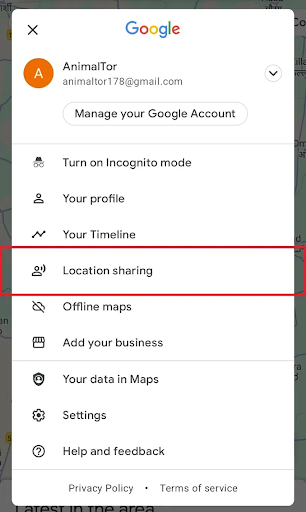
Googleマップの位置情報の共有
- [新しい共有] または [場所を共有] をタップします。
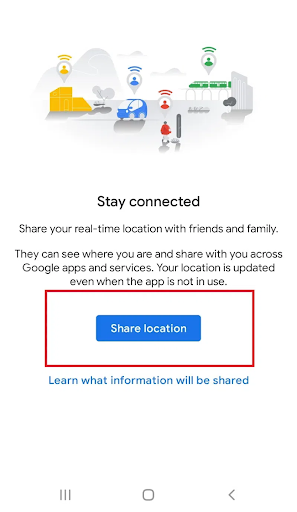
共有場所
- 期間を選択します。例えば、位置情報を共有する場合(例:15分、1時間、またはオフにするまで)。
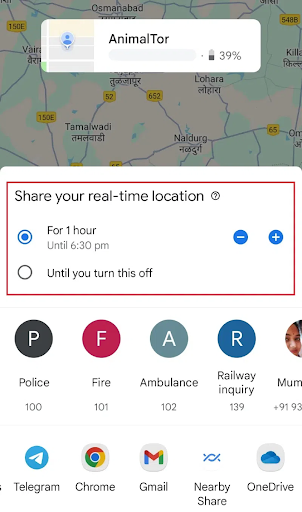
場所 期間
- 位置情報を共有したい連絡先を選択します。
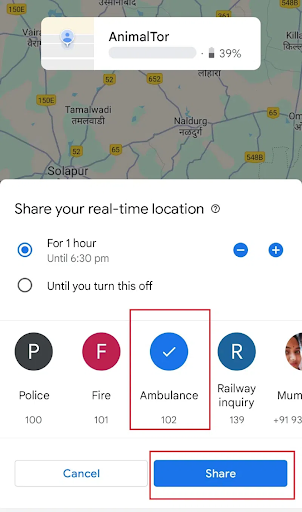
連絡先を選択
- [共有]または[送信]をタップします。
これにより、連絡先に通知が共有されるか、ライブの位置情報を表示するためのリンクが共有されます。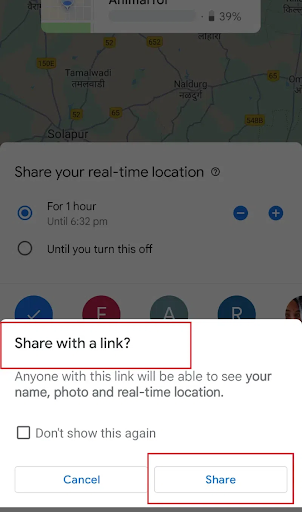
シェアリンク
Googleマップの共有可能なマップとは
Google マップの共有可能なマップ(Google マイマップ経由)を使用すると、複数のピン、ルート、ラベルを含むカスタム マップを作成し、静的リンクとして共有できます。
これを使用すると、受信者は場所、ルート、ビジネス拠点のピンなどの固定スナップショットを取得します。
一般的な使用例としては、旅行計画、イベントのコーディネート、地域情報を事前に共有することなどが挙げられます。リンクを知っている人は誰でも、保存された位置情報やメモを見ることができますが、あなたのリアルタイムの動きは見ることができません。
一方、ライブロケーション共有では、移動中にリアルタイムの位置情報を送信します。受信者は、選択した時間の間、地図上であなたの位置情報を継続的に確認できます。
ライブロケーションと共有可能なマップオプションの違いは次のとおりです
| 機能 | 位置情報を共有(ライブ) | 共有可能な地図/場所(静的) |
| 移動時に更新 | はい | いいえ |
| 最大掲載期間 | 選択する(分/時間/休み) | 無期限、更新なし |
| 受信者は見る | あなたのリアルタイムの位置、名前、プロフィール、デバイスのバッテリー | 地図/場所/ルートのみ共有(スナップショット) |
| 典型的な使用 | ミートアップ、ロードトリップ、配達、安全追跡 | 住所、予定ルート、場所、イベントの送信 |
ビジネス運営においてリアルタイム追跡が重要な理由
リアルタイム位置追跡は、2026年には便利な機能からビジネスに不可欠なものへと進化する。 調査によると、顧客の93%がリアルタイムの配送状況更新を期待している。これにより、ライブトラッキングはあらゆる業界において競争上の差別化要因となる。
フィールドサービスチーム、配送業務、モバイルワークフォースにとって、リアルタイムの位置情報共有は、調整コールの削減、顧客満足度の向上、リソースのより良い配分を可能にすることで、業務効率を向上させます。緊急サービス、 通信指令チームそして、物流企業は分散した業務の可視性を維持するために、この技術に依存している。
プロフェッショナルチーム向けの高度な位置情報共有機能
Googleマップは個人ユーザーにとっては十分な機能を提供しますが、業務においてはより高度な追跡機能が求められることがよくあります。ビジネスチームには、顧客への自動通知、複数地点を経由するルートの表示、スケジュール管理システムとの連携といった機能が必要です。


プロフェッショナル・サービス ルートプランニングアプリケーション リアルタイム追跡と運用ツールを組み合わせることで、これらのニーズに対応します。これらのプラットフォームにより、配車担当者は車両全体を監視し、遅延状況を顧客に自動的に通知し、サービス検証のための詳細な記録を保持することができます。
リアルタイム追跡とルート最適化の統合は、特に複雑な配送スケジュールや特定の時間帯に予定されている現場サービス業務を管理する企業にとって、強力な運用上のメリットをもたらします。
Zeo Route Plannerがライブ位置情報共有をサポートする仕組み
Googleマップと同様に、Zeo Route Plannerを使用すると、企業や配送チームはドライバーの現在地を顧客と共有できます。これは Googleマップの代替 物流向けに特別に設計された追加機能を備えています。
それは、
- リアルタイムルート放送: ディスパッチャーは ドライバーのライブルートを共有する すべての顧客がその配達に参加することで透明性が高まり、「注文はどこですか?」という問い合わせが減ります。
- 自動ライブリンクZeo は、Zeo または Google マップがインストールされているかどうかに関係なく、携帯電話から配送状況を追跡するためのリンクを顧客に送信します。
- 位置情報の共有以上のものZeoは、ライブトラッキング、車両割り当て、配達証明のスナップショットなどのツールを活用したルート最適化を提供します。マルチストップ配送の規模拡大と顧客満足度の向上を目的として構築されています。
ドライバーのリアルタイム位置情報を共有するZeoルートプランナー
Zeo Route Planner はルートを最適化するだけでなく、リアルタイムのライブ位置共有も提供して配送の透明性を高めます。
Zeo Route Planner を使用して生成し、顧客に送信できる自動ライブ位置情報共有リンクがあります。
手順は次のとおりです。
- Zeo Route Planner ダッシュボードにログインし、配送ルートのリストを見つけます。
- ドライバーの現在地を共有する特定のルートを見つけます。
- その他のアクションを開くには、そのルートの横にある 3 つのドット (オプション メニュー) をクリックします。
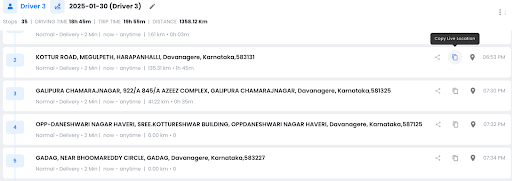
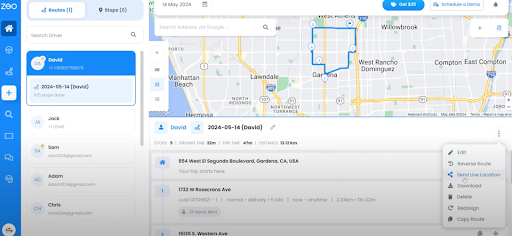
- メニューから「ライブ位置情報を送信」を選択します。
- または、コピー アイコンをクリックして、そのルートに関連付けられているすべての顧客と共有できるライブ ロケーション リンクを生成することもできます。
- このリンクを顧客と共有します。
よくある質問
相手がGoogleマップアプリをインストールしていなくても、自分の位置情報を共有できますか?
はい、Google マップで現在地を共有すると、どのブラウザでも動作するウェブリンクが生成されます。受信者は、リアルタイムの位置情報更新を見るために Google マップ アプリをインストールする必要はありません。
Googleマップで自分の現在地をどれくらいの期間共有できますか?
Google マップでは、現在地を 15 分から 3 日間まであらかじめ設定した期間共有するか、手動でオフにするまで共有し続けるかを選択できます。選択した時間が経過すると、共有は自動的に停止します。
私が現在地を共有すると、他の人にはどのような情報が表示されますか?
位置情報を共有すると、受信者は地図上であなたのリアルタイムの位置、名前、プロフィール写真、デバイスのバッテリー残量を確認できます。また、移動速度や方向も確認できます。
ビジネス配送において、複数のドライバーの現在位置情報を一度に共有することはできますか?
Googleマップは、ビジネス業務における位置情報の一括共有をサポートしていません。Zeo Route Plannerのようなプロフェッショナルなルート最適化プラットフォームは、自動顧客通知やブランド化された追跡ページを提供することでこの問題を解決し、150か国以上で1.5万人以上のユーザーにサービスを提供しています。
位置情報を共有すると、スマートフォンのバッテリー消費が速くなりますか?
はい、位置情報を共有すると、スマートフォンがGPS位置情報を継続的に更新し、データを送信するため、バッテリー消費量が増加します。 Googleが推奨 長時間の位置情報共有セッション中は、デバイスの充電を維持してください。
結論
リアルタイムの位置情報共有は、企業にとっても顧客にとっても欠かせないツールとなっています。配車担当者から顧客、ドライバーまで、誰もが常につながりを保つことで、よりスムーズな配送とより良い体験を実現します。
物流や配送ビジネスに携わっている場合、Zeo Route Planner はビジネスを効率的に運営し、あらゆる段階で顧客を満足させるのに役立ちます。
ライブ位置情報共有を業務の中心に据える方法をご覧ください ゼオ?

あなたはフリートの所有者ですか?
ドライバーと配達を簡単に管理したいですか?
Zeo Routes Planner でビジネスを簡単に成長させましょう。ルートを最適化し、複数のドライバーを簡単に管理できます。






















