




更新日: 2025 年 4 月 29 日
私たちは皆、A地点からB地点までのルートをナビゲートするのにGoogleマップを使用したことがあります。
このアプリの超便利な機能は?音声案内です。
人間のような自動運転が、ドライバーに画面を見ずにルートをたどるよう促します。ハンズフリーのガイダンスは、快適さだけでなく、実際のリスクも軽減します。
米国の死亡事故3,600件を分析した研究者らは、携帯電話が事故の際の注意散漫の主な原因であることを発見した。 そのうち2%から4%地図を見るたびに、前方のブレーキランプを見逃す可能性が高くなります。
Google マップは、明確な音声指示、車線リマインダー、交通渋滞時の即時ルート変更などでこの問題を解決します。
機能の有効化、好みに合わせた調整、そして問題のトラブルシューティング方法をステップバイステップで解説するプレイブックをご用意しました。もちろん、そのメリットもお伝えします!
飛び込む時間です。
Google マップで音声案内を利用する
確かに使う ルート最適化のためのGoogleマップしかし、ルートを案内する簡単な音声指示と組み合わせるとどうでしょうか?
Google マップの音声ナビゲーションは、携帯電話のテキスト読み上げエンジンと高性能スピーカーという 2 つの柱によって成り立っています。
これらが決まったら、残りはすべてナビゲーション設定内にあります。
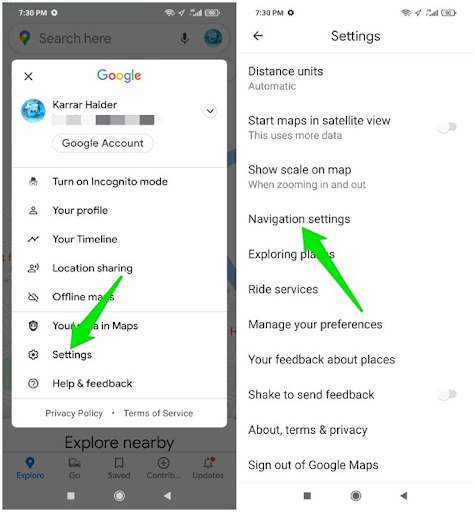
この単一のメニューから、案内の音量を上げたり、音声を入れ替えたり、案内が届くまでの時間を変更する移動モードを選択したりできます。
Android と iOS ではラベルの表記が少し異なりますが、流れは同じです。システム音量を調整し、方向スイッチを切り替え、音声を微調整します。
音声案内を有効にする
メニューに入る前に、スマートフォンの音声を軽くチェックしてください。メディアスライダーをミュートにしたり、「サイレント」設定を有効にしたりすると、マップが何を言おうとも、音声による指示はすべてブロックされます。
Bluetoothの不具合により、音声案内が聞き取りにくくなる場合もあります。そのため、事前に端末をカーステレオとペアリングしておくと、後で迷うことなく音声案内を利用できます。スピーカーの設定が完了したら、Googleマップの音声案内はスイッチを1回押すだけで開始されます。
まずは基本を確認しましょう
スマートフォンの音量パネルを開き、メディアを半分以上に設定し、「サイレントモード」を無効にします。Androidの場合は、音量キーを長押しして、3つの点をタップします。
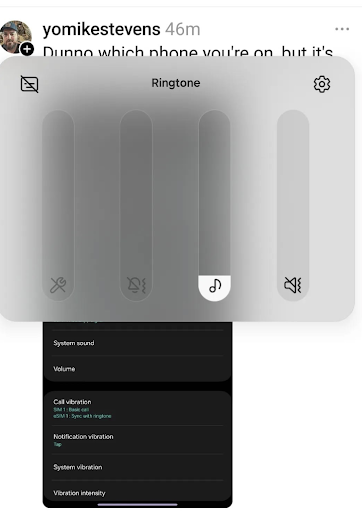
ここから、最適な聴力を得るために Bluetooth スピーカーとデバイスの音量が上がっていることを確認します。
iPhone では、右上から下にスワイプしてスライダーを調整します。
マップ内で音声をオンにする
プロフィール写真 ▸ [設定] ▸ [ナビゲーション設定] をタップし、 「Bluetooth 経由で音声を再生」を切り替えます。
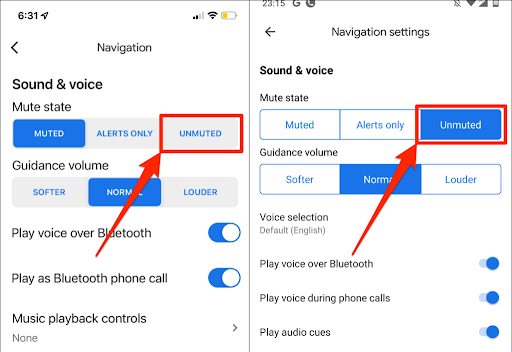
ガイダンスが始まると、マイクのアイコンが点灯します。
ナビゲーション設定をカスタマイズする
一度ガイダンスが流れたら、あなたの運転スタイルに合わせて設定を調整しましょう。短距離の市街地走行では速報が求められるかもしれませんが、長距離の高速道路ではリマインダーを少なくすることでよりスムーズに走行できます。
走行モード、言語、音声はすべて、そのリズムに影響を与えます。近所を少し試乗すれば、おしゃべりな印象を与えずに情報を得ることができる組み合わせが見つかるでしょう。
適切な移動手段を選ぶ
ルートプレビューの上部で、「車」「徒歩」「公共交通機関」のいずれかを選択します。各モードでは、案内の言葉遣いと頻度が変わります。例えば、徒歩の場合は、速度が遅いため、曲がる直前に案内が流れます。
言語やアクセントを変える
音声選択では、米国英語からオーストラリア英語またはヒンディー語に切り替えることができます。


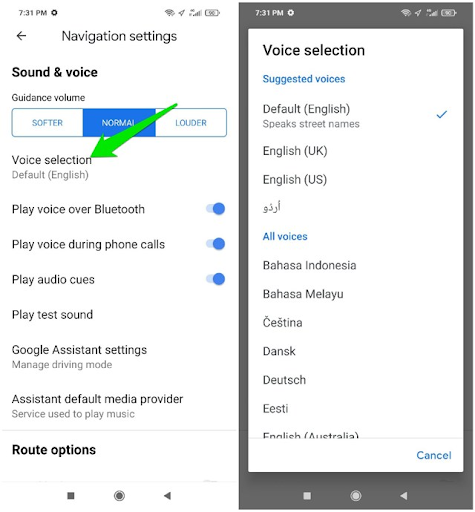
iOS では携帯電話のシステム言語が反映され、Android ではマップ内で選択できます。
一般的な問題のトラブルシューティング
音が出ない?9割の場合、解決方法はアプリではなく携帯電話側にあります。
音量、Bluetooth、アプリの権限に問題が発生する可能性があるため、設定を一度確認することをお勧めします。通常は再インストールしなくても音声が復元されます。
システム アップデートにも注意してください。新しいファームウェアによって、オーディオ チャネルがリセットされたり、マイクのアクセスが無効になったりする場合があります。
機内は静か?
アプリは着信音ではなく、携帯電話のメディアチャンネルに従います。音量を上げるには、スライダーを上げるか、デバイスを車のAUX/Bluetoothに接続してください。
音声をブロックする権限
マップが音声を返さない場合は、「設定」▸「アプリ」▸「マップ」▸「権限」に進みます。
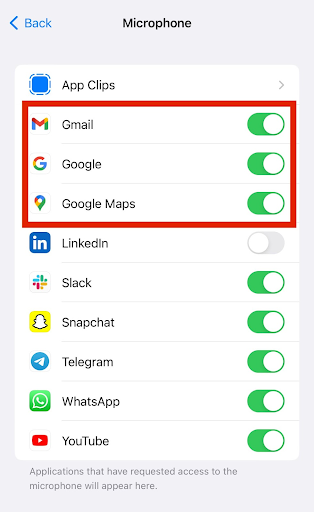
マイクとスピーカーへのアクセスを許可する必要があります。問題が解決しない場合は、マップを強制終了して再起動し、TTSを更新してください。
配達ドライバー向け音声案内のメリット
事故データを見れば、音声ガイダンスがなぜ重要なのかが分かります。携帯電話の使用による不注意は、米国における死亡事故全体の2~4%を占めています。
視線さえも傷つける:道路から目を離すと たった2秒 衝突リスクは倍増します。音声案内は、車線変更、合流、出口など、あらゆる情報を明瞭な音声で伝えるため、こうした視線の動きをほとんど排除します。
以下では、ドライバーとドライバーを雇用する車両群がシフトごとにこの機能をオンにする必要がある理由を 3 つのメリットで説明します。
安全性の向上
画面をタップする代わりに音声プロンプトが表示されるため、ハンドルをしっかりと握ることができ、視線が光る長方形に移ることもありません。
Google マップは早めに「800 フィート先で右折」と案内するので、ドライバーはミラーを確認したり、方向指示器を出したり、最後の瞬間にハンドルを急に切ったりせずに車線をスムーズに横切ったりする余裕が生まれます。
手動操作が減ることで、反応時間が向上し、急ブレーキの発生頻度が減少します。目に見えるメリットとその理由は以下の通りです。
- 手はハンドルから離さず、目は道路に向けたままにします。
- ドライバーが目ではなく耳に頼れば、携帯電話の使用による事故の可能性は低くなります。
時間効率
出口を見逃すと、何マイルも迂回してしまい、到着が遅れることになります。音声ナビゲーションは、道を間違えた瞬間にドライバーに警告し、1秒以内にルートを自動再計算することで、こうした無駄を削減します。
渋滞中にピンチズームしたり、小さな地図をスクロールしたりする必要はありません。スマートフォンは、複数の停車地点を含む1日のルートを音声で伝えるだけで、修正のたびに数分間の時間を節約できます。これにより、配達時間を短縮し、残業時間を削減できます。
あなたが得るものは—
- 道を間違えた後にすぐに更新されるので、画面を確認したり、地図をいじったりする必要がなく、迂回する必要も少なくなります。
C. 配送タスクへの集中度の向上
配達ドライバーは日々、荷物の数量確認、顧客への電話、配達証明写真の撮影など、多くの業務をこなしています。
音声ガイダンスにより、ナビゲーションに関する精神的な負担が軽減され、住所確認やゲートの暗証番号の確認に集中できるようになります。ドライバーは落ち着いて到着し、荷物の仕分けを迅速に行い、ルートを迷うことなく玄関先を通過できるようになります。
ドライバーは何を得ますか?
- 思考能力は「どこで曲がればいいのか?」から「どの箱がこのドアに行くのか?」へと移り、各停車駅のスピードを上げます。
結論
音声案内により、Google マップは安全を守り、あらゆるルートの所要時間を数分短縮する副操縦士になります。
Zeo Route Planner は、そのすぐ横に配置できます。停車地点を一括インポートし、燃費の良いルートを自動で選択し、Google マップを起動してクリアな音声案内を利用できます。ドライバーは常に状況を把握し、ディスパッチャーはリアルタイムで運行状況を確認し、お客様は到着予定時刻をすぐに確認できます。
実際のワークフローがどのように感じられるか興味がありますか?

あなたはフリートの所有者ですか?
ドライバーと配達を簡単に管理したいですか?
Zeo Routes Planner でビジネスを簡単に成長させましょう。ルートを最適化し、複数のドライバーを簡単に管理できます。






















