



更新日: 2026 年 2 月 5 日
読書の時間: 3 分
TL; DR: Google マップでは複数の停留所のルート最適化は提供されていませんが、無料の Chrome プラグインを使用すると、使い慣れたインターフェースにこの機能を直接追加できます。 Googleの公式ドキュメント このプラットフォームは、複数の停車地点の最適化ではなく、ポイントツーポイントのナビゲーションに重点を置いていることを確認しました。Zeo Route Plannerなどのルート最適化ツールは、AIを活用したルート最適化によってドライバーに停車地点を自動割り当てすることで、配送チームの1日あたり2時間以上の時間節約に貢献しています。
Google マップでの無料ルート最適化
Google マップは、世界で最も人気のある地図プロバイダーです。 ダウンロード数は 150 億を超え、毎日 XNUMX 億 XNUMX 万人以上が使用しており、毎日の通勤のライフラインとなっています。
Google マップには次のような多くの利点があります
- リアルタイムの交通情報
- 2点間の最短距離を見つけるための自動再配線
- 料金・通行止め情報を更新しました。
ただし、ルートの最適化は Google に欠けている機能の XNUMX つです。
ルート最適化とは何ですか?
ルートの最適化は、宅配便の配達ドライバーが複数の住所にサービスを提供するための最短ルートを取得するのに役立ちます。
Google マップは、2 つの住所間の最短経路を知るのに最適です。 しかし、2 つ以上の停留所を訪問する必要がある場合、訪問すべき最適な順序は示されません。
ルート最適化ソリューションを使用すると、ドライバーには次の利点があります。
- ストップのリストにアクセスする順序を指定します。
- 最短距離で旅行全体のコストを節約できます。
- 合計の移動時間は最小限に抑えられ、他のタスクを完了するのに十分な時間を確保できます。
複数地点へのルート計画がビジネス運営に重要な理由
毎日複数の停車地点を管理する企業の場合、最適化されたルートと最適化されていないルートの違いは大きくなる可能性があります。 米国運輸省のデータ 商用車の走行距離は毎年増加し続けており、効率的なルート設定がこれまで以上に重要になっていることがわかります。
サービスプロフェッショナルは 高圧洗浄チーム, プール清掃サービス, 営業担当者 ドライバーは1日に10~20回以上の停車を処理することがよくあります。適切な順序付けがなければ、ドライバーは不必要に後戻りすることになり、燃料費が増加し、対応できる顧客数が減少します。
Google マップにはルートの最適化機能がないため、宅配便のドライバーやフィールドサービスの専門家は有料アプリに頼らざるを得ません。 これにより、Google マップのユーザー インターフェイスからユーザーが奪われ、懐が圧迫されてしまいます。
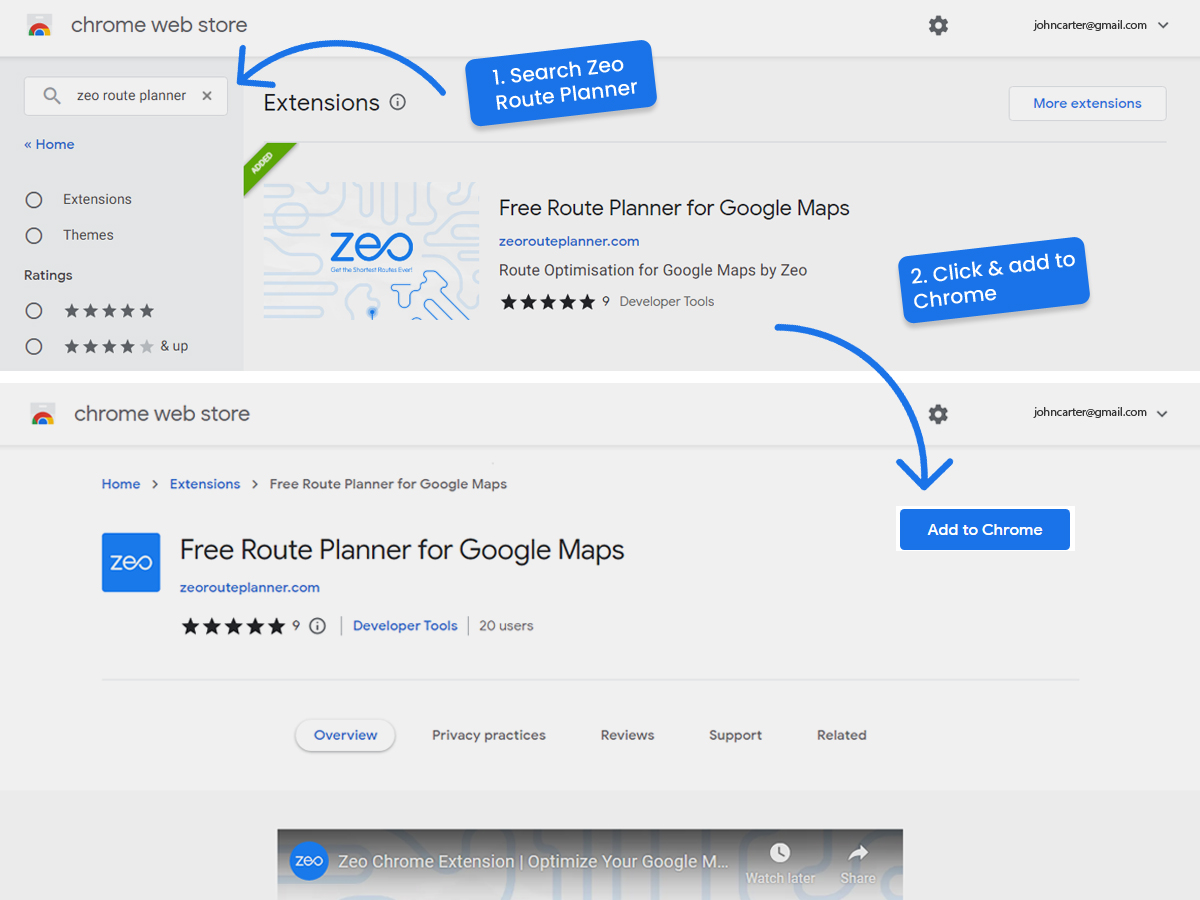
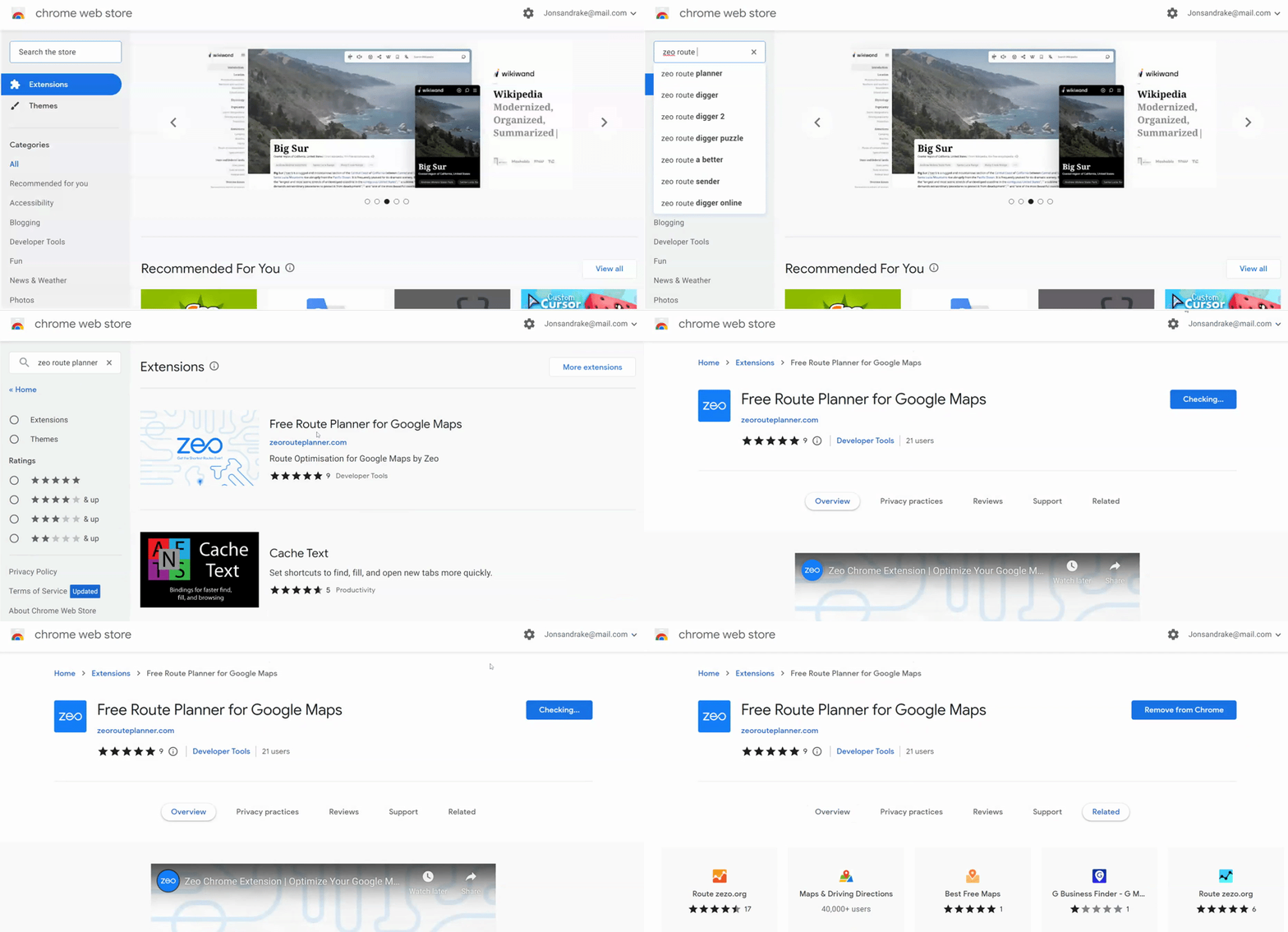
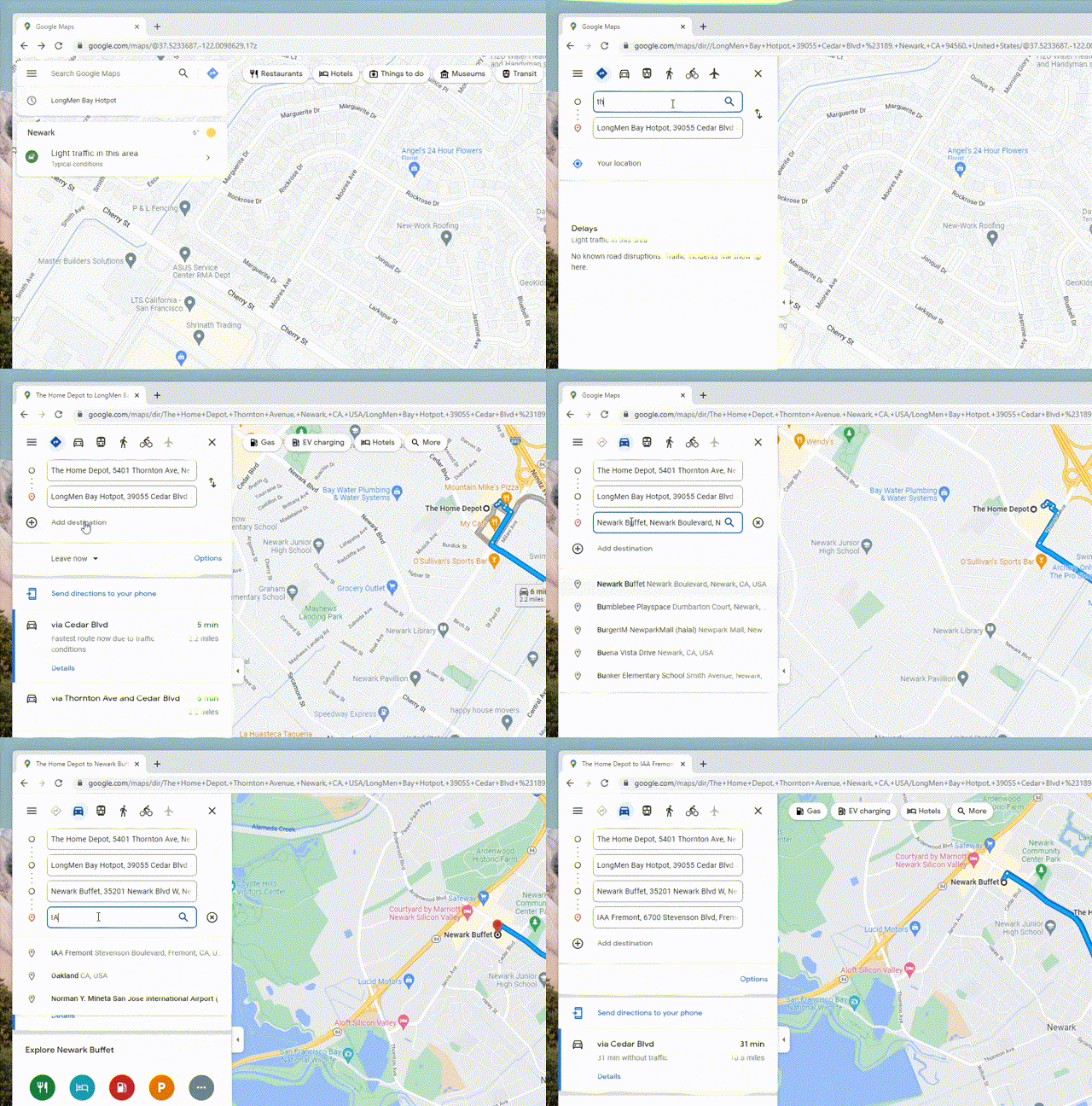
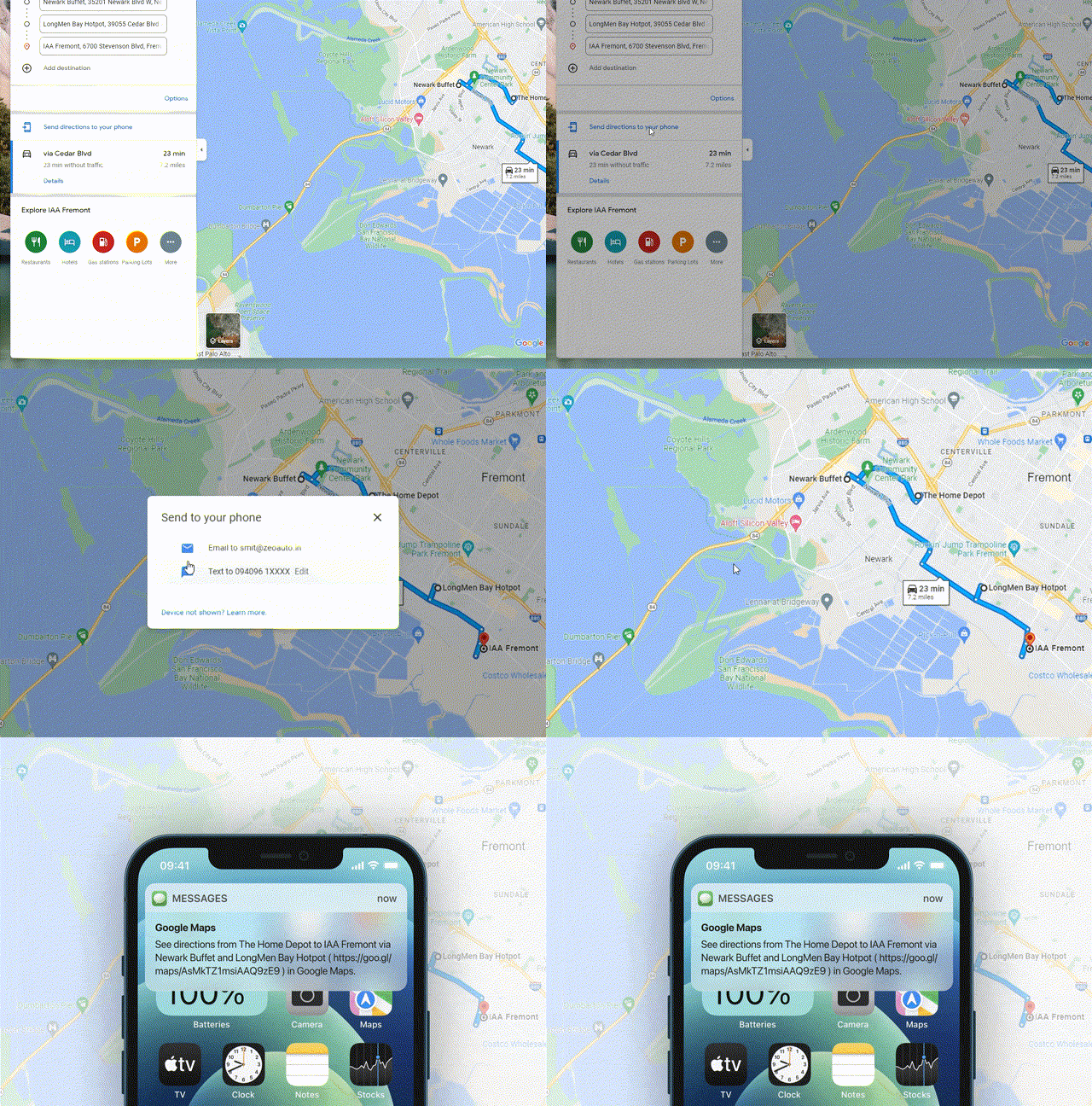
Zeo は、Google マップへのルートを最適化するための無料の Google Chrome プラグインを構築することで、この問題を解決しました。 別のアプリをダウンロードする必要はありません。 ウェブ上で完璧な注文を取得し、Google マップにシームレスに転送します。
無料の Zeo Web プラグイン


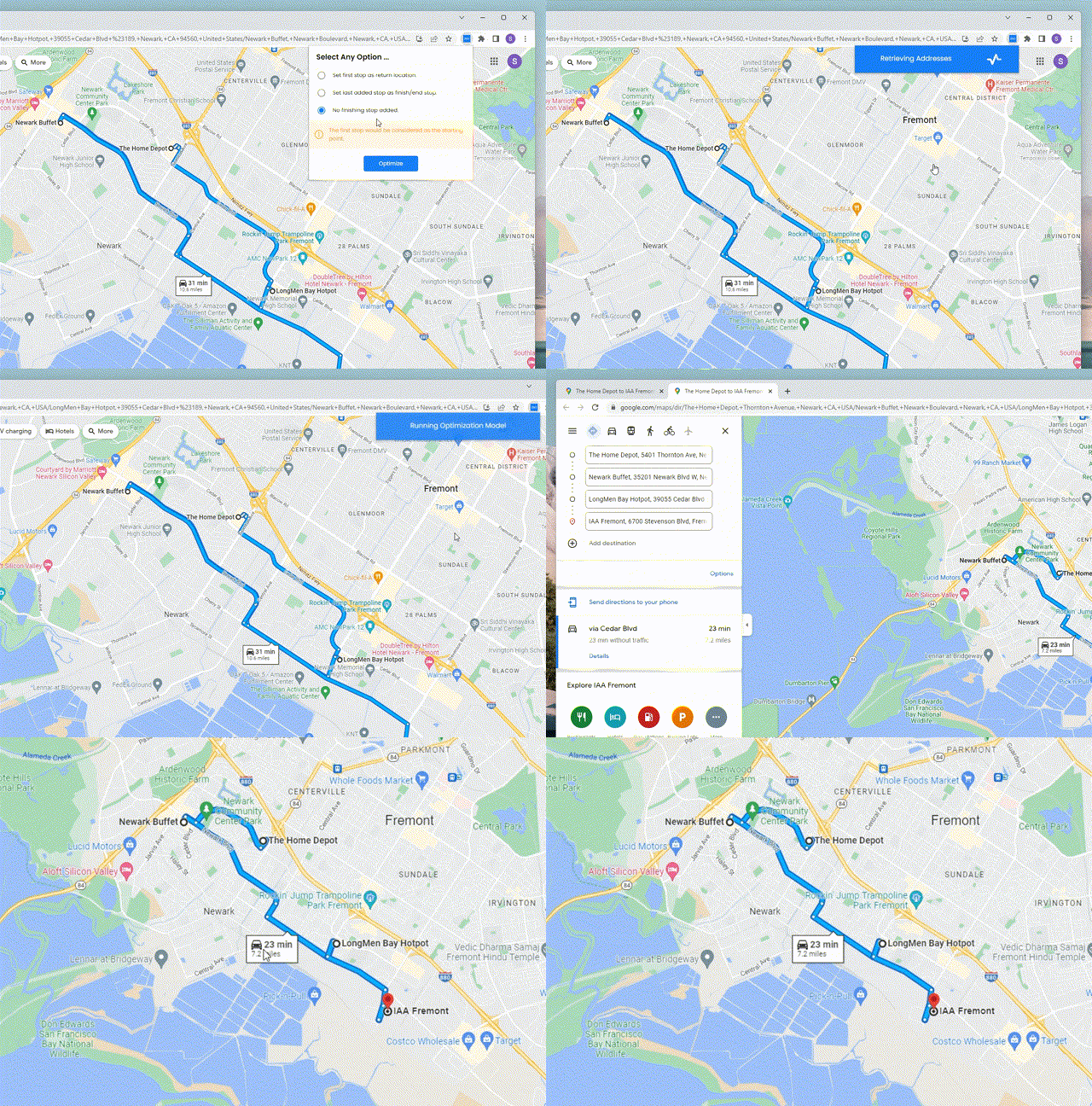
- 最初の停留所に戻る - これにより、ユーザーが最初の停留所に戻る往復が作成されます。
- 最後の停留所で終了 – この場合、旅行は最初の停留所には戻りません。 旅行は最初の停留所から始まり、最後の停留所で終わります。
- 終点なし – この場合、ルートは最初の停留所以外のどの停留所でも終了できます。
基本的なルート計画を超えて:成長するビジネスのための高度な機能
ブラウザプラグインはGoogleマップ上のルート最適化という当面のニーズに対応しますが、より複雑な要件を持つ企業では、多くの場合、追加機能が必要になります。時間枠の制約などの機能は、顧客が特定の配達時間帯を希望している場合に不可欠であり、リアルタイムGPSトラッキングはサービス品質の維持に役立ちます。
複数の車両やさまざまなスキルを持つドライバーを管理するチームにとって、キャパシティと専門知識に基づいて停車場所を自動的に割り当てる機能は、運用効率を高めるために重要になります。
プロセス全体を説明するビデオはこちらです
残念ながら、Google マップには最適化できる停留所が 10 駅までという制限があります。サービスを希望する停留所が 10 か所以上ある場合は、Zeo ルート プランナーを試してみてください。ユーザーは無制限に立ち寄れるルートを作成でき、プランの料金は 40 日あたり ¢XNUMX という低料金で利用できます。
よくある質問
Google マップで最適化できる停留所の数はいくつですか?
Googleマップでは、ルートプランニングは出発地を含めて最大10か所の停留所までに制限されています。この制限は、毎日の短いルートには適していますが、配送やサービスのスケジュールが長いビジネスには不十分です。
ルート計画とルート最適化の違いは何ですか?
ルート計画では、停留所を順番に計画し、ルート最適化では、アルゴリズムを用いて停留所を巡回する最も効率的な順序を決定します。最適化では、距離、交通パターン、時間的制約などの要素を考慮し、総移動時間と燃料費を最小限に抑えます。
ルート最適化は異なるタイプの車両でも機能しますか?
はい、高度なルート最適化では、車両の積載量、重量制限、サイズ制限を考慮します。これにより、大型車両が狭い道路を通行したり、配送荷物が車両の積載量制限を超えたりすることがなくなります。
ルート最適化によって、通常どのくらいの時間が節約されますか?
調査によると、適切なルート最適化により、複数の停車地点を含むルートの運転時間を20~40%短縮できることが示されています。AI搭載アルゴリズムとリアルタイムGPSトラッキングを備えたZeo Route Plannerなどのプロフェッショナルなルート最適化ソフトウェアは、1.5万人以上のユーザーを抱え、チームの時間を毎日2時間以上節約しています。
ルート最適化ツールを使用するには特別なトレーニングが必要ですか?
最新のルート最適化ツールの多くは、使い慣れた地図作成アプリケーションに似た直感的なインターフェースを備え、使いやすさを重視して設計されています。停止順序の設定などの基本機能は数分で習得できますが、高度な機能を使用するには、最適な結果を得るために簡単な操作が必要になる場合があります。

あなたはフリートの所有者ですか?
ドライバーと配達を簡単に管理したいですか?
Zeo Routes Planner でビジネスを簡単に成長させましょう。ルートを最適化し、複数のドライバーを簡単に管理できます。






















