



更新日: 2026 年 5 月 27 日
読書の時間: 3 分
TL; DR: USPSの追跡番号は領収書に記載されており、通常はバーコードのすぐ下に印刷され、「追跡番号」または「USPS追跡」と表示されています。この20~22桁のコードは、配送状況を追跡するための荷物の固有IDとして機能します。複数の出荷を管理する企業は、リアルタイムGPS追跡と顧客通知機能を備えたZeo Route Plannerなどのルート最適化ツールを使用して、配送物流にかかる時間を1日あたり2時間以上節約することがよくあります。
荷物を送った直後に、「本当に届いているかどうか確認するにはどうすればいいのだろう?」と疑問に思ったことはありませんか?
あなただけではありません。オンライン注文の発送、商品の返品、ギフトの送付など、荷物の追跡は非常に重要です。USPSなら追跡も簡単です。必要なのは追跡番号だけです。追跡番号はUSPSの領収書に記載されています。
でも、それは一体どこにあるのでしょうか?どんな形をしているのでしょうか?そして、追跡番号を取得したらどうすればいいのでしょうか?ここでは、USPSの追跡番号を見つける方法と、それがスムーズな配送に重要な役割を果たす理由について解説します。 荷物管理.
USPS追跡番号とは何ですか?
USPS追跡番号は、荷物の固有のIDです。通常、荷物を送る際に生成される20~22桁のコードです。USPSでの取引後、領収書に印刷されます。
この番号を使うと、USPSの注文追跡サービスで荷物の配送状況を確認できます。荷物がいつ受領されたか、輸送中か、そしていつ目的地に到着したかを確認できます。このシンプルなコードにより、あなたと受取人はリアルタイムで状況を把握でき、安心していただけます。
2026年におけるUSPS領収書フォーマットの理解
USPSは領収書システムを合理化しましたが、追跡番号はすべての形式で一貫して表示されます。従来の窓口サービス、セルフサービスキオスク、または電子領収書のいずれを使用する場合でも、追跡情報はUSPSが定めた標準化された配置ガイドラインに従います。 米国郵政公社.
追跡番号は通常、一連の数字で表示され、読みやすくするために4桁ずつグループ化される場合もあります。2026年には、USPS(米国郵政公社)は領収書のフォーマットを改善し、追跡番号をより目立つように表示することで、顧客の混乱や問い合わせを減らしました。
USPS領収書の追跡番号の記載場所
USPSのカウンターで荷物の発送を終えるとすぐに、領収書が渡されます。この小さな紙切れは一見重要ではないように見えるかもしれませんが、荷物の追跡に役立つ重要な情報が記載されています。
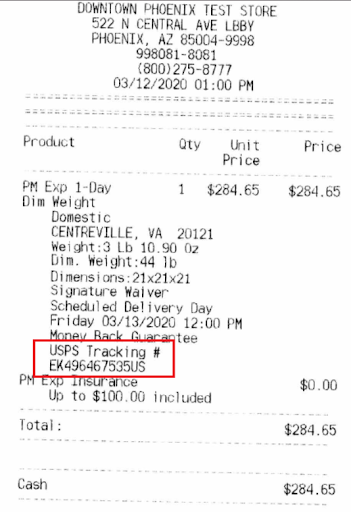
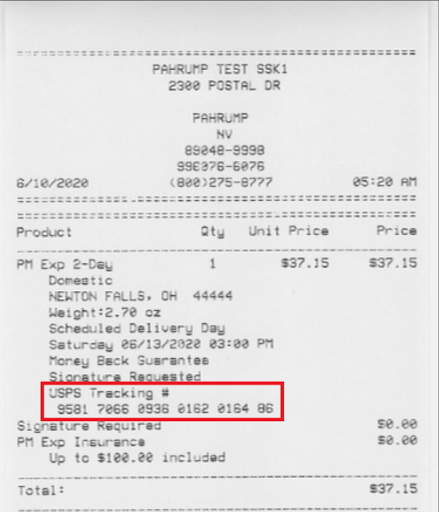
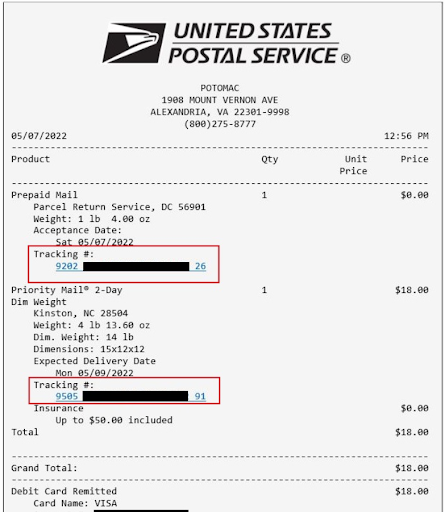
追跡番号はレシートの下部をご覧ください。通常はバーコードのすぐ下に「追跡番号」や「USPS追跡」といったラベルで記載されています。長い数字の羅列のように見える場合もありますが、読みやすいように区切られている場合もあります。
領収書は必ず大切に保管してください。追跡番号を写真に撮るか、デジタルデータで保存しておきましょう。紛失した場合、後で簡単に取り出すことはできません。
印刷された小売レシート
セルフサービスキオスクから印刷された領収書
電子レシート(メール)
追跡番号の形式を確認する方法
USPSの追跡番号は特定のパターンに従っており、正しいコードを見つけたことを確認するのに役立ちます。ほとんどの追跡番号は20~22桁で、文字が含まれる場合があります。一般的な形式としては、Priority Mail Expressの場合は「9400」、Priority Mailの場合は「9205」、First-Class Package Serviceの場合は「9400」で始まる番号などがあります。


番号がこれらのパターンと一致しない場合は、レシートを再度ご確認ください。お客様が他の参照番号や郵便番号を追跡番号と間違える場合があります。実際の追跡番号は必ずレシートに明記されています。
領収書を保存しておくべき理由
USPSの領収書は、いわばバックアッププランのようなものと考えてください。そこに印刷された追跡番号は、荷物が発送されたかどうかを確認するだけではありません。信頼できる荷物管理に不可欠な理由は次のとおりです。
- 発送が完了したことの確認
追跡番号は、USPSが荷物を受け取ったことの公式な証明となります。配送中に何か問題が発生した場合、この番号が追跡調査やクレームの申し立てを行う際の最初の防衛線となります。 - 顧客に最新情報を知らせる
ビジネスを営んでいる場合、顧客は可視性を期待しています。USPSの注文追跡番号を共有することで、顧客はあなたが組織的で積極的に行動していることを示すことができます。「荷物はどこ?」という問い合わせを減らし、信頼を築くことができます。 - 整理整頓に役立ちます
複数の荷物がある場合、システムなしでそれぞれの追跡を行うのは煩雑になる可能性があります。それぞれの追跡番号を保存し、社内の注文記録にリンクさせることで、荷物の管理が改善され、物流を整理し、追跡可能な状態に保つことができます。 - より迅速な問題解決をサポートします
荷物の配送が遅れたり、住所が不明瞭なため配達員が混乱したりすることがあります。追跡番号があれば、どこで問題が発生したかをすぐに特定できるため、お客様に自信を持って明確に対応できます。
デジタルレシート管理のベストプラクティス
2026年には、多くの企業が紙の領収書からデジタル追跡システムへと移行しています。定期的に複数の出荷を管理している場合は、デジタル領収書管理システムの導入を検討してみてください。この方法により、重要な追跡情報の紛失リスクが軽減され、顧客との最新情報の共有も容易になります。
大量の出荷を扱う企業にとって、統合ソリューションは不可欠となる。多くの企業が現在、 配送サービスと連携するルートプランナーアプリケーション 配送計画と追跡管理の両方を効率化する。
ボーナス:USPS注文追跡は無料で使いやすい
アプリのダウンロードやアカウントの作成は不要です。USPSのウェブサイトにアクセスして追跡番号を入力するだけで、すぐに最新情報を確認できます。これは、日々の荷物管理において、最もシンプルでありながら強力なツールの一つです。
Hubspot 交通学科 物流データによると、体系的な追跡システムを導入している企業は、配送状況に関する顧客からの問い合わせが40%減少していると報告しています。この効率性の向上は、顧客満足度の向上と業務コストの削減に直接つながります。
最終的な考え:小さな領収書、大きな影響
次回USPSのカウンターで領収書を手にして立ち去るときは、それを紙くずのように扱わないでください。その領収書には追跡番号が記載されており、配達状況を常に把握することができます。
USPS注文追跡は、荷物の所在を把握するだけではありません。業務の円滑化、顧客へのサービス向上、そして荷物の管理にかかるストレスの軽減にも役立ちます。
複数の配送をこなしたり、小規模ビジネスを拡大しようとしている人にとって、 追跡番号 は単なる数字ではありません。物流の生命線です。USPSの出荷と並行して独自の配送業務を調整している企業にとって、 ルートプランニングソリューションは、配送ワークフロー全体を最適化するのに役立ちます。だから、そのレシートは大切に保管して、有効活用してください。
よくある質問
USPSの追跡番号で更新情報が表示されるまで、どれくらい時間がかかりますか?
USPSの追跡番号は通常、荷物が郵便システムに入ってから2~4時間以内に更新情報が表示され始めます。最初のスキャンは通常、荷物が発送元の施設で処理されたときに行われますが、窓口でスキャンされた場合は、より早く最初の受付情報が表示されることがあります。
USPSの領収書を紛失した場合、追跡番号の再発行は可能ですか?
残念ながら、USPS(アメリカ合衆国郵便公社)では、領収書を紛失した場合、追跡番号を再発行することはできません。追跡番号は、元の領収書と保管しておいた配送ラベルにのみ印刷されています。そのため、発送後すぐに領収書を写真に撮るか、デジタルデータとして保存しておくことが非常に重要です。
USPSの追跡番号がウェブサイトで機能しない場合は、どうすればよいですか?
追跡番号が機能しない場合は、まずすべての数字を正しく入力したことを確認し、領収書に記載されている追跡番号(参照番号ではない)を使用していることを確認してください。荷物が発送されたばかりの場合は、システムへの登録に時間がかかる場合があるため、24時間お待ちください。問題が解決しない場合は、領収書を添えてUSPSカスタマーサービスにお問い合わせください。
企業は複数のUSPS追跡番号を効率的に管理するにはどうすればよいでしょうか?
大量の貨物を出荷する企業は、すべての出荷データを一元管理できる集中型追跡システムから大きなメリットを得られます。Zeo Route Plannerのようなルート最適化プラットフォームは、追跡管理と配送計画を統合することで、顧客への自動通知やリアルタイムの追跡情報更新を通じて、物流チームが1日あたり2時間以上を節約できるよう支援します。
USPSの追跡番号は、すべてのサービスタイプで同じ長さですか?
USPSの追跡番号は通常20~22桁ですが、サービスの種類によって形式が異なります。プライオリティメールエクスプレスは通常「9400」で始まりますが、グラウンドアドバンテージとファーストクラスパッケージサービスでは異なる接頭辞が使用されます。各サービスカテゴリ内では桁数が一定であるため、領収書に記載されている正しい追跡コードを簡単に識別できます。

あなたはフリートの所有者ですか?
ドライバーと配達を簡単に管理したいですか?
Zeo Routes Planner でビジネスを簡単に成長させましょう。ルートを最適化し、複数のドライバーを簡単に管理できます。





















