



更新日: 2026 年 6 月 3 日
読書の時間: 4 分
TL; DR: Google マップには半径ツールが内蔵されていませんが、Map Developers などのサードパーティ製マッピングツールを使えば、任意の場所から正確な距離を示す円を描くことができます。配送管理者はこれらの半径ツールを使って、配送エリアを定義し、担当地域を割り当て、より効率的にルートを計画します。Zeo Route Planner のようなルート最適化ツールは、AI を活用したルート最適化と容量ベースのルーティングによってこの問題を解決し、配送チームが毎日 2 時間以上を節約できるよう支援します。
特定の道路や停留所が別の場所から半径5マイル以内にあるかどうかを知りたい。Googleマップを開いて住所を入力したが、待ってください。距離を示す円を描けないのです!
ビジネスユースケースについて言えば、車両管理者として、配送チームが店舗や倉庫から半径10マイル以内でどのくらい移動できるかを知りたいと思うでしょう。 Googleマップ あなたの生活が本当に楽になります。
残念ながら、距離を表す円を描くための地図半径ツールは提供されていません。しかし、適切なヒントとツールを使えば、簡単に円を描き、任意の住所地点の近さを把握することができます。
Google マップで距離円を描く方法:
Google マップで距離の円を描くために必要な簡単な手順を見てみましょう。
- 手順: Google マップに移動します。
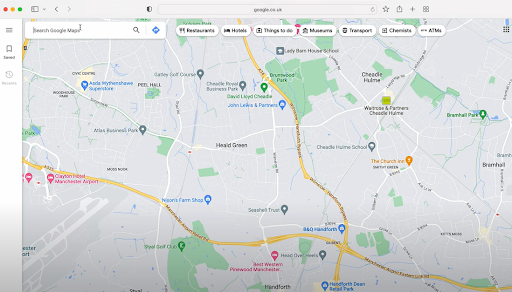
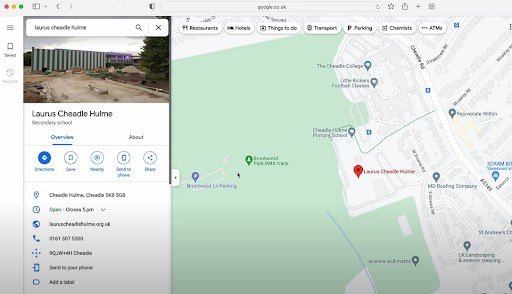
- 手順:半径を描きたい住所を入力します。Googleマップには、特定の距離で円を直接描く機能が組み込まれていないことにお気づきでしょう。
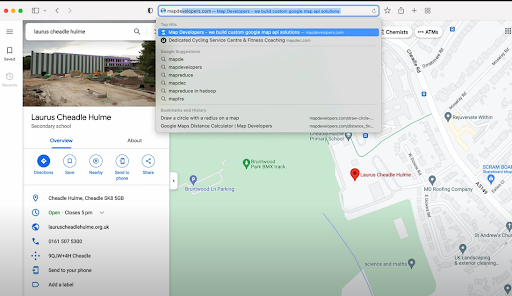
- ステップ: マップ開発者 ウェブサイトをご覧ください。
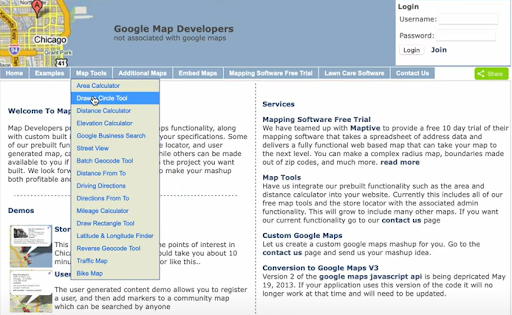
- 手順: メニュー バーの [マップ ツール] オプションに移動し、[円描画ツール] を選択します。
- 手順: アドレス バーに、場所の名前と希望する円の半径を入力します。
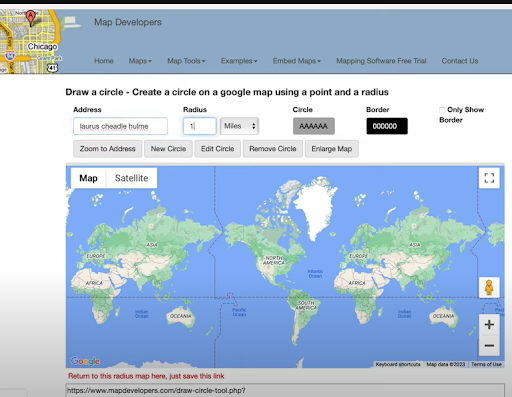
- 手順: 必要な詳細を入力したら、「新しいサークル」ボタンをクリックします。
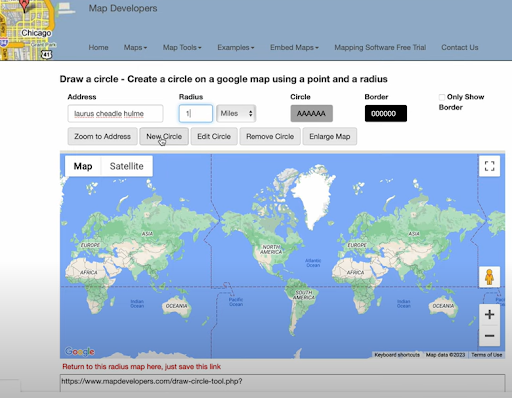
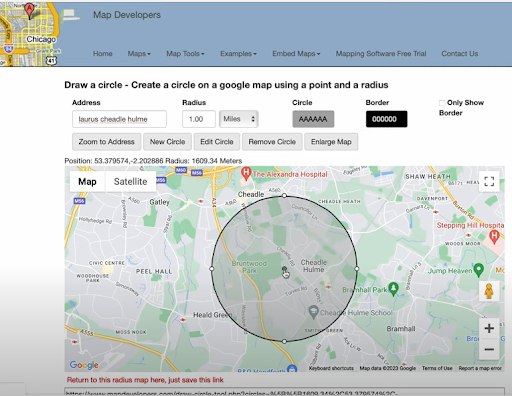
- ステップ: 希望する場所の周囲の距離円が表示されます。
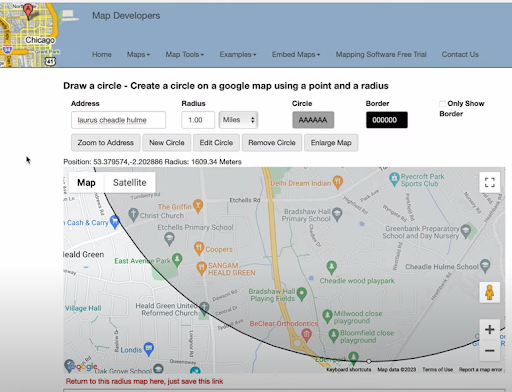
- 手順: ズームインして、特定の道路または場所が指定された円内にあるかどうかを確認できます。
また読む: 配達に Google マップ ルート プランナーを使用するにはどうすればいいですか?
距離円を描く必要があるのはいつでしょうか?
Googleマップに距離半径を追加すると、地理的な境界を視覚的に把握しやすくなります。特定の場所からの距離を把握できます。距離半径を描画することで、推測による判断が不要になります。明確な視覚的表示があれば、より迅速かつ的確な意思決定が可能になります。
以下に実際の使用例をいくつか示します。
- 配送ルート計画
距離半径を描画することで、倉庫や店舗からの距離に基づいて配達エリアを定義できます。半径5マイル、10マイル、または15マイル内のすべての配達先を瞬時に特定し、複数の配達をより効率的に計画することで、無駄な走行距離と燃料消費を削減できます。 - 領土割り当て
フリートマネージャーは、カバーエリアに基づいてドライバーを割り当てることができます。明確なマップ半径を設定することで、ルートの重複を防ぎ、各ドライバーの作業負荷を均等に配分し、カバーされていないエリアが残らないようにすることができます。 - 緊急派遣と迅速な対応
時間的に制約のある仕事が入った場合、設定した半径内で最も近いドライバーをすぐに確認できます。これにより、緊急のタスクをより迅速に割り当て、全体的な対応時間を改善できます。 - サービス可用性チェック
新しい仕事やサービスの依頼を受ける前に、それがあなたの業務範囲内にあるかどうかを確認してください。そうすることで、納期の約束を現実的なものにし、距離の問題による直前のキャンセルを回避できます。 - 戦略的拡大計画
新しいデポまたは倉庫を追加する予定ですか? 距離半径ツールを使用すると、新しい場所からの潜在的なカバーエリアを評価し、投資が成長目標を効果的にサポートできるかどうかを判断するのに役立ちます。
高度なゾーン管理戦略
基本的な半径描画を超えて、フリートマネージャーはゾーンベースの戦略を活用して運用を最適化できます。 米国運輸統計局構造化された配送ゾーンを導入する企業は、輸送コストを最大20%削減できる。
効果的な配送ゾーン管理には、交通パターン、顧客密度、ドライバーの収容能力を考慮して、重複する半径の円を設定することが含まれます。このアプローチにより、車両全体の作業負荷のバランスが取れ、一貫したサービス品質が維持されます。配送ゾーンを定義する際には、交通量のピーク時間帯、道路状況、季節変動などの要素を考慮してください。
複雑な配送業務を管理する企業にとって、プロ仕様のルートプランニングツールは、自動的な配送エリア割り当てとリアルタイムでの調整機能を提供します。これらのシステムは、車両積載量、ドライバーのスキル、時間帯などを考慮して、変化するビジネスニーズに適応する最適な配送エリアを作成できます。


遠隔計画による成功の測定
距離圏計画の有効性は、主要業績評価指標(KPI)によって測定することができる。 EPAデータ 最適化されたルート計画は、走行距離の減少と燃費の向上を通じて、年間10~15%の車両排出量を削減できることを示している。
配送あたりの平均走行距離、ドライバーの待機時間、顧客満足度スコアなどの指標を追跡し、ゾーンベースのアプローチを評価しましょう。これらの指標を定期的に分析することで、さらなる最適化の機会を特定し、距離計画戦略が測定可能な成果をもたらすことを確認できます。
多くの成功している配送業務では、距離半径ツールと高度な分析を組み合わせて、サービスエリアを継続的に改善しています。このデータ主導型のアプローチにより、企業は運用コストを抑えながら、競争力のある配送時間を維持することができます。実績のある最適化戦略の詳細については、こちらをご覧ください。 経路最適化の事例研究.
まとめ:
Google マップに距離半径を描くことは、小さな一歩ですが、大きな洞察をもたらします。配送の手配、サービスエリアの分析、あるいは単に旅行の計画を立てる場合でも、地図に明確なレイヤーを追加します。
信頼できるマップ半径ツールを使えば、到達範囲を瞬時に視覚化し、自信を持って位置情報に基づいた意思決定を行うことができます。これは、基本的なナビゲーションを意味のある計画に変える賢い方法です。基本的な半径計画を超えて規模を拡大する準備ができている企業には、包括的な ルート計画ソリューション 複雑な配送業務を効率的に管理するために必要な高度な機能を提供する。
よくある質問
同じ地図上に複数の距離を示す円を描くことはできますか?
はい、Map Developersを含むほとんどのサードパーティ製マッピングツールでは、同じ地図上に複数の円を作成できます。この機能は、異なる場所のサービスエリアを比較したり、重複するサービスゾーンを作成したりする際に特に便利です。
走行距離と直線半径円の違いは何ですか?
距離円は直線距離(鳥が飛ぶように)を示していますが、実際の走行距離は道路状況、交通量、ルート制限などを考慮して算出されます。都市部では、道路網や交通パターンにより、走行距離は通常、直線距離よりも20~40%長くなります。
配送会社はどのようにして最適な配送範囲を決定するのでしょうか?
ほとんどの配送会社は、車両積載量、ドライバーの勤務時間、交通パターン、顧客密度などの要素を分析して、サービス提供範囲を決定します。Zeo Route Plannerのようなプロフェッショナルなルート最適化ツールは、AIを活用したアルゴリズムと容量ベースのルーティングを使用して、最適なゾーン内に自動的に配送先を割り当て、150か国以上で1.5万人以上のユーザーを管理する配送チームを支援します。
現場作業員向けに距離を示す円を描画できるモバイルアプリはありますか?
基本的な地図アプリには半径ツールは搭載されていませんが、専門的なビジネスアプリケーションにはこの機能が備わっています。現場サービスチームは、移動作業員の連携のために、距離の視覚化やリアルタイムGPS追跡などのテリトリー管理機能が組み込まれたルートプランニングアプリをよく利用します。
ビジネスプランニングにおいて、距離円の測定精度はどの程度でしょうか?
距離円は、計画策定において1~2%の精度で信頼性の高い直線距離測定を提供します。ただし、企業は半径計算に基づいて業務上の意思決定を行う際には、地域の地理、道路状況、交通パターンを考慮に入れる必要があります。

あなたはフリートの所有者ですか?
ドライバーと配達を簡単に管理したいですか?
Zeo Routes Planner でビジネスを簡単に成長させましょう。ルートを最適化し、複数のドライバーを簡単に管理できます。






















