iPhone の Apple マップで複数の停留所があるルートを作成するにはどうすればいいですか?

読書の時間: 5

更新日: 21年2025月XNUMX日

一度の旅行で複数の立ち寄り先を巡回し、もっと簡単に計画できる方法があればいいのにと思ったことはありませんか? 配達ドライバー、中小企業の経営者、または一連の用事をこなす人にとって、複数の立ち寄り先を計画するのは本当に頭の痛い作業です。朗報です。Apple マップには複数の立ち寄り先ルートがあり、旅程を簡単に合理化できます。しかし、Apple マップはすべてのユーザーにとって完璧なソリューションなのでしょうか、それとももっと良いツールがあるのでしょうか?

iPhone の Apple マップで複数の停留所があるルートを作成する方法を詳しく見てみましょう。その利点、制限、そしてよりスムーズな旅行のための代替案を探ってみましょう。

Apple マップで複数地点経由ルートを使用する理由

複数の停留所があるルートを作成することは、単に旅行を計画するだけではなく、旅行の効率を向上させることにもつながります。企業や個人にとって、1 回の旅行で複数の停留所を計画する機能は、時間、燃料、さらにはストレスを節約できます。

  • 個人的な用事に便利
    食料品の買い物から荷物の受け取りまで、マルチストップルートで一日を計画しておくと、後戻りしたり時間を無駄にしたりすることを避けられます。利便性を最大限に高める方法でルートを計画できるので、移動中に旅程を常に分析する手間をかけずに、すべての目的地に到着できます。
  • 中小企業向けの簡素化された配送
    小規模な小売業や独立した宅配業者にとって、Apple マップのマルチストップルートは、配達を管理するための無料で使いやすいソリューションを提供します。個別のアプリや手書きのメモに頼る代わりに、すべての配達先を 1 つのシームレスなルートに統合して、商品をより早く顧客に届けることができます。
  • ドライバーの疲労を最小限に抑える
    事前にルートを計画しておけば、ドライバーは方向を常に調整する必要がなく、道路に集中できます。これにより、道に迷う可能性が減るだけでなく、ドライバーのストレスも最小限に抑えられ、より効率的で安全な配達が可能になります。

また読む: Google マップを使用して複数の目的地を追加し、ルートをカスタマイズする方法

Apple マップに複数の停留所を追加する方法 (ステップバイステップ ガイド)

Apple マップのマルチストップ ルートを使用する理由について説明しましたので、次はその「方法」について説明します。Apple マップを使用するとプロセスがシンプルで使いやすくなることは、技術に詳しい人でもわかります。ここでは、使用を開始するための簡単なガイドを紹介します。

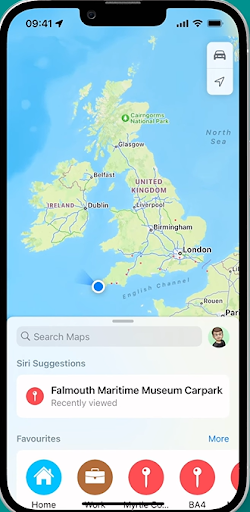
  1. iPhoneでAppleマップを開く
    まず、ホーム画面から Apple マップを起動します。これが、よく整理された複数の目的地を巡る旅程を作成するためのベースとなります。iPhone の Apple マップで複数の停留所があるルートを作成する方法、Zeo Route Planner
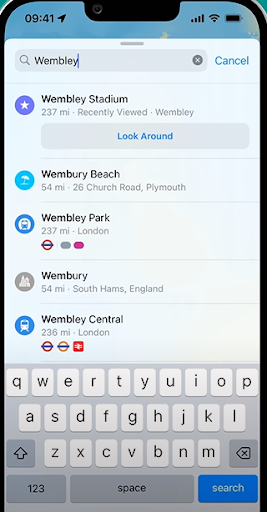
  2. 最初の目的地を入力してください
    検索バーに、最初に訪問したい場所を入力します。iPhone の Apple マップで複数の停留所があるルートを作成する方法、Zeo Route Planner
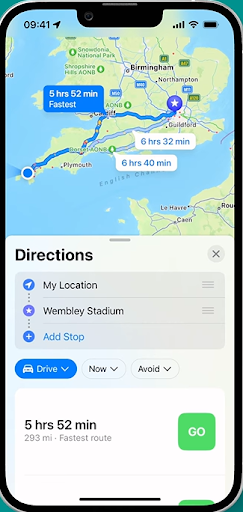
  3. 停留所を追加
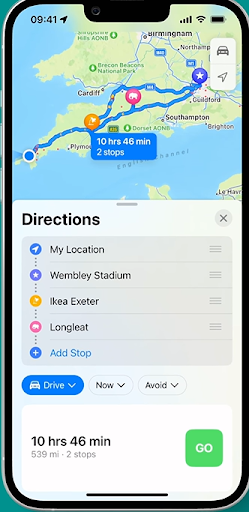
    最初の目的地を設定したら、「停留所を追加」ボタンをタップします。この機能を使用すると、ルート沿いにさらに多くの場所を含めることができるため、複数の停留所を簡単につなげることができます。iPhone の Apple マップで複数の停留所があるルートを作成する方法、Zeo Route PlanneriPhone の Apple マップで複数の停留所があるルートを作成する方法、Zeo Route PlanneriPhone の Apple マップで複数の停留所があるルートを作成する方法、Zeo Route Planner
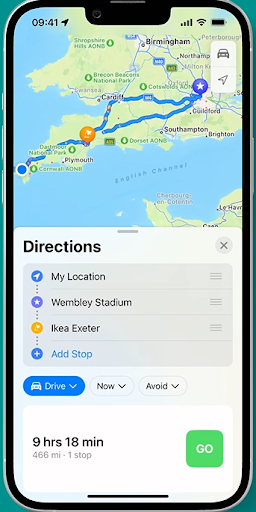
  4. 停留所の並べ替え
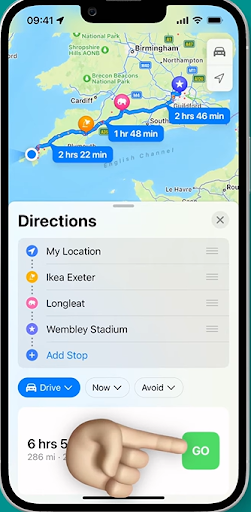
    停留所を長押しして最も効率的な順序にドラッグすると、不必要な移動時間が短縮されます。iPhone の Apple マップで複数の停留所があるルートを作成する方法、Zeo Route Planner
  5. あなたの旅を始めましょう
    すべての立ち寄り場所を追加し、希望の順序に並べ替えたら、「開始」をタップします。これで、Apple マップがターンバイターンで旅程を案内し、最初から最後までスムーズな旅を保証します。iPhone の Apple マップで複数の停留所があるルートを作成する方法、Zeo Route Planner

Apple マップのマルチストップ ルーティングの制限

Apple マップは基本的なマルチストップ機能を提供していますが、より高度なルーティング機能を必要とする個人や企業にとって妨げとなるいくつかの制限があります。

iPhone の Apple マップで複数の停留所があるルートを作成する方法、Zeo Route Planner
燃料節約を増やす

手間いらずの配達と集荷!

当社のアルゴリズムを使用してルートを最適化し、移動時間とコストを効率的に削減します。

無料で始める
iPhone の Apple マップで複数の停留所があるルートを作成する方法、Zeo Route Planner

  • 停車回数制限s
    最大の欠点の 14 つは、追加できる停車地点の数が限られていることです (最大 XNUMX 地点)。Apple マップは短距離の移動や小規模な配達には適していますが、単一のルートで広範囲の配達を管理する企業にとっては大きな障害となります。
  • ルート最適化なし
    専門的なルートプランナーとは異なり、Apple マップは効率性を重視してルートを最適化しません。最適な順序で停車地点を手動で配置する必要があり、その地域に詳しくない場合は後戻りして時間を無駄にする可能性があります。
  • 動的なルート調整なし
    動的な調整が不足すると、特に複数の停車地があるユーザーの場合、不必要な遅延が発生し、変化する交通状況や道路の閉鎖をナビゲートすることが難しくなります。
  • ビジネスツールとの統合の欠如
    配送を管理する小規模な小売業にとって、Apple マップは注文管理システムや顧客通知との統合を提供していません。そのため、配送を追跡したり顧客に情報を提供し続けることが難しくなり、誤解や遅延が発生する可能性があります。

Zeo – 複数の停留所を巡るルート検索に最適な Apple Maps の代替品

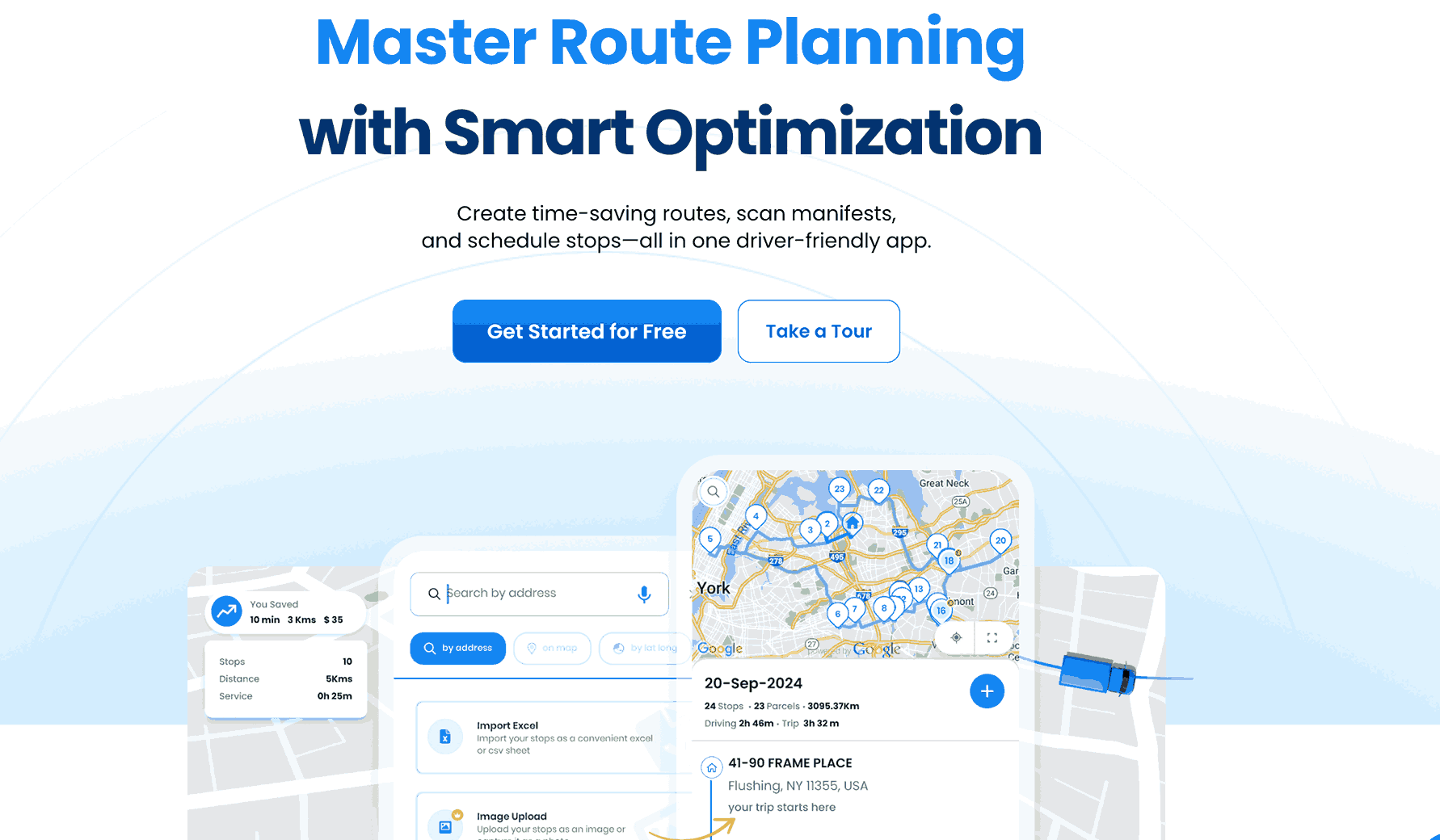
Apple Mapsは基本的なナビゲーションに最適です。しかし、複雑なルート検索が必要な場合、Zeo Route Plannerは効率を次のレベルに引き上げます。Zeoは 複数停車ルートの最適化 ルート計画の煩わしさを解消します。これにより、移動時間が短縮され、燃料費を節約できます。さらに、Zeo は 1 分 1 秒を無駄にしないようサポートするため、配達時間が厳しい企業にとって最適なルーティング ソリューションとなります。

Zeo が他と一線を画すのは、既存のビジネス ツールとシームレスに統合されている点です。配送管理を一元化し、顧客への通知を自動化し、コミュニケーション エラーを排除できます。停車地点を制限している Apple マップとは異なり、Zeo では停車地点を無制限に利用できます。複数の停車地点をルーティングできる機能により、大規模な業務を担当する配送ドライバーや車両管理者にとって頼りになるソリューションとなっています。

結論 – Zeo による戦略的優位性

Apple Maps から Zeo Route Planner に切り替えることは、成長と効率化を目指す企業にとって戦略的な動きです。Zeo はルートを合理化するだけでなく、運用を変革します。Zeo を使用すると、車両の未開拓の成長の可能性を探り、サービス品質とリソースを犠牲にすることなく、すべての配送を最適化できます。これらの利点は、サービスの高速化、運用オーバーヘッドの削減、配送業務の容易な拡張性につながります。

結局のところ、Zeo を選択するということは、あらゆる努力を収益性と成功につなげながら、ビジネスでより多くの成果を上げることができるようになることを意味します。 無料デモを予約する Zeo の専門家にその方法を聞いてみましょう。

この投稿を評価する:

😡 0😐 0😊 0❤️ 0
記事上で
燃料節約を増やす

手間いらずの配達と集荷!

当社のアルゴリズムを使用してルートを最適化し、移動時間とコストを効率的に削減します。

無料で始める
ニュースレターに登録する

最新のアップデート、専門家の記事、ガイドなどを受信箱で入手してください。

    購読すると、Zeo および当社からの電子メールを受信することに同意したものとみなされます。 プライバシーポリシーをご覧ください。.

    ゼオアンケート

    頻繁に
    尋ねた
    質問

    詳細を見る

    入力して検索してストップを追加するにはどうすればよいですか? ウェブ

    次の手順に従って、入力して検索してストップを追加します。

    • に行く 遊び場のページ。 左上に検索ボックスがあります。
    • 希望の停留所を入力すると、入力に応じて検索結果が表示されます。
    • 検索結果の XNUMX つを選択して、未割り当てのストップのリストにストップを追加します。

    Excel ファイルからストップを一括でインポートするにはどうすればよいですか? ウェブ

    Excel ファイルを使用してストップを一括で追加するには、次の手順に従います。

    • に行く 遊び場のページ.
    • 右上隅にインポートアイコンが表示されます。 そのアイコンを押すとモーダルが開きます。
    • すでに Excel ファイルがある場合は、「フラット ファイルでストップをアップロード」ボタンを押すと、新しいウィンドウが開きます。
    • 既存のファイルがない場合は、サンプル ファイルをダウンロードし、それに応じてすべてのデータを入力してからアップロードできます。
    • 新しいウィンドウでファイルをアップロードし、ヘッダーを照合してマッピングを確認します。
    • 確認したデータを確認し、ストップを追加します。

    画像からストップをインポートするにはどうすればよいですか? モバイル

    画像をアップロードして、ストップを一括で追加するには、次の手順に従います。

    • に行く Zeo Route Planner アプリを開き、On Ride ページを開きます。
    • 下部バーの左側には 3 つのアイコンがあります。 画像アイコンを押します。
    • すでに画像がある場合はギャラリーから選択し、画像がない場合は写真を撮ります。
    • 選択した画像のトリミングを調整し、トリミングを押します。
    • Zeo は画像からアドレスを自動的に検出します。 完了を押し、保存して最適化してルートを作成します。

    緯度と経度を使用してストップを追加するにはどうすればよいですか? モバイル

    住所の緯度と経度がある場合は、次の手順に従ってストップを追加します。

    • に行く Zeo Route Planner アプリを開き、On Ride ページを開きます。
    • あなたが表示されます アイコン。 そのアイコンを押して、新しいルートを押します。
    • すでに Excel ファイルがある場合は、「フラット ファイルでストップをアップロード」ボタンを押すと、新しいウィンドウが開きます。
    • 検索バーの下にある「緯度経度」オプションを選択し、検索バーに緯度と経度を入力します。
    • 検索結果が表示されるので、いずれかを選択します。
    • 必要に応じて追加オプションを選択し、「停止の追加完了」をクリックします。

    QR コードを使用して停留所を追加するにはどうすればよいですか? モバイル

    QR コードを使用して停止を追加するには、次の手順に従います。

    • に行く Zeo Route Planner アプリを開き、On Ride ページを開きます。
    • あなたが表示されます アイコン。 そのアイコンを押して、新しいルートを押します。
    • 下部バーの左側には 3 つのアイコンがあります。 QRコードアイコンを押します。
    • QRコードスキャナーが開きます。 通常の QR コードと FedEx QR コードをスキャンすると、住所が自動的に検出されます。
    • 追加オプションを使用して、ルートにストップを追加します。

    ストップを削除するにはどうすればよいですか? モバイル

    ストップを削除するには、次の手順に従います。

    • に行く Zeo Route Planner アプリを開き、On Ride ページを開きます。
    • あなたが表示されます アイコン。 そのアイコンを押して、新しいルートを押します。
    • いずれかの方法を使用してストップを追加し、「保存して最適化」をクリックします。
    • 所有している停留所のリストから、削除したい停留所を長押しします。
    • 削除するストップを選択するウィンドウが開きます。 [削除] ボタンをクリックすると、ルートからストップが削除されます。