


更新日: 2026 年 3 月 9 日
読書の時間: 4 分
TL; DR: Google マップは半径付きの円の描画をネイティブでサポートしていませんが、Google マイマップと Circle Plot ツールを組み合わせて KML ファイルを生成することで円を作成できます。この組み合わせにより、企業はサービスエリアを視覚化し、市場ポテンシャルを分析し、カバーエリアを効果的に計画できます。Zeo Route Planner などのルート最適化ツールは、キャパシティベースのルーティングとサービスエリア管理により、位置情報に基づく計画ニーズに対応し、配送チームの時間を毎日 2 時間以上節約します。
ナビゲーションからビジネスプランニングまで、Google マップはさまざまな目的に欠かせないツールとなっています。ユーザーフレンドリーで、デスクトップと携帯電話の両方で使用できます。このツールには多くの機能がありますが、改善の余地があります。例: Google マップ上で半径を描画することはまだオプションではありません。
地図上の半径を使用すると、ユーザーは特定の地点から指定された距離にあるエリアを視覚化して分析できます。
このブログでは、次を使用して半径を描画するプロセスについて説明します。 Googleマイマップ (NAIST) と 円プロット.
さあ、ダイビングしましょう。
なぜ地図半径が必要なのでしょうか?
地図上に半径を描くことは、さまざまな理由で有益です。 一般的な使用例をいくつか示します。
サービスエリアの検索: 特定の距離内でサービスを提供する事業を営んでいる場合、地図上に半径を描くことで、サービス提供範囲がどのエリアに該当するかを把握しやすくなります。これは、事業範囲を明確に定義する必要がある配送業者、フィールドサービス会社、地域密着型のサービスプロバイダーにとって特に重要です。
市場の可能性の分析: ビジネス拠点の周囲の半径を視覚化することで、特定の距離内の潜在的な顧客ベースを評価できます。 この情報は、マーケティング戦略や拡大戦略に役立ちます。 米国国勢調査局のデータ ビジネスの成長計画には、地理的な市場境界を理解することが不可欠であることを示しています。
イベントの企画: イベントや会議を企画する際には、参加者や会場となる可能性のある場所の近くを知ることが非常に重要になります。 半径を描くと、参加者がアクセスしやすい適切な場所を見つけるのに役立ちます。
不動産および不動産調査: 不動産業者でも購入希望者でも、地図上に半径を描くと、施設、学校、その他の重要な場所から希望の距離内にある物件を特定するのに役立ちます。
緊急対応計画: 緊急サービス、医療施設、災害対応チームは、半径マッピングを使用して、対応エリアと対応時間を決定します。これにより、地域全体で適切なサービス提供範囲を確保できます。
物流と流通: 複数の配送センターや倉庫を持つ企業は、半径マッピングを使用してテリトリー割り当てを最適化し、サービスゾーン間の重複を最小限に抑えます。このアプローチは、サービス品質を維持しながら運用コストを削減するのに役立ちます。
あなたはフリートの所有者ですか?
ドライバーと配達を簡単に管理したいですか?
Zeo Routes Planner フリート管理ツールを使用すると、ビジネスを簡単に成長させることができます。ルートを最適化し、複数のドライバーを同時に管理できます。
ソフトウェアを使用して地図半径を作成する前に知っておくべきことは何ですか?
Google マップで半径を描画するプロセスに入る前に、次の点に留意する必要があります。
Google マイマップについてよく理解してください: Googleマイマップ は、Google が提供する無料の Web ベースの地図作成ツールです。 ユーザーは、図形の描画、マーカーの追加、他のユーザーとのマップの共有など、独自のマップを作成およびカスタマイズできます。 続行する前に、Google アカウントをお持ちでログインしていることを確認してください。
円プロット ツールを理解します。 円プロット は、Google マップ上に半径を描く簡単かつ効率的な方法を提供する Web サイトです。 ユーザーフレンドリーなインターフェイスを提供し、中心点、距離、測定単位を指定して半径をカスタマイズできます。
座標系を知る: このプロセスでは、緯度と経度の座標を扱います。これらの地理座標の仕組みを理解することで、半径の中心点を正確に配置し、結果を検証するのに役立ちます。


ファイル管理について考える: 地理データの標準フォーマットであるKML(Keyhole Markup Language)ファイルを扱います。これらのファイルを保存し、整理して後で参照できるように、専用のフォルダを用意してください。
続きを読む: ラストマイル配送を効率化するための Google マップの代替手段トップ 4。
Google マイマップと円プロットを使用して地図半径を作成する方法
マイ マップと円プロットを使用すると、地図の半径をプロットする簡単かつ効果的な方法です。 次の手順に従ってプロセスを進めてください。
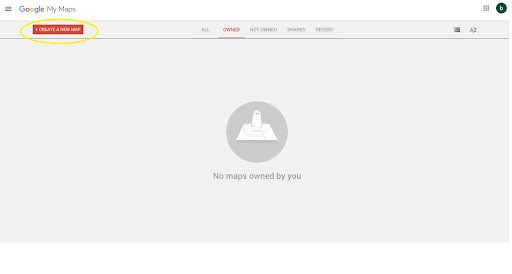
- 詳しくはこちら 新しい地図を作成する Googleマイマップ ウェブサイトをご覧ください。
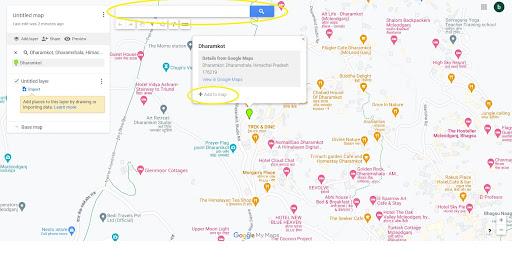
- 必要なアドレスを検索し、クリックします 地図に追加.
- コピー 緯度と経度 住所の。
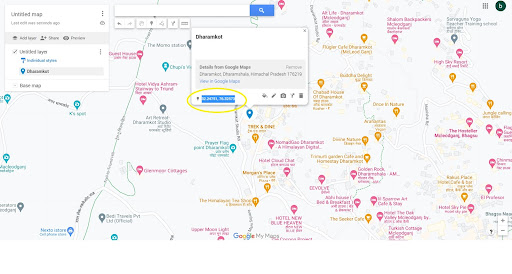
- のウェブサイトをご覧ください 円プロット.
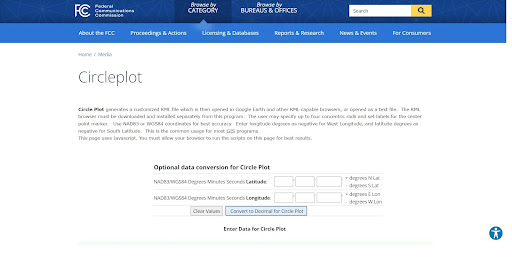
- 下にスクロールして、 緯度と経度
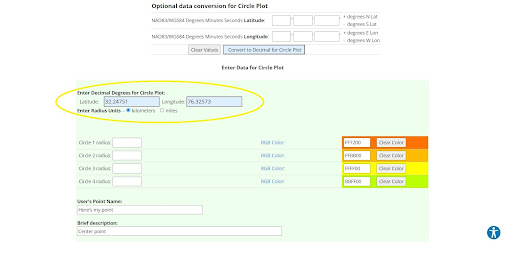
- 入力する 半径 および必要な詳細を選択し、クリックします KMLファイルを作成.
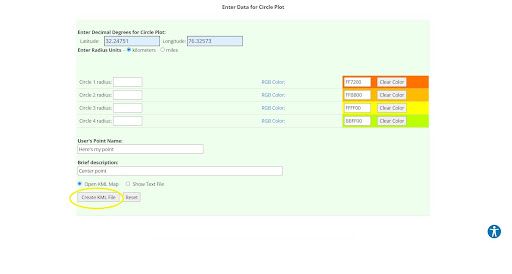
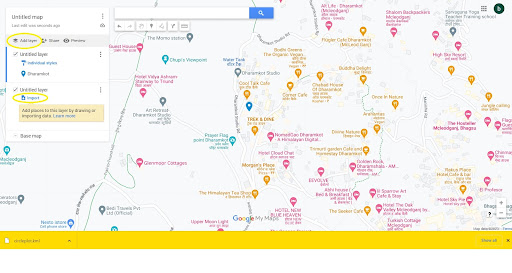
- KML ファイルがダウンロードされます。 「マイマップ」に移動し、 「レイヤーを追加」をクリックしますをタップし、その後、 「インポート」をクリックします.
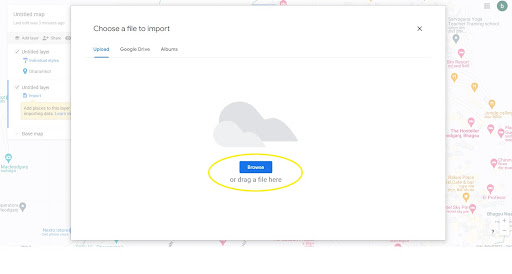
- ブラウズ を選択して KMLファイル、クリック を開きます。
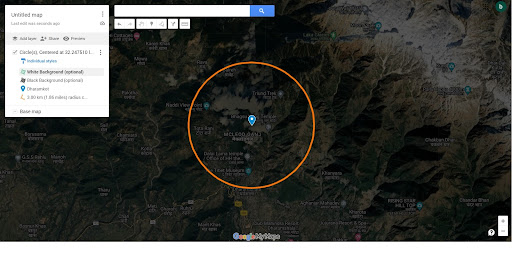
- その 半径 地図上に表示されます。 あなたはできる export 必要に応じて
半径マッピングの高度なヒント
マップ半径の円を作成する基本的なプロセスを習得したら、マッピング機能を強化するために次の高度なテクニックを検討してください。
複数の半径レイヤー: 同じ中心点から異なる距離を持つ複数の半径の円を作成し、サービスレベルや料金ゾーンを表示します。これは、距離に応じて料金が異なる配送ビジネスに特に便利です。
カラーコーディング: 半径の異なる円に異なる色を使用することで、サービスの種類、優先ゾーン、または運用エリアを区別できます。Google マイマップでは、各レイヤの外観をカスタマイズできます。
他のデータとの組み合わせ: 顧客の所在地、競合他社の位置、人口統計情報などの追加のデータ レイヤーをインポートして、包括的なビジネス インテリジェンス マップを作成します。
定期的な更新: 労働統計局のデータ ビジネスサービスエリアは市場の変化に応じて調整が必要になることが多いことが示されています。現在の運用能力を反映するために、半径マップを四半期ごとに見直し、更新してください。
Google マイ マップと円プロットを使用して Google マップ上に半径を描くことは、指定した距離内のエリアを視覚化して分析するための強力な方法です。 ビジネスオーナー、イベントプランナー、不動産専門家など、このツールは意思決定のための貴重な洞察を提供します。 このガイドがあなたの時間にとって有益であることを願っています。
さらに、当社の製品のチェックも検討してください。 ジオルートプランナー ビジネスに配送業務が含まれる場合。 私たちの ルートプランニング (NAIST) と フリート管理ソリューション ラストワンマイル配送の合理化と配送業務の最適化に大いに役立ちます。
さらに詳しく知りたい場合は、予約してください 無料デモ して、高成長のクロスチャネル戦略の構築を始めましょう!
よくある質問
Google マイマップと Circle Plot で作成された半径円の精度はどの程度ですか?
Google マイマップと Circle Plot を使用して作成された半径円は、ほとんどのビジネスアプリケーションで非常に高い精度で表示され、通常は数メートル以内の精度で表示されます。Circle Plot ツールは、GPS デバイスやほとんどのマッピングアプリケーションで使用されている WGS84 座標系に基づく標準的な地理計算を使用します。
同じ地図上に複数の半径の円を作成できますか?
はい、半径ごとに別々のKMLファイルを生成し、Googleマイマップに別々のレイヤとしてインポートすることで、複数の半径を持つ円を作成できます。これにより、複数のサービスエリアを視覚化したり、サービス提供エリアを比較したり、さまざまな中心点からの異なる距離範囲を表示したりできます。
半径円を作成した後、Google マイマップからどのファイル形式でエクスポートできますか?
Google マイマップでは、半径マップを KML、KMZ、GeoJSON 形式でエクスポートできます。また、マップを公開または非公開で共有したり、ウェブサイトに埋め込んだり、ブラウザから直接印刷してオフラインで使用したりすることも可能です。
配送ビジネスに最適なサービス範囲をどのように決定すればよいですか?
最適なサービス範囲は、車両の積載量、交通パターン、配達時間の制約などの要因によって異なります。まずは、現在の配達データを分析して、平均的な移動時間と距離を特定しましょう。多くの企業は10~20マイルの半径ゾーンで成功を収めていますが、これは地域や業種によって大きく異なります。
半径マッピングと実際のルート最適化を組み合わせたソフトウェアはありますか?
はい、Zeo Route Plannerのような専用ルートプランニングプラットフォームは、サービスエリアの可視化とAIを活用したルート最適化、そしてキャパシティベースのルーティングを組み合わせています。これらのツールは、車両制限や時間枠を考慮しながら、定義されたサービスエリア内でドライバーに停車場所を自動的に割り当て、150か国以上で1.5万人以上のユーザーを抱える企業の配送業務の最適化を支援します。
あなたはフリートの所有者ですか?
ドライバーと配達を簡単に管理したいですか?
Zeo Routes Planner でビジネスを簡単に成長させましょう。ルートを最適化し、複数のドライバーを簡単に管理できます。























