


更新日: 2026 年 2 月 22 日
読書の時間: 2 分
TL; DR: Zeo Route Plannerのダイレクトメッセージ機能により、企業はカスタマイズ可能な配送通知と位置情報共有を通じて顧客と即座にコミュニケーションをとることができます。これにより、電話のやり取りがなくなり、配送に関する問い合わせも減り、顧客とのコミュニケーションが効率化されます。Zeoのようなルート最適化ツールは、リアルタイムGPSトラッキングとSMS、メール、ライブトラッキングリンクによる顧客通知によってこの問題に対応し、配送チームは毎日2時間以上を節約できます。
導入:
今日のペースの速いビジネスの世界では、顧客との効果的なコミュニケーションがこれまで以上に重要になっています。 Zeo Route Planner の最新の追加機能であるダイレクト メッセージング機能により、企業は迅速、便利、効率的な方法で顧客とコミュニケーションできるようになりました。この機能によりコミュニケーション プロセスが合理化され、企業は顧客に常に最新の情報を提供しやすくなります。
顧客とのコミュニケーション不足の影響
配達やサービスコール中のコミュニケーション不足は、企業にとって大きな課題となります。 米国労働統計局特にタイミングが重要なサービスベースの業界では、顧客サービスの問題はビジネス運用コストのかなりの部分を占めます。
顧客が配送やサービス予約に関する最新情報をタイムリーに受け取れない場合、多くの場合、カスタマーサービス部門に何度も電話をかけざるを得なくなります。これは、カスタマーサービス担当者が「注文した商品はどこにあるか」という電話対応に多くの時間を費やし、ドライバーは運転中に電話に邪魔され、顧客は配送状況の不確実性に苛立ちを覚えるという、一連の非効率性を生み出します。
顧客からの質問がある時に電話を待つという、従来のリアクティブ・コミュニケーションのアプローチは、もはや現代の期待に応えられません。顧客は、プロアクティブな最新情報、リアルタイムの情報、そして大手配送会社の荷物を追跡するのと同じように、注文やサービス予約を追跡できる機能を期待しています。
プロアクティブな顧客メッセージングのメリット
プロアクティブな顧客コミュニケーション戦略の導入は、複数の事業分野において目に見えるメリットをもたらします。リアルタイムの顧客情報更新に投資する企業は、顧客が問い合わせをすることなく必要な情報を受け取ることができるため、カスタマーサービス部門への問い合わせ件数が減少する傾向があります。
顧客とのコミュニケーションが自動化されると、ドライバーの生産性も大幅に向上します。ドライバーは一日中「いつ到着しますか?」という電話に対応する代わりに、ルートとサービス提供に集中できます。これにより、ルートの完了がより効率的になり、時間管理も改善されます。
企業が透明性のあるリアルタイムのコミュニケーションを提供すると、顧客満足度は着実に向上する。 運輸省 物流および輸送サービスの透明性は、顧客維持率の向上や肯定的なレビューと相関関係にあることが示されています。
使い方:
- ダイレクト メッセージング機能の使用方法に関するステップバイステップ ガイド:
- 顧客の詳細が停車地に追加されていることを確認してください。その方法については、このブログを参照してください。
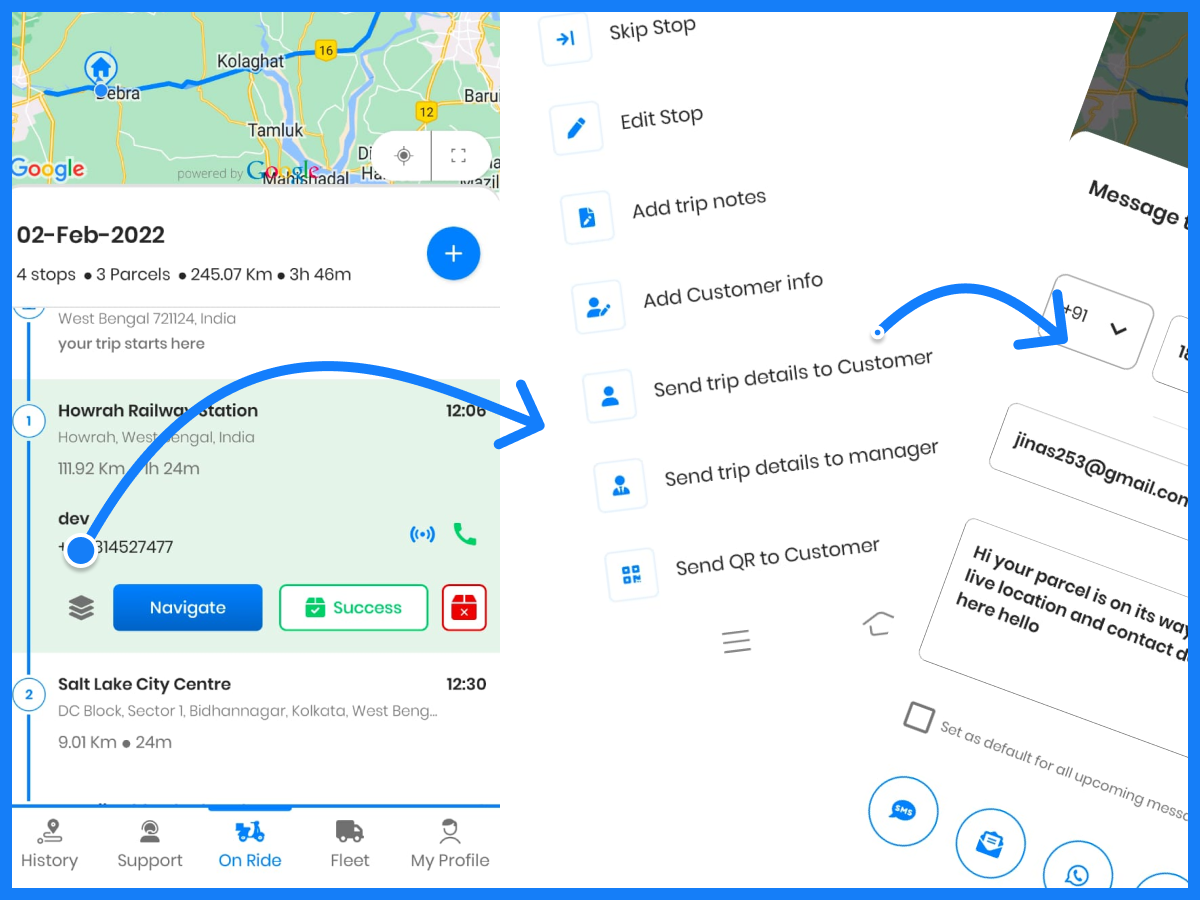
- zeo アプリの乗車セクションに移動し、メッセージを送信したい顧客の停留所のスタッカー アイコンをタップします。
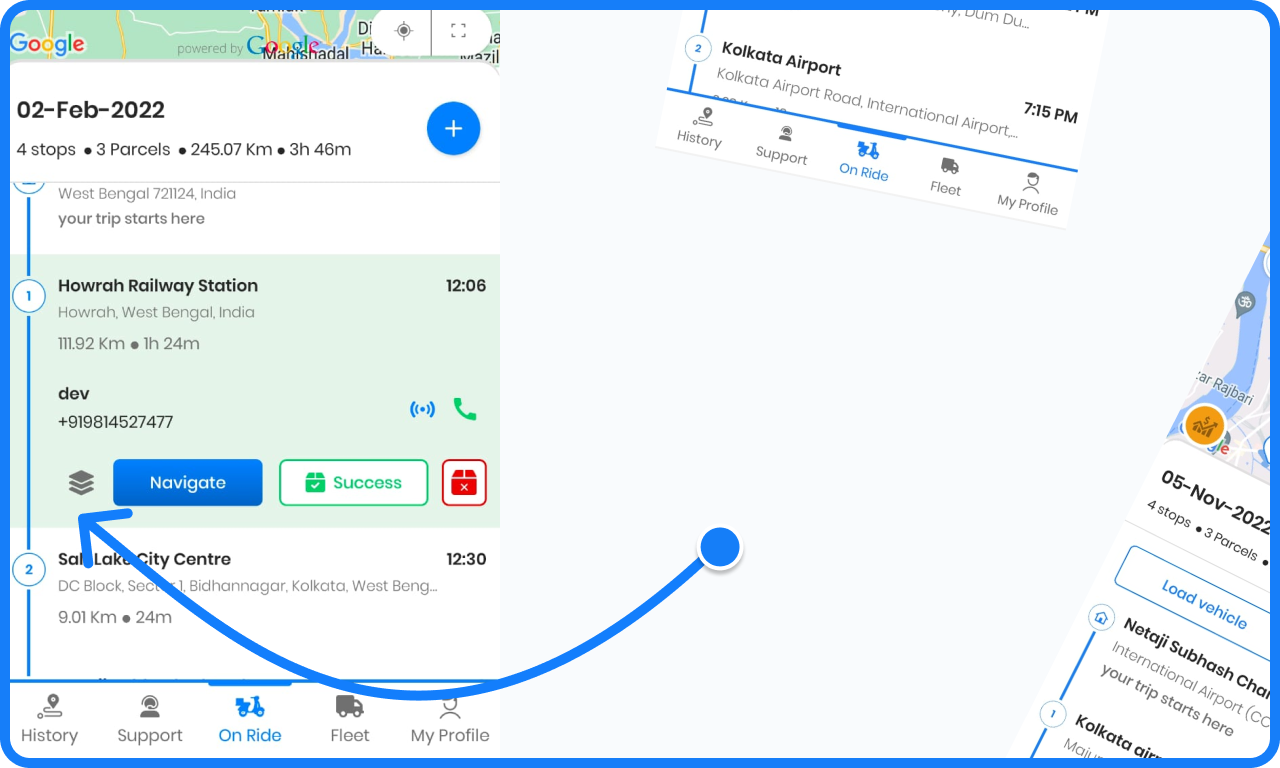
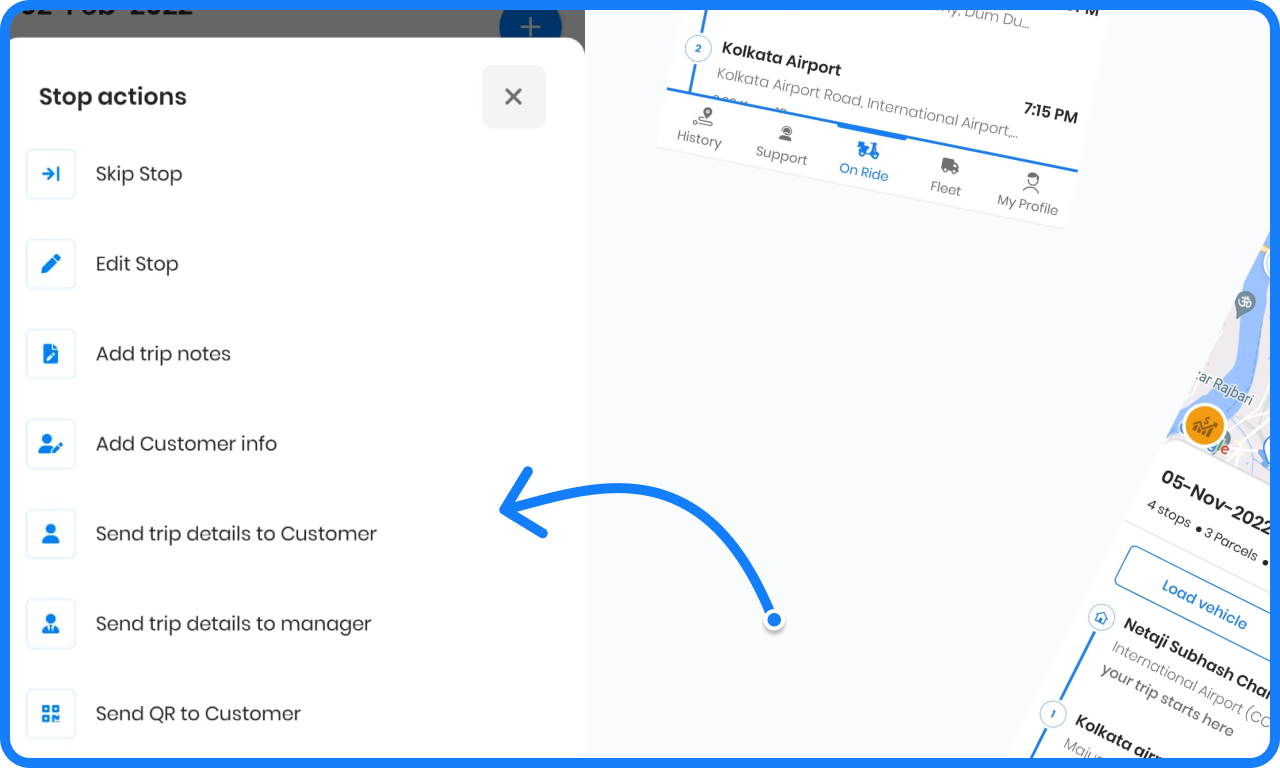
- 「旅行の詳細を顧客に送信」をクリックします。
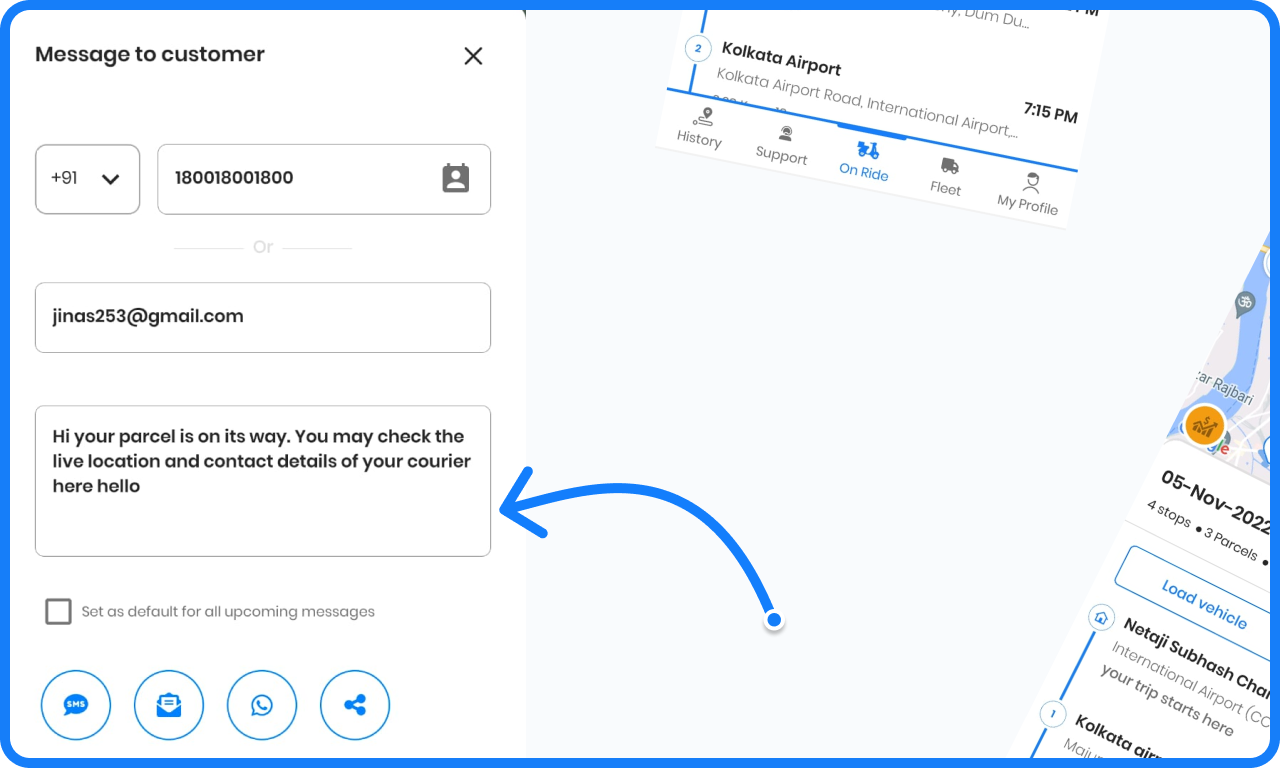
- ダイアログ ボックスがポップアップし、顧客の詳細がすでに存在します。 顧客の詳細をまだ追加していない場合は、ここでそれらを入力するオプションもあります。
- メッセージはすべてのユーザーのデフォルトに設定でき、要件に応じて変更できます。
- メール、WhatsApp、メッセージング、その他お好みのプラットフォームでメッセージを共有できます。
- Zeo を使用して顧客にメッセージを送信し、現在の位置情報を共有し、配達が時間どおりに行われるようにします。 を選択してください 無料試用 今すぐルートの計画を立ててみましょう。
顧客コミュニケーションのベストプラクティス
効果的な顧客メッセージングには、適切なテクノロジーだけでは不十分です。戦略的な実装と一貫した実行が求められます。最も成功している企業は、サービスプロセス全体を通して顧客がいつ、どのように最新情報を受け取るかを明確に定義したコミュニケーションプロトコルを確立しています。
顧客とのコミュニケーション効果において、タイミングは極めて重要です。通知が早すぎると、遅延が発生した場合に不安を抱かせ、遅すぎるとプロアクティブなコミュニケーションの目的が損なわれます。最適なアプローチは、予約から24時間以内に最初の確認を送信し、その後、到着予定時刻を記載したサービス当日の通知を送信することです。


メッセージのパーソナライズは、顧客の認識とエンゲージメントに大きな影響を与えます。一般的なテンプレートベースのメッセージは、しばしば非個人的な印象を与え、受信者に無視される可能性があります。最も効果的な顧客コミュニケーションには、予定されているサービス、担当技術者またはドライバーに関する具体的な情報、そして質問や変更のための明確な連絡先情報が含まれます。 モバイルグルーミング or 保険調整信頼を構築し、期待を管理するには、カスタマイズされたメッセージングがさらに重要になります。
ルート計画との統合
顧客向けメッセージングの真の力は、ルート最適化・計画システムとシームレスに統合された時に発揮されます。最新のルート計画プラットフォームは、リアルタイムのルートの進行状況、交通状況、到着予定時刻に基づいて、顧客に自動的に通知を送信できます。
この統合により、従来顧客への最新情報提供に必要だった手作業が不要になります。ドライバーやディスパッチャーが日中を通して手動でメッセージを送信する代わりに、システムがルートの進行状況や状況の変化に応じて自動的に顧客に情報を提供します。この自動化は、例えば以下のような複雑な物流業務を管理する企業にとって特に有益です。 配達サービス または、毎日複数の予定があるフィールド サービス会社。
ルート統合メッセージングは、顧客とのコミュニケーションをより正確かつ信頼性の高いものにします。メッセージングシステムがリアルタイムのGPSデータと交通情報にアクセスすることで、予期せぬ遅延やルート変更によって失われる可能性のある静的な到着予定時刻ではなく、真に正確な到着予定時刻を顧客に提供できます。
よくある質問
企業は配送に関する問い合わせに関するカスタマーサービスへの電話をどのように減らすことができますか?
プロアクティブなコミュニケーション戦略は、顧客が求める情報を事前に提供することで、カスタマーサービスへの問い合わせ件数を大幅に削減します。自動SMS通知、メールによる最新情報配信、リアルタイム追跡機能を導入している企業では、「注文した商品はどこですか?」という問い合わせが40~60%減少しています。重要なのは、注文確認、発送通知、配送状況の更新、配達完了といった重要な瞬間に、コミュニケーションのタッチポイントを確立することです。
顧客への配送通知にはどのような情報を含める必要がありますか?
効果的な配送通知には、到着予定時刻、ドライバーまたは技術者の名前、質問のための連絡先、そして予定されているサービスまたは配送に関する具体的な詳細を含める必要があります。さらに、お客様への準備手順、アクセス要件、そしてお客様がスケジュールを変更する必要がある場合の明確な手順など、役立つ情報も含まれています。ライブ追跡リンクを含めることで、お客様は追加の連絡なしに配送状況をリアルタイムで確認できます。
リアルタイムの顧客更新はドライバーの生産性にどのような影響を与えますか?
リアルタイムの顧客情報更新により、顧客からの電話による中断がなくなり、手作業でのコミュニケーション作業にかかる時間が削減されるため、ドライバーの生産性が飛躍的に向上します。ドライバーは、到着時間や配送状況に関する電話対応に追われることなく、ルートの完了とサービス提供に専念できます。この効率的なアプローチにより、通常、ルート完了時間が15~25%短縮され、サービス品質が向上します。
ルートベースのビジネスにとって最も効果的なコミュニケーション チャネルは何ですか?
SMSテキストメッセージは、時間的制約のあるコミュニケーションにおいて、常に最高の開封率とエンゲージメント率を誇り、受信後3分以内に95%以上のメッセージが読まれています。メールは詳細情報や確認に適しており、ライブトラッキングページは、積極的なコミュニケーションを必要とせずに継続的な可視性を提供します。Zeo Route Plannerのようなルート最適化プラットフォームは、複数のコミュニケーションチャネルを同時にサポートし、リアルタイムGPSトラッキングと、SMS、メール、ブランドトラッキングページを介した顧客通知を提供し、150か国以上で150万人以上のユーザーに利用されています。
中小企業は、多額の IT 投資をすることなく、自動化された顧客メッセージングを実装するにはどうすればよいでしょうか?
中小企業は、コミュニケーション機能が組み込まれたクラウドベースのルートプランニングプラットフォームを通じて、顧客への自動メッセージングを導入できます。これらのソリューションは、Webブラウザとモバイルアプリだけで操作できるため、追加のハードウェアや技術的な専門知識は必要ありません。最も費用対効果の高いアプローチは、ルート最適化と統合メッセージング機能を組み合わせたプラットフォームを選択することです。これにより、複数のソフトウェアサブスクリプションや複雑なシステム統合が不要になります。

あなたはフリートの所有者ですか?
ドライバーと配達を簡単に管理したいですか?
Zeo Routes Planner でビジネスを簡単に成長させましょう。ルートを最適化し、複数のドライバーを簡単に管理できます。






















