



Per scopi commerciali, il monitoraggio automatico delle miglia può essere utile per cose come tenere traccia delle spese, pianificare i migliori percorsi di viaggio e archiviare le detrazioni fiscali. Il software di monitoraggio automatico del chilometraggio può essere utilizzato per monitorare automaticamente le miglia. Aiuta a determinare il chilometraggio del veicolo in base alla distanza percorsa.
Diversi programmi offrono funzionalità uniche che migliorano le operazioni aziendali e riducono la necessità di lavoro manuale nel processo di consegna. Questo post del blog ti insegnerà come monitorare automaticamente le tue miglia.
Cos'è un tracker automatico del chilometraggio?
Puoi monitorare la distanza percorsa per lavoro, trasporto e altri usi personali con l'uso di un rilevatore di chilometri. Potrebbe trattarsi di un software, più frequentemente di un'applicazione per smartphone per il rilevamento del chilometraggio, o di un vero e proprio gadget, solitamente basato su GPS.
A seconda dello strumento scelto, un contachilometri funziona in modo diverso, ma il concetto generale è sempre lo stesso. Registra dove vai e quanto lontano viaggi. La maggior parte delle app di monitoraggio del chilometraggio disponibili ora offrono il monitoraggio automatico, il che è meraviglioso se non è l'unica modalità di registrazione.
Perché il monitoraggio automatico del chilometraggio è importante per la tua azienda?
Le aziende hanno tradizionalmente monitorato il chilometraggio dei dipendenti per una varietà di scopi. Alcuni vantaggi derivanti dal chilometraggio sono i seguenti:
- Detrazioni fiscali
Mantenere un registro accurato del chilometraggio è essenziale per la dichiarazione dei redditi. Ogni viaggio d'affari può essere facilmente registrato utilizzando strumenti come un tracker di chilometraggio per le tasse o un'app di chilometraggio per le tasse, assicurandoti di non perdere alcuna detrazione fiscale.
- Ottimizza le spese
Fornendo informazioni sulle spese operative della tua azienda, un tracker di chilometraggio e spese aiuta nella pianificazione finanziaria e nel budget. Puoi incorporare il monitoraggio del chilometraggio nell'intero piano di spesa. Le aziende possono esprimere giudizi più informati su come spendere al meglio le risorse sapendo quanto viene speso per i viaggi.
- Responsabilità e trasparenza
La responsabilità dei dipendenti aumenta quando i sistemi di tracciamento automatizzati offrono dati completi che includono tempo, percorso e velocità. Oltre a essere utili per la valutazione delle prestazioni, queste informazioni possono scoraggiare false dichiarazioni sul chilometraggio.
Per saperne di più: Perché è necessario conoscere il costo per miglio?
In che modo il software di monitoraggio delle miglia Zeo aiuta i proprietari di piccole imprese di consegna?
Il monitoraggio del chilometraggio di Zeo facilita una migliore pianificazione finanziaria e fornisce agli imprenditori informazioni approfondite sulle spese di viaggio. Analizza i record di dati relativi al chilometraggio ed è in grado di identificare opportunità di riduzione dei costi, consentendo così un'allocazione più efficiente delle risorse.

aumentare il risparmio di carburante
Risparmia 2 ore sulle consegne, tutti i giorni!
Ottimizza i percorsi con il nostro algoritmo, riducendo i tempi e i costi di viaggio in modo efficiente.
Inizia gratuitamente
Segui questi semplici passaggi per monitorare il tuo chilometraggio utilizzando Zeo
Passo 1: Vai all'app Zeo Route Planner e fai clic su "Il mio profilo".
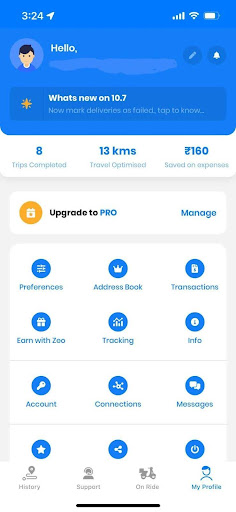
Passo 2: Fare clic su "Tracciamento" dal menu visualizzato.
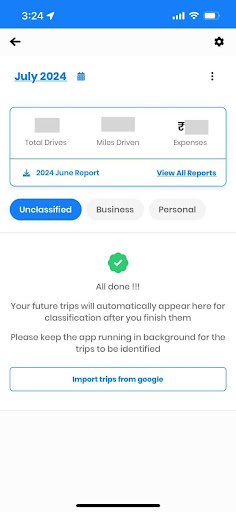
Passo 3: Il numero di conducenti, il rapporto "Spese" e le "Miglia guidate" totali in un mese verranno ora visualizzati sull'app. A seconda delle tue esigenze, puoi monitorare il chilometraggio per ogni mese.
Suggerimenti per l'utilizzo di telefoni con GPS accurato
I seguenti elementi dovrebbero essere considerati durante l'utilizzo accurato del GPS del telefono:
- Blocchi del segnale: la precisione dei segnali GPS può essere ridotta da ostacoli dovuti a edifici alti, foreste profonde e persino a una forte copertura nuvolosa. I segnali GPS hanno difficoltà a entrare negli edifici, il che rende i dati sulla posizione interna meno precisi.
- Durata della batteria Consumo energetico: l'utilizzo di un telefono con GPS può esaurire rapidamente la batteria. Controllare il consumo di energia è fondamentale, soprattutto quando si viaggia su lunghe distanze.
- Chip GPS della qualità del dispositivo: la precisione può essere influenzata dalla sensibilità e dalla qualità del chip GPS del telefono. Migliori prestazioni GPS si trovano spesso nei telefoni di fascia alta.
- Elementi ambientali: la potenza del segnale GPS può essere influenzata da condizioni meteorologiche avverse.
Semplificazione del monitoraggio automatizzato del chilometraggio per le società di consegna
Il monitoraggio del chilometraggio è uno strumento completo che può migliorare molti aspetti di un'azienda, non solo un modo per risparmiare denaro durante la stagione fiscale. I numerosi vantaggi includono l’aumento della responsabilità dei dipendenti per il miglioramento dell’efficienza operativa. Un sistema affidabile di monitoraggio del chilometraggio è essenziale per qualsiasi azienda che viaggia spesso poiché i benefici a lungo termine possono superare di gran lunga le spese iniziali.
incorporando Monitoraggio del chilometraggio di Zeo nelle operazioni della tua azienda ti aiuta a diventare un'impresa più efficace, trasparente ed ecologicamente consapevole, pur mantenendo la conformità alle normative fiscali.
Per più, programma una demo con noi!

Sei proprietario di una flotta?
Vuoi gestire facilmente i tuoi autisti e le tue consegne?
Fai crescere la tua attività senza sforzi con Zeo Routes Planner: ottimizza i percorsi e gestisci più conducenti con facilità.
aumentare il risparmio di carburante
Consegne e ritiri senza problemi!
Ottimizza i percorsi con il nostro algoritmo, riducendo i tempi e i costi di viaggio in modo efficiente.
Inizia gratuitamente











