Sparen Sie Zeit und Geld mit dem Zeo-Routenplaner

Lesezeit: 7 MinutenLesezeit: 7 Minuten Lesezeit: 6 Minuten Wenn Sie einen effizienten Lieferbetrieb gewährleisten möchten, müssen Sie
Reduzieren Sie die Lieferkosten für die letzte Meile mit dem Zeo-Routenplaner

Sparen Sie Zeit und Geld mit dem Zeo-Routenplaner

Lesezeit: 7 MinutenLesezeit: 7 Minuten Lesezeit: 6 Minuten Wenn Sie einen effizienten Lieferbetrieb gewährleisten möchten, müssen Sie

Registrieren Einloggen

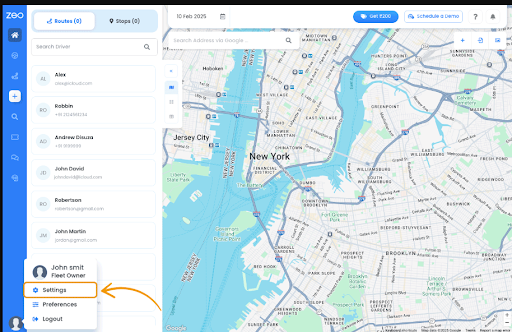
So ändern Sie die Einstellungen im Zeo Routenplaner

Lesezeit: 5 MinutenLesezeit: 5 Minuten. Durch die Personalisierung Ihres Zeo Routenplaners wird eine optimale Leistung für Ihre spezifischen Liefer- und Serviceanforderungen gewährleistet.

Navigationsdienste im Zeo-Routenplaner

Verwenden Sie das beste Navigationstool im Zeo Route Planner

Lesezeit: 5 MinutenLesezeit: 5 Minuten. Zeo Route hat stets versucht, die Lieferpartner zu unterstützen, indem es ständig verschiedene Funktionen bereitstellt und

zeo-Routenplaner-hilft-KMU-Wachstum

Wie Zeo Route Planner KMU beim Wachstum unterstützt

Lesezeit: 7 MinutenLesezeit: 5 Minuten Die COVID-19-Pandemie hat uns vieles gelehrt, und eine der wichtigsten Lektionen ist die Selbstständigkeit. Wir

Zukunft der Zustellung auf der letzten Meile mit dem Zeo-Routenplaner

Die Zukunft der Zustellung auf der letzten Meile mit dem Zeo Routenplaner

Lesezeit: 6 MinutenLesezeit: 6 Minuten. Stand 2026 entwickelt sich die Zustellung auf der letzten Meile weiterhin in einem beispiellosen Tempo und verändert die Arbeitsweise von Unternehmen grundlegend.
Erstellen einer Route mit dem Zeo-Routenplaner

Erstellen einer neuen Route im Zeo Routenplaner

Lesezeit: 8 MinutenLesezeit: 7 Minuten Es kommt gelegentlich vor, dass man währenddessen eine neue Route hinzufügen muss.
So ändern Sie die Fahrereinstellungen im Zeo Route Planner

Lesezeit: 7 MinutenLesezeit: 6 Minuten. Der Zeo Routenplaner bietet verschiedene Einstellungen, die Fahrer oder Lieferpartner während ihrer Fahrt benötigen.

Gründe, warum eine pünktliche Lieferung für Ihr Unternehmen wichtig ist

Lesezeit: 6 MinutenLesezeit: 6 Minuten. Der technologische Fortschritt hat die Menschen heutzutage ungeduldiger gemacht. Pünktliche Lieferung ist heutzutage wichtig, weil niemand mehr pünktlich liefern kann.
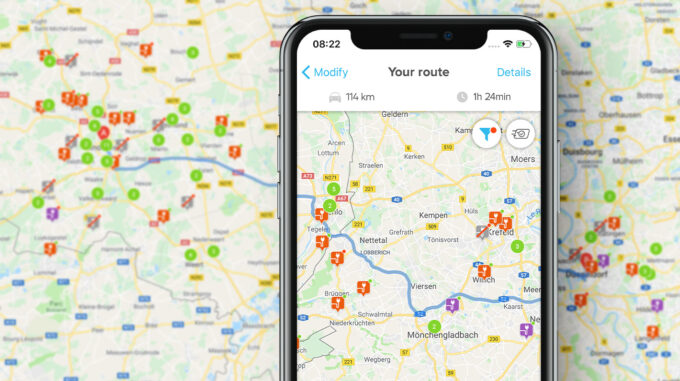
Routenplanung-mit-zeo-Routenplaner

So wählen Sie den richtigen Routenplaner für den Lieferprozess aus

Lesezeit: 6 MinutenLesezeit: 6 Minuten. Wir sehen oft, dass jeder Anbieter von Routenplanungs-Apps behauptet, die beste Route anzubieten.

Zeo-Fragebogen

Häufig
Fragte
Fragen

Mehr Erfahren

Wie füge ich Stopp durch Eingabe und Suche hinzu? Web

Befolgen Sie diese Schritte, um einen Stopp durch Eingabe und Suche hinzuzufügen:

  • Gehe zu Spielplatzseite. Oben links finden Sie ein Suchfeld.
  • Geben Sie die gewünschte Haltestelle ein und es werden während der Eingabe Suchergebnisse angezeigt.
  • Wählen Sie eines der Suchergebnisse aus, um die Haltestelle zur Liste der nicht zugewiesenen Haltestellen hinzuzufügen.

Wie importiere ich Stopps in großen Mengen aus einer Excel-Datei? Web

Befolgen Sie diese Schritte, um Stopps mithilfe einer Excel-Datei in großen Mengen hinzuzufügen:

  • Gehe zu Spielplatzseite.
  • In der oberen rechten Ecke sehen Sie das Importsymbol. Klicken Sie auf dieses Symbol und ein Modal wird geöffnet.
  • Wenn Sie bereits eine Excel-Datei haben, klicken Sie auf die Schaltfläche „Haltestellen per Flatfile hochladen“ und es öffnet sich ein neues Fenster.
  • Wenn Sie keine vorhandene Datei haben, können Sie eine Beispieldatei herunterladen, alle Ihre Daten entsprechend eingeben und sie dann hochladen.
  • Laden Sie im neuen Fenster Ihre Datei hoch und gleichen Sie die Header ab und bestätigen Sie die Zuordnungen.
  • Überprüfen Sie Ihre bestätigten Daten und fügen Sie den Stopp hinzu.

Wie importiere ich Stopps aus einem Bild? Mobil

Befolgen Sie diese Schritte, um Stopps in großen Mengen hinzuzufügen, indem Sie ein Bild hochladen:

  • Gehe zu Zeo-Routenplaner-App und öffnen Sie die On-Ride-Seite.
  • Die untere Leiste enthält links drei Symbole. Drücken Sie auf das Bildsymbol.
  • Wählen Sie das Bild aus der Galerie aus, wenn Sie bereits eines haben, oder machen Sie ein Foto, wenn Sie noch keines haben.
  • Passen Sie den Zuschnitt für das ausgewählte Bild an und drücken Sie auf Zuschneiden.
  • Zeo erkennt die Adressen automatisch aus dem Bild. Klicken Sie auf „Fertig“ und dann auf „Speichern und optimieren“, um eine Route zu erstellen.

Wie füge ich einen Stopp mithilfe von Breitengrad und Längengrad hinzu? Mobil

Befolgen Sie diese Schritte, um einen Stopp hinzuzufügen, wenn Sie Breiten- und Längengrad der Adresse haben:

  • Gehe zu Zeo-Routenplaner-App und öffnen Sie die On-Ride-Seite.
  • Sie werden eine sehen Symbol. Klicken Sie auf dieses Symbol und dann auf Neue Route.
  • Wenn Sie bereits eine Excel-Datei haben, klicken Sie auf die Schaltfläche „Haltestellen per Flatfile hochladen“ und es öffnet sich ein neues Fenster.
  • Wählen Sie unter der Suchleiste die Option „nach Breitengrad und Längengrad“ und geben Sie dann den Breiten- und Längengrad in die Suchleiste ein.
  • In der Suche werden Ergebnisse angezeigt. Wählen Sie eines davon aus.
  • Wählen Sie je nach Bedarf weitere Optionen aus und klicken Sie auf „Haltestellen hinzugefügt“.

Wie füge ich mithilfe eines QR-Codes Haltestellen hinzu? Mobil

Befolgen Sie diese Schritte, um „QR-Code nicht mehr verwenden“ hinzuzufügen:

  • Gehe zu Zeo-Routenplaner-App und öffnen Sie die On-Ride-Seite.
  • Sie werden eine sehen Symbol. Klicken Sie auf dieses Symbol und dann auf Neue Route.
  • Die untere Leiste enthält links drei Symbole. Klicken Sie auf das QR-Code-Symbol.
  • Es öffnet sich ein QR-Code-Scanner. Sie können sowohl den normalen QR-Code als auch den FedEx-QR-Code scannen und die Adresse wird automatisch erkannt.
  • Fügen Sie den Stopp zur Route mit etwaigen zusätzlichen Optionen hinzu.

Wie lösche ich einen Stopp? Mobil

Befolgen Sie diese Schritte, um einen Stopp zu löschen:

  • Gehe zu Zeo-Routenplaner-App und öffnen Sie die On-Ride-Seite.
  • Sie werden eine sehen Symbol. Klicken Sie auf dieses Symbol und dann auf Neue Route.
  • Fügen Sie mit einer der Methoden einige Stopps hinzu und klicken Sie auf Speichern und optimieren.
  • Drücken Sie in der Liste Ihrer Haltestellen lange auf die Haltestelle, die Sie löschen möchten.
  • Es öffnet sich ein Fenster, in dem Sie aufgefordert werden, die Haltestellen auszuwählen, die Sie entfernen möchten. Klicken Sie auf die Schaltfläche „Entfernen“ und der Stopp wird von Ihrer Route gelöscht.

Zeo Blogs

Entdecken Sie unseren Blog mit aufschlussreichen Artikeln, Expertenratschlägen und inspirierenden Inhalten, die Sie auf dem Laufenden halten.

Leitfaden zur Routenplanung für die Feuerlöscherinspektion 2026

Lesezeit: 7 MinutenOptimieren Sie die Routenplanung für die Feuerlöscherprüfung mit KI-gestützter Terminplanung. Reduzieren Sie Reisezeiten, gewährleisten Sie die Einhaltung von Vorschriften und maximieren Sie die Produktivität Ihrer Techniker.

Routenplaner-App: Der vollständige Business-Leitfaden für 2026

Lesezeit: 9 MinutenVollständiger Leitfaden zur Auswahl der besten Routenplanungs-App für Ihr Unternehmen. Vergleichen Sie Funktionen, ROI und Lösungen für Liefer- und Außendienstteams.

Die 7 besten Bringg-Konkurrenten für mittelständische Lieferteams 2026

Lesezeit: 7 MinutenVergleichen Sie die führenden Bringg-Konkurrenten anhand realistischer Kostenanalysen, Funktionsvergleiche und Implementierungszeitpläne. Finden Sie die passende Lösung für Ihr Entwicklungsteam.

Xlork ist eine entwicklerorientierte Datenimportplattform. Sie ermöglicht das Einbetten von CSV-, Excel- und Google Sheets-Importen in jede beliebige App mit KI-gestützter Unterstützung. Spaltenzuordnung und Schema-ValidierungEntdecken Sie kostenlos Entwickler-Tools wie JSON-zu-CSV-Konverter und Farbpalettengeneratoren. Importabläufe müssen nicht mehr von Grund auf neu erstellt werden – einfach einfügen Xlork SDK, Melde dich kostenlos anund liefern saubere Daten in Minuten.