Lesezeit: 5 Minuten

Aktualisiert am: 9. Januar 2026

Lesezeit: 5 Minuten

Durch die Personalisierung Ihres Zeo Routenplaners gewährleisten Sie optimale Leistung für Ihre spezifischen Liefer- und Serviceanforderungen. Mit den richtigen Einstellungen verbessern Sie die Transparenz, optimieren Ihre Abläufe und steigern die Gesamteffizienz.

So ändern Sie die Einstellungen im Zeo Route Planner, Zeo Route Planner
Ändern der Entfernungseinheit in der Zeo Routenplaner-App

Ändern der Entfernungseinheit

Mit Zeo Route Planner können Sie die Distanzmetrik nach Ihren Wünschen ändern, egal ob Sie verwalten Heizkosten für Heizung und Klimaanlage oder die Optimierung von Lieferrouten.

Um die Distanzeinheit zu ändern, gehen Sie wie folgt vor:

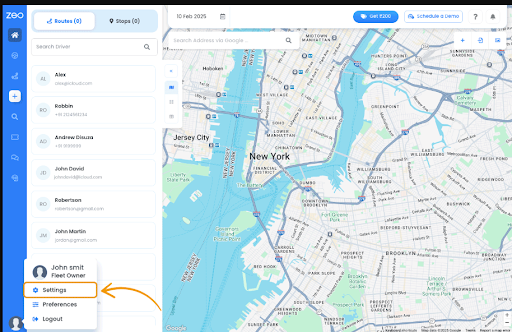
  • Öffnen Sie den Zeo-Routenplaner und navigieren Sie zu "Mein Profil" .
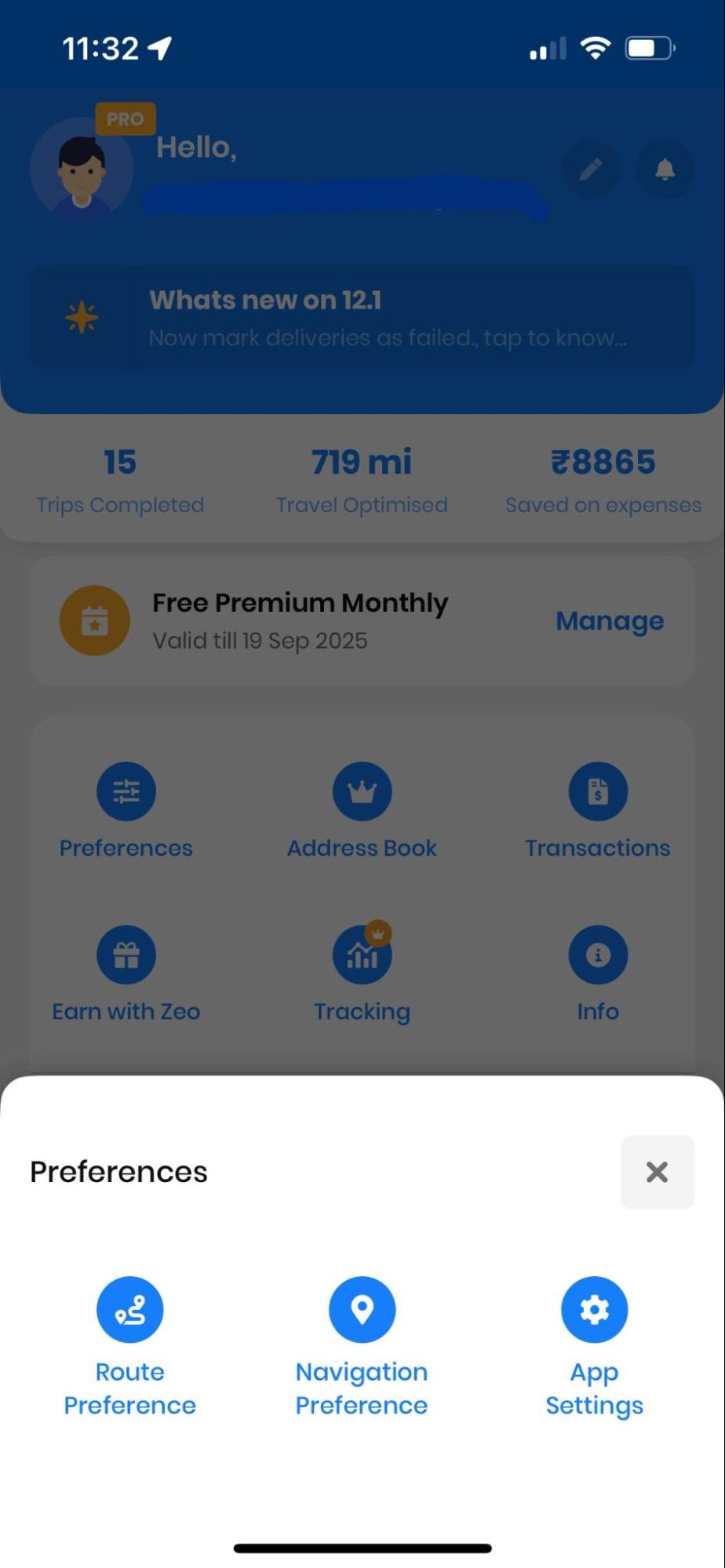
  • Klicken Sie im Abschnitt „Mein Profil“ auf "Einstellungen" Tab. Ihnen wird eine Liste mit Präferenzen angezeigt.
So ändern Sie die Einstellungen im Zeo Route Planner, Zeo Route Planner
Öffnen der Einstellungen in der Zeo Routenplaner-App
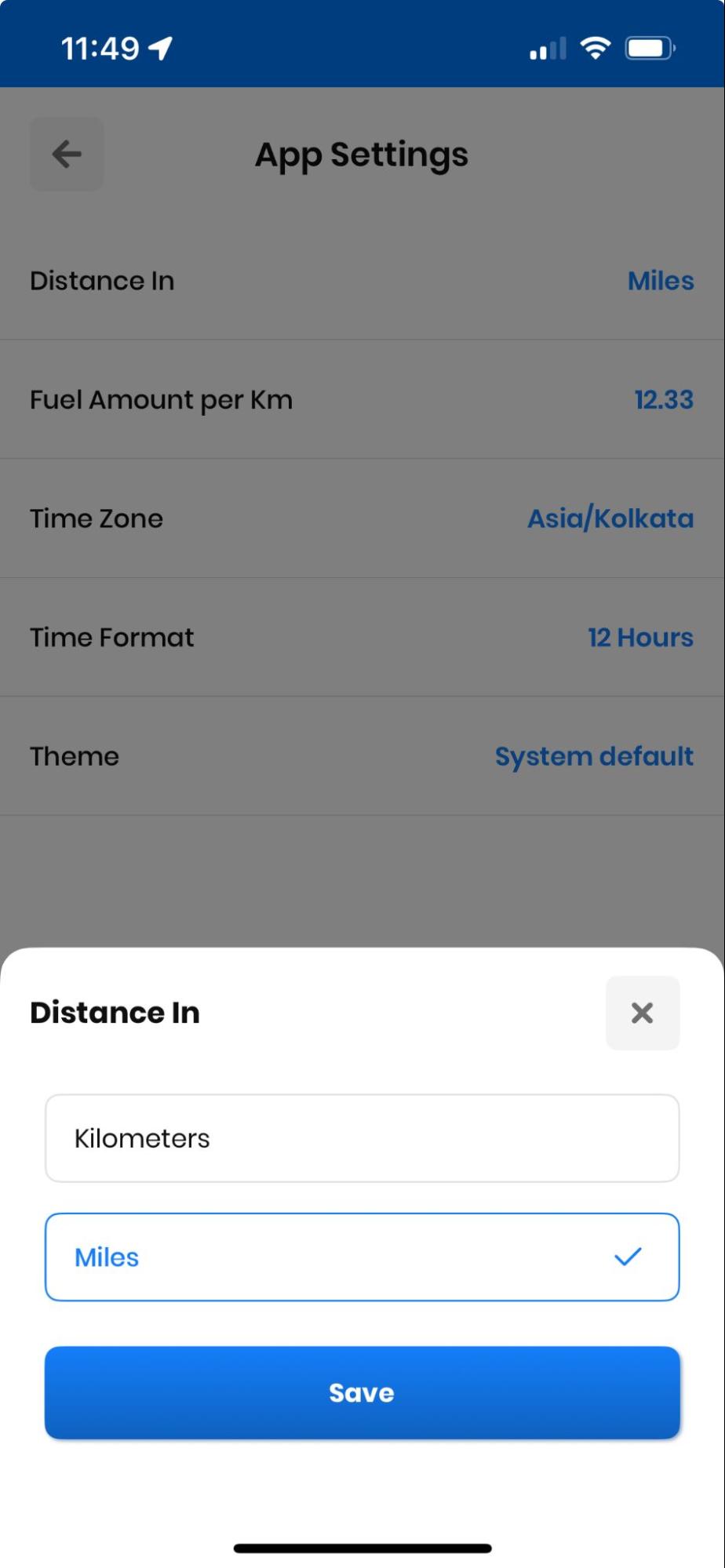
  • Wählen Sie aus der Liste die aus „Entfernung in“ Wählen Sie auf der Registerkarte die gewünschte Einheit aus und klicken Sie auf "Speichern" Taste. Die Änderungen sehen Sie im Navigationsbereich.
So ändern Sie die Einstellungen im Zeo Route Planner, Zeo Route Planner
Ändern der Entfernungseinheit in der Zeo Routenplaner-App

Ändern der Schriftgröße

Sie können die Schriftgröße in der App an Ihre Bedürfnisse anpassen und so auch bei langen Liefertagen oder Inspektionsrouten für gute Lesbarkeit sorgen.

Befolgen Sie einfach diese einfachen Schritte, um die Schriftgröße zu ändern:

  • Öffnen Sie den Zeo-Routenplaner und navigieren Sie zu "Mein Profil" Abschnitt.
  • Klicken Sie im Abschnitt „Mein Profil“ auf "Einstellungen" Tab. Ihnen wird eine Liste mit Präferenzen angezeigt. Scrollen Sie nach unten und Sie werden das finden "Schriftgröße" .
So ändern Sie die Einstellungen im Zeo Route Planner, Zeo Route Planner
Öffnen der Einstellungen in der Zeo-Routenplaner-App
  • Tippen Sie auf "Schriftgröße" und wählen Sie die gewünschte Schriftgröße aus "Klein," "Mittel," or "Groß."
  • Klicken Sie auf "Speichern" Klicken Sie auf die Schaltfläche und Ihre Änderungen werden angezeigt.
So ändern Sie die Einstellungen im Zeo Route Planner, Zeo Route Planner
Einstellung der kleinen Schriftgröße in der Zeo Routenplaner-App

Die Schriftgröße kann eingestellt werden "Mittel".

So ändern Sie die Einstellungen im Zeo Route Planner, Zeo Route Planner
Einstellung der mittleren Schriftgröße in der Zeo Routenplaner-App

Auch die Schriftgröße kann eingestellt werden "Groß".

So ändern Sie die Einstellungen im Zeo Route Planner, Zeo Route Planner
Einstellung der großen Schriftgröße in der Zeo Routenplaner-App

Ändern des Themas

Sie können auch das Design Ihres Zeo Routenplaners an Ihre Arbeitsbedingungen und Vorlieben anpassen.

Befolgen Sie die Schritte, um das Thema Ihrer App zu ändern:

  • Öffnen Sie den Zeo-Routenplaner und navigieren Sie zu "Mein Profil" .
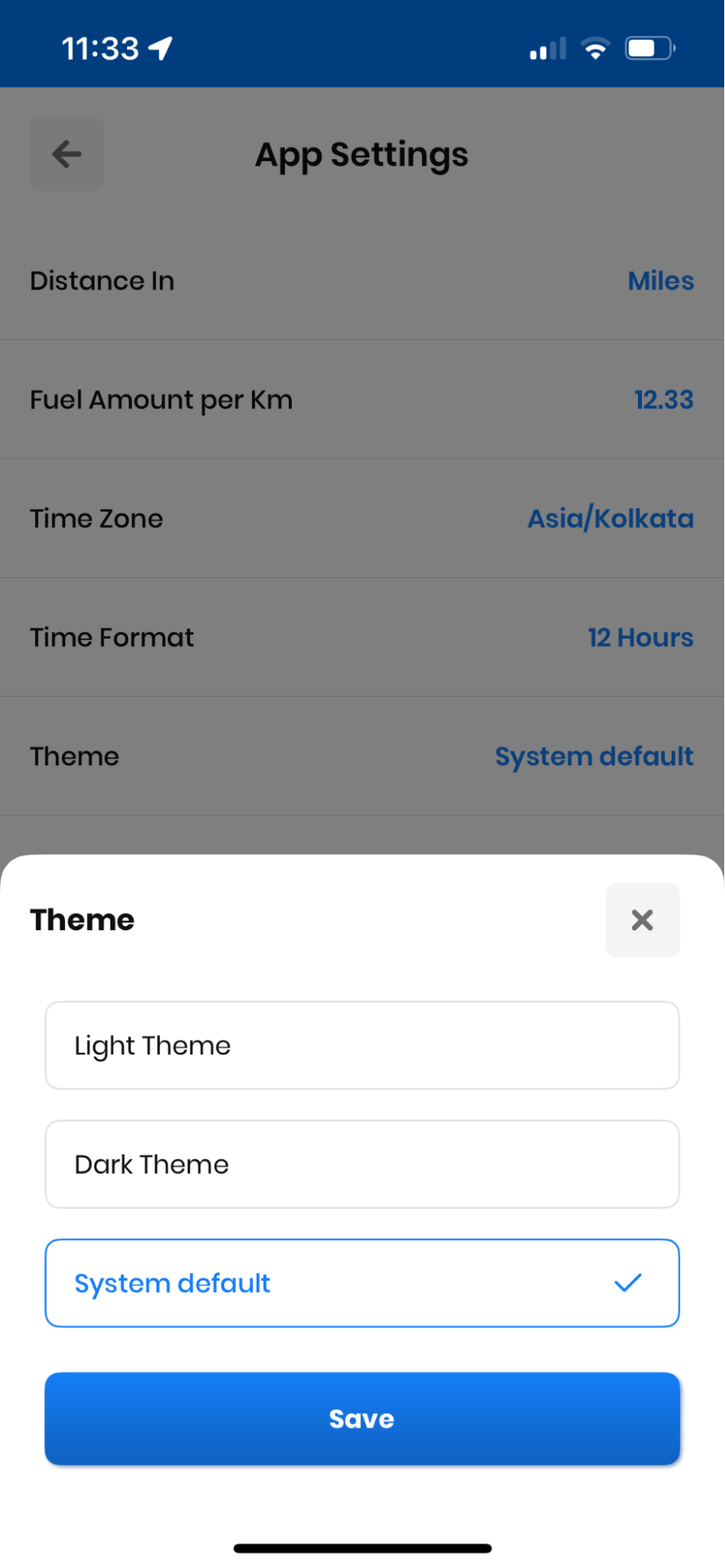
  • Klicken Sie im Abschnitt „Mein Profil“ auf "Einstellungen" Tab. Ihnen wird eine Liste mit Präferenzen angezeigt. Scrollen Sie nach unten und Sie werden das finden "Thema" .
So ändern Sie die Einstellungen im Zeo Route Planner, Zeo Route Planner
Öffnen der Einstellungen in der Zeo-Routenplaner-App
  • Tippen Sie auf "Thema" und wählen Sie das gewünschte Thema aus „Lichtthema“ or "Dunkles Thema."
  • Klicken Sie auf "Speichern" Klicken Sie auf die Schaltfläche und Ihre Änderungen werden angezeigt.
So ändern Sie die Einstellungen im Zeo Route Planner, Zeo Route Planner
Ändern des Themas in der Zeo-Routenplaner-App

Zeitformat ändern

Sie können das Zeitformat in der Zeo Route Planner App an Ihre regionalen Vorlieben oder geschäftlichen Anforderungen anpassen.

So ändern Sie die Einstellungen im Zeo Route Planner, Zeo Route Planner
Kraftstoffeinsparungen erhöhen

Problemlose Lieferungen und Abholungen!

Optimieren Sie Routen mit unserem Algorithmus und reduzieren Sie so effizient Reisezeit und -kosten.

Jetzt kostenlos starten
So ändern Sie die Einstellungen im Zeo Route Planner, Zeo Route Planner

Befolgen Sie diese Schritte, um das Zeitformat zu ändern:

  • Öffnen Sie den Zeo-Routenplaner und navigieren Sie zu "Mein Profil" .
  • Klicken Sie im Abschnitt „Mein Profil“ auf "Einstellungen" Tab. Ihnen wird eine Liste mit Präferenzen angezeigt. Scrollen Sie nach unten und Sie werden das finden "Zeitformat" .
So ändern Sie die Einstellungen im Zeo Route Planner, Zeo Route Planner
Öffnen der Einstellungen in der Zeo-Routenplaner-App
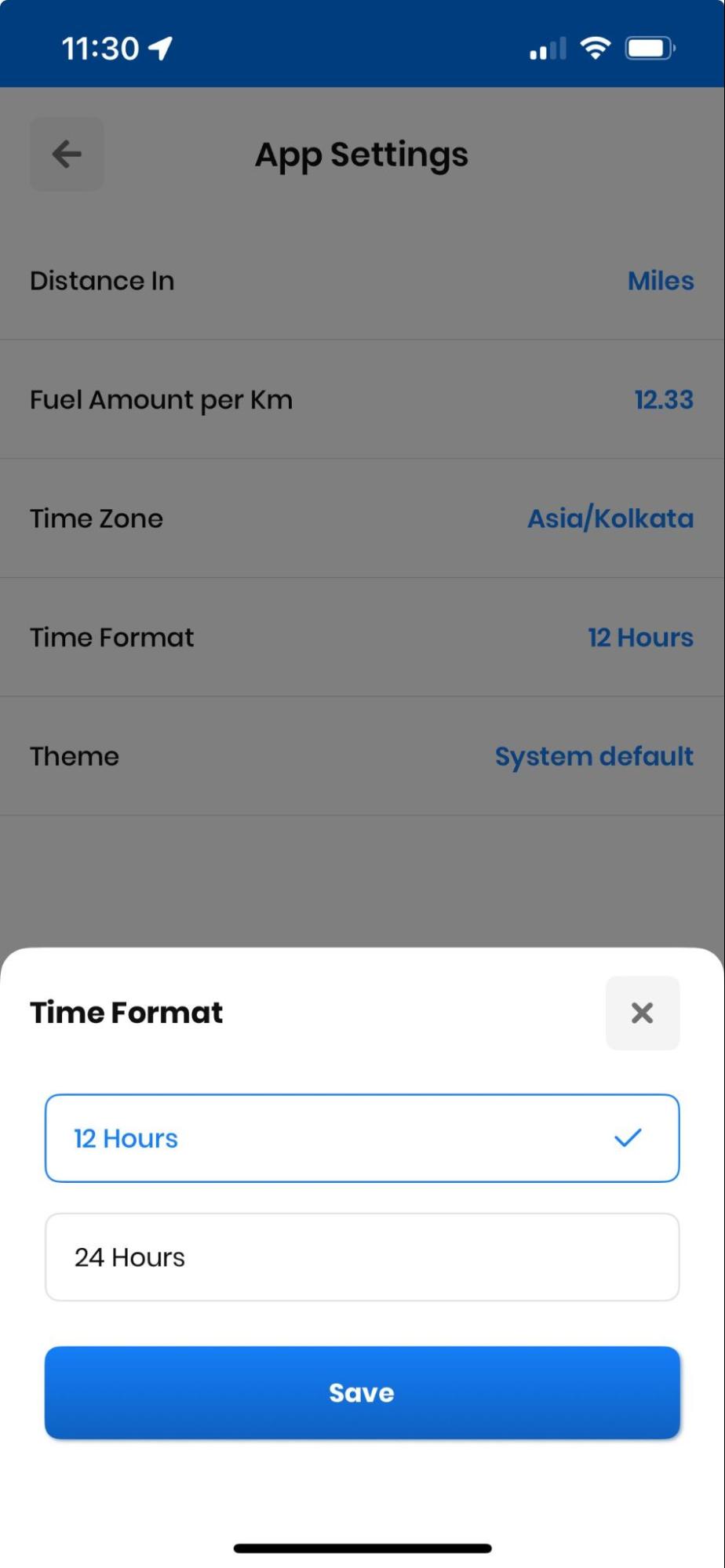
  • Tippen Sie auf "Zeitformat" und wählen Sie das gewünschte Zeitformat aus, d. h. "12 Stunden" or "24 Stunden".
  • Klicken Sie auf "Speichern" Klicken Sie auf die Schaltfläche und Ihre Änderungen werden angezeigt.
So ändern Sie die Einstellungen im Zeo Route Planner, Zeo Route Planner
Ändern des Zeitformats in der Zeo Routenplaner-App

Stoppdauer ändern

Sie können die Stoppdauer an Ihre Serviceanforderungen anpassen. Diese Funktion ist besonders vorteilhaft für HLK-Techniker und Inspektionsfachleute die genaue Zeitschätzungen benötigen.

Um die Stoppdauer zu ändern, befolgen Sie diese einfachen Schritte:

  • Öffnen Sie den Zeo-Routenplaner und navigieren Sie zu Abschnitt „Mein Profil“.
  • Klicken Sie im Abschnitt „Mein Profil“ auf "Einstellungen" Tab. Ihnen wird eine Liste mit Präferenzen angezeigt. Scrollen Sie nach unten und Sie werden das finden „Stoppdauer“ .
So ändern Sie die Einstellungen im Zeo Route Planner, Zeo Route Planner
Öffnen der Einstellungen in der Zeo-Routenplaner-App
  • Beim Anklicken des „Stoppdauer“ Auf der Registerkarte haben Sie die Möglichkeit, die Stoppzeit für die Zustellung in Minuten einzugeben.
  • Geben Sie die gewünschte Stoppzeit ein und klicken Sie dann auf "Sparen." Die Änderungen sehen Sie auf dem Navigationsbildschirm.
  • Planen und geben Sie die Stoppdauer genau ein, um korrekte voraussichtliche Ankunftszeiten zu erhalten.
So ändern Sie die Einstellungen im Zeo Route Planner, Zeo Route Planner
Ändern der Stoppdauer in der Zeo Routenplaner-App

Häufig gestellte Fragen

Kann ich unterschiedliche Einstellungsprofile für verschiedene Routentypen speichern?

Zeo Routenplaner verwaltet derzeit ein Einstellungsprofil pro Konto. Sie können jedoch Einstellungen wie Stoppdauer und Entfernungseinheiten vor der Planung jeder Route ganz einfach an Ihre aktuellen Routenplanungsbedürfnisse anpassen.

Wird die Leistung der App beeinträchtigt, wenn ich die Schriftgröße ändere?

Nein, die Änderung der Schriftgröße hat keinen Einfluss auf die Leistung der App oder die Routing-Berechnungen. Sie betrifft lediglich die visuelle Darstellung der Textelemente, um die Lesbarkeit gemäß Ihren Präferenzen zu verbessern.

Hilft das dunkle Design dabei, Akku auf Mobilgeräten zu sparen?

Ja, der Dunkelmodus kann bei Geräten mit OLED- oder AMOLED-Bildschirmen die Akkulaufzeit verlängern, da diese Displays bei der Darstellung dunkler Farben weniger Strom verbrauchen. Dies ist besonders an langen Liefertagen von Vorteil.

Kann ich für verschiedene Arten von Stopps unterschiedliche Stoppdauern festlegen?

Die Standardeinstellung für die Haltedauer gilt für alle Haltestellen Ihrer Route. Sie können die Haltezeiten jedoch manuell anpassen, wenn Sie Ihrer Route bestimmte Adressen hinzufügen, falls an einigen Standorten längere Bedienungszeiten erforderlich sind.

Werden meine Einstellungen geräteübergreifend synchronisiert?

Ja, wenn Sie sich auf verschiedenen Geräten in Ihr Zeo Route Planner-Konto einloggen, werden Ihre Einstellungen automatisch synchronisiert, sodass ein einheitliches Nutzungserlebnis auf all Ihren Geräten gewährleistet ist.

Brauchst du noch immer Hilfe?

Kontaktieren Sie uns, indem Sie unserem Team unter schreiben support@zeoauto.com, und unser Team wird sich bei Ihnen melden.

Bewerten Sie diesen Beitrag:

😡 0😐 0???? 0❤ ️ 0
In diesem Artikel
Kraftstoffeinsparungen erhöhen

Sparen Sie jeden Tag 2 Stunden bei Lieferungen!

Optimieren Sie Routen mit unserem Algorithmus und reduzieren Sie so effizient Reisezeit und -kosten.

Jetzt kostenlos starten

Abonniere unseren Newsletter

Erhalten Sie unsere neuesten Updates, Expertenartikel, Leitfäden und vieles mehr in Ihrem Posteingang!

    Mit der Anmeldung erklären Sie sich damit einverstanden, E-Mails von Zeo und an unsere zu erhalten datenschutzerklärung.

    Zeo-Fragebogen

    Häufig
    Fragte
    Fragen

    Mehr Erfahren

    Wie füge ich Stopp durch Eingabe und Suche hinzu? Web

    Befolgen Sie diese Schritte, um einen Stopp durch Eingabe und Suche hinzuzufügen:

    • Gehe zu Spielplatzseite. Oben links finden Sie ein Suchfeld.
    • Geben Sie die gewünschte Haltestelle ein und es werden während der Eingabe Suchergebnisse angezeigt.
    • Wählen Sie eines der Suchergebnisse aus, um die Haltestelle zur Liste der nicht zugewiesenen Haltestellen hinzuzufügen.

    Wie importiere ich Stopps in großen Mengen aus einer Excel-Datei? Web

    Befolgen Sie diese Schritte, um Stopps mithilfe einer Excel-Datei in großen Mengen hinzuzufügen:

    • Gehe zu Spielplatzseite.
    • In der oberen rechten Ecke sehen Sie das Importsymbol. Klicken Sie auf dieses Symbol und ein Modal wird geöffnet.
    • Wenn Sie bereits eine Excel-Datei haben, klicken Sie auf die Schaltfläche „Haltestellen per Flatfile hochladen“ und es öffnet sich ein neues Fenster.
    • Wenn Sie keine vorhandene Datei haben, können Sie eine Beispieldatei herunterladen, alle Ihre Daten entsprechend eingeben und sie dann hochladen.
    • Laden Sie im neuen Fenster Ihre Datei hoch und gleichen Sie die Header ab und bestätigen Sie die Zuordnungen.
    • Überprüfen Sie Ihre bestätigten Daten und fügen Sie den Stopp hinzu.

    Wie importiere ich Stopps aus einem Bild? Mobil

    Befolgen Sie diese Schritte, um Stopps in großen Mengen hinzuzufügen, indem Sie ein Bild hochladen:

    • Gehe zu Zeo-Routenplaner-App und öffnen Sie die On-Ride-Seite.
    • Die untere Leiste enthält links drei Symbole. Drücken Sie auf das Bildsymbol.
    • Wählen Sie das Bild aus der Galerie aus, wenn Sie bereits eines haben, oder machen Sie ein Foto, wenn Sie noch keines haben.
    • Passen Sie den Zuschnitt für das ausgewählte Bild an und drücken Sie auf Zuschneiden.
    • Zeo erkennt die Adressen automatisch aus dem Bild. Klicken Sie auf „Fertig“ und dann auf „Speichern und optimieren“, um eine Route zu erstellen.

    Wie füge ich einen Stopp mithilfe von Breitengrad und Längengrad hinzu? Mobil

    Befolgen Sie diese Schritte, um einen Stopp hinzuzufügen, wenn Sie Breiten- und Längengrad der Adresse haben:

    • Gehe zu Zeo-Routenplaner-App und öffnen Sie die On-Ride-Seite.
    • Sie werden eine sehen Symbol. Klicken Sie auf dieses Symbol und dann auf Neue Route.
    • Wenn Sie bereits eine Excel-Datei haben, klicken Sie auf die Schaltfläche „Haltestellen per Flatfile hochladen“ und es öffnet sich ein neues Fenster.
    • Wählen Sie unter der Suchleiste die Option „nach Breitengrad und Längengrad“ und geben Sie dann den Breiten- und Längengrad in die Suchleiste ein.
    • In der Suche werden Ergebnisse angezeigt. Wählen Sie eines davon aus.
    • Wählen Sie je nach Bedarf weitere Optionen aus und klicken Sie auf „Haltestellen hinzugefügt“.

    Wie füge ich mithilfe eines QR-Codes Haltestellen hinzu? Mobil

    Befolgen Sie diese Schritte, um „QR-Code nicht mehr verwenden“ hinzuzufügen:

    • Gehe zu Zeo-Routenplaner-App und öffnen Sie die On-Ride-Seite.
    • Sie werden eine sehen Symbol. Klicken Sie auf dieses Symbol und dann auf Neue Route.
    • Die untere Leiste enthält links drei Symbole. Klicken Sie auf das QR-Code-Symbol.
    • Es öffnet sich ein QR-Code-Scanner. Sie können sowohl den normalen QR-Code als auch den FedEx-QR-Code scannen und die Adresse wird automatisch erkannt.
    • Fügen Sie den Stopp zur Route mit etwaigen zusätzlichen Optionen hinzu.

    Wie lösche ich einen Stopp? Mobil

    Befolgen Sie diese Schritte, um einen Stopp zu löschen:

    • Gehe zu Zeo-Routenplaner-App und öffnen Sie die On-Ride-Seite.
    • Sie werden eine sehen Symbol. Klicken Sie auf dieses Symbol und dann auf Neue Route.
    • Fügen Sie mit einer der Methoden einige Stopps hinzu und klicken Sie auf Speichern und optimieren.
    • Drücken Sie in der Liste Ihrer Haltestellen lange auf die Haltestelle, die Sie löschen möchten.
    • Es öffnet sich ein Fenster, in dem Sie aufgefordert werden, die Haltestellen auszuwählen, die Sie entfernen möchten. Klicken Sie auf die Schaltfläche „Entfernen“ und der Stopp wird von Ihrer Route gelöscht.

    Xlork ist eine entwicklerorientierte Datenimportplattform. Sie ermöglicht das Einbetten von CSV-, Excel- und Google Sheets-Importen in jede beliebige App mit KI-gestützter Unterstützung. Spaltenzuordnung und Schema-ValidierungEntdecken Sie kostenlos Entwickler-Tools wie JSON-zu-CSV-Konverter und Farbpalettengeneratoren. Importabläufe müssen nicht mehr von Grund auf neu erstellt werden – einfach einfügen Xlork SDK, Melde dich kostenlos anund liefern saubere Daten in Minuten.