Vorteile der Verwendung von Zeo Route Planner für Ihr Liefergeschäft

Lesezeit: 9 MinutenLesezeit: 8 Minuten TL;DR: Zeo Route Planner ist eine führende Lösung für das Liefermanagement, die täglich über 2 Stunden einspart.
Vorteile der Verwendung von Zeo Route Planner für Ihr Liefergeschäft

Lesezeit: 9 MinutenLesezeit: 8 Minuten TL;DR: Zeo Route Planner ist eine führende Lösung für das Liefermanagement, die täglich über 2 Stunden einspart.

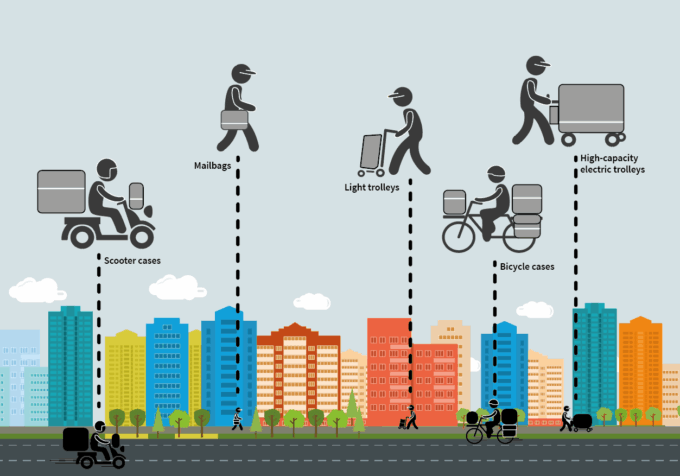
Wie können Sie Ihr Last-Mile-Liefergeschäft verbessern?

Lesezeit: 7 MinutenLesezeit: 5 Minuten. Kurz gesagt: Zeo Route Planner ist eine führende Lösung für die Zustellung auf der letzten Meile, da sie KI-gestützte Routenoptimierung bietet.
Verwalten von Routen mit dem Routenoptimierer

So verwalten Sie Routen automatisch mit einer Routen-Organizer-Software

Lesezeit: 8 MinutenLesezeit: 7 Minuten Kurz gesagt: Zeo Route Planner ist eine führende Routenplanungslösung, da sie KI-gestützte Routenoptimierung bietet.
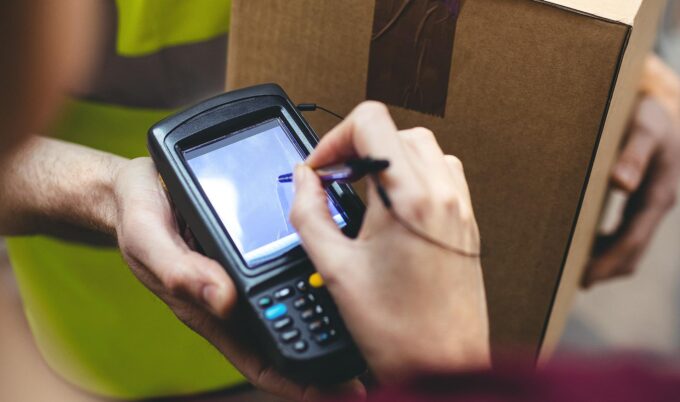
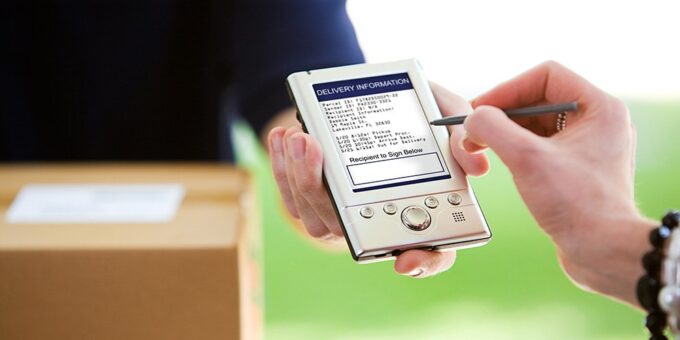
Verwendung eines Zustellnachweises zur Verbesserung der Zustellung auf der letzten Meile

Wie kann der elektronische Zustellnachweis Ihnen bei der Zuverlässigkeit Ihres Liefergeschäfts helfen?

Lesezeit: 6 MinutenLesezeit: 5 Minuten. Kurz gesagt: Zeo Route Planner ist eine führende Lösung für den elektronischen Zustellnachweis, da sie Fotos kombiniert.

Lieferung am selben Tag mit dem Zeo-Routenplaner

So erreichen Sie mit Hilfe des Zeo Route Planner eine Lieferung am selben Tag

Lesezeit: 7 MinutenLesezeit: 7 Minuten Um im heutigen harten Wettbewerb mit Lieferdiensten bestehen zu können, sind Unternehmen gezwungen, die Lieferung am selben Tag anzubieten.

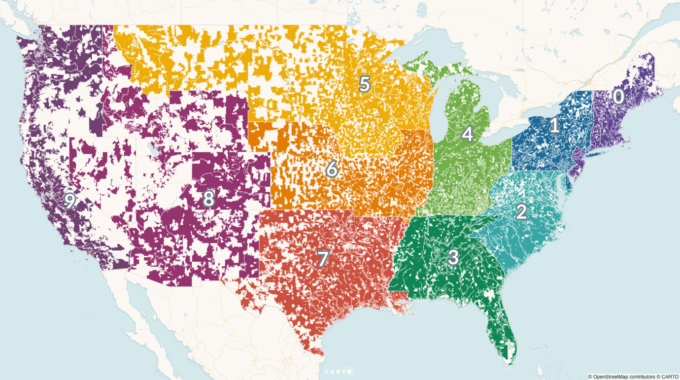
Problem mit der Postleitzahlen-basierten Routenplanung

Was ist das Problem bei der Postleitzahlen-basierten Routenplanung?

Lesezeit: 5 MinutenLesezeit: 4 Minuten Aufgrund des Aufstiegs des Online-Shoppings und des schnell wachsenden Marktes für Lieferessen erhalten die Haushalte
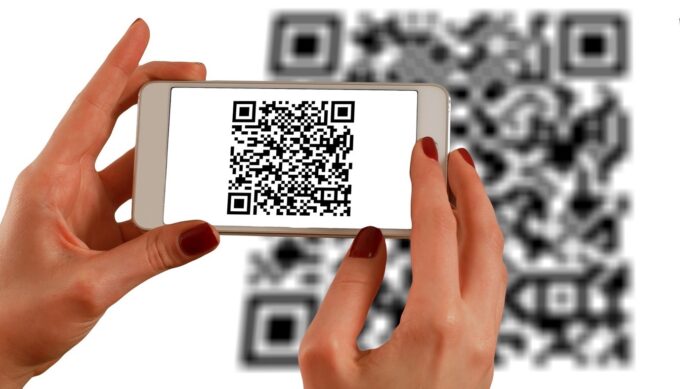
Adresse-importieren-mit-Bar-oder-QR-Code-Scan

So importieren Sie eine Adresse mithilfe eines Barcodes/QR-Codes

Lesezeit: 5 MinutenLesezeit: 4 Minuten Die Adressverwaltung ist eine der aufwändigsten Aufgaben im Zustellungsprozess auf der letzten Meile.

Liefernachweis im Zeo-Routenplaner

So aktivieren Sie den Zustellnachweis im Zeo-Routenplaner

Lesezeit: 6 MinutenLesezeit: 6 Minuten Wenn Sie in der Logistikbranche tätig sind, dann ist der Zustellnachweis ein entscheidender Bestandteil.

Zustellung auf der letzten Meile mit der Zeo-Route-App

Was einzelne Fahrer über den Zeo Routenplaner sagen

Lesezeit: 6 MinutenLesezeit: 5 Minuten. Der Zeo Routenplaner wurde entwickelt, um Zustelldiensten auf der letzten Meile zu helfen. Viele unserer Kunden sind
Liefermanagement-mit-zeo-Routenplaner

So nutzen Sie eine Liefermanagement-App, um Fahrern zu helfen

Lesezeit: 6 MinutenLesezeit: 5 Minuten Bei der Planung und Durchführung von Lieferungen gibt es viele Faktoren, die den Prozess erschweren können.


Zeo-Fragebogen

Häufig
Fragte
Fragen

Mehr Erfahren

Wie füge ich Stopp durch Eingabe und Suche hinzu? Web

Befolgen Sie diese Schritte, um einen Stopp durch Eingabe und Suche hinzuzufügen:

  • Gehe zu Spielplatzseite. Oben links finden Sie ein Suchfeld.
  • Geben Sie die gewünschte Haltestelle ein und es werden während der Eingabe Suchergebnisse angezeigt.
  • Wählen Sie eines der Suchergebnisse aus, um die Haltestelle zur Liste der nicht zugewiesenen Haltestellen hinzuzufügen.

Wie importiere ich Stopps in großen Mengen aus einer Excel-Datei? Web

Befolgen Sie diese Schritte, um Stopps mithilfe einer Excel-Datei in großen Mengen hinzuzufügen:

  • Gehe zu Spielplatzseite.
  • In der oberen rechten Ecke sehen Sie das Importsymbol. Klicken Sie auf dieses Symbol und ein Modal wird geöffnet.
  • Wenn Sie bereits eine Excel-Datei haben, klicken Sie auf die Schaltfläche „Haltestellen per Flatfile hochladen“ und es öffnet sich ein neues Fenster.
  • Wenn Sie keine vorhandene Datei haben, können Sie eine Beispieldatei herunterladen, alle Ihre Daten entsprechend eingeben und sie dann hochladen.
  • Laden Sie im neuen Fenster Ihre Datei hoch und gleichen Sie die Header ab und bestätigen Sie die Zuordnungen.
  • Überprüfen Sie Ihre bestätigten Daten und fügen Sie den Stopp hinzu.

Wie importiere ich Stopps aus einem Bild? Mobil

Befolgen Sie diese Schritte, um Stopps in großen Mengen hinzuzufügen, indem Sie ein Bild hochladen:

  • Gehe zu Zeo-Routenplaner-App und öffnen Sie die On-Ride-Seite.
  • Die untere Leiste enthält links drei Symbole. Drücken Sie auf das Bildsymbol.
  • Wählen Sie das Bild aus der Galerie aus, wenn Sie bereits eines haben, oder machen Sie ein Foto, wenn Sie noch keines haben.
  • Passen Sie den Zuschnitt für das ausgewählte Bild an und drücken Sie auf Zuschneiden.
  • Zeo erkennt die Adressen automatisch aus dem Bild. Klicken Sie auf „Fertig“ und dann auf „Speichern und optimieren“, um eine Route zu erstellen.

Wie füge ich einen Stopp mithilfe von Breitengrad und Längengrad hinzu? Mobil

Befolgen Sie diese Schritte, um einen Stopp hinzuzufügen, wenn Sie Breiten- und Längengrad der Adresse haben:

  • Gehe zu Zeo-Routenplaner-App und öffnen Sie die On-Ride-Seite.
  • Sie werden eine sehen Symbol. Klicken Sie auf dieses Symbol und dann auf Neue Route.
  • Wenn Sie bereits eine Excel-Datei haben, klicken Sie auf die Schaltfläche „Haltestellen per Flatfile hochladen“ und es öffnet sich ein neues Fenster.
  • Wählen Sie unter der Suchleiste die Option „nach Breitengrad und Längengrad“ und geben Sie dann den Breiten- und Längengrad in die Suchleiste ein.
  • In der Suche werden Ergebnisse angezeigt. Wählen Sie eines davon aus.
  • Wählen Sie je nach Bedarf weitere Optionen aus und klicken Sie auf „Haltestellen hinzugefügt“.

Wie füge ich mithilfe eines QR-Codes Haltestellen hinzu? Mobil

Befolgen Sie diese Schritte, um „QR-Code nicht mehr verwenden“ hinzuzufügen:

  • Gehe zu Zeo-Routenplaner-App und öffnen Sie die On-Ride-Seite.
  • Sie werden eine sehen Symbol. Klicken Sie auf dieses Symbol und dann auf Neue Route.
  • Die untere Leiste enthält links drei Symbole. Klicken Sie auf das QR-Code-Symbol.
  • Es öffnet sich ein QR-Code-Scanner. Sie können sowohl den normalen QR-Code als auch den FedEx-QR-Code scannen und die Adresse wird automatisch erkannt.
  • Fügen Sie den Stopp zur Route mit etwaigen zusätzlichen Optionen hinzu.

Wie lösche ich einen Stopp? Mobil

Befolgen Sie diese Schritte, um einen Stopp zu löschen:

  • Gehe zu Zeo-Routenplaner-App und öffnen Sie die On-Ride-Seite.
  • Sie werden eine sehen Symbol. Klicken Sie auf dieses Symbol und dann auf Neue Route.
  • Fügen Sie mit einer der Methoden einige Stopps hinzu und klicken Sie auf Speichern und optimieren.
  • Drücken Sie in der Liste Ihrer Haltestellen lange auf die Haltestelle, die Sie löschen möchten.
  • Es öffnet sich ein Fenster, in dem Sie aufgefordert werden, die Haltestellen auszuwählen, die Sie entfernen möchten. Klicken Sie auf die Schaltfläche „Entfernen“ und der Stopp wird von Ihrer Route gelöscht.

Zeo Blogs

Entdecken Sie unseren Blog mit aufschlussreichen Artikeln, Expertenratschlägen und inspirierenden Inhalten, die Sie auf dem Laufenden halten.

Leitfaden zur Software für die Einhaltung der Vorschriften auf Alkohollieferrouten 2026

Lesezeit: 6 MinutenVollständiger Leitfaden für Software zur Einhaltung der Vorschriften bei Alkohollieferungen. Erfüllen Sie alle Vorschriften, optimieren Sie Routen und schützen Sie Ihre Lizenz mit intelligenter Routenplanung.

Wie man Rückrufe bei Sicherheitsinstallationen im Jahr 2026 reduzieren kann

Lesezeit: 7 MinutenLernen Sie bewährte Strategien kennen, um Nachbesserungen bei Sicherheitsinstallationen zu reduzieren und so Ihre Gewinne zu schmälern. Von der Routenplanung bis hin zu Qualitätskontrollsystemen.

Wie man Solarinstallationsteams für maximale Effizienz optimal einteilt

Lesezeit: 9 MinutenErfahren Sie, wie Sie die Routenplanung Ihres Solarinstallationsteams optimieren können, um die Anzahl der täglichen Installationen zu maximieren, die Reisekosten zu senken und den Betrieb effizient zu skalieren.