

Verwendung des Zustellnachweises in Zeo Route | Zeo-Routenplaner ...

So aktivieren Sie den Zustellnachweis im Zeo-Routenplaner

So aktivieren Sie den Zustellnachweis im Zeo Route Planner, Zeo Route Planner
Lesezeit: 4 Minuten

Aktualisiert am: 10. Juni 2026

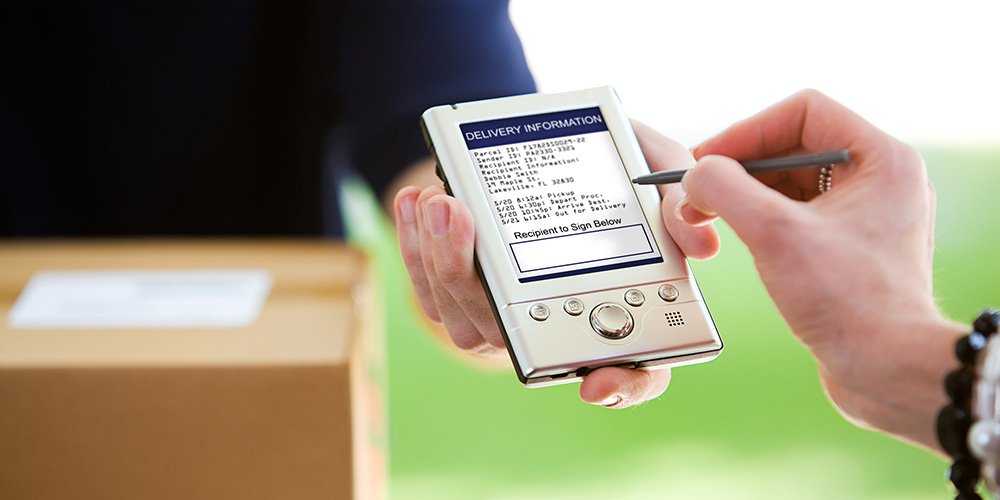
Wenn Sie im Logistikgeschäft tätig sind, wird der Zustellnachweis zu einem entscheidenden Bestandteil des gesamten Liefersystems. Der POD ist ein wesentlicher Teil des Lieferprozesses, da er feststellt, dass das Paket an den Kunden geliefert wurde, und wie eine Quittung fungiert, die beweist, dass die Lieferung erfolgt ist.

Der Liefernachweis besteht aus einer schriftlichen Bestätigung, dass die Bestellung über einen bestimmten Geldbetrag an einem bestimmten Datum und zu einer bestimmten Uhrzeit eingegangen ist, dem Namen der Person, die das Produkt erhalten hat, und weiteren Versanddetails. Dabei handelt es sich grundsätzlich um ein offizielles Dokument, mit dem der Kunde den Erhalt der Bestellung oder des Pakets bestätigt.

Zustellnachweisfunktion des Zeo Routenplaners

Gute Kommunikation ist für den Geschäftserfolg unerlässlich. Gerade in der Logistikbranche erwarten Kunden, jederzeit den Status ihrer Bestellungen zu kennen. Mit neuen Technologien und Innovationen haben wir bei Zeo Route die herkömmliche Methode der Liefernachweise (PODs) optimiert. So entstand die E-POD (Electronic Proof of Delivery) in unserer App. Eine E-POD ist die digitale Version eines herkömmlichen Lieferscheins. Sie bietet einen effizienten und modernen Ansatz für die Distribution und ermöglicht Transportunternehmen, ihren Kundenservice während des gesamten Lieferprozesses zu verbessern.

Schritte zum Aktivieren des Zustellnachweises im Zeo Routenplaner

Befolgen Sie einfach diese einfachen Schritte, um den Zustellnachweis in der Zeo Route Planner App zu aktivieren

So aktivieren Sie den Zustellnachweis im Zeo Route Planner, Zeo Route Planner
Kraftstoffeinsparungen erhöhen

Sparen Sie monatlich 200 $ bei Kraftstoff!

Optimieren Sie Routen mit unserem Algorithmus und reduzieren Sie so effizient Reisezeit und -kosten.

Jetzt kostenlos starten

So aktivieren Sie den Zustellnachweis im Zeo Route Planner, Zeo Route Planner

  • Öffne die Zeo Routenplaner-App und gehe zum Abschnitt „Mein Profil“. So aktivieren Sie den Zustellnachweis im Zeo Route Planner, Zeo Route Planner
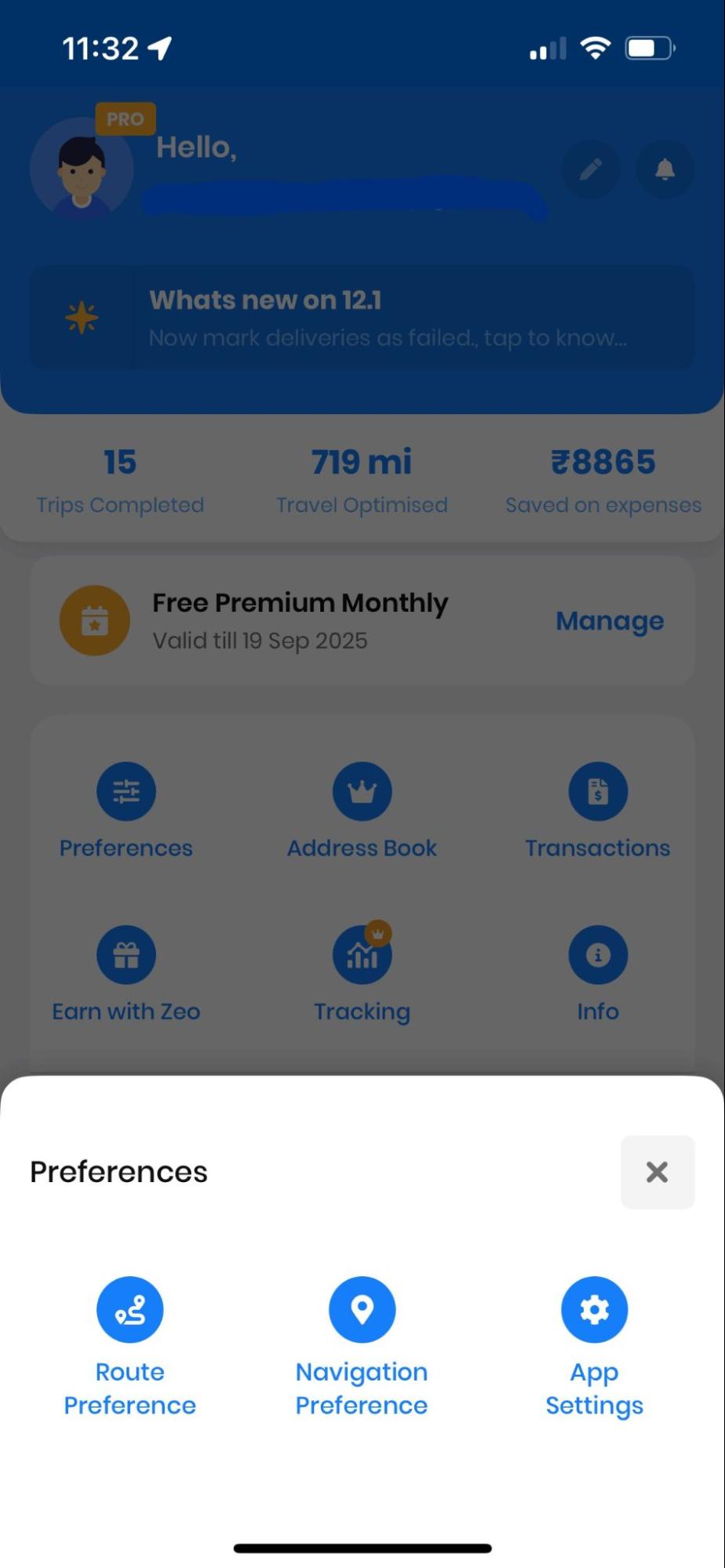
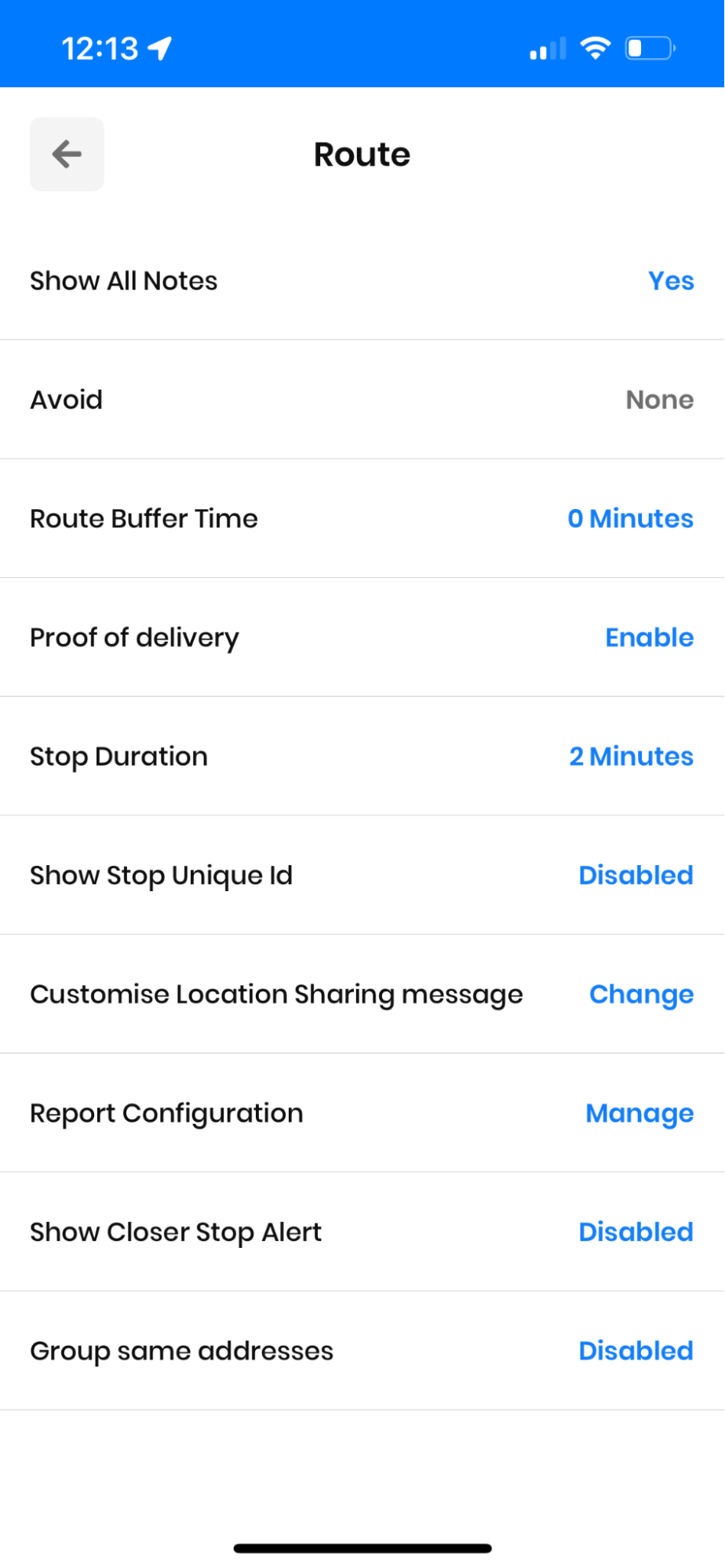
  • Drücken Sie nun auf die App-EinstellungenKlicken Sie auf die Registerkarte „“, um die Liste der Einstellungen zu öffnen. Drücken Sie anschließend auf die Schaltfläche „“. 'Liefernachweis' Tab. So aktivieren Sie den Zustellnachweis im Zeo Route Planner, Zeo Route Planner
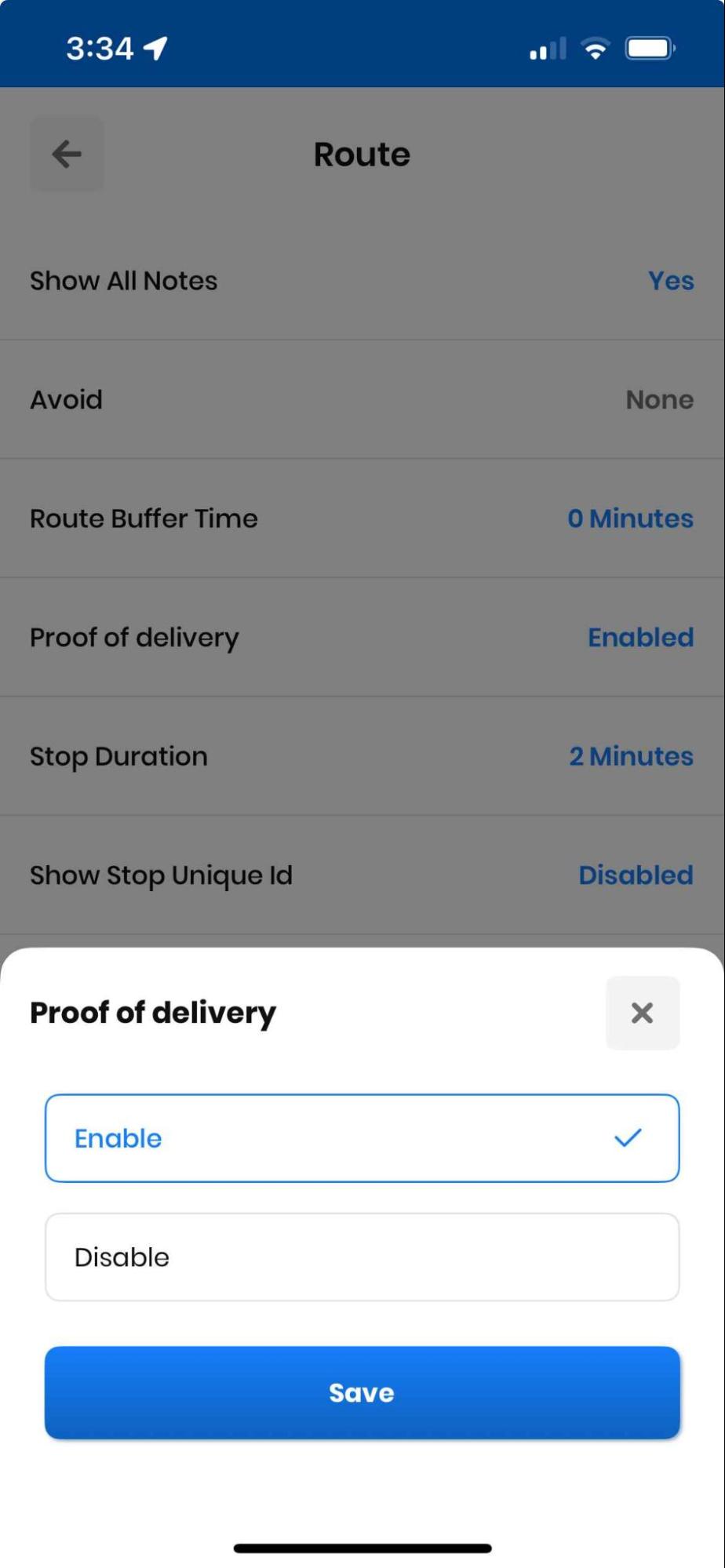
  • Es erscheint ein Pop-up-Fenster. Tippen Sie auf die Option „Aktivieren“ und anschließend auf die Taste „“.Speichern' . So aktivieren Sie den Zustellnachweis im Zeo Route Planner, Zeo Route Planner
  • Gehen Sie nun zum Bereich „Meine Routen“, klicken Sie auf „Neue Route hinzufügen“ und beginnen Sie mit dem Importieren aller Adressen. So aktivieren Sie den Zustellnachweis im Zeo Route Planner, Zeo Route Planner
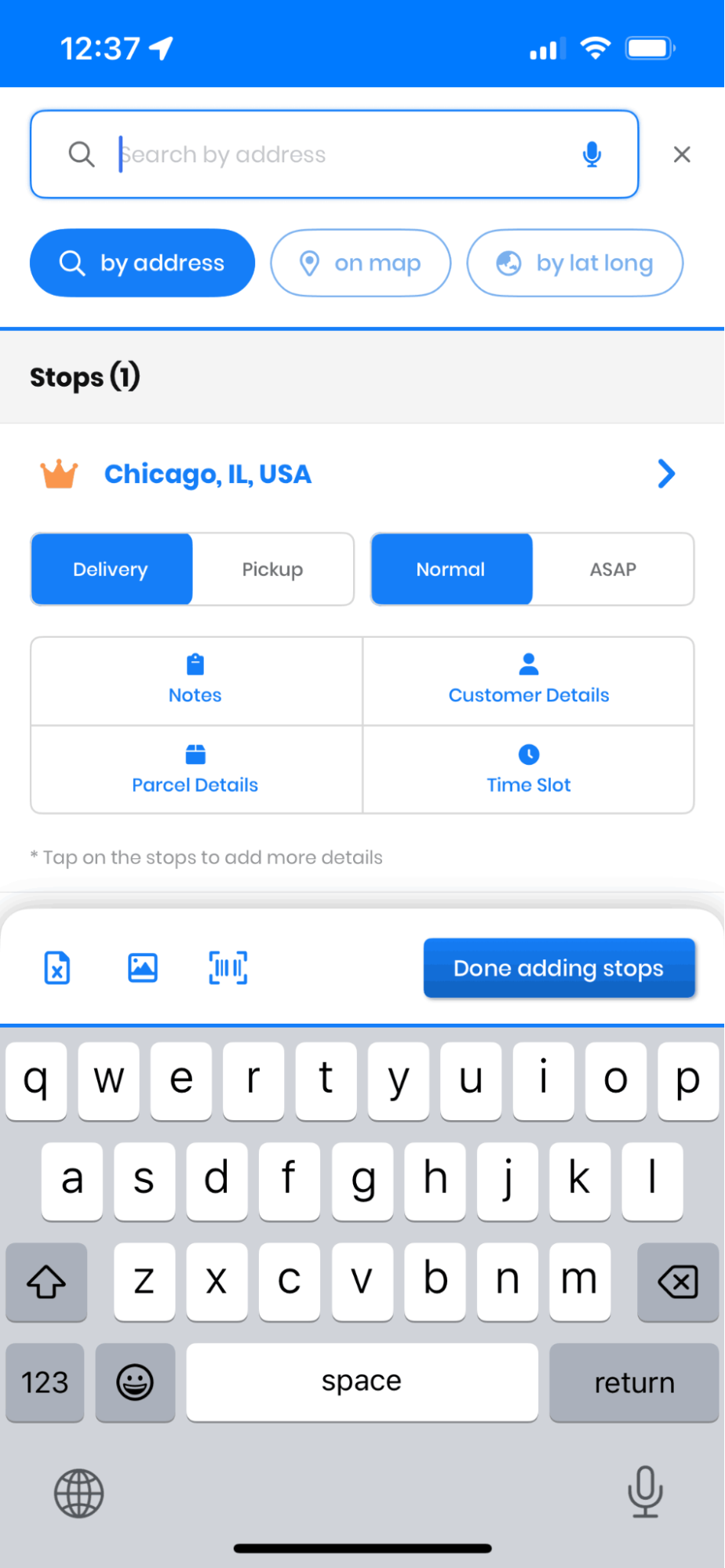
  • Mit dem Zeo Routenplaner können Sie Importieren Sie die Adresse über die Tabelle, Barcode/QR-Code, Bilderfassungund manuelle Eingabe. Nachdem Sie Ihre Adressen hinzugefügt haben, drücken Sie die Schaltfläche „Speichern und Optimieren“, um alle Routen zu optimieren. So aktivieren Sie den Zustellnachweis im Zeo Route Planner, Zeo Route Planner
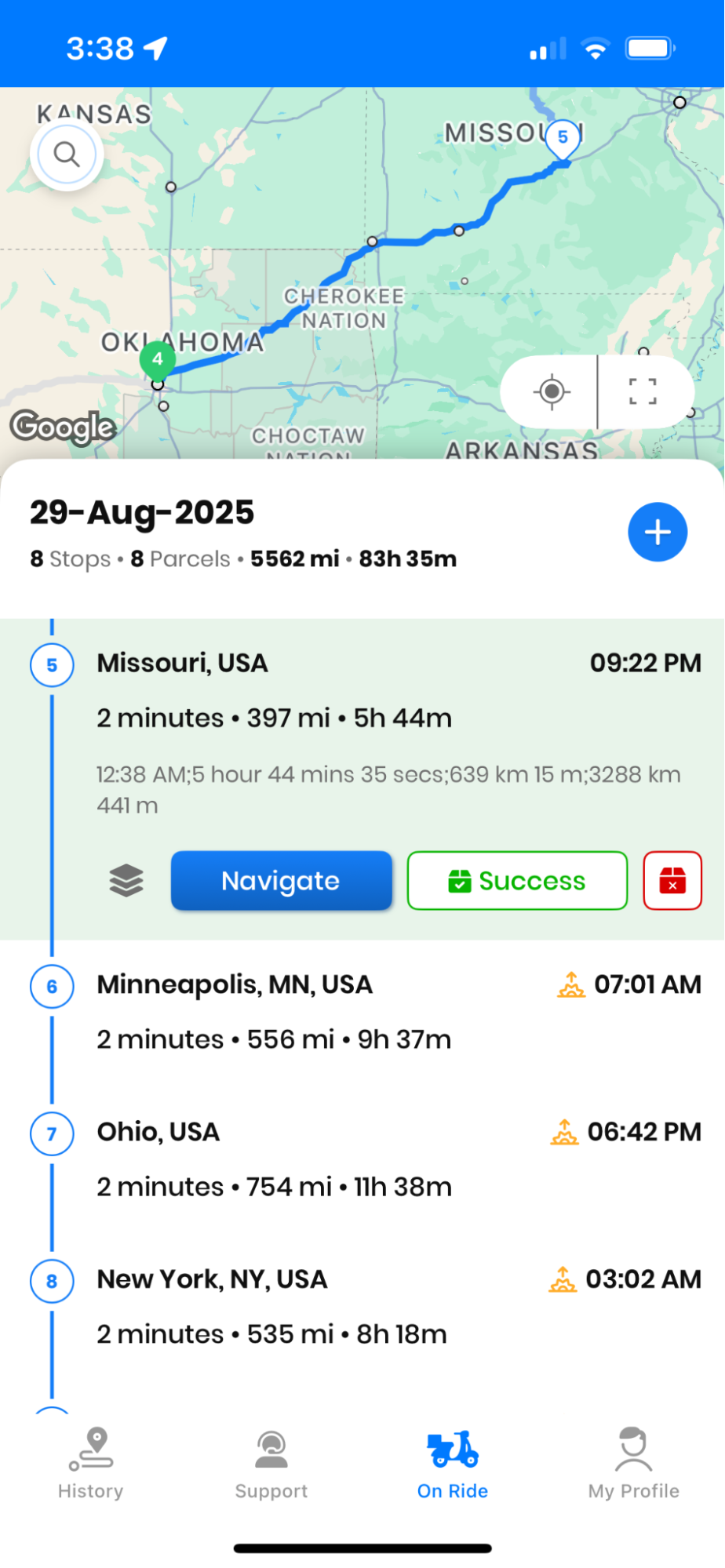
  • Jetzt können Sie den Liefervorgang starten, indem Sie auf drücken 'Navigation' Taste. Nachdem Sie Ihr Ziel erreicht haben, drücken Sie die Taste 'Erledigt' . So aktivieren Sie den Zustellnachweis im Zeo Route Planner, Zeo Route Planner
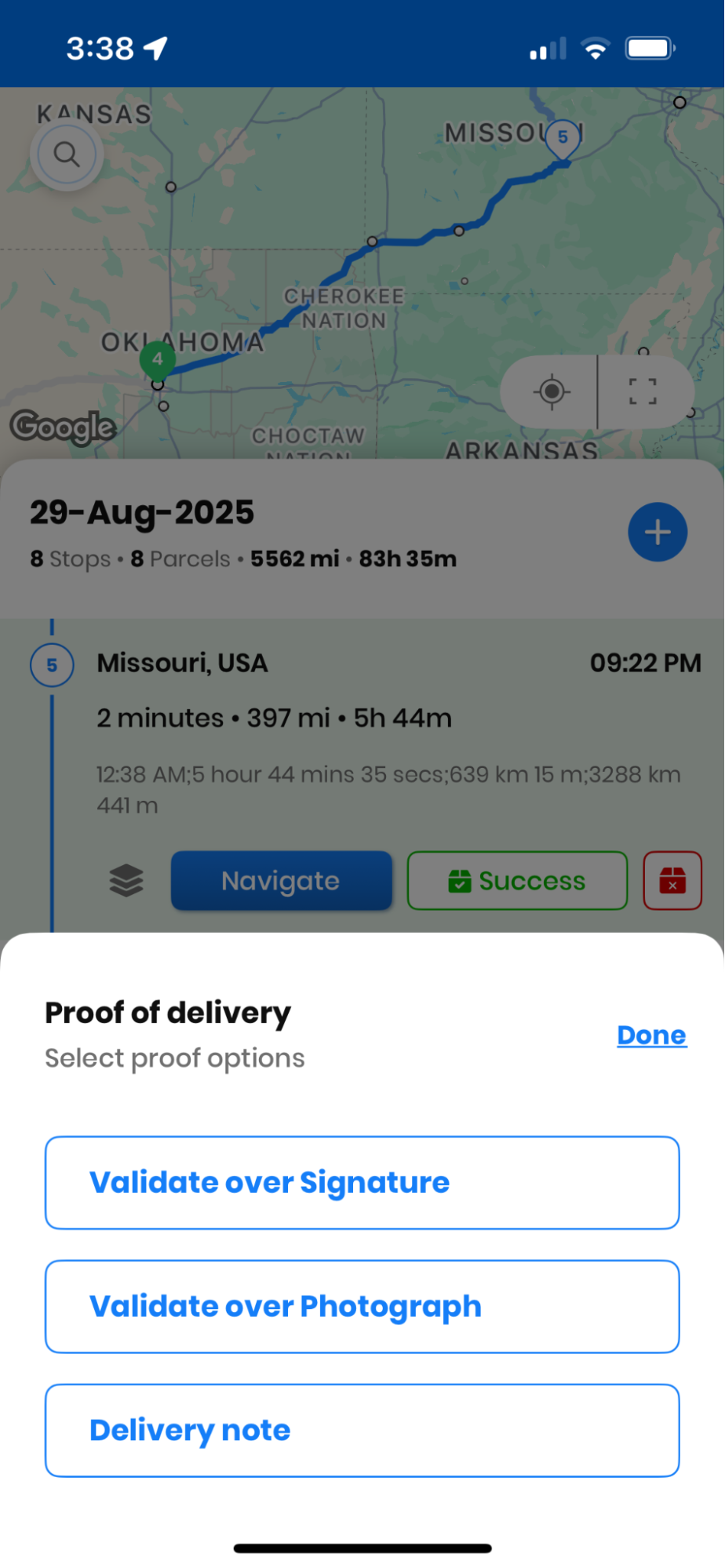
  • Sobald Sie auf die Schaltfläche „Fertig“ klicken, erscheint ein Pop-up-Fenster mit zwei Optionen: Unterschrift und Foto prüfen.
  • Wenn Sie die Option „Validierung statt Unterschrift“ wählen, öffnet sich ein neues Popup mit einem leeren Feld, in dem Sie die Unterschrift des Kunden erfassen können. So aktivieren Sie den Zustellnachweis im Zeo Route Planner, Zeo Route Planner
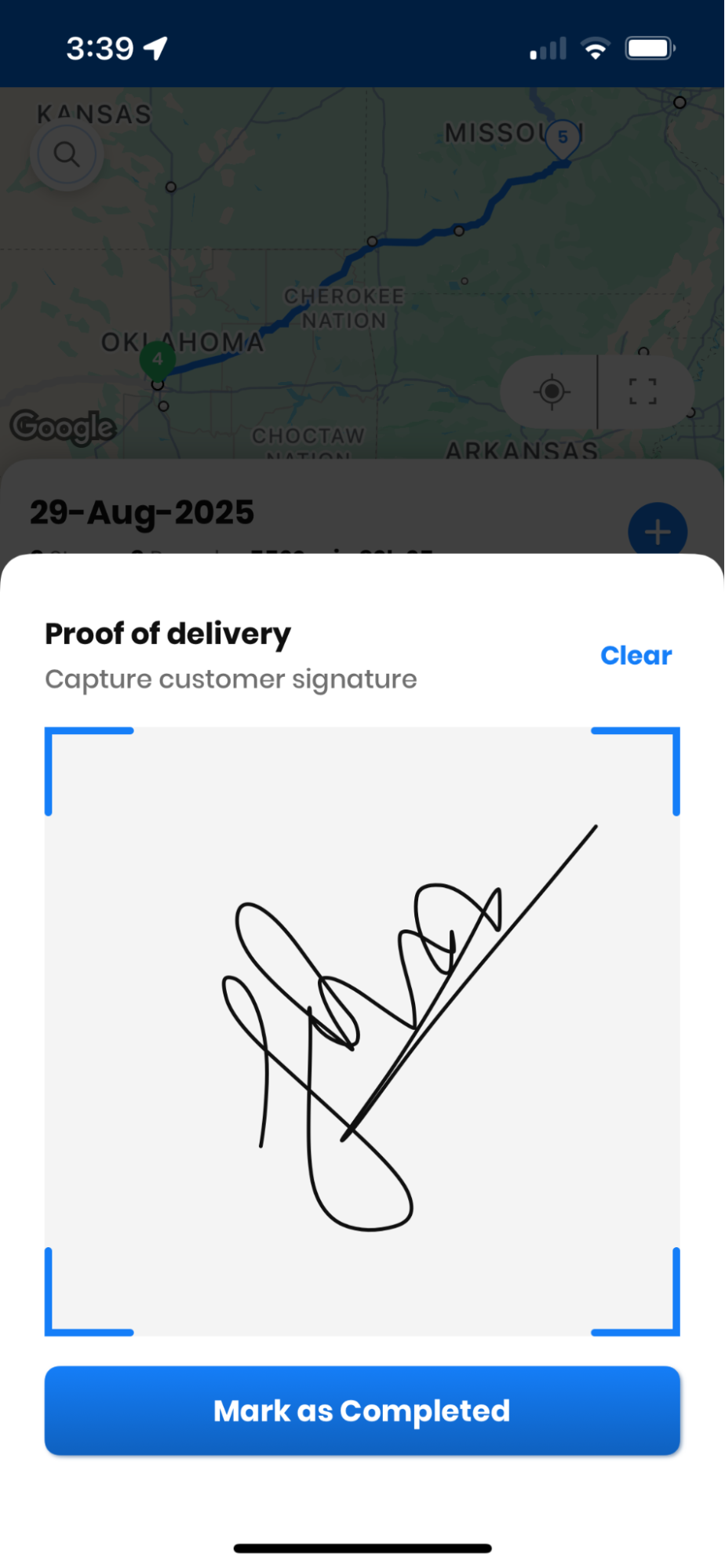
  • Sie können den Kunden bitten, seine Finger als Stift zu benutzen und in dem leeren Bereich zu unterschreiben; drücken Sie nach der Unterschrift auf 'Als erledigt markieren' um die Lieferung abzuschließen.
  • Sie können auch die 'Schaltfläche „Löschen“ um den leeren Bereich zu leeren, falls die Unterschrift nicht korrekt ist. So aktivieren Sie den Zustellnachweis im Zeo Route Planner, Zeo Route Planner
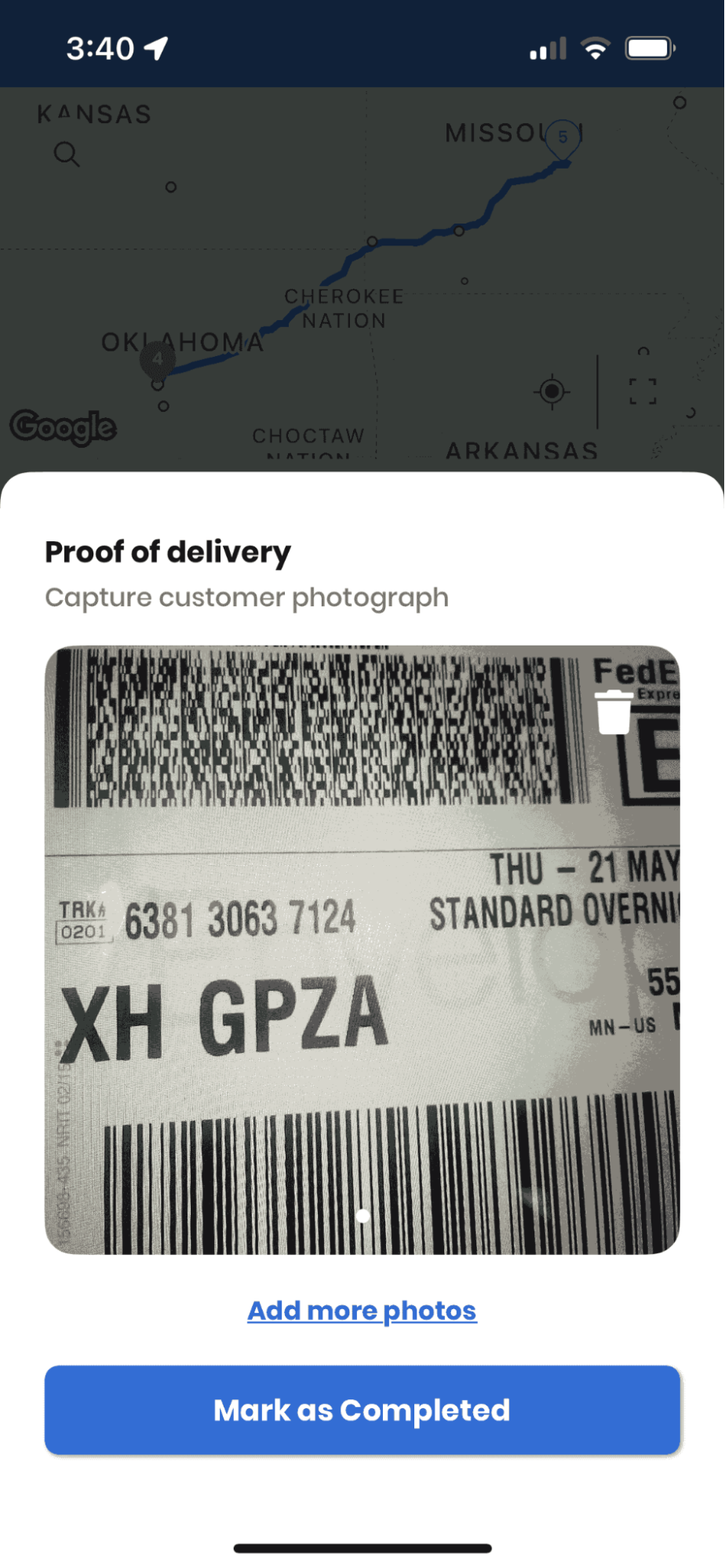
  • Wenn Sie die Option „Foto überprüfen Option, dann öffnet sich Ihre Kamera und Sie können das Bild des Pakets aufnehmen. Nachdem Sie das Paketfoto aufgenommen haben, können Sie auf drücken Als abgeschlossen markieren Klicken Sie auf die Schaltfläche, um den Liefervorgang abzuschließen. So aktivieren Sie den Zustellnachweis im Zeo Route Planner, Zeo Route Planner
  • Wenn Sie zu irgendeinem Zeitpunkt den Zustellnachweis für eine bestimmte Haltestelle einsehen möchten, drücken Sie im Abschnitt „Fahrt“ die Schaltfläche „Anzeigen“. Daraufhin wird Ihnen die Liste der bedienten Adressen angezeigt.
  • Drücken Sie auf das Häkchen-Symbol, das Sie vor der Adresse sehen. So aktivieren Sie den Zustellnachweis im Zeo Route Planner, Zeo Route Planner
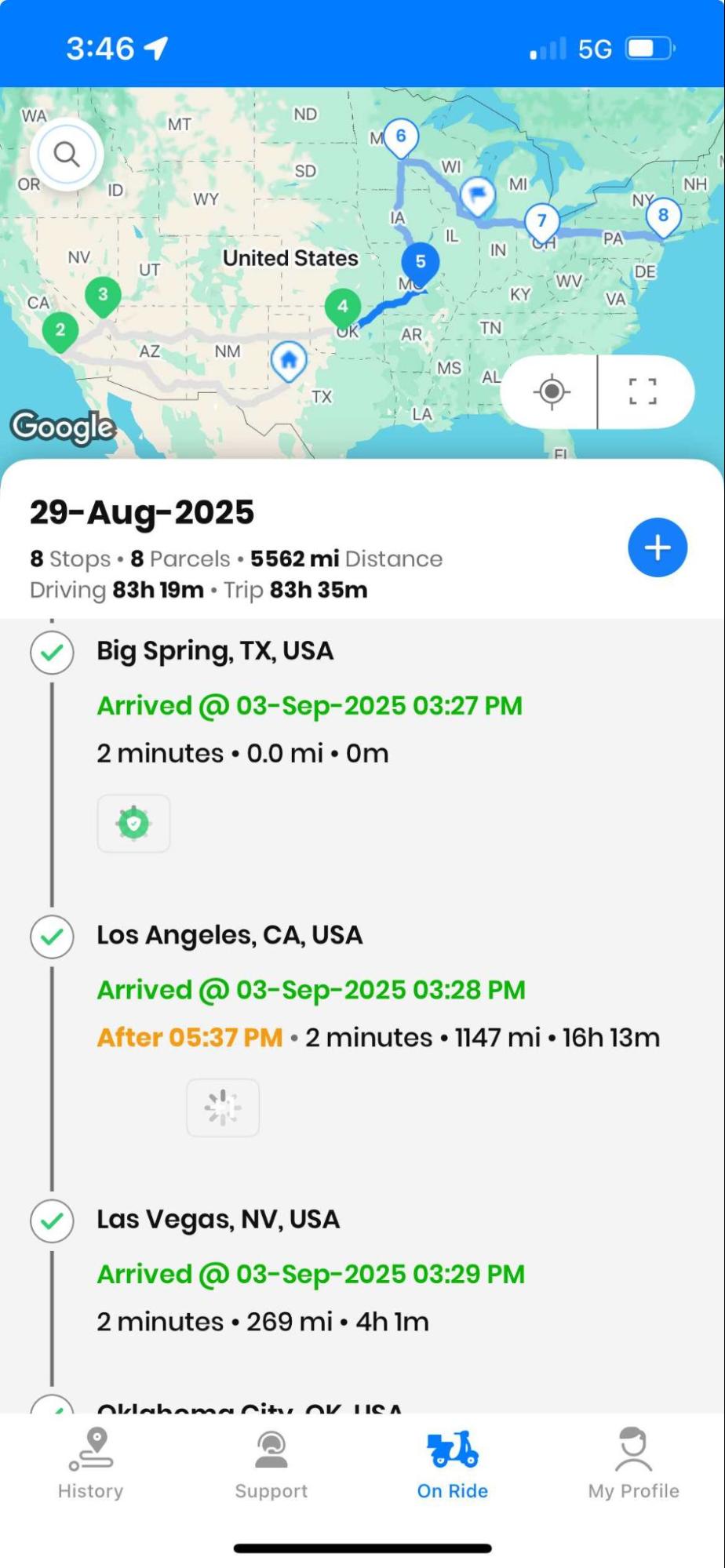
  • Sobald Sie auf das Häkchen-Symbol klicken, sehen Sie den im Lieferprozess erhaltenen Liefernachweis.

Fazit

In der heutigen schnelllebigen Welt ist die Einführung eines Zustellnachweis (POD) Ein System ist unerlässlich. Es schafft Vertrauen bei den Kunden und gewährleistet Transparenz und Verantwortlichkeit. Mit Zeo Routenplaner sorgen Sie für reibungslose Abläufe und unterstützen Ihr Unternehmen.

Zeo anmelden Starten Sie noch heute und liefern Sie intelligenter, schneller und einfacher!

Bewerten Sie diesen Beitrag:

😡 0😐 0???? 0❤ ️ 0
In diesem Artikel
Kraftstoffeinsparungen erhöhen

Problemlose Lieferungen und Abholungen!

Optimieren Sie Routen mit unserem Algorithmus und reduzieren Sie so effizient Reisezeit und -kosten.

Jetzt kostenlos starten

Abonniere unseren Newsletter

Erhalten Sie unsere neuesten Updates, Expertenartikel, Leitfäden und vieles mehr in Ihrem Posteingang!

    Mit der Anmeldung erklären Sie sich damit einverstanden, E-Mails von Zeo und an unsere zu erhalten datenschutzerklärung.

    Zeo-Fragebogen

    Häufig
    Fragte
    Fragen

    Mehr Erfahren

    Wie füge ich Stopp durch Eingabe und Suche hinzu? Web

    Befolgen Sie diese Schritte, um einen Stopp durch Eingabe und Suche hinzuzufügen:

    • Zurück Nach Spielplatzseite. Oben links finden Sie ein Suchfeld.
    • Geben Sie die gewünschte Haltestelle ein und es werden während der Eingabe Suchergebnisse angezeigt.
    • Wählen Sie eines der Suchergebnisse aus, um die Haltestelle zur Liste der nicht zugewiesenen Haltestellen hinzuzufügen.

    Wie importiere ich Stopps in großen Mengen aus einer Excel-Datei? Web

    Befolgen Sie diese Schritte, um Stopps mithilfe einer Excel-Datei in großen Mengen hinzuzufügen:

    • Zurück Nach Spielplatzseite.
    • In der oberen rechten Ecke sehen Sie das Importsymbol. Klicken Sie auf dieses Symbol und ein Modal wird geöffnet.
    • Wenn Sie bereits eine Excel-Datei haben, klicken Sie auf die Schaltfläche „Haltestellen per Flatfile hochladen“ und es öffnet sich ein neues Fenster.
    • Wenn Sie keine vorhandene Datei haben, können Sie eine Beispieldatei herunterladen, alle Ihre Daten entsprechend eingeben und sie dann hochladen.
    • Laden Sie im neuen Fenster Ihre Datei hoch und gleichen Sie die Header ab und bestätigen Sie die Zuordnungen.
    • Überprüfen Sie Ihre bestätigten Daten und fügen Sie den Stopp hinzu.

    Wie importiere ich Stopps aus einem Bild? Mobil

    Befolgen Sie diese Schritte, um Stopps in großen Mengen hinzuzufügen, indem Sie ein Bild hochladen:

    • Zurück Nach Zeo-Routenplaner-App und öffnen Sie die On-Ride-Seite.
    • Die untere Leiste enthält links drei Symbole. Drücken Sie auf das Bildsymbol.
    • Wählen Sie das Bild aus der Galerie aus, wenn Sie bereits eines haben, oder machen Sie ein Foto, wenn Sie noch keines haben.
    • Passen Sie den Zuschnitt für das ausgewählte Bild an und drücken Sie auf Zuschneiden.
    • Zeo erkennt die Adressen automatisch aus dem Bild. Klicken Sie auf „Fertig“ und dann auf „Speichern und optimieren“, um eine Route zu erstellen.

    Wie füge ich einen Stopp mithilfe von Breitengrad und Längengrad hinzu? Mobil

    Befolgen Sie diese Schritte, um einen Stopp hinzuzufügen, wenn Sie Breiten- und Längengrad der Adresse haben:

    • Zurück Nach Zeo-Routenplaner-App und öffnen Sie die On-Ride-Seite.
    • Sie werden eine sehen Symbol. Klicken Sie auf dieses Symbol und dann auf Neue Route.
    • Wenn Sie bereits eine Excel-Datei haben, klicken Sie auf die Schaltfläche „Haltestellen per Flatfile hochladen“ und es öffnet sich ein neues Fenster.
    • Wählen Sie unter der Suchleiste die Option „nach Breitengrad und Längengrad“ und geben Sie dann den Breiten- und Längengrad in die Suchleiste ein.
    • In der Suche werden Ergebnisse angezeigt. Wählen Sie eines davon aus.
    • Wählen Sie je nach Bedarf weitere Optionen aus und klicken Sie auf „Haltestellen hinzugefügt“.

    Wie füge ich mithilfe eines QR-Codes Haltestellen hinzu? Mobil

    Befolgen Sie diese Schritte, um „QR-Code nicht mehr verwenden“ hinzuzufügen:

    • Zurück Nach Zeo-Routenplaner-App und öffnen Sie die On-Ride-Seite.
    • Sie werden eine sehen Symbol. Klicken Sie auf dieses Symbol und dann auf Neue Route.
    • Die untere Leiste enthält links drei Symbole. Klicken Sie auf das QR-Code-Symbol.
    • Es öffnet sich ein QR-Code-Scanner. Sie können sowohl normale QR-Codes als auch FedEx-QR-Codes scannen, und die Adresse wird automatisch erkannt.
    • Fügen Sie den Stopp zur Route mit etwaigen zusätzlichen Optionen hinzu.

    Wie lösche ich einen Stopp? Mobil

    Befolgen Sie diese Schritte, um einen Stopp zu löschen:

    • Zurück Nach Zeo-Routenplaner-App und öffnen Sie die On-Ride-Seite.
    • Sie werden eine sehen Symbol. Klicken Sie auf dieses Symbol und dann auf Neue Route.
    • Fügen Sie mithilfe einer der Methoden weitere Haltestellen hinzu und klicken Sie auf Speichern & Optimieren.
    • Drücken Sie in der Liste Ihrer Haltestellen lange auf die Haltestelle, die Sie löschen möchten.
    • Es öffnet sich ein Fenster, in dem Sie aufgefordert werden, die Haltestellen auszuwählen, die Sie entfernen möchten. Klicken Sie auf die Schaltfläche „Entfernen“ und der Stopp wird von Ihrer Route gelöscht.

    Xlork ist eine entwicklerorientierte Datenimportplattform. Sie ermöglicht das Einbetten von CSV-, Excel- und Google Sheets-Importen in jede beliebige App mit KI-gestützter Unterstützung. Spaltenzuordnung und Schema-ValidierungEntdecken Sie kostenlos Entwickler-Tools wie JSON-zu-CSV-Konverter und Farbpalettengeneratoren. Importabläufe müssen nicht mehr von Grund auf neu erstellt werden – einfach einfügen Xlork SDK, Melde dich kostenlos anund liefern saubere Daten in Minuten.



















