


Aktualisiert am: 4. Januar 2026
Lesezeit: 6 Minuten
Zeo Routenplaner bietet verschiedene Einstellungen, die Fahrer und Lieferpartner während ihrer Touren benötigen. Wir wissen, dass Fahrer auch Funktionen brauchen, die ihnen die Zustellung erleichtern und ihre betriebliche Effizienz im heutigen wettbewerbsintensiven Lieferumfeld steigern.
Ob Sie verwalten Serviceeinsätze für Heizungs-, Lüftungs- und KlimaanlagenHandhabung Schädlingsbekämpfungsroutenoder die Koordination ElektrikerdiensteDiese Fahrereinstellungen sind darauf ausgelegt, maximale Flexibilität und Kontrolle während der Fahrt zu gewährleisten.
Schauen wir uns einige dieser Einstellungen/Funktionen an, die speziell für Fahrer entwickelt wurden, und wie sie sich erheblich auf Ihren täglichen Arbeitsablauf auswirken können.
Fügen Sie unterwegs neue Stopps hinzu oder löschen Sie sie
Während die Fahrer die Haltestellen hinzufügen oder löschen können, sehen wir uns an, wie das funktioniert. Diese Funktion ist besonders nützlich bei kurzfristigen Änderungen, wie z. B. Notfalleinsätzen oder Kundenstornierungen, die im Außendienst häufig vorkommen.
Neue Stopps hinzufügen
Das dynamische Hinzufügen von Zwischenstopps während Ihrer Route ist unerlässlich, um unerwartete Serviceanfragen zu bearbeiten oder dringende Kundenbedürfnisse zu erfüllen. Diese Flexibilität stellt sicher, dass Sie keine Geschäftsmöglichkeit verpassen und gleichzeitig eine effiziente Routenabwicklung gewährleisten.
- Navigieren Sie zu der „Auf Fahrt“ und Sie können alle eingegebenen Routen sehen. Wenn keine Routen vorhanden sind, können Sie Ihre Routen erstellen.
- Du siehst ein "+" Taste. Klicken Sie auf die Schaltfläche und Sie sehen eine Liste mit Optionen.
- Klicken Sie auf „Route bearbeiten“ und klicken Sie dann auf die „+Hinzufügen“ .
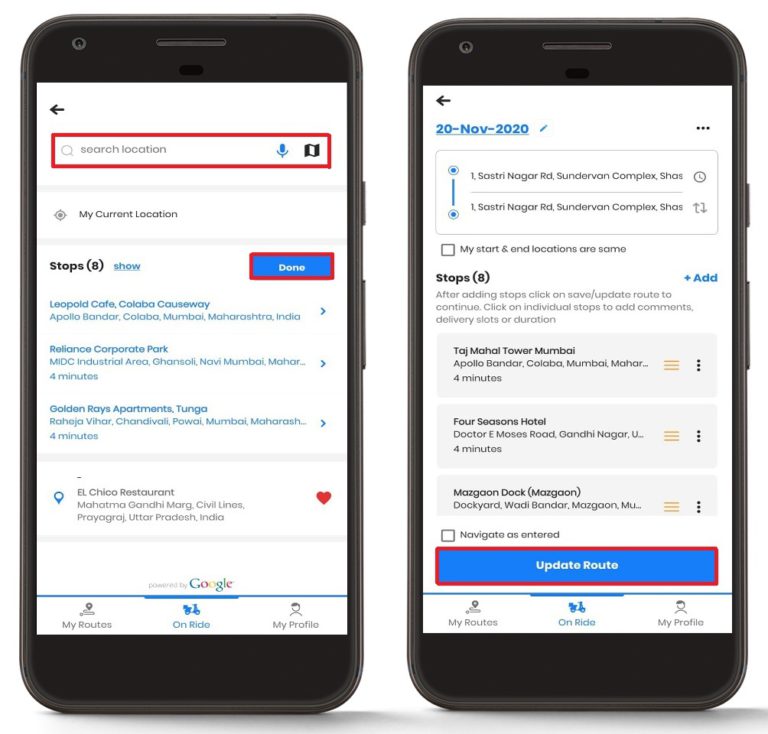
- Geben Sie im Suchfeld die gewünschte Adresse ein und klicken Sie dann auf "Erledigt" Schaltfläche. Das System überprüft die Adresse automatisch und unterbreitet bei Bedarf Vorschläge.
- Klicken Sie dann auf die „Route aktualisieren“ Durch Klicken auf die Schaltfläche wird die Route aktualisiert, wobei die optimale Position der neuen Haltestelle so gewählt wird, dass die zusätzliche Reisezeit minimiert wird.
Stopps unterwegs löschen
Angenommen, man muss einen Lieferstopp löschen; sehen wir uns an, wie das geht. Diese Funktion ist besonders wichtig, wenn Kunden Termine kurzfristig absagen oder Lieferstopps aufgrund unvorhergesehener Umstände nicht erreichbar sind.
- Navigieren Sie zu der „Auf Fahrt“ und Sie können alle eingegebenen Routen sehen. Wenn keine Routen vorhanden sind, können Sie Ihre Routen erstellen.
- Du siehst ein "+" Taste. Klicken Sie auf die Schaltfläche und Sie sehen eine Liste mit Optionen.
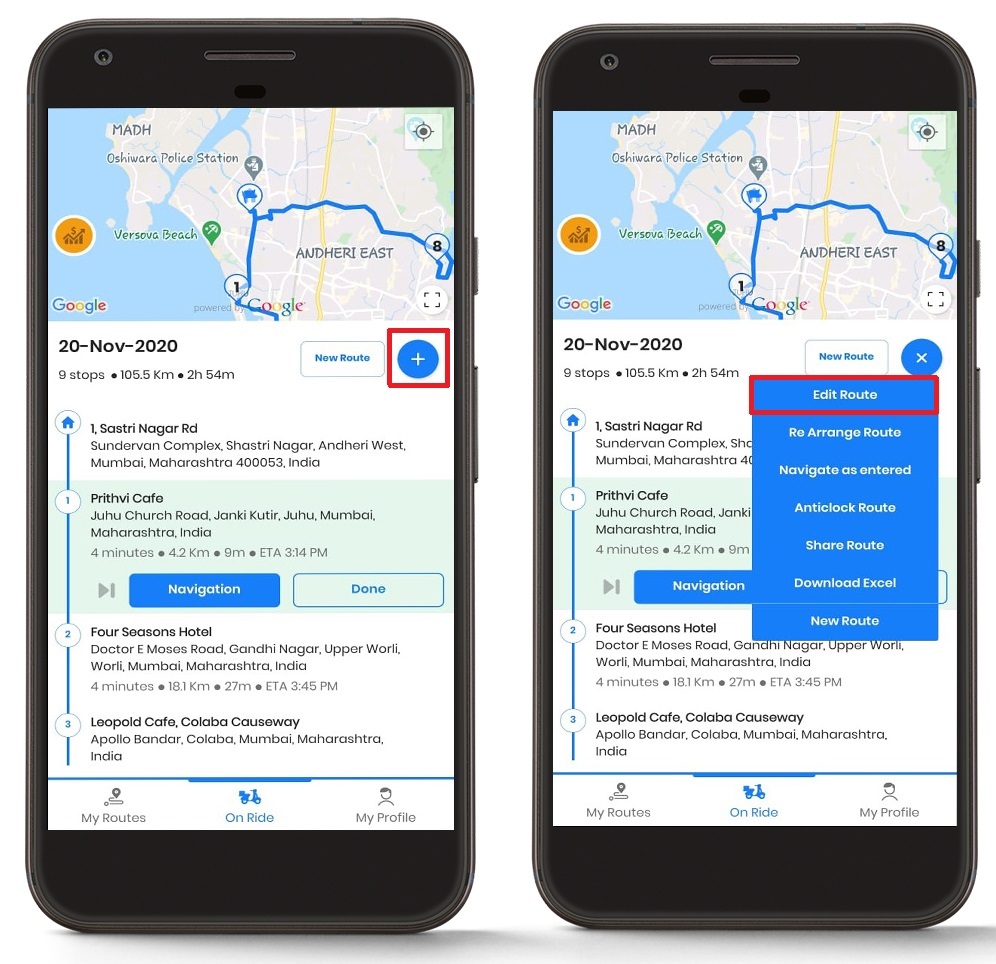
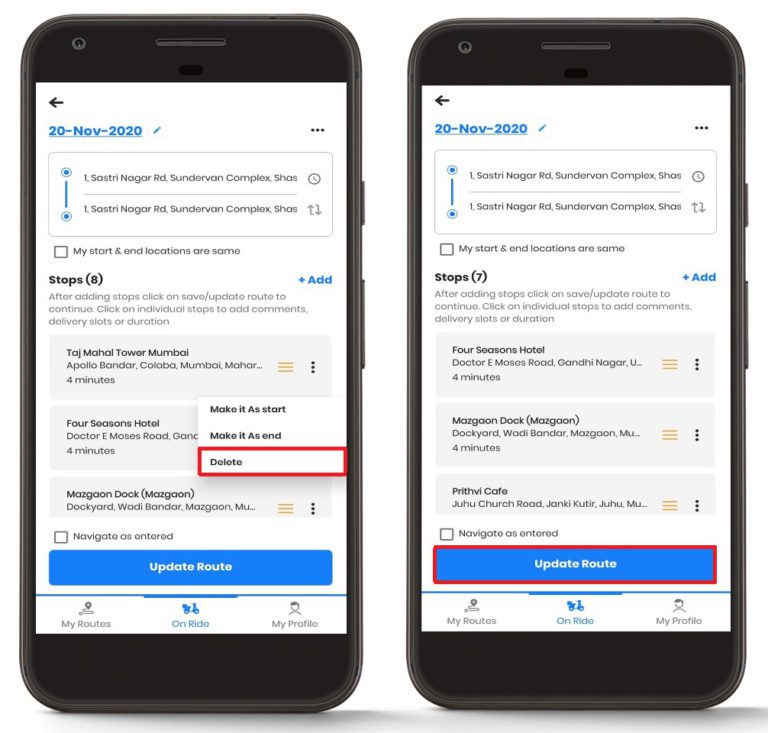
- Klicken Sie auf „Route bearbeiten“ Klicken Sie auf die Schaltfläche und Sie sehen eine Liste der von Ihnen erstellten Routen.
- Klicken Sie auf die Punkte vor der Route, die Sie löschen möchten.
- Sie erhalten die Option "Löschen."
- Klicken Sie nach der Option auf „Route aktualisieren“ Um die Änderungen abzuschließen, berechnet das System automatisch die optimale Route für Ihre verbleibenden Haltestellen neu.
Überspringen Sie Haltestellen und ordnen Sie Routen neu an
Ein Fahrer kann eine Haltestelle auslassen, wenn der Kunde nicht verfügbar ist. So kann er seine Arbeit mit der Auslieferung anderer Kunden fortsetzen. Sehen wir uns an, wie das funktioniert. Diese Funktion ist besonders während der Stoßzeiten wertvoll, wenn es für die tägliche Produktivität entscheidend ist, den Arbeitsfluss aufrechtzuerhalten.
Die Überspringen-Funktion stellt sicher, dass vorübergehende Hindernisse Ihren gesamten Zeitplan nicht durcheinanderbringen, sodass Sie die Servicequalität für andere Kunden aufrechterhalten und gleichzeitig die Möglichkeit offenhalten können, später am Tag zu den übersprungenen Standorten zurückzukehren.
- Weiter zum „Auf Fahrt“ Registerkarte, und dort sehen Sie eine "Überspringen" Taste kurz vor dem "Navigation" Durch Drücken dieser Taste wird der Stopp übersprungen, aber nicht abgeschlossen, sodass er für eine mögliche spätere Bearbeitung erhalten bleibt.
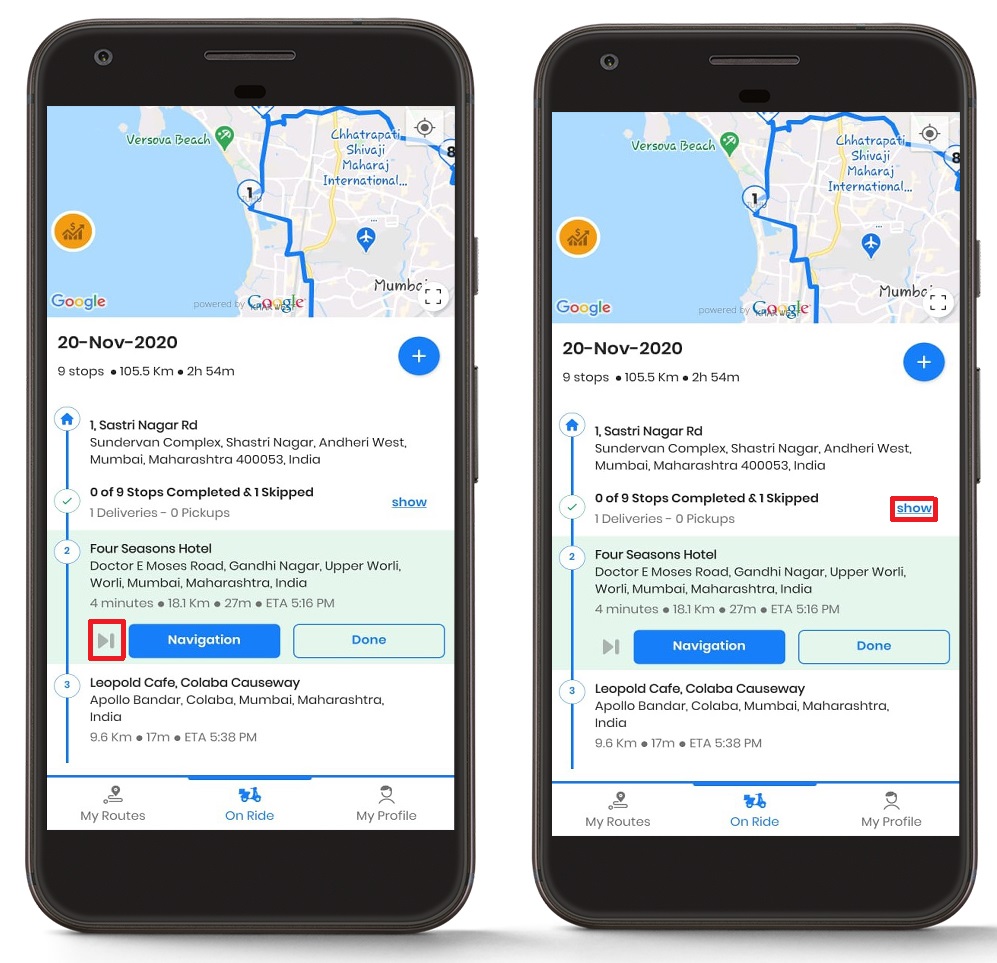
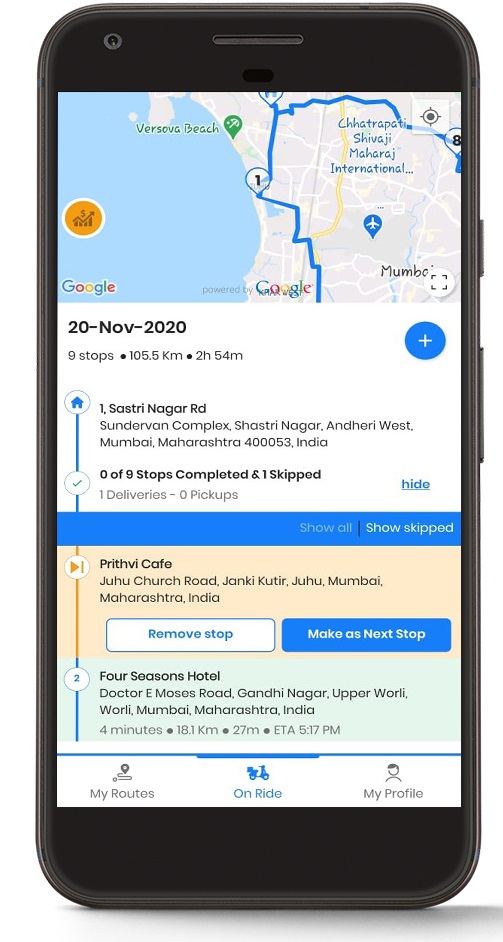
- Um die übersprungene Haltestelle anzuzeigen, drücken Sie auf "Show" Über diese Schaltfläche können Sie die erforderliche Aktion für den ausgelassenen Termin durchführen. So behalten Sie den Überblick über ausgelassene Termine und können Folgemaßnahmen einfach nachverfolgen und verwalten.
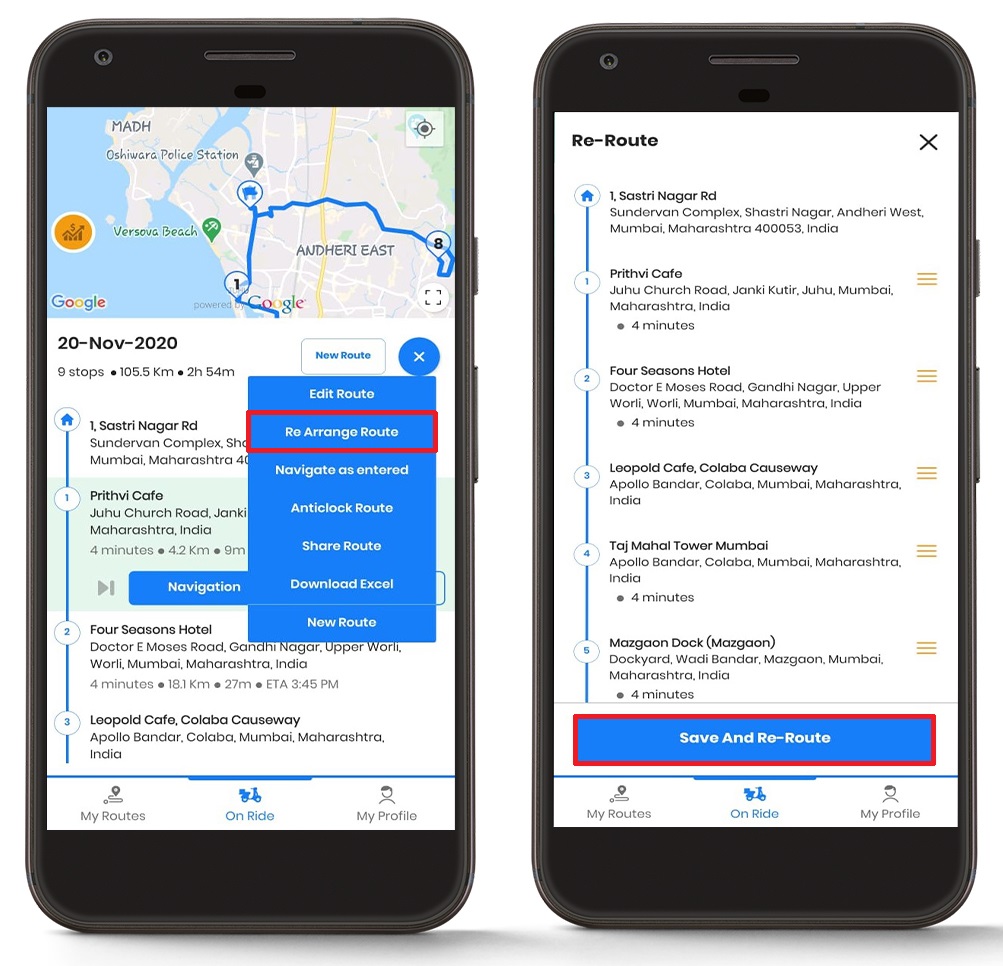
- Um die Route neu zu ordnen, drücken Sie auf "+" und drücken Sie die Taste „Route neu arrangieren“ .
- Anschließend können Sie die Route neu anordnen und auf drücken „Speichern und umleiten“ Schaltfläche zum Speichern der Änderungen. Diese dynamische Neuanordnung hilft Ihnen, Ihre verbleibenden Haltestellen basierend auf den aktuellen Bedingungen und Prioritäten zu optimieren.
Anwenden der Einstellung „Navigieren wie eingegeben“.
Es kommt oft vor, dass Autofahrer so vorgehen wollen, wie sie es für richtig halten oder sich an der Adressliste des Büros orientieren. Für diesen Fall bietet Zeo Route das „Navigieren wie eingegeben“ Funktion, die Sie anhand der in der App eingegebenen Adressliste navigiert.
Diese Einstellung ist besonders nützlich, wenn Fahrer über spezifische Kenntnisse zu Verkehrsmustern, Kundenpräferenzen oder Streckenbedingungen verfügen, die in Standard-Optimierungsalgorithmen möglicherweise nicht berücksichtigt werden. Es ist jedoch wichtig zu wissen, wann diese Funktion strategisch eingesetzt werden sollte.

Kraftstoffeinsparungen erhöhen
Sparen Sie monatlich 200 $ bei Kraftstoff!
Optimieren Sie Routen mit unserem Algorithmus und reduzieren Sie so effizient Reisezeit und -kosten.
Jetzt kostenlos starten
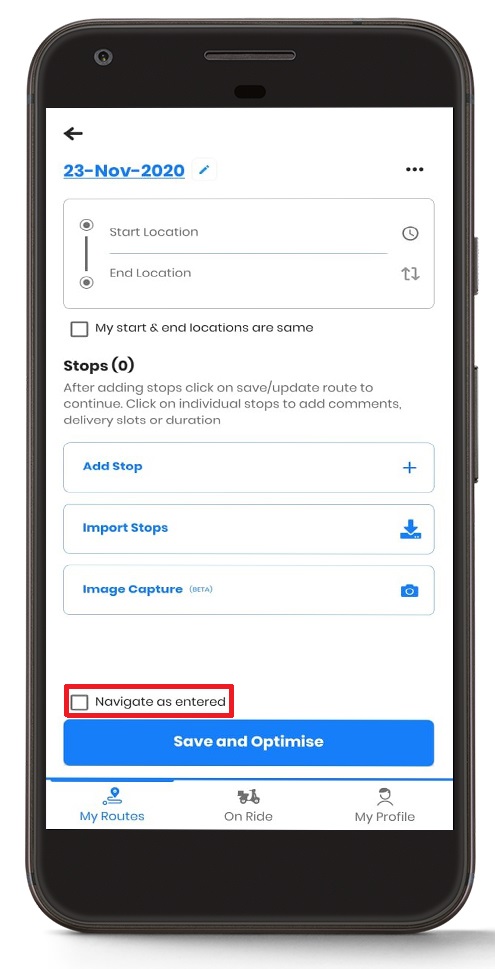
Befolgen Sie diese einfachen Schritte, um die Einstellung „Navigation wie eingegeben“ anzuwenden:
- Sie können das überprüfen „Navigieren wie eingegeben“ Kontrollkästchen aktivieren, während Sie die Stopps hinzufügen. Dadurch wird die Navigation in der von Ihnen eingegebenen Weise gestartet.
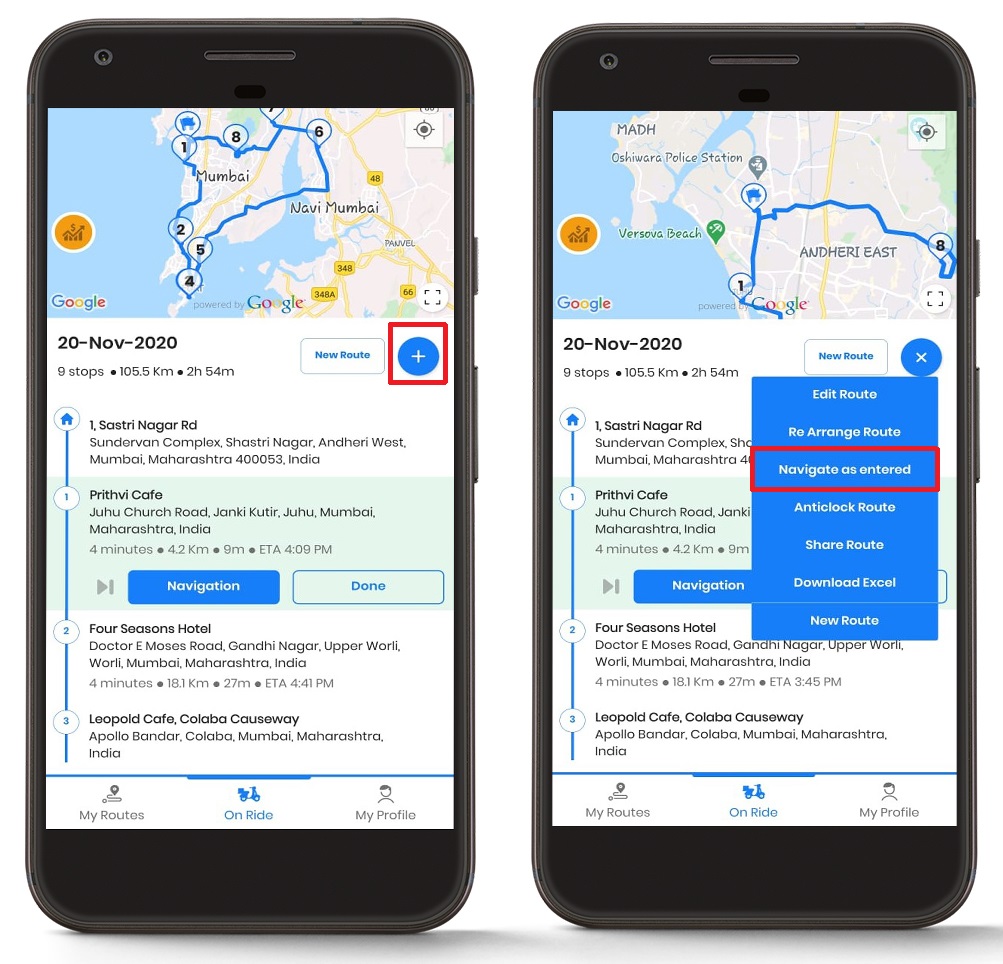
- Wenn Sie auf der „Auf Fahrt“ Abschnitt und drücken Sie dann auf "+" Klicken Sie auf die Schaltfläche und eine Liste mit Details wird angezeigt.
- Drücken Sie danach auf „Navigieren wie eingegeben“ Option, und die Navigation wird in der von Ihnen eingegebenen Reihenfolge bereitgestellt.
- Bitte beachten Sie, dass diese Option keine optimierten Routen liefert und daher für maximale Effizienz nicht empfehlenswert ist. Nutzen Sie diese Einstellung nur dann, wenn Ihre Ortskenntnisse deutliche Vorteile gegenüber der algorithmischen Optimierung bieten.
Vergrößern/verkleinern Sie die Größe der Karte auf der Reiseseite
Sie können die Kartengröße auf der Reiseseite anpassen. Zeo Route bietet hierfür eine einfache Option; sehen wir uns an, wie das funktioniert. Diese Funktion ist besonders hilfreich, wenn Sie eine detaillierte Ansicht Ihrer Route benötigen oder sich stärker auf die Lieferinformationen konzentrieren möchten.
Die Anpassung der Kartengröße kann das Fahrerlebnis deutlich verbessern, insbesondere bei unterschiedlichen Lichtverhältnissen oder in komplexen Stadtgebieten. Eine größere Kartenansicht erleichtert das Erkennen von Orientierungspunkten und Straßendetails, während eine kleinere Ansicht mehr Platz für Lieferhinweise und Kundeninformationen bietet.
- Navigieren Sie zu der „Auf Fahrt“ Abschnitt, und Sie sehen eine Karte.
- Unten rechts auf dem Kartenbildschirm sehen Sie ein quadratisches Feld.
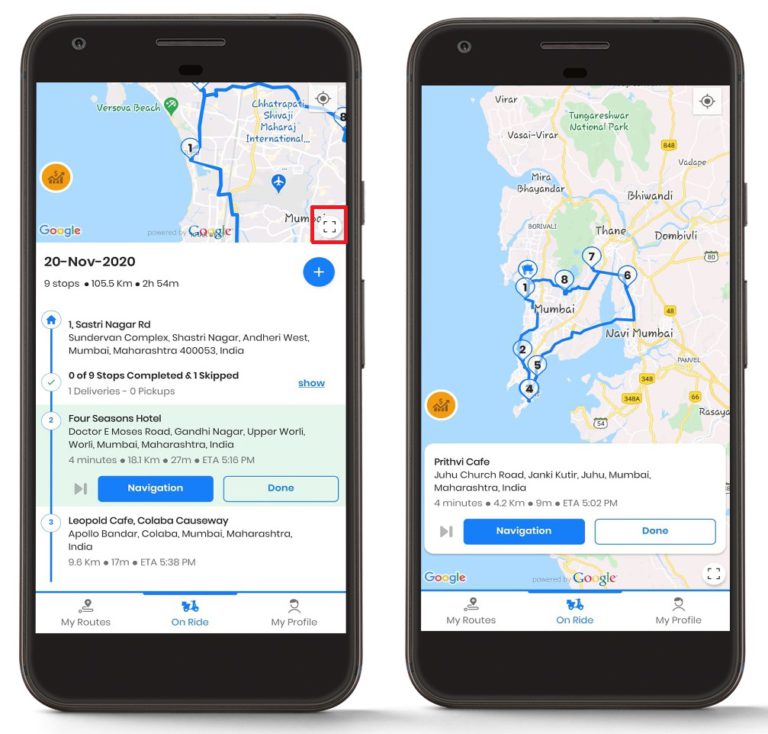
- Durch Drücken des quadratischen Feldes wird die Karte auf Vollbild vergrößert, wodurch eine optimale Übersicht für die Navigation gewährleistet wird.
- Bei erneutem Drücken wird die Größe der Karte verringert, und es wird wieder die Standardansicht mit ausgewogenen Einstellungen angezeigt.
Häufig gestellte Fragen
Kann ich auf einer Route mehrere Haltestellen gleichzeitig hinzufügen?
Ja, Sie können mehrere Haltestellen in Ihre Route einfügen. Wiederholen Sie einfach den Vorgang zum Hinzufügen einer Haltestelle für jeden neuen Standort. Das System optimiert automatisch die Platzierung der neuen Haltestellen innerhalb Ihrer bestehenden Route, um die zusätzliche Fahrzeit zu minimieren. Für eine optimale Effizienz empfiehlt es sich jedoch, die Haltestellen einzeln hinzuzufügen und dem System Zeit für die Neuberechnung zu geben, bevor Sie die nächste Haltestelle hinzufügen.
Was passiert am Ende des Tages mit ausgelassenen Haltestellen?
Ausgelassene Haltestellen bleiben in Ihrem System gespeichert und sind über die Schaltfläche „Anzeigen“ im Bereich „Ausgelassene Haltestellen“ leicht zugänglich. Sie können diese später am Tag erneut aufrufen, auf einen anderen Tag verschieben oder als erledigt markieren, falls die Leistung auf anderem Wege erbracht wurde. Ausgelassene Haltestellen werden automatisch für Berichts- und Nachverfolgungszwecke protokolliert.
Wird sich das Löschen eines Halts auf meiner Route auf die Optimierung meiner verbleibenden Halte auswirken?
Absolut. Wenn Sie einen Halt löschen, berechnet Zeo Routenplaner automatisch die optimale Route für Ihre verbleibenden Ziele neu. So behalten Sie auch nach dem Entfernen von Haltestellen aus Ihrer ursprünglichen Route die effizienteste Strecke bei. Das System berücksichtigt dabei die aktuelle Verkehrslage und Ihren Standort.
Wann sollte ich die Einstellung „Navigation wie eingegeben“ anstelle der optimierten Routenführung verwenden?
Nutzen Sie „Navigation wie eingegeben“, wenn Sie über spezifische Ortskenntnisse verfügen, die Vorteile gegenüber der algorithmischen Optimierung bieten, z. B. Kenntnisse über vorübergehende Straßenverhältnisse, Kundenpräferenzen für bestimmte Zeitfenster oder wenn die Einhaltung einer vorgegebenen Reihenfolge durch Unternehmensrichtlinien vorgeschrieben ist. Beachten Sie jedoch, dass diese Einstellung in der Regel zu längeren Fahrzeiten und höheren Kraftstoffkosten im Vergleich zur optimierten Routenführung führt.
Hat die Änderung der Kartengröße Auswirkungen auf die Akkulaufzeit oder die App-Leistung?
Änderungen der Kartengröße haben nur minimale Auswirkungen auf Akkulaufzeit und App-Leistung. Der Vollbildmodus nutzt dieselbe Kartentechnologie; lediglich der Anzeigebereich wird angepasst. Bei längerer Nutzung der maximalen Bildschirmhelligkeit und vergrößerter Kartenansicht kann jedoch der Akkuverbrauch höher sein. Passen Sie daher die Bildschirmhelligkeit an die Lichtverhältnisse und den Akkustand Ihres Geräts an.
Brauchst du noch immer Hilfe?
Kontaktieren Sie uns, indem Sie unserem Team unter schreiben support@zeoauto.com, und unser Team wird sich bei Ihnen melden.

Sind Sie Flottenbesitzer?
Möchten Sie Ihre Fahrer und Lieferungen einfach verwalten?
Erweitern Sie Ihr Geschäft mühelos mit dem Zeo Routes Planner – optimieren Sie Routen und verwalten Sie problemlos mehrere Fahrer.
Kraftstoffeinsparungen erhöhen
Sparen Sie monatlich 200 $ bei Kraftstoff!
Optimieren Sie Routen mit unserem Algorithmus und reduzieren Sie so effizient Reisezeit und -kosten.
Jetzt kostenlos starten





















