


Aktualisiert am: 3. Januar 2026
Lesezeit: 5 Minuten
Zeo Route hat sich stets bemüht, Lieferpartner durch die Bereitstellung verschiedener Funktionen und Einstellungen bestmöglich zu unterstützen, damit diese ihre Ziele effizient erreichen. Eine dieser Einstellungen ist die Nutzung verschiedener Navigationstools in der App. Angesichts der zunehmenden Komplexität von Lieferrouten im Jahr 2026 und des Bedarfs an präziser Navigation ist die Wahl des richtigen Navigationstools für den Liefererfolg wichtiger denn je.
Zeo Route bietet verschiedene Navigationsdienste wie Google Maps, Here We Go, TomTom Go, Waze, Sygic und Yandex.Maps an. Zusteller können diese Navigationstools flexibel für ihre Zwecke nutzen. Jeder Dienst bietet spezifische Vorteile: Google Maps überzeugt durch umfassende Abdeckung und Echtzeit-Updates, Waze bietet nutzergenerierte Verkehrsmeldungen, Sygic zeichnet sich durch hervorragende Offline-Funktionen aus und TomTom Go ist auf Routenplanung für Unternehmen spezialisiert.
Sehen wir uns an, wie man in der Zeo Route Planner-App zu seinem bevorzugten Navigationstool wechseln kann.
Verwendung von Google Map zur Navigation
Sie können Google Maps als Navigationshilfe in der App nutzen. Google Maps zählt aufgrund seiner umfassenden globalen Abdeckung, präzisen Echtzeit-Verkehrsdaten und der nahtlosen Integration mit Unternehmenseinträgen weiterhin zu den beliebtesten Navigationsdiensten. Besonders effektiv ist es für Dienstleister, die eine zuverlässige Navigation zu ihren Kunden benötigen.
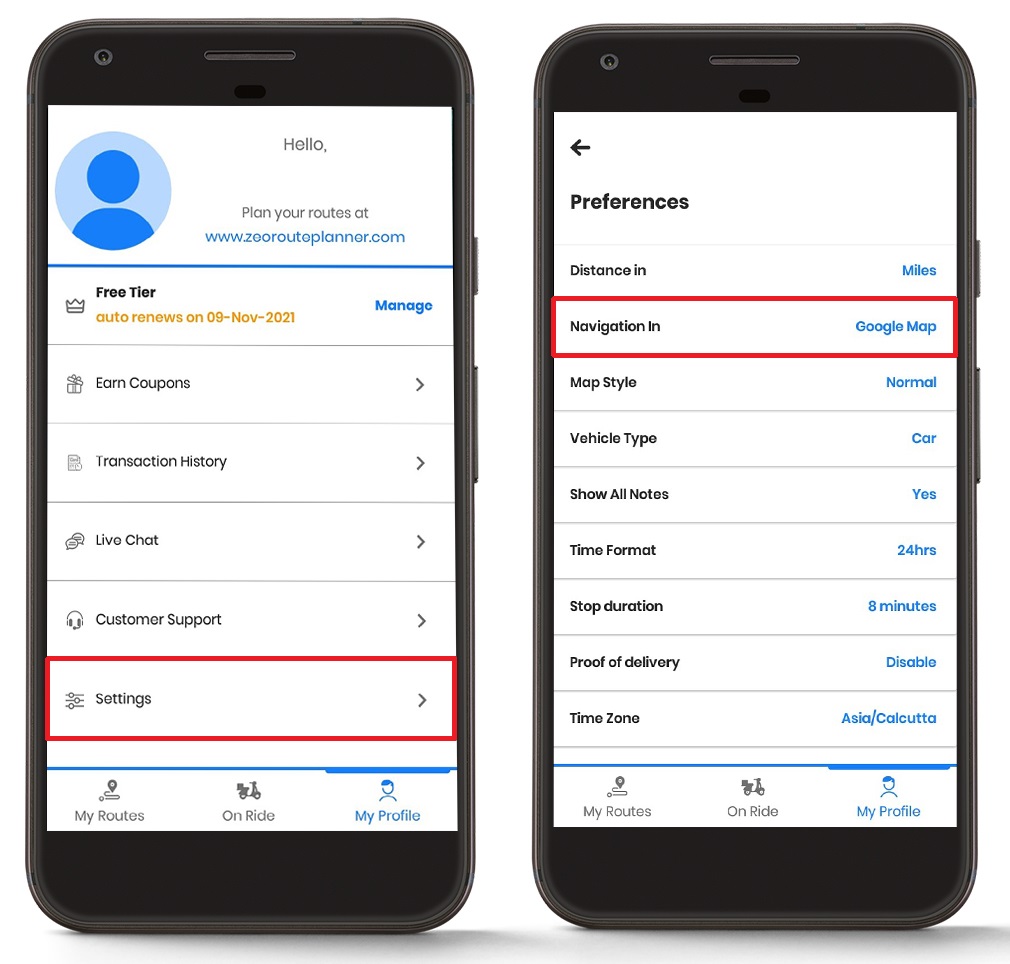
- Öffnen Sie die Zeo Route-App und gehen Sie zu "Mein Profil" Abschnitt.
- Im "Mein Profil" Abschnitt, klicken Sie auf "Die Einstellungen."
- Danach wird ein Bildschirm mit einer Liste angezeigt „Vorlieben.“
- Von dem "Einstellungen" Wählen Sie im Abschnitt „Navigation ein.“
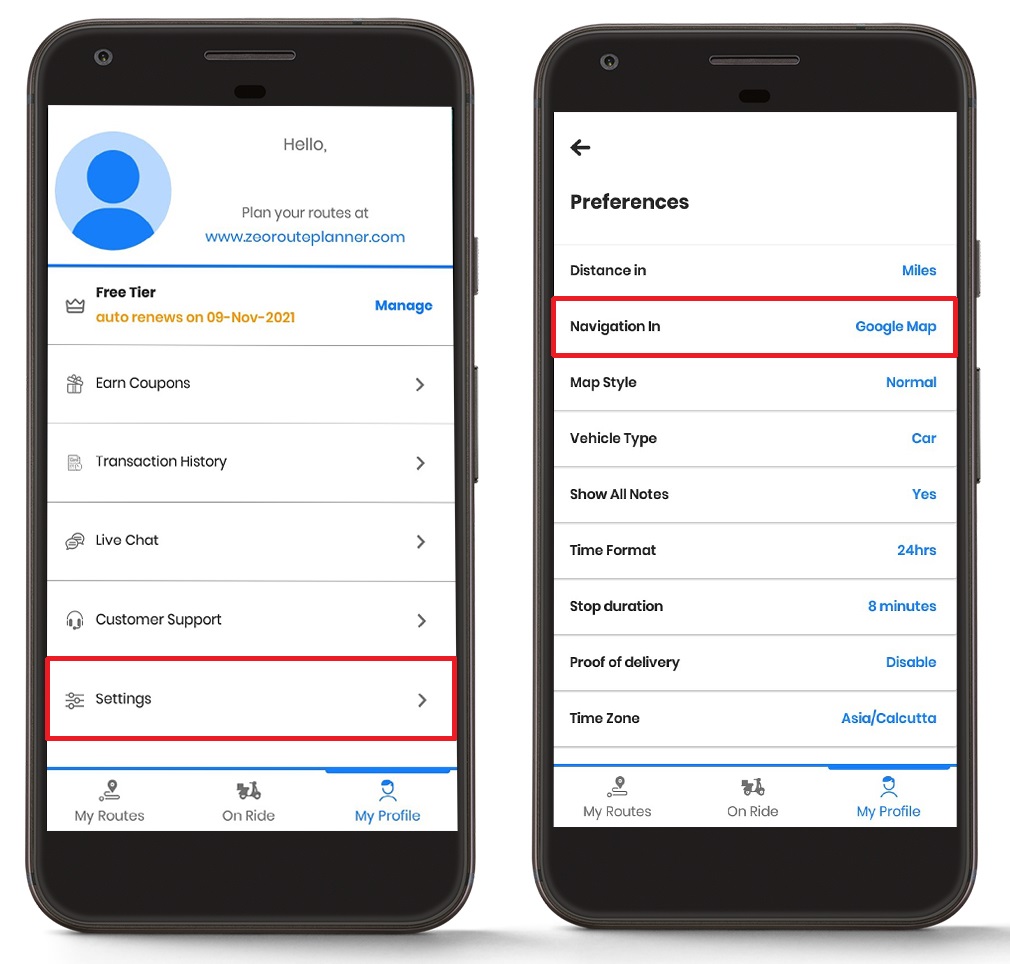
- Anschließend wird Ihnen eine Liste mit Navigationstools angezeigt.
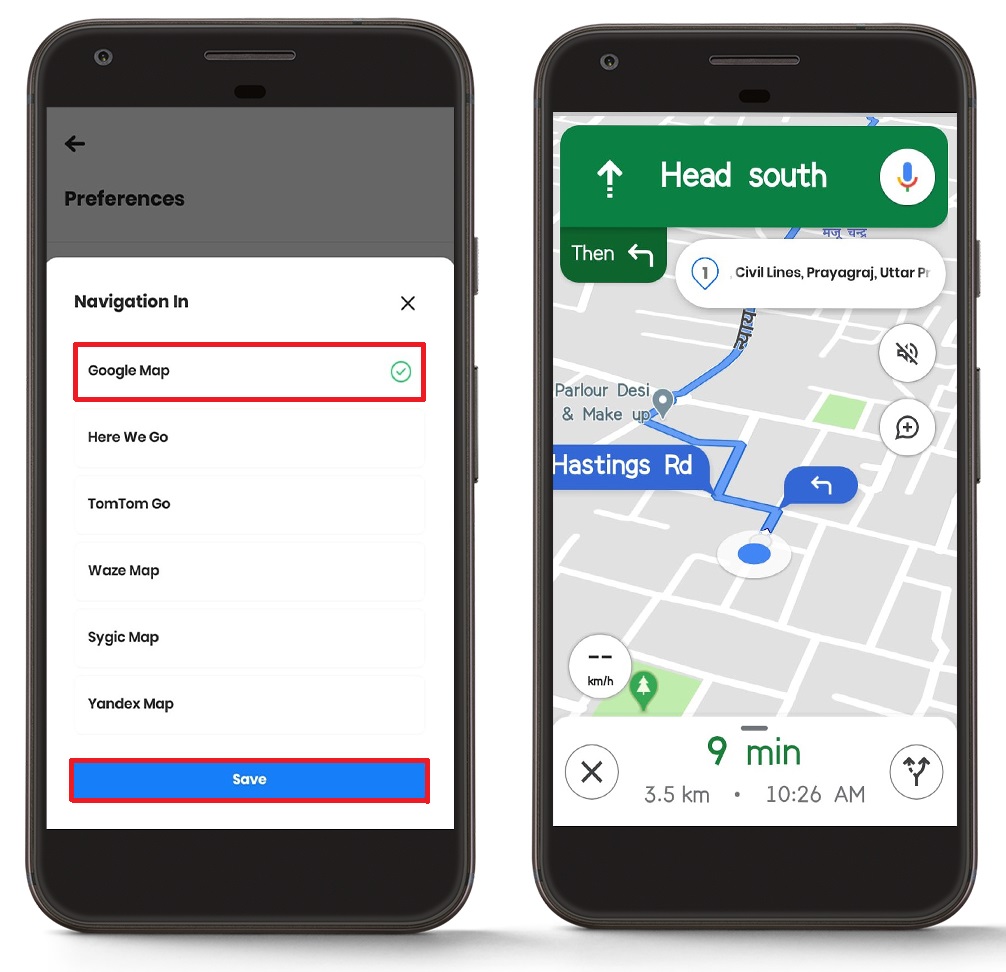
- Wähle aus "Google Karte" Option und klicken Sie auf die "Speichern" .
- Besuchen Sie die „Auf Fahrt“ Abschnitt und drücken Sie die "Navigation" .
- Die Navigation wird in Ihrem ausgewählten Navigationstool geöffnet.
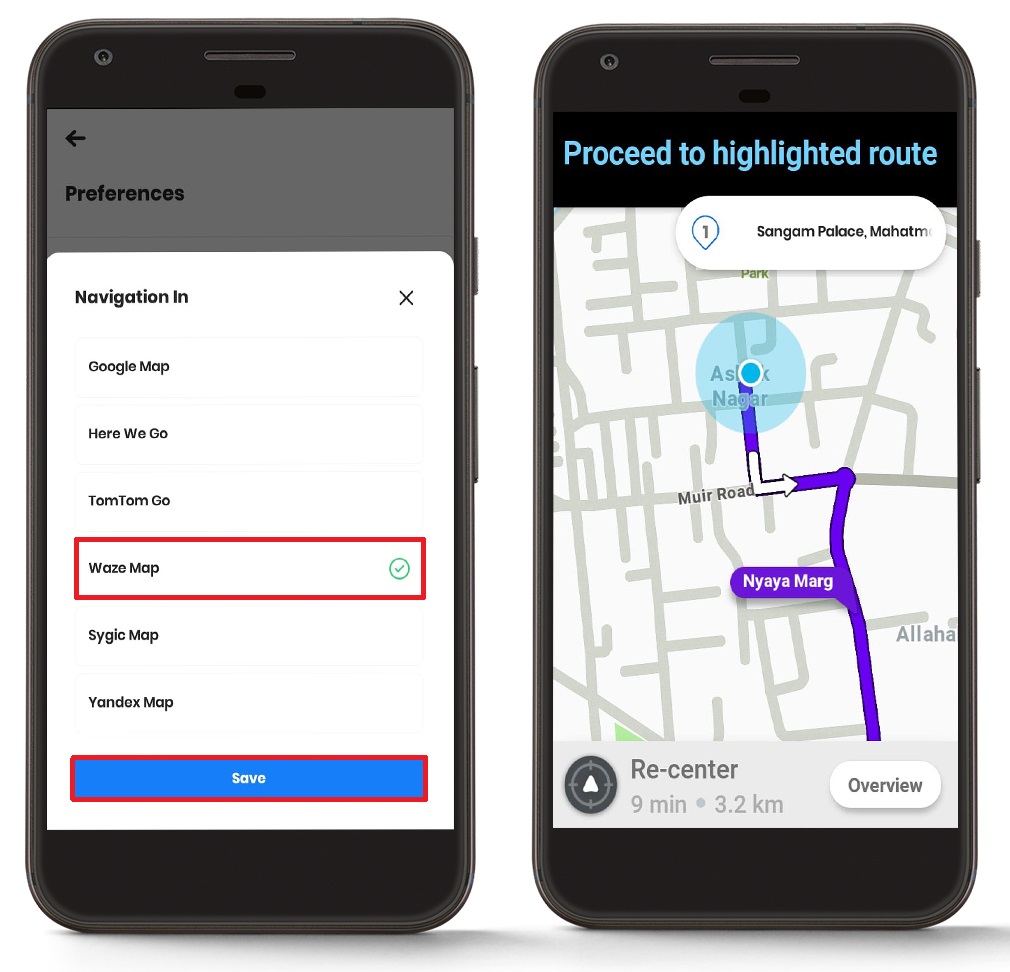
Verwendung von Waze Map zur Navigation
Sie können die Waze-Karte als Navigationshilfe in der App nutzen. Waze ist besonders wertvoll für Lieferdienste, die Echtzeit-Verkehrsinformationen und von der Community bereitgestellte Warnmeldungen zu Straßenverhältnissen, Unfällen und Polizeipräsenz benötigen. Das macht es zu einer ausgezeichneten Wahl für Notfalldienste die sich schnell an wechselnde Verkehrsbedingungen anpassen müssen.
- Öffnen Sie die Zeo Route-App und gehen Sie zu "Mein Profil" Abschnitt.
- Im "Mein Profil" Abschnitt, klicken Sie auf "Die Einstellungen."
- Danach wird ein Bildschirm mit einer Liste angezeigt „Vorlieben.“
- Von dem "Einstellungen" Wählen Sie im Abschnitt „Navigation ein.“
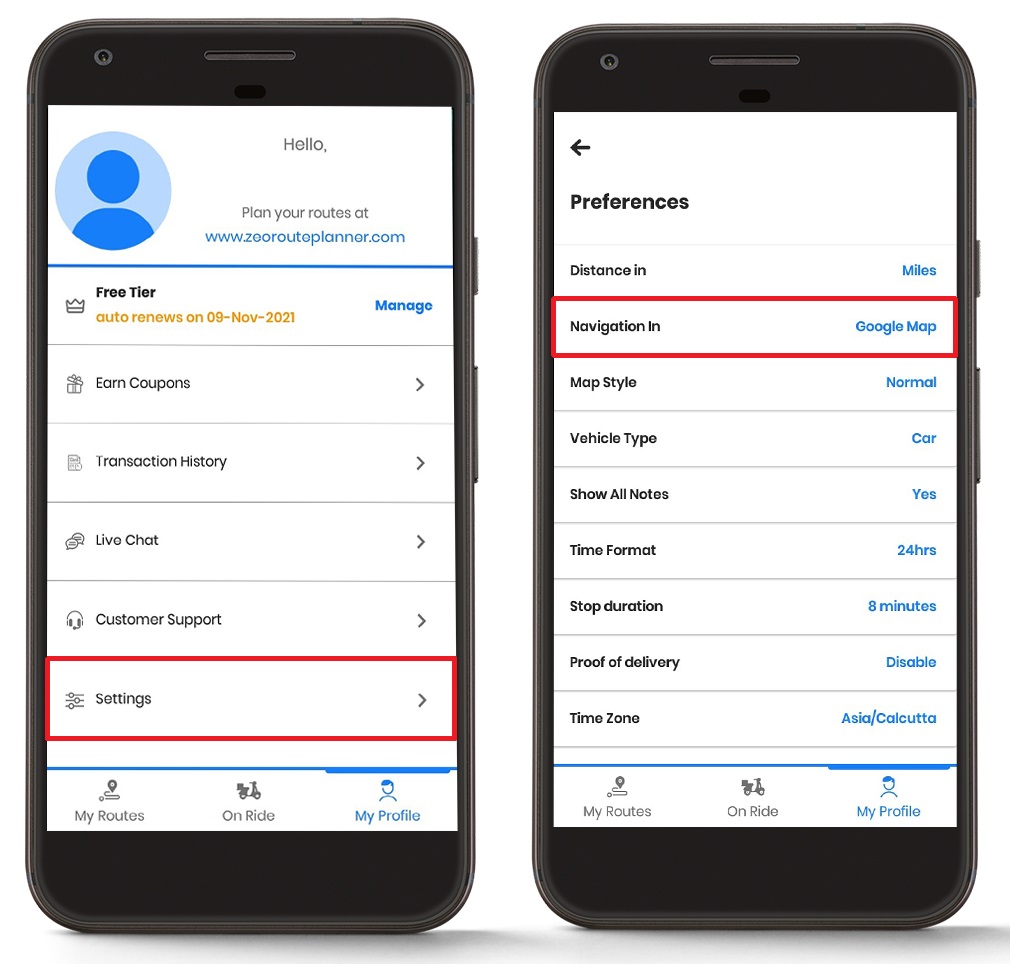
- Anschließend wird Ihnen eine Liste mit Navigationstools angezeigt.
- Wähle aus „Waze-Karte“ Option und klicken Sie auf die "Speichern" .
- Besuchen Sie die „Auf Fahrt“ Abschnitt und drücken Sie die "Navigation" .
- Die Navigation wird in Ihrem ausgewählten Navigationstool geöffnet.
Verwendung der Sygic-Karte zur Navigation
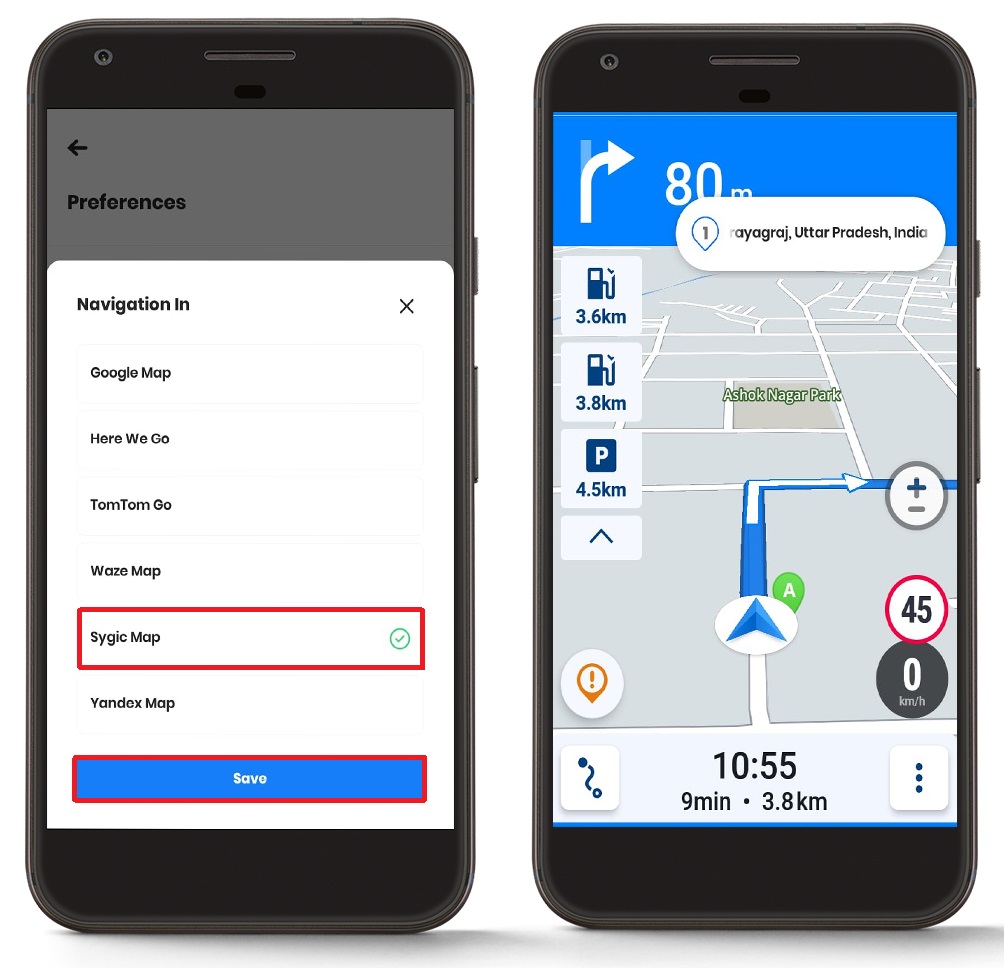
Die Sygic-Karte kann als Navigationshilfe in der App genutzt werden. Sygic ist besonders vorteilhaft für Zusteller in Gebieten mit unzuverlässiger Mobilfunkabdeckung, da es zuverlässige Offline-Navigationsfunktionen bietet. Dadurch eignet es sich ideal für Lieferungen in ländlichen Gebieten oder bei schlechter Internetverbindung.
- Öffnen Sie die Zeo Route-App und gehen Sie zu "Mein Profil" Abschnitt.
- Im "Mein Profil" Sektion, Klicken Sie auf "Die Einstellungen."
- Danach wird ein Bildschirm mit einer Liste angezeigt „Vorlieben.“
- Von dem "Einstellungen" Wählen Sie im Abschnitt „Navigation ein.“
- Anschließend wird Ihnen eine Liste mit Navigationstools angezeigt.
- Wähle aus „Sygische Karte“ Option und klicken Sie auf die "Speichern" .
- Besuchen Sie die „Auf Fahrt“ Abschnitt und drücken Sie die "Navigation" .
- Die Navigation wird in Ihrem ausgewählten Navigationstool geöffnet.
Maximierung Ihrer Navigationseffizienz
Die Integration mehrerer Navigationsoptionen in Zeo Route Planner ermöglicht es Ihnen, sich an unterschiedliche Szenarien anzupassen und Ihre Liefereffizienz zu maximieren. Durch die Kombination der intelligenten Routenoptimierung von Zeo mit Ihrem bevorzugten Navigationstool erzielen Sie deutliche Produktivitätssteigerungen. Dieser Ansatz ist besonders wertvoll für dienstleistungsorientierte Unternehmen, die … KI-gestützte Optimierung nutzen unter Beibehaltung der Flexibilität bei ihren Navigationspräferenzen.

Kraftstoffeinsparungen erhöhen
Sparen Sie monatlich 200 $ bei Kraftstoff!
Optimieren Sie Routen mit unserem Algorithmus und reduzieren Sie so effizient Reisezeit und -kosten.
Jetzt kostenlos starten
Viele erfolgreiche Zusteller wechseln je nach Bedarf zwischen verschiedenen Navigations-Tools. So nutzen sie beispielsweise Google Maps für Standardlieferungen, wechseln im Berufsverkehr zu Waze und greifen in Gebieten mit schlechter Mobilfunkabdeckung auf Sygic zurück. Dieser flexible Ansatz gewährleistet eine gleichbleibende Navigationsleistung unabhängig von den äußeren Bedingungen.
Häufig gestellte Fragen
Kann ich während derselben Route zwischen verschiedenen Navigationsgeräten wechseln?
Ja, Sie können Ihre Navigationseinstellungen jederzeit im Menü „Einstellungen“ ändern. Es wird jedoch empfohlen, diese Änderung vor Beginn Ihrer Route vorzunehmen, um Unterbrechungen während der Navigation zu vermeiden.
Welches Navigationstool eignet sich am besten für die Offline-Navigation?
Sygic Map und Here WeGo bieten die leistungsstärksten Offline-Navigationsfunktionen. Mit diesen Tools können Sie Karten für die Offline-Nutzung herunterladen. Dadurch eignen sie sich ideal für Gebiete mit schlechter Mobilfunkabdeckung oder wenn Sie Datenvolumen sparen möchten.
Müssen alle Navigations-Apps auf meinem Gerät installiert sein?
Nein, Sie müssen nur die Navigations-Apps installieren, die Sie auch nutzen möchten. Zeo Route Planner zeigt nur Navigationsoptionen für Apps an, die tatsächlich auf Ihrem Gerät installiert sind.
Wird sich die Änderung der Navigationstools auf meine Routenoptimierung in Zeo auswirken?
Nein, die Routenoptimierung wird vollständig von Zeo Route Planner übernommen. Das von Ihnen gewählte Navigationstool beeinflusst erst die Abbiegehinweise, nachdem Ihre Route optimiert wurde.
Kann ich für verschiedene Lieferarten unterschiedliche Navigationswerkzeuge verwenden?
Obwohl die Einstellung jedes Mal manuell geändert werden muss, wechseln viele Nutzer das Navigationssystem je nach Lieferart. Für dringende Lieferungen ist Waze aufgrund der Echtzeit-Verkehrsinformationen möglicherweise die bessere Wahl, während für Standardlieferungen Google Maps aufgrund seiner umfassenden Abdeckung genutzt wird.
Brauchst du noch immer Hilfe?
Kontaktieren Sie uns, indem Sie unserem Team unter schreiben support@zeoauto.com, und unser Team wird sich bei Ihnen melden.

Sind Sie Flottenbesitzer?
Möchten Sie Ihre Fahrer und Lieferungen einfach verwalten?
Erweitern Sie Ihr Geschäft mühelos mit dem Zeo Routes Planner – optimieren Sie Routen und verwalten Sie problemlos mehrere Fahrer.

Kraftstoffeinsparungen erhöhen
Sparen Sie jeden Tag 2 Stunden bei Lieferungen!
Optimieren Sie Routen mit unserem Algorithmus und reduzieren Sie so effizient Reisezeit und -kosten.
Jetzt kostenlos starten





















