



Aktualisiert am: 5. März 2026
Lesezeit: 7 Minuten
Es kommt manchmal vor, dass Sie unterwegs eine neue Route hinzufügen müssen. Daher hat Zeo Route Planner dieses Problem berücksichtigt und verschiedene Funktionen eingeführt, mit denen eine neue Route erstellt werden kann und auch die Haltestellendetails nach dem Hinzufügen bearbeitet werden können. Sehen wir uns also alle Funktionen im Detail an.
Hinzufügen von Stopps mithilfe einer Textsuche
Über das in der App bereitgestellte Textsuchfeld können Sie ganz einfach einen neuen Stopp hinzufügen.
Befolgen Sie diese einfachen Schritte, um die Verwendung der Textsuche zu beenden:
- Navigieren Sie zu der „Eine Fahrt“ Abschnitt und drücken Sie auf „+Hinzufügen“ .
- Sie sehen nun einen Bildschirm mit verschiedenen Optionen. Sie werden ein Suchfeld bemerken. Sie können den Haltestellenort in das Feld eingeben.
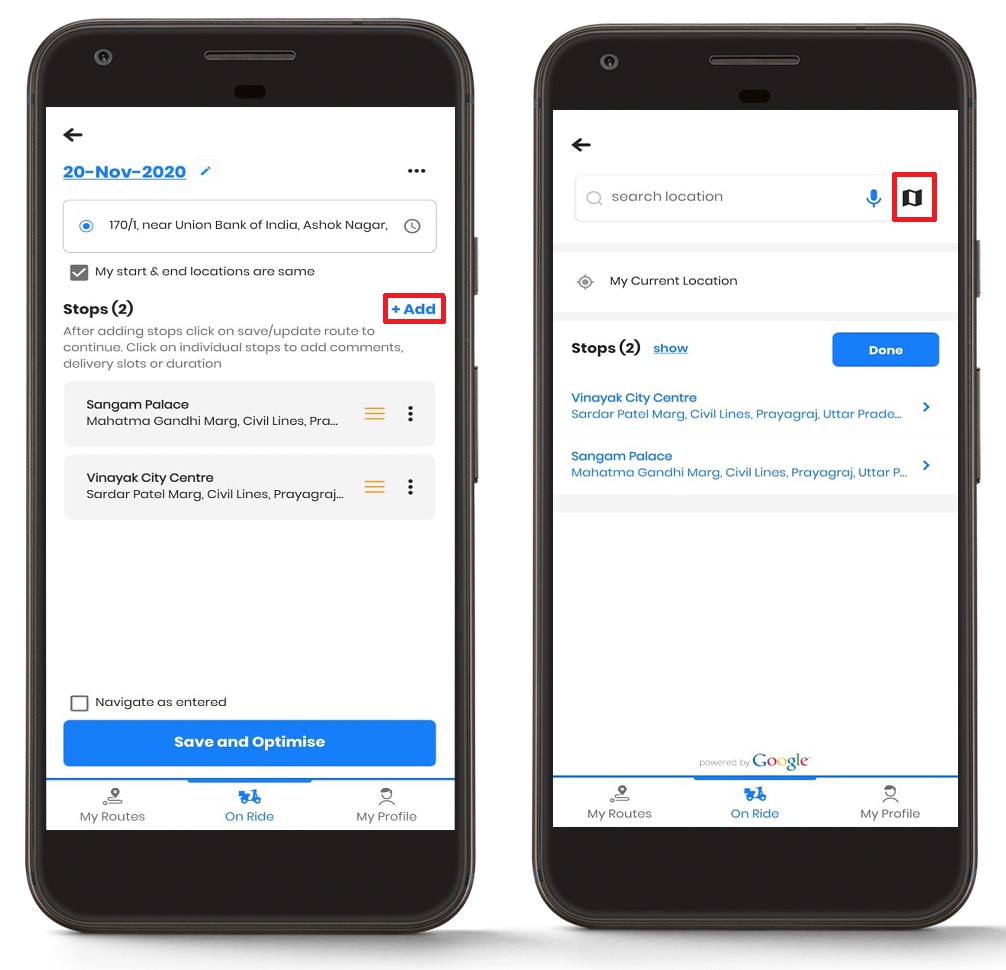
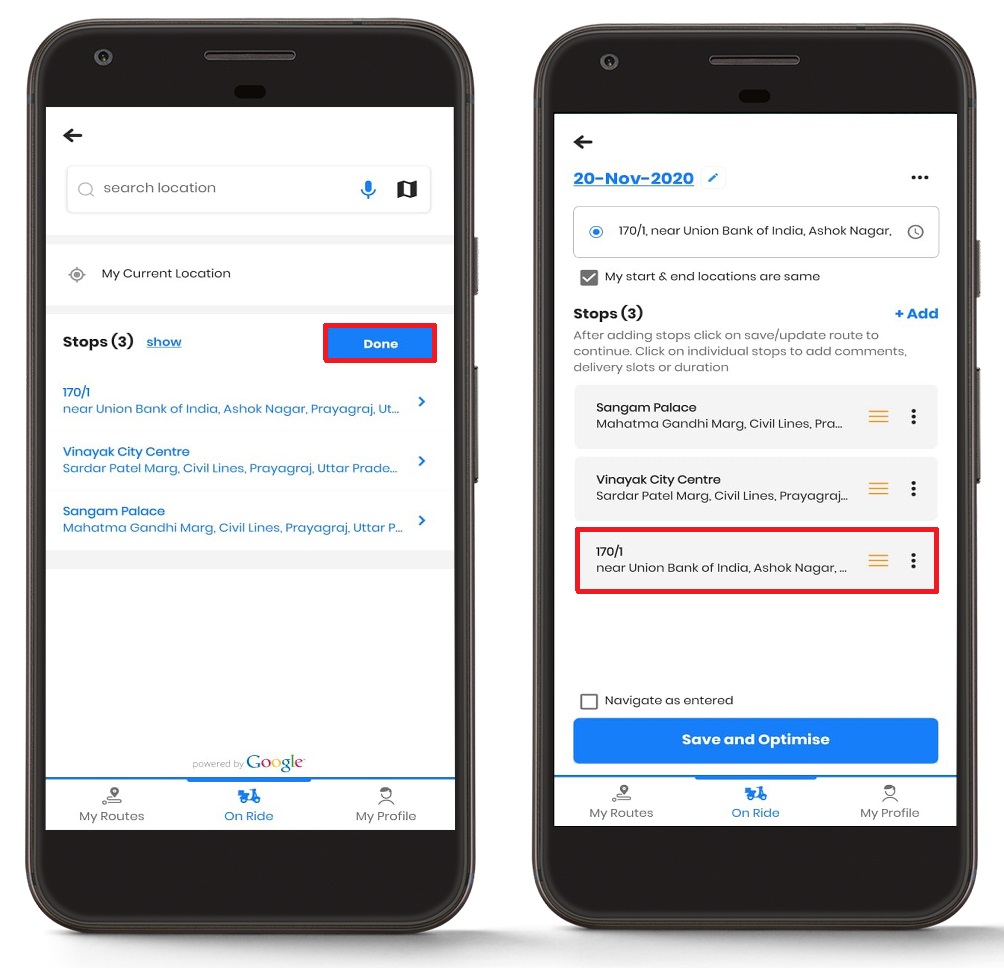
- Nachdem Sie Ihre Haltestelle ausgewählt haben, sehen Sie, dass die Haltestelle zur Liste „Haltestellen“ hinzugefügt wurde.
- Klicken Sie auf die Schaltfläche „Fertig“, um das Hinzufügen der Haltestelle abzuschließen. Die Haltestelle wird dann auf dem Hauptroutenbildschirm angezeigt.
Stopps mithilfe der Sprachsuche hinzufügen
Sie können die Haltestellen auch über die Sprachsuche hinzufügen. Es ist eine einfache und effiziente Methode, einen Stopp hinzuzufügen.
Befolgen Sie diese einfachen Schritte, um die Sprachsuche nicht mehr zu verwenden:
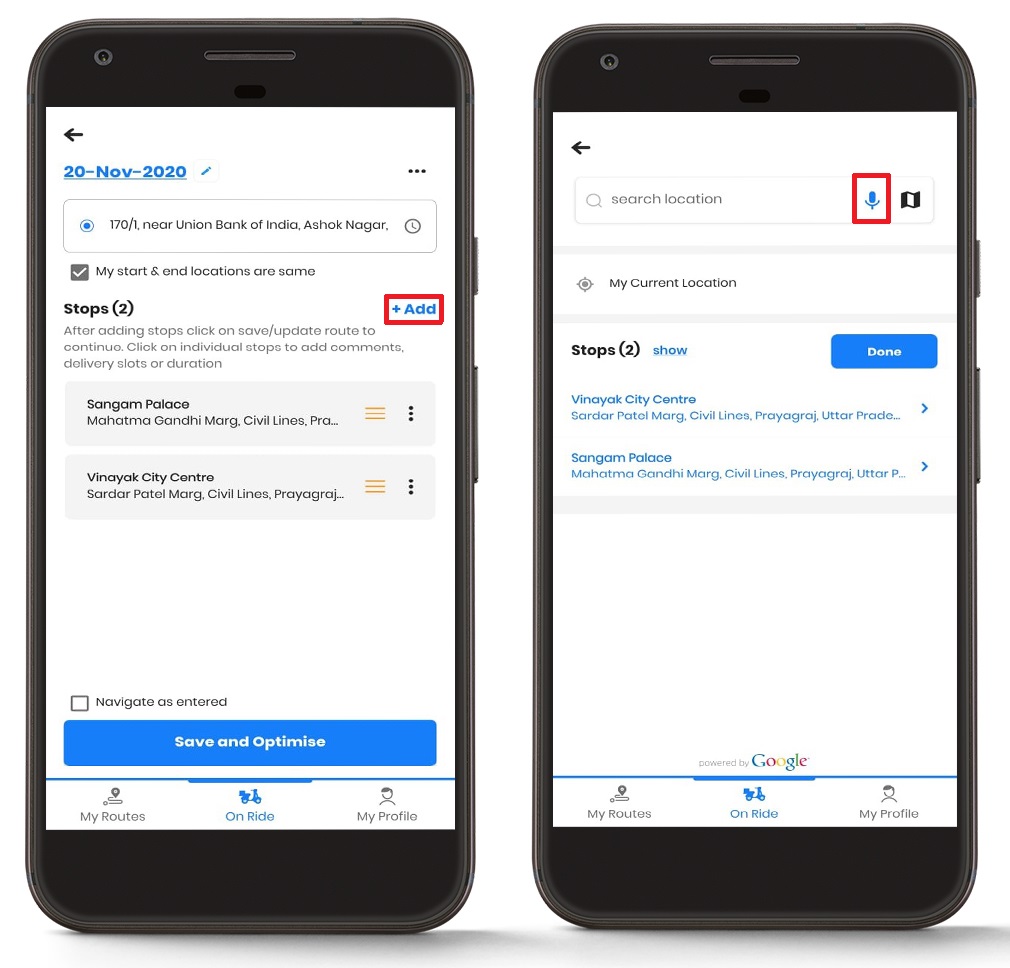
- Navigieren Sie zu der „Eine Fahrt“ Abschnitt und drücken Sie auf „+Hinzufügen“ .
- Sie sehen nun einen Bildschirm mit verschiedenen Optionen. Sie werden ein Suchfeld bemerken. Auf der rechten Seite sehen Sie eine Mikrofonoption.
- Drücken Sie auf das Mikrofonsymbol und die Sprachsuche wird aktiviert.
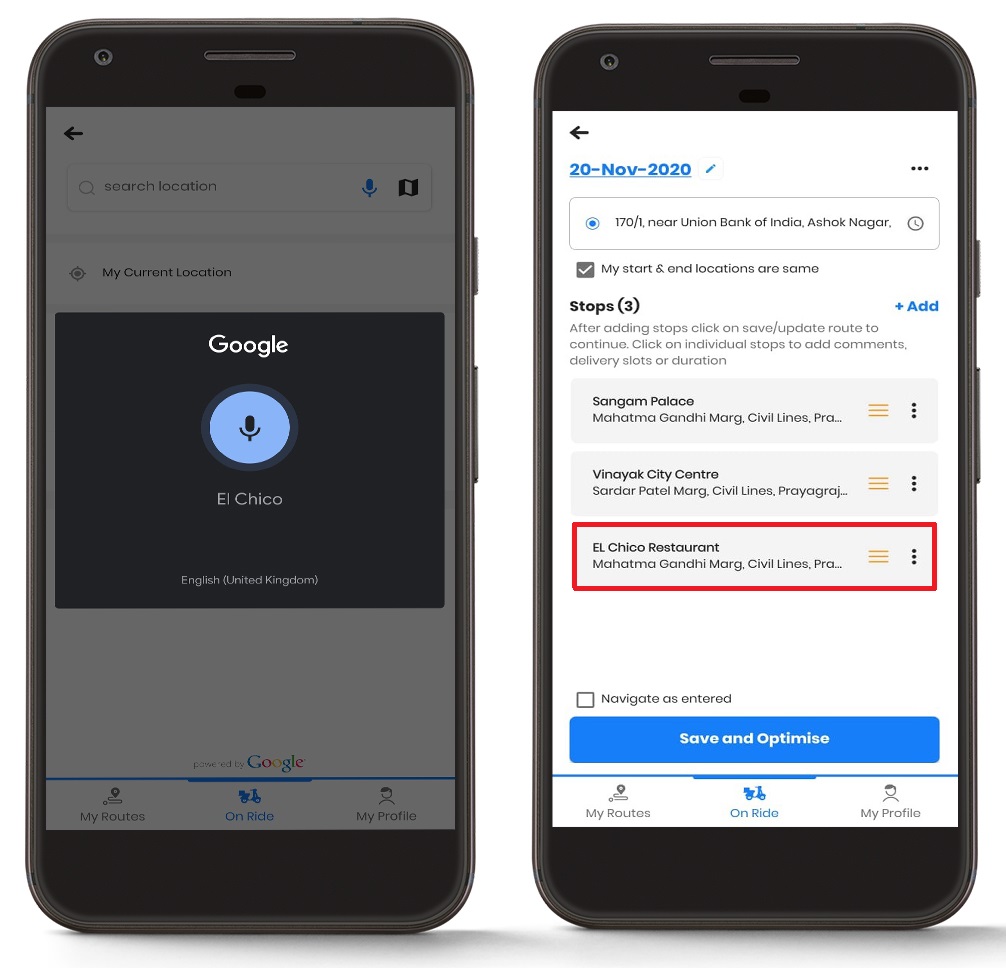
- Sprechen Sie die gewünschte Adresse ein und Sie sehen die Liste der Adressen. Klicken Sie auf die gewünschte Adresse.
- Nachdem Sie Ihre Haltestelle ausgewählt haben, sehen Sie, dass die Haltestelle zum hinzugefügt wurde „Stoppt“ Liste.
- Drücken Sie auf "Erledigt" Klicken Sie auf die Schaltfläche, um das Hinzufügen der Haltestelle abzuschließen. Die Haltestelle wird dann auf dem Hauptroutenbildschirm angezeigt.
Hinzufügen von Stopps mithilfe von Pin-Drop auf Karten
Sie können die Verwendung von Pin-Drop auf Karten auch beenden.
Befolgen Sie diese einfachen Schritte, um das Stoppen der Pin-Drop-Funktion auf Karten hinzuzufügen:
- Navigieren Sie zu der „Eine Fahrt“ Abschnitt und drücken Sie auf „+Hinzufügen“ .
- Sie sehen nun einen Bildschirm mit verschiedenen Optionen. Sie werden ein Suchfeld bemerken. Auf der rechten Seite sehen Sie direkt neben dem Mikrofonsymbol eine Kartenoption.
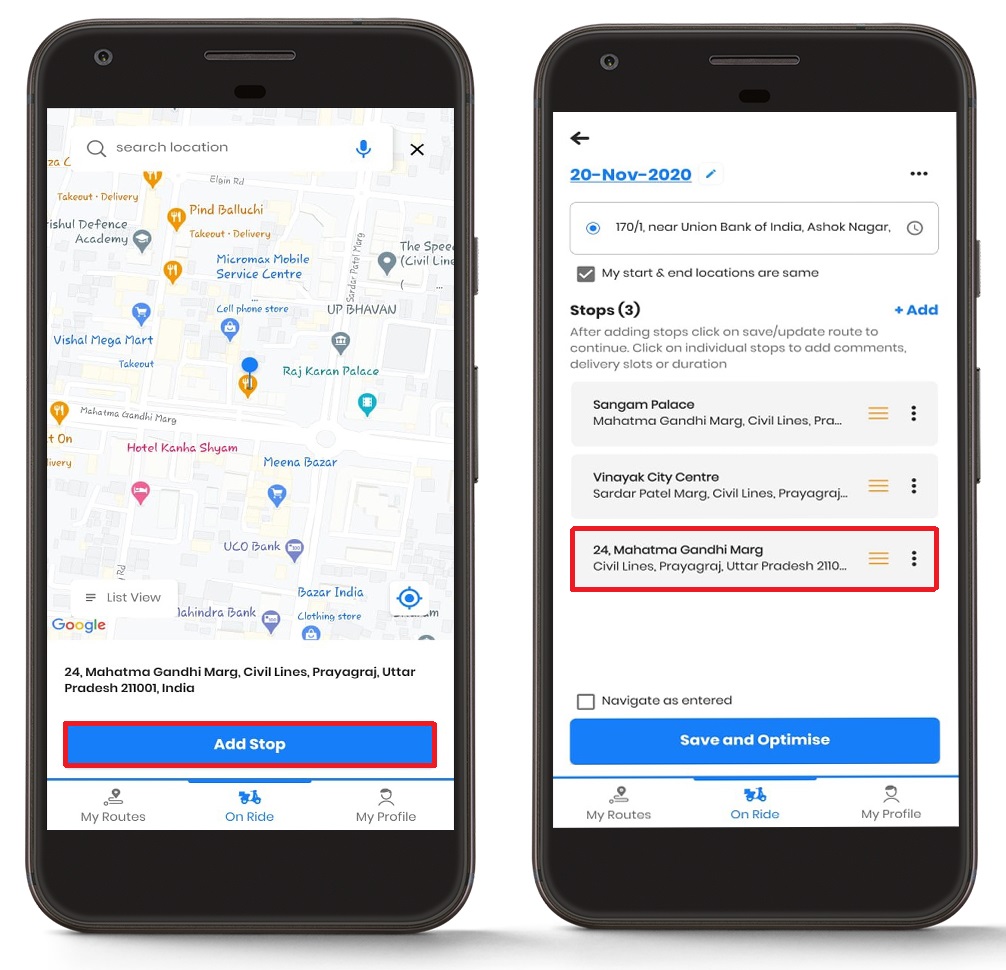
- Drücken Sie auf das Kartensymbol und eine eingebettete Karte wird geöffnet.
- Bewegen Sie den Pin und legen Sie ihn an der gewünschten Adresse ab. Nachdem Sie den Stift fallen gelassen haben, drücken Sie die Taste „Stopp hinzufügen“ Taste. Sie können auch die verwenden „Standort suchen“ Klicken Sie auf die Registerkarte, um Ihren Standort noch genauer zu ermitteln.
- Nachdem Sie Ihre Haltestelle ausgewählt haben, sehen Sie, dass die Haltestelle zum hinzugefügt wurde „Stoppt“ Liste.
- Drücken Sie auf "Erledigt" Klicken Sie auf die Schaltfläche, um das Hinzufügen der Haltestelle abzuschließen. Die Haltestelle wird dann auf dem Hauptroutenbildschirm angezeigt.
Stopps als Favoriten festlegen
Wenn Sie eine bestimmte Haltestelle häufig besuchen, können Sie sie in der Zeo Routenplaner-App zu Ihren Favoriten hinzufügen, damit Sie sie leichter auswählen können, wenn Sie diesen Ort in Kürze das nächste Mal besuchen.
Befolgen Sie diese einfachen Schritte, um Stopps als Favoriten festzulegen:
- Navigieren Sie zu der „Eine Fahrt“ Abschnitt und drücken Sie auf „+Hinzufügen“ .
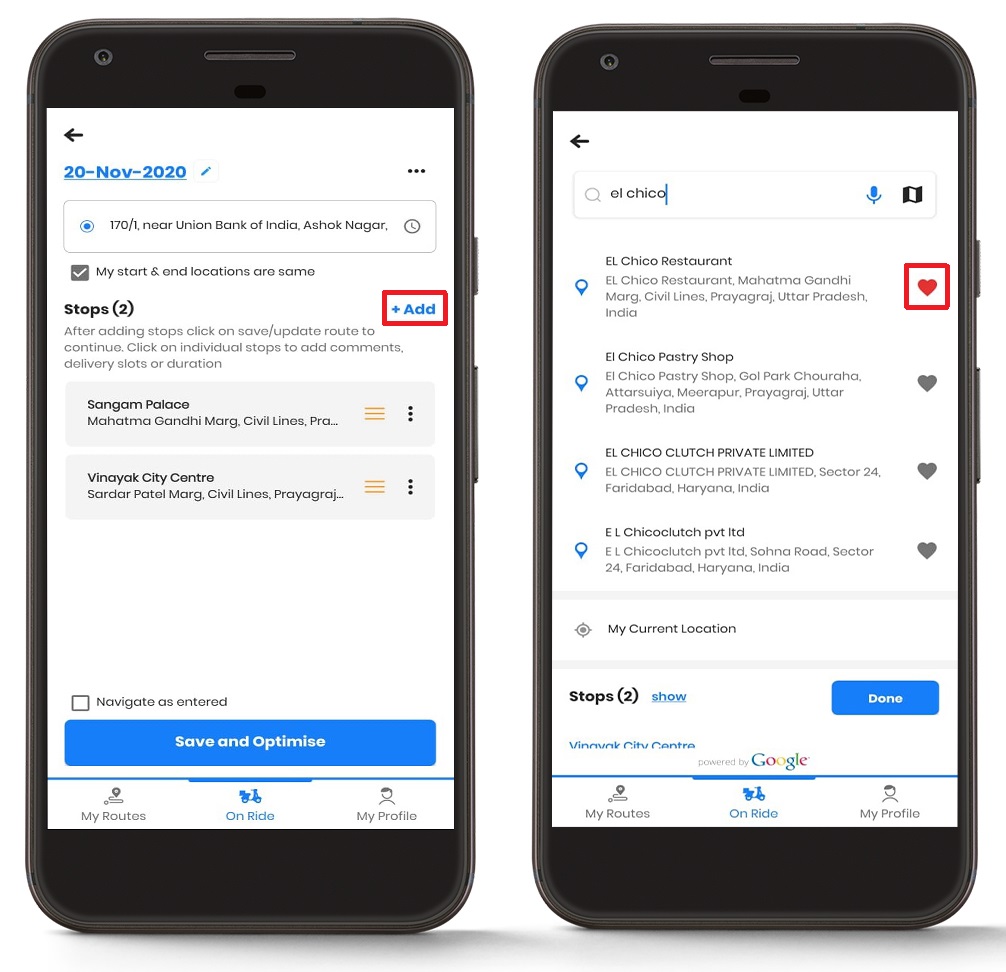
- Sie sehen nun einen Bildschirm mit verschiedenen Optionen. Sie werden ein Suchfeld bemerken. Geben Sie die Adresse in das Suchfeld ein und suchen Sie nach der gewünschten Adresse.
- Sie werden ein kleines bemerken "Herz" Symbol am rechten Ende jeder Adresse.
- Wenn Sie auf das Symbol drücken, ändert sich die Farbe von Grau auf Rot und markiert diese als Ihre Lieblingsadresse in der Liste.
Den aktuellen Standort als Haltestelle hinzufügen
Sie können Ihren aktuellen Standort auch als Stopp im Zeo-Routenplaner hinzufügen.
Befolgen Sie diese einfachen Schritte, um den aktuellen Standort als Stopp hinzuzufügen:
- Navigieren Sie zu der „Eine Fahrt“ Abschnitt und drücken Sie auf „+Hinzufügen“ .
- Sie sehen nun einen Bildschirm mit verschiedenen Optionen. Direkt unter dem Suchtextfeld wird „Mein aktueller Standort“ angezeigt.
- Drücken Sie auf die „Mein aktueller Standort“ Klicken Sie auf die Schaltfläche, und dadurch wird der aktuelle Standort als Stopp hinzugefügt.
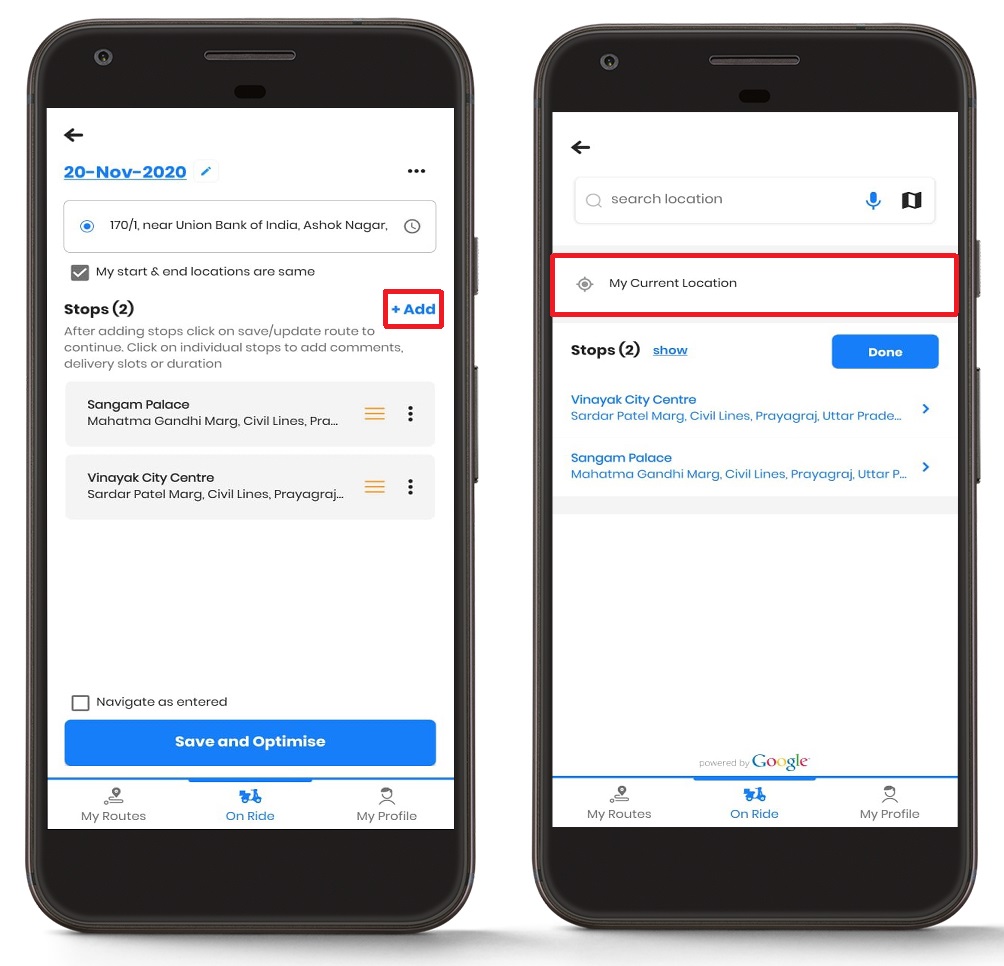
- Nach Auswahl der Schaltfläche sehen Sie, dass der Stopp hinzugefügt wurde „Stoppt“ Liste.
- Drücken Sie auf "Erledigt" Klicken Sie auf die Schaltfläche, um das Hinzufügen der Haltestelle abzuschließen. Die Haltestelle wird dann auf dem Hauptroutenbildschirm angezeigt.
Haltestellendetails hinzufügen
Mit dem Zeo Route Planner können Sie zusätzliche Details zu Ihren Haltestellen hinzufügen, nachdem Sie diese zur Navigation hinzugefügt haben. Diese Ergänzungen umfassen Stopptyp, Lieferpriorität, Dauer, Lieferfenster, und Kundendetails.
Mal sehen, wie diese Ergänzungen in den Haltestellen vorgenommen werden können.
Kundendaten hinzufügen
Sie können Kundendetails wie Kundennamen, Kundenmobiltelefon und Kunden-E-Mail-Adresse hinzufügen.
Befolgen Sie diese einfachen Schritte, um Kundendaten hinzuzufügen:

Kraftstoffeinsparungen erhöhen
Sparen Sie monatlich 200 $ bei Kraftstoff!
Optimieren Sie Routen mit unserem Algorithmus und reduzieren Sie so effizient Reisezeit und -kosten.
Jetzt kostenlos starten
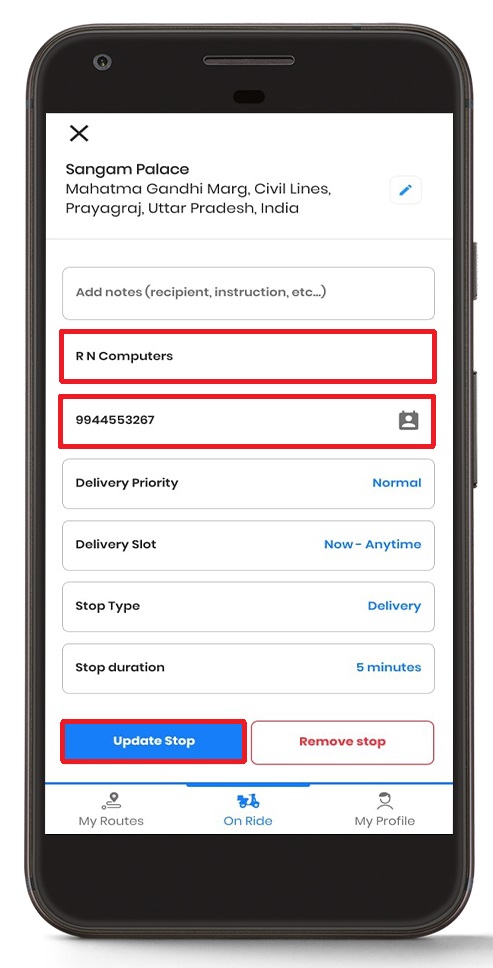
- Navigieren Sie zu der „Eine Fahrt“ Abschnitt und unter dem „Stoppt“ Klicken Sie im Abschnitt auf die Haltestelle, an der Sie die Details hinzufügen möchten.
- Sie sehen eine Liste mit Details, die Sie bearbeiten können.
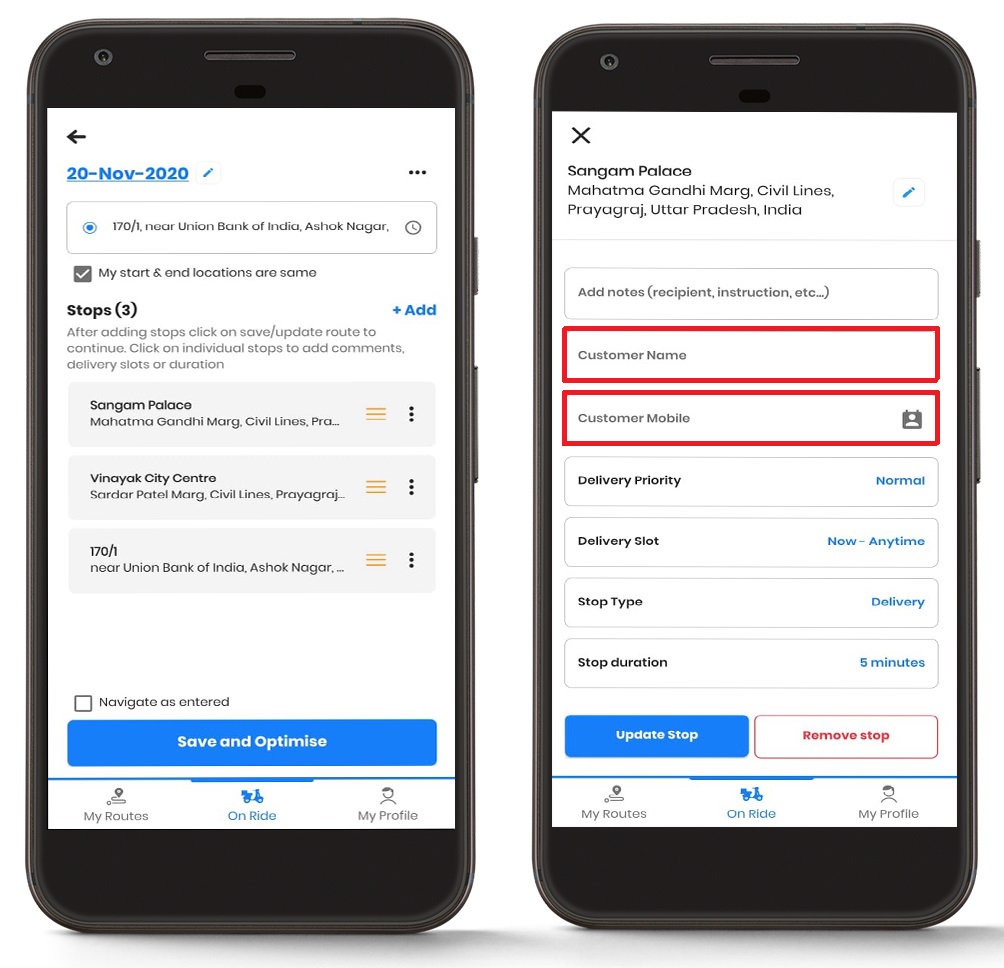
- Unter dem "Kundenname," Fügen Sie den Namen des Kunden hinzu.
- Unter können Sie die Mobilfunknummer des Kunden hinzufügen „Kundenmobil“ .
- Außerdem können Sie die E-Mail-Adresse des Kunden unter „Kunden-eMail" .
- Sobald Sie mit der Zugabe fertig sind, drücken Sie die Taste „Update-Stopp“ Klicken Sie auf die Schaltfläche, um alle Details zu aktualisieren.
Stopptyp hinzufügen
Sie können den Stopptyp je nach Anforderung auch ändern.
Befolgen Sie diese einfachen Schritte, um einen Haltestellentyp in der App hinzuzufügen:
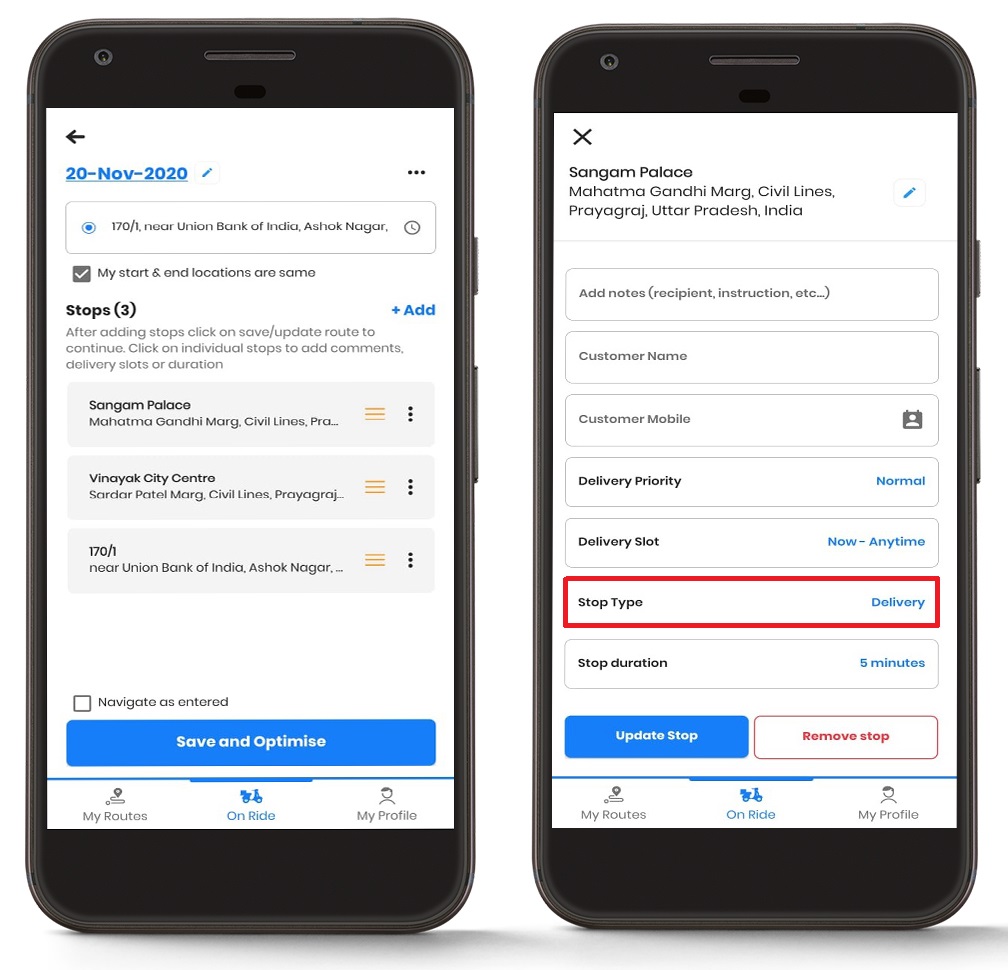
- Navigieren Sie zu der „Eine Fahrt“ Abschnitt und unter dem „Stoppt“ Klicken Sie im Abschnitt auf die Haltestelle, an der Sie die Details hinzufügen möchten.
- Sie sehen eine Liste mit Details, die Sie bearbeiten können.
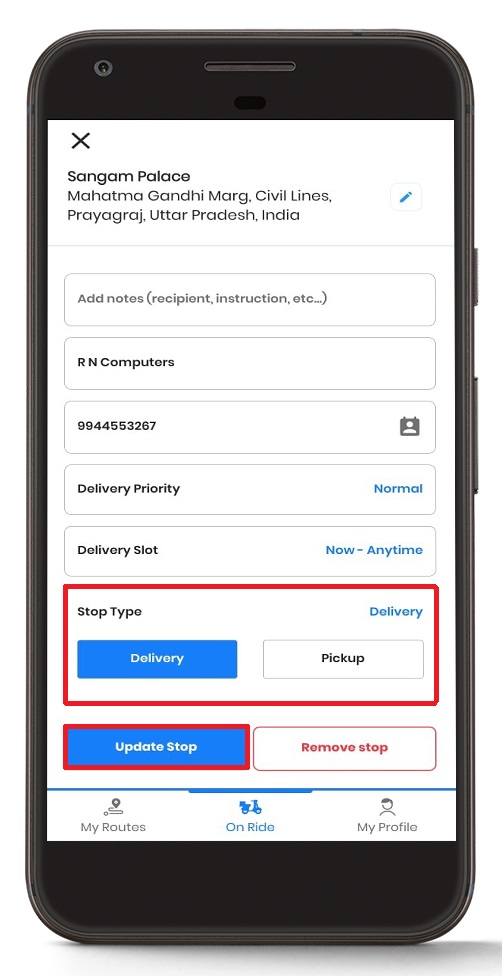
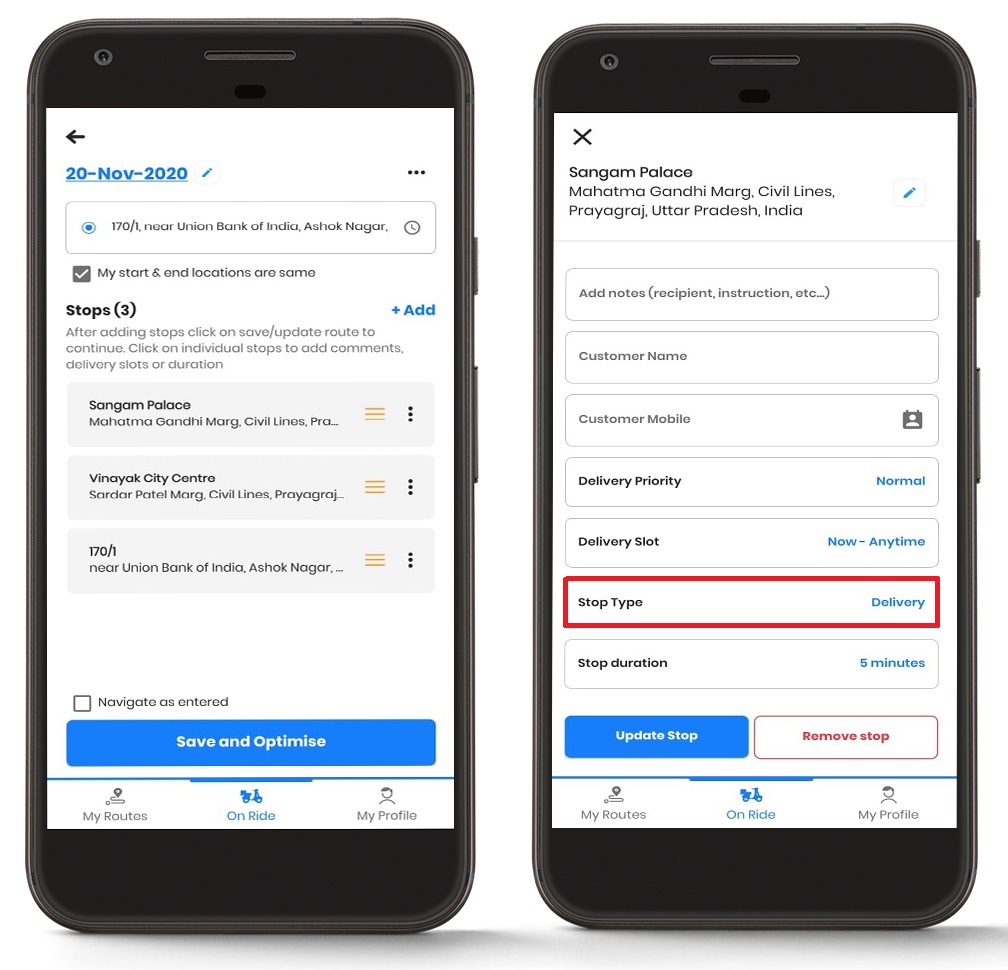
- Drücken Sie auf die „Stopptyp“ Klicken Sie auf die Schaltfläche und Sie können je nach Bedarf „Lieferung“ oder „Abholung“ wählen.
- Nachdem Sie den Stopptyp ausgewählt haben, drücken Sie auf „Update-Stopp“ Schaltfläche, um alle Änderungen zu aktualisieren.
Lieferpriorität hinzufügen
Sie können Ihren Stopps eine Lieferpriorität zuweisen. Diese Funktion ist besonders nützlich für Unternehmen, die ihre Lieferpräferenzen verwalten müssen. dringende Lieferungen effizient.
Befolgen Sie diese einfachen Schritte, um die Lieferpriorität in der App hinzuzufügen:
- Navigieren Sie zu der „Eine Fahrt“ Abschnitt und unter dem „Stoppt“ Klicken Sie im Abschnitt auf die Haltestelle, an der Sie die Details hinzufügen möchten.
- Sie sehen eine Liste mit Details, die Sie bearbeiten können.
- Drücken Sie auf die „Lieferpriorität“ Klicken Sie auf die Schaltfläche und Sie können je nach Bedarf „Normal“ oder „So schnell wie möglich“ wählen.
- Nachdem Sie die Lieferpriorität ausgewählt haben, drücken Sie auf „Update-Stopp“ Schaltfläche, um alle Änderungen zu aktualisieren.
Liefertermin ändern
Sie können das Lieferzeitfenster je nach Bedarf und in Absprache mit Ihrem Kunden ändern. Dies ist besonders wichtig für Dienstleister, die … ihre Routenplanung optimieren im Laufe des Tages.
Befolgen Sie diese einfachen Schritte, um den Liefertermin in der App zu ändern:
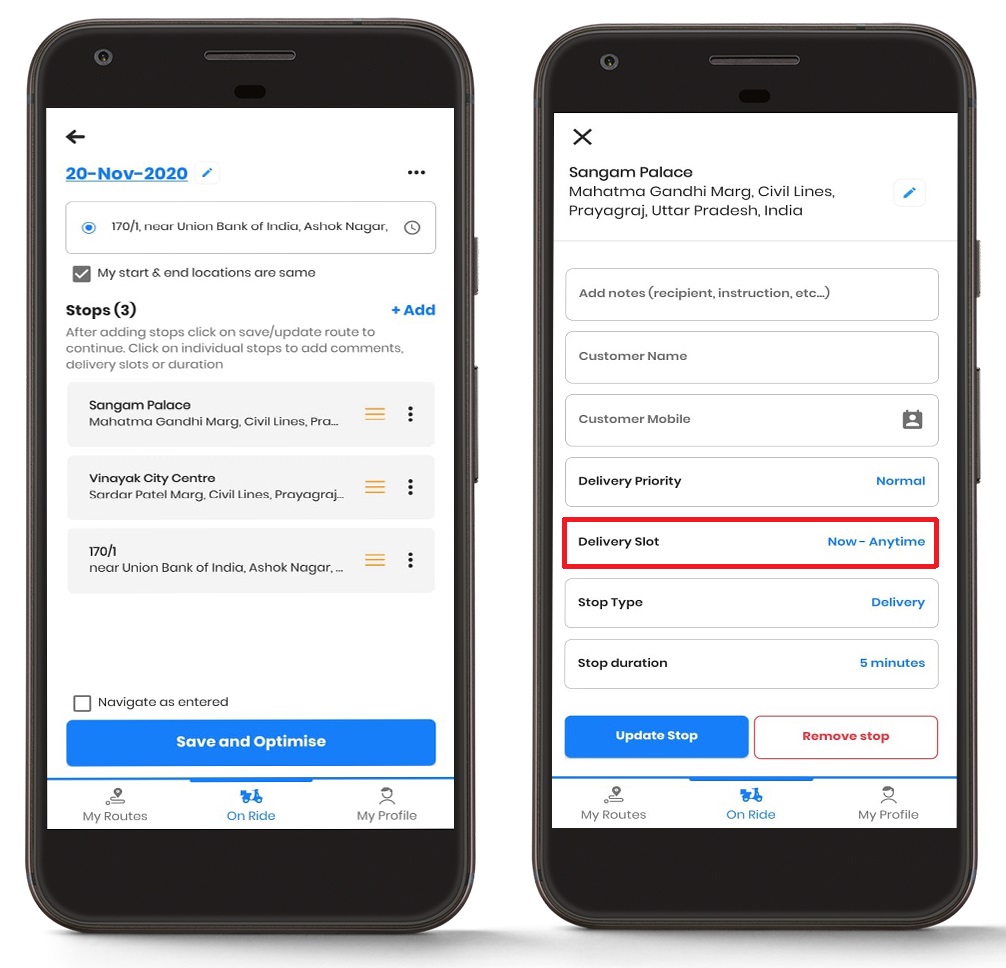
- Navigieren Sie zu der „Eine Fahrt“ Abschnitt und unter dem „Stoppt“ Klicken Sie im Abschnitt auf die Haltestelle, an der Sie die Details hinzufügen möchten.
- Sie sehen eine Liste mit Details, die Sie bearbeiten können.
- Drücken Sie auf die „Lieferslot“ Schaltfläche und geben Sie ein "Anfang" und „Endzeit“ entsprechend Ihrem Bedarf.
- Nachdem Sie den Lieferschlitz ausgewählt haben, drücken Sie auf „Update-Stopp“ Schaltfläche, um alle Änderungen zu aktualisieren.
Stoppdauer ändern
Sie können auch die Stoppdauer ändern. Die Stoppdauer gibt an, wie viel Zeit an einem bestimmten Stopp verbracht wird. Dies ist besonders wertvoll für Unternehmen, die … ihre Versandabläufe optimieren und die Gesamteffizienz verbessern.
Befolgen Sie diese einfachen Schritte, um die Stoppdauer in der App zu ändern:
- Navigieren Sie zu der „Eine Fahrt“ Abschnitt und unter dem „Stoppt“ Klicken Sie im Abschnitt auf die Haltestelle, an der Sie die Details hinzufügen möchten.
- Sie sehen eine Liste mit Details, die Sie bearbeiten können.
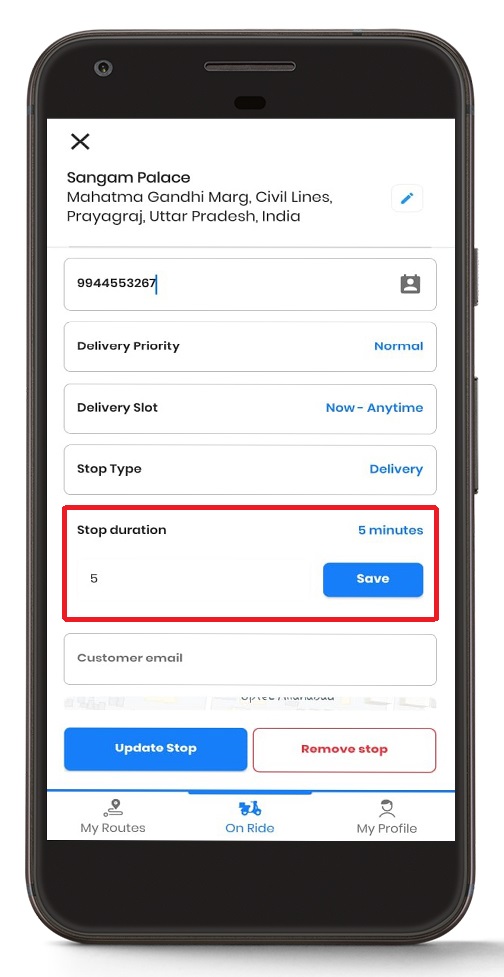
- Drücken Sie auf die „Stoppdauer“ Klicken Sie auf die Schaltfläche und geben Sie die Zeitdauer je nach Bedarf ein.
- Nachdem Sie die Stoppdauer eingegeben haben, drücken Sie auf „Update-Stopp“ Schaltfläche, um alle Änderungen zu aktualisieren.
Häufig gestellte Fragen (FAQ)
F: Kann ich im Zeo Routenplaner mehrere Haltestellen gleichzeitig hinzufügen?
A: Ja, Sie können mehrere Haltestellen hinzufügen, indem Sie wiederholt auf die Schaltfläche „+Hinzufügen“ klicken und verschiedene Adressen eingeben. Jede Haltestelle wird nacheinander Ihrer Route hinzugefügt, und Sie können die Reihenfolge nach Bedarf ändern.
F: Gibt es eine Begrenzung für die Anzahl der Haltestellen, die ich einer einzelnen Route hinzufügen kann?
A: Zeo Route Planner unterstützt mehrere Haltestellen pro Route, wobei die genaue Anzahl von Ihrem Abonnement abhängen kann. Für die meisten geschäftlichen Anforderungen können Sie genügend Haltestellen hinzufügen, um Ihre täglichen Liefer- und Servicerouten effizient abzuwickeln.
F: Kann ich die Haltestellendetails bearbeiten, nachdem ich die Navigation gestartet habe?
A: Ja, Sie können Haltestellendetails wie Kundeninformationen, Lieferzeitfenster und Haltestellendauer auch nach Beginn Ihrer Route bearbeiten. Tippen Sie einfach auf die Haltestelle, die Sie ändern möchten, und aktualisieren Sie die erforderlichen Informationen.
F: Was passiert mit meinen Lieblingshaltestellen, wenn ich das Gerät wechsle?
A: Ihre bevorzugten Haltestellen werden mit Ihrem Zeo Route Planner-Konto synchronisiert, sodass sie auf all Ihren Geräten verfügbar sind, wenn Sie sich mit denselben Kontodaten anmelden.
F: Kann ich für Haltestellen auf derselben Route unterschiedliche Prioritäten festlegen?
A: Absolut! Sie können für jeden Stopp Ihrer Route individuelle Lieferprioritäten festlegen. So können Sie Lieferungen mit höchster Priorität priorisieren, während andere Lieferungen weiterhin normale Priorität haben. Dadurch können Sie dringende Anfragen effizient bearbeiten.
Brauchst du noch immer Hilfe?
Kontaktieren Sie uns, indem Sie unserem Team unter schreiben support@zeoauto.com, und unser Team wird sich bei Ihnen melden.

Sind Sie Flottenbesitzer?
Möchten Sie Ihre Fahrer und Lieferungen einfach verwalten?
Erweitern Sie Ihr Geschäft mühelos mit dem Zeo Routes Planner – optimieren Sie Routen und verwalten Sie problemlos mehrere Fahrer.
Kraftstoffeinsparungen erhöhen
Sparen Sie monatlich 200 $ bei Kraftstoff!
Optimieren Sie Routen mit unserem Algorithmus und reduzieren Sie so effizient Reisezeit und -kosten.
Jetzt kostenlos starten





















