



Posodobljeno dne: Januar 16, 2026
Čas branja: 4 min
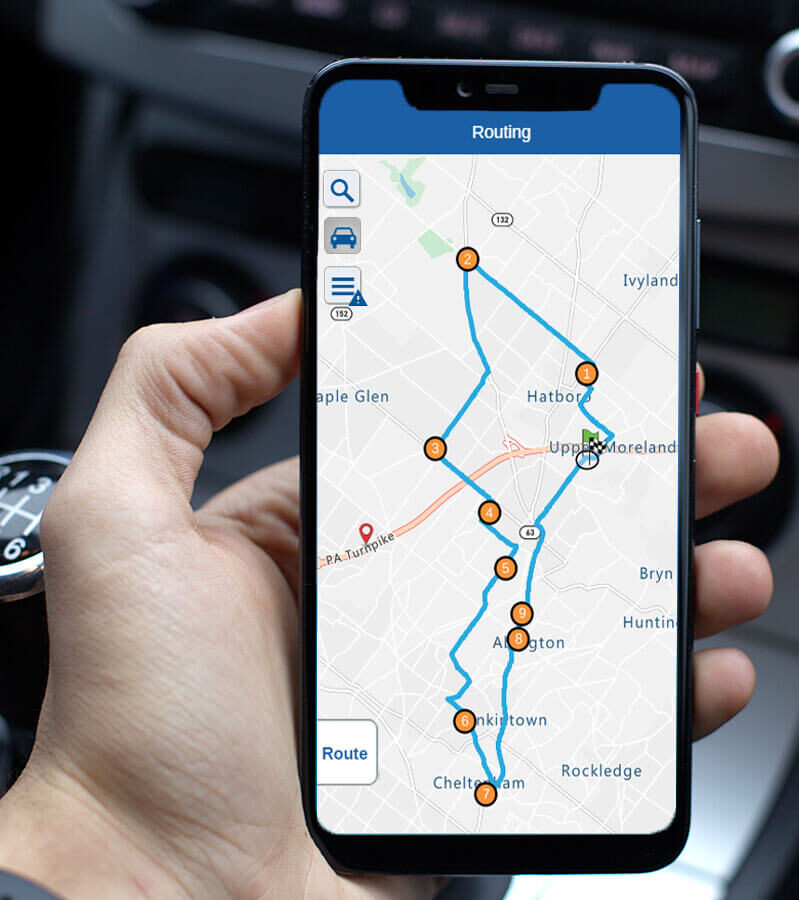
Če se ukvarjate s procesom dostave na zadnji kilometer, je ustvarjanje in upravljanje dostavnih poti ena največjih težav, s katerimi se boste soočili v celotnem procesu dostave. Če poti dostave niso pravilno načrtovane, boste na koncu najbolj trpeli vi in vaš voznik, kar bo imelo pomemben vpliv na vašo dostavo na zadnji kilometer. Izzivi postanejo še bolj zapleteni, ko imate opravka z več naslovi za dostavo, razpršenimi po različnih lokacijah, različnimi prometnimi vzorci čez dan in časovno občutljivimi dostavami, ki zahtevajo natančno usklajevanje. Zeo Route Planner si je vedno prizadeval prilagoditi te funkcije za enostavno upravljanje naslovov za dostavo, saj se zaveda, da je učinkovito načrtovanje poti hrbtenica uspešnih dostavnih operacij.
Sodobna dostavna podjetja se v letu 2026 soočajo z izjemnimi izzivi, saj pričakovanja strank glede hitrejše dostave še naprej naraščajo, stroški goriva in operativni stroški pa zahtevajo maksimalno učinkovitost. Ne glede na to, ali upravljate majhno lokalno dostavno službo, izvajate e-trgovino ali koordinirate termine za terensko storitev, lahko možnost hitrega uvoza in optimizacije dostavnih poti pomeni razliko med dobičkom in izgubo. Številna podjetja se spopadajo z dolgočasnim postopkom ročnega vnosa naslovov, obravnavanjem nepopolnih ali nepravilno oblikovanih podatkov o naslovih in zamudno nalogo organiziranja postankov v najučinkovitejšem zaporedju.
Z mislijo na vse zaplete v procesu dostave smo razvili Zeo Route Planner, vrhunsko rešitev za upravljanje dostave. Prizadevali smo si razviti funkcije, ki lahko pomagajo pri pravilnem upravljanju procesa dostave tako s strani dispečerja kot s strani voznika. Naša razvojna ekipa si je nenehno prizadevala razumeti resnične izzive, s katerimi se soočajo dostavljavci, od lastnikov malih podjetij, ki upravljajo svoje poti, do velikih logističnih podjetij, ki dnevno usklajujejo na stotine dostav. Rezultat je celovita rešitev, ki ne obravnava le optimizacije poti, temveč celoten potek dela, od uvoza naslovov do zaključka dostave.
S pomočjo Zeo Route Plannerja dobite široko paleto možnosti za uvoz svojih naslovov v aplikacijo. Aplikacija ponuja metode, kot so uvoz excel, zajem slike, Skeniranje QR/črtne kode uvoziti vse vaše naslove v aplikacijo. Te več možnosti uvoza zagotavljajo, da lahko ne glede na to, kako prejmete podatke o dostavi – bodisi v preglednici z vaše platforme za e-trgovino, natisnjeni na računih ali kodirani v sistemih za skeniranje – te podatke hitro vnesete v svoj potek dela za načrtovanje poti brez napak pri ročnem vnosu podatkov.
Pred kratkim smo razvili še eno funkcijo, ki vam bo pomagala neposredno uvoziti seznam naslovov iz Google Zemljevidov v aplikacijo Zeo Route Planner. Nato lahko od tam optimizirate svoje poti in začnete postopek dostave. Ta integracija premošča vrzel med znanim vmesnikom Google Zemljevidov, ki ga mnogi uporabniki že poznajo, in zmogljivimi zmogljivostmi Zeo za optimizacijo poti. Mnogi dostavljavci uporabljajo Google Zemljevide za hitro preverjanje poti ali ko stranke delijo lokacije prek povezav Google Zemljevidov, zaradi česar je ta funkcija uvoza naravna razširitev obstoječih delovnih procesov.
Govorili smo o procesu optimizacije v Google Zemljevidih, iz katerega si lahko preberete tukajKer Google Zemljevidi dovoljujejo le 9 postankov, njihove uporabe ne priporočamo, vendar smo naredili nekaj, kar vam lahko pomaga, da svoj seznam naslovov vnesete v načrtovalec poti Zeo. Prejeli smo nekaj povratnih informacij voznikov malih podjetij, da potrebujejo v aplikaciji nekaj možnosti za nalaganje naslovov neposredno iz aplikacij Google Zemljevidi. Ker smo storitev, osredotočena na stranke, smo te povratne informacije upoštevali in razvili to možnost za tiste voznike, ki seznam naslovov dobijo iz Google Zemljevidov. Ta omejitev Google Zemljevidov postane še posebej problematična za dostavna podjetja, ki redno opravijo 20, 50 ali celo 100+ postankov na dan, zaradi česar je namenska rešitev za načrtovanje poti bistvena za resne dostavne operacije.
Funkcija uvoza iz Google Zemljevidov je še posebej dragocena za podjetja, ki delajo s strankami, ki pogosto delijo svoje lokacije prek Google Zemljevidov. Namesto da bi morali ročno kopirati in prilepiti naslove ali ponovno vnašati podatke o lokaciji, lahko zdaj te podatke brezhibno prenesete neposredno v optimizacijski mehanizem Zeo. To prihrani dragoceni čas in zmanjša možnost napak v naslovih, ki lahko povzročijo neuspešne dostave in nezadovoljstvo strank.
Poglejmo, kako lahko uvozite ves svoj seznam naslovov iz Google Zemljevidov v aplikacijo Zeo Route Planner. Priporočamo ogled tega YouTube video vadnica da dobite ustrezen vpogled v to, kako lahko neposredno naložite naslov iz Google Zemljevidov v aplikacijo Zeo Route.

povečati prihranek goriva
Vsak dan prihranite 2 uri pri dostavi!
Optimizirajte poti z našim algoritmom, s čimer učinkovito zmanjšate čas potovanja in stroške.
Začnite brezplačno
Ustvarjanje nove poti s seznama naslovov Google Maps v aplikacijo Zeo Route Planner
- Odprite aplikacijo Google Maps in se nato pomaknite do razdelka Navodila.
- Kliknite na Tri pike ikono v zgornjem desnem kotu Google Zemljevida.
- Kliknite na Dodaj Stop možnost.
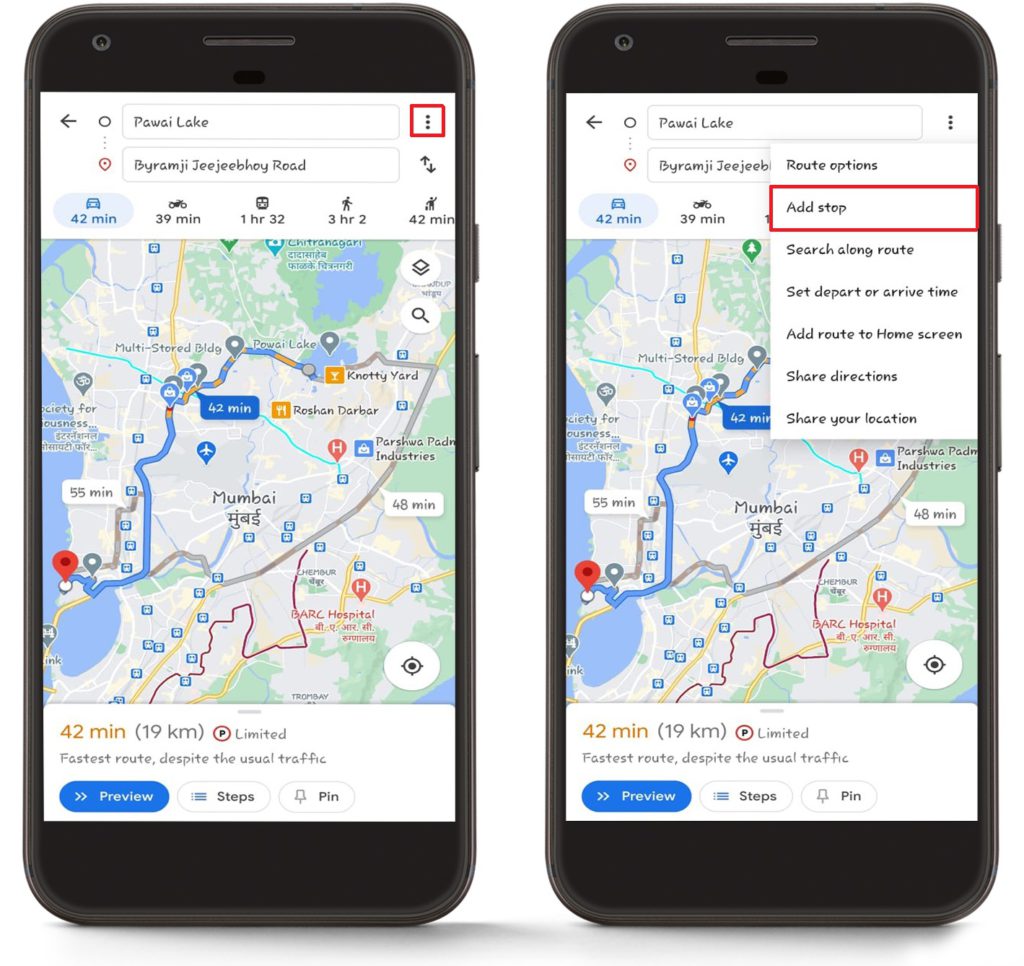
- Nadaljujte z dodajanjem postankov. Ne pozabite, da vas Google Zemljevidi omejujejo na 9 dodatnih postankov, zato ta metoda najbolje deluje za manjše odseke poti, ki jih lahko kasneje združite v Zeo Route Plannerju.
- Ko dodate vse postaje, kliknite gumb Končano.
- Po tem znova kliknite na Tri pike ikono zgoraj desno v Google Zemljevidih in nato pritisnite Delite navodila.
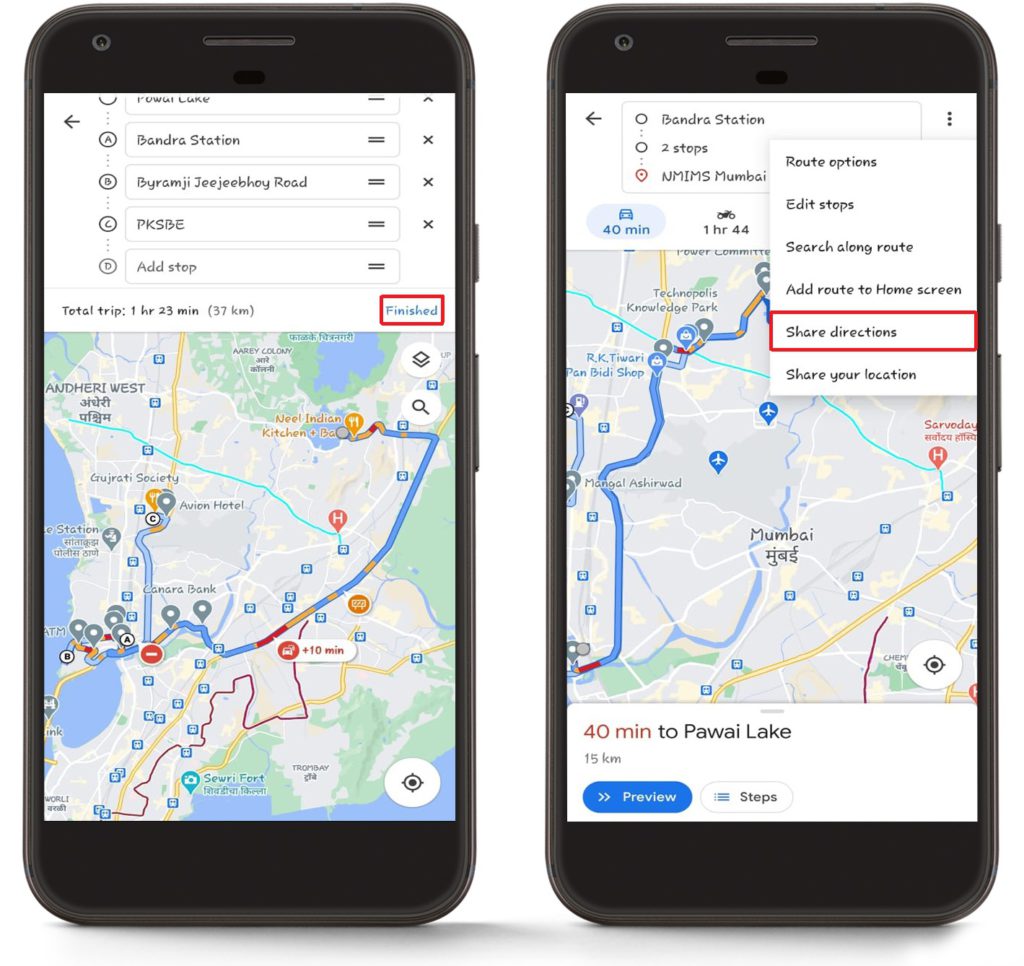
- Nadaljujte in izberite Načrtovalec poti Zeo ikono na seznamu možnosti. Če v začetnih možnostih deljenja ne vidite aplikacije Zeo Route Planner, poiščite »Več« ali se pomaknite med razpoložljivimi aplikacijami.
- Seznam naslovov bo uvožen neposredno v aplikacijo Zeo Route Planner. Videli boste vse svoje naslove naložene z njihovimi natančnimi koordinatami in podrobnostmi o lokaciji, shranjenimi iz Google Zemljevidov.
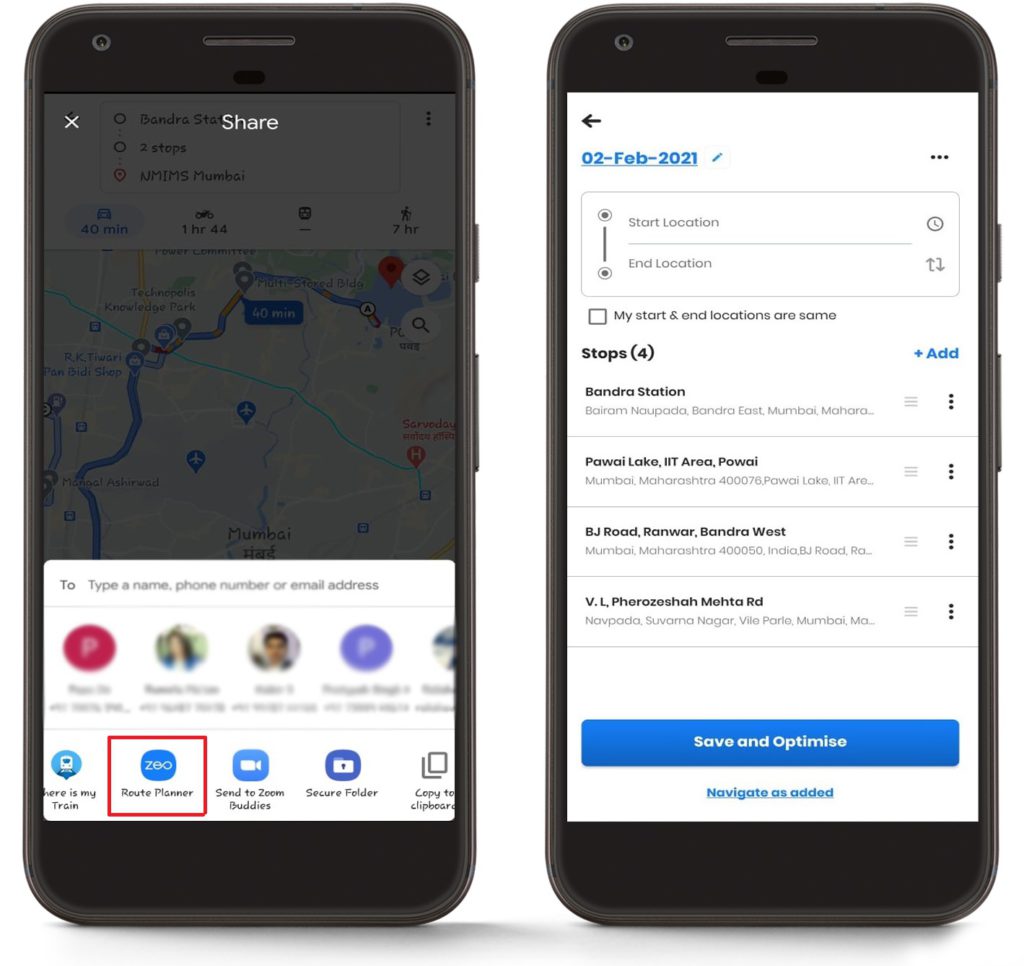
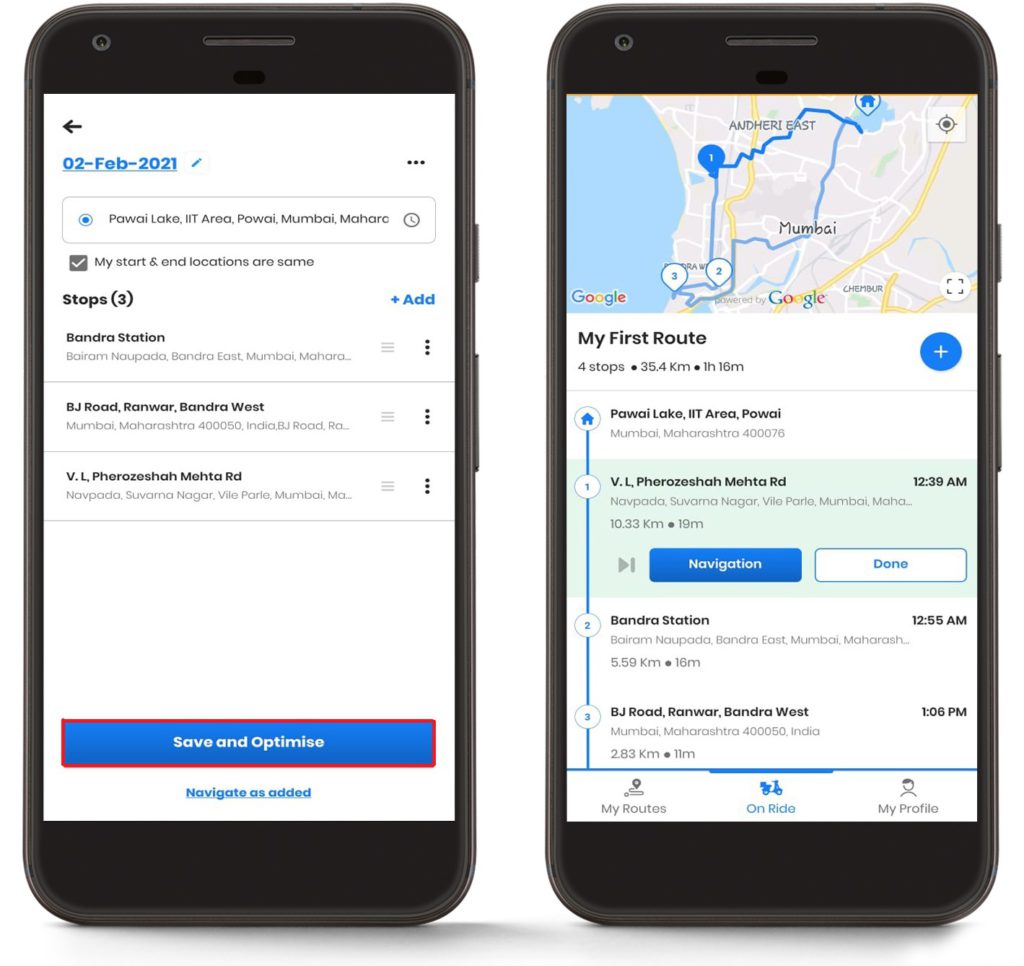
- Označi svoje Začetna lokacija in Končna lokacija in nato kliknite na Shrani in optimiziraj gumb za optimizacijo poti. Po potrebi lahko nastavite različne začetne in končne lokacije, na primer začetek v skladišču in konec v domači bazi.
- Učinkovit algoritem načrtovalnika poti Zeo bo enostavno optimiziral vse poti, pri čemer bo upošteval dejavnike, kot so prometni vzorci, razdalja in prioritete dostave, da bi ustvaril najučinkovitejše zaporedje.
- Imeli boste optimizirane poti, nato pa lahko preprosto začnete z navigacijo in nadaljujete postopek dostave. Optimizacija vam bo običajno prihranila veliko časa in stroškov goriva v primerjavi z originalnim zaporedjem Google Zemljevidov.
Pogosto zastavljena vprašanja
V: Kaj se zgodi, če ima Google Zemljevid več kot 9 postankov in jih želim vse uvoziti v Zeo Route Planner?
A: Ker vas Google Zemljevidi omejujejo na 9 dodatnih postankov in vašo začetno točko, boste morali v Google Zemljevidih ustvariti več odsekov poti in jih ločeno uvoziti v Zeo Route Planner. Ko jih uvozite, lahko vse naslove združite v eno samo optimizirano pot v Zeo, ki lahko brez omejitev obdela stotine postankov.
V: Ali bodo naslovi ohranili svojo točnost, ko jih prenesemo iz Google Zemljevidov v Zeo Route Planner?
A: Da, postopek uvoza ohrani natančne koordinate in podatke o lokaciji iz Google Zemljevidov, s čimer zagotovi, da naslovi ohranijo svojo točnost. Zeo Route Planner uporablja iste podatke o lokaciji, ki jih je potrdil Google Zemljevid, zato pri prenosu ne boste izgubili natančnosti.
V: Ali lahko urejam ali dodam več podrobnosti uvoženim naslovom, ko so v programu Zeo Route Planner?
A: Seveda! Po uvozu iz Google Zemljevidov lahko uredite vse podatke o naslovu, dodate podatke o strankah, dobavnice, časovna okna ali nastavitve prioritet. Dodatne naslove lahko dodate tudi z uporabo katere koli druge metode uvoza Zeo, kot so Excel, zajem slike ali ročni vnos.
V: Ali moram imeti v napravi nameščena tako Google Zemljevidi kot Zeo Route Planner, da bo to delovalo?
A: Da, v napravi morate imeti nameščene obe aplikaciji. Google Zemljevidi morajo imeti možnost deljenja podatkov o poti, Zeo Route Planner pa mora biti na voljo kot možnost deljenja za prejemanje in obdelavo uvoženih naslovov. Za optimalno združljivost se prepričajte, da sta obe aplikaciji posodobljeni na najnovejši različici.
V: Ali obstaja omejitev, kolikokrat lahko uvozim naslove iz Google Zemljevidov v Zeo Route Planner?
A: Funkcijo uvoza lahko uporabite neomejeno številokrat. Po potrebi lahko uvozite različne odseke poti čez dan ali teden. Ta prilagodljivost omogoča enostavno izdelavo celovitih dostavnih poti iz več virov ali obdelavo dodanih poti v zadnjem trenutku s strani strank, ki delijo svoje lokacije prek Google Zemljevidov.
Še vedno potrebujete pomoč?
Pišite nam tako, da pišete naši ekipi na support@zeoauto.com, in naša ekipa se bo obrnila na vas.

Ali ste lastnik voznega parka?
Želite preprosto upravljati svoje voznike in dostavo?
Z Zeo Routes Plannerjem brez truda razširite svoje podjetje – optimizirajte poti in z lahkoto upravljajte več voznikov.

povečati prihranek goriva
Prihranite 200 USD na gorivu, mesečno!
Optimizirajte poti z našim algoritmom, s čimer učinkovito zmanjšate čas potovanja in stroške.
Začnite brezplačno 




















