



Posodobljeno dne: Januar 14, 2026
Čas branja: 4 min
Zeo vam omogoča preprosto dodajanje postankov
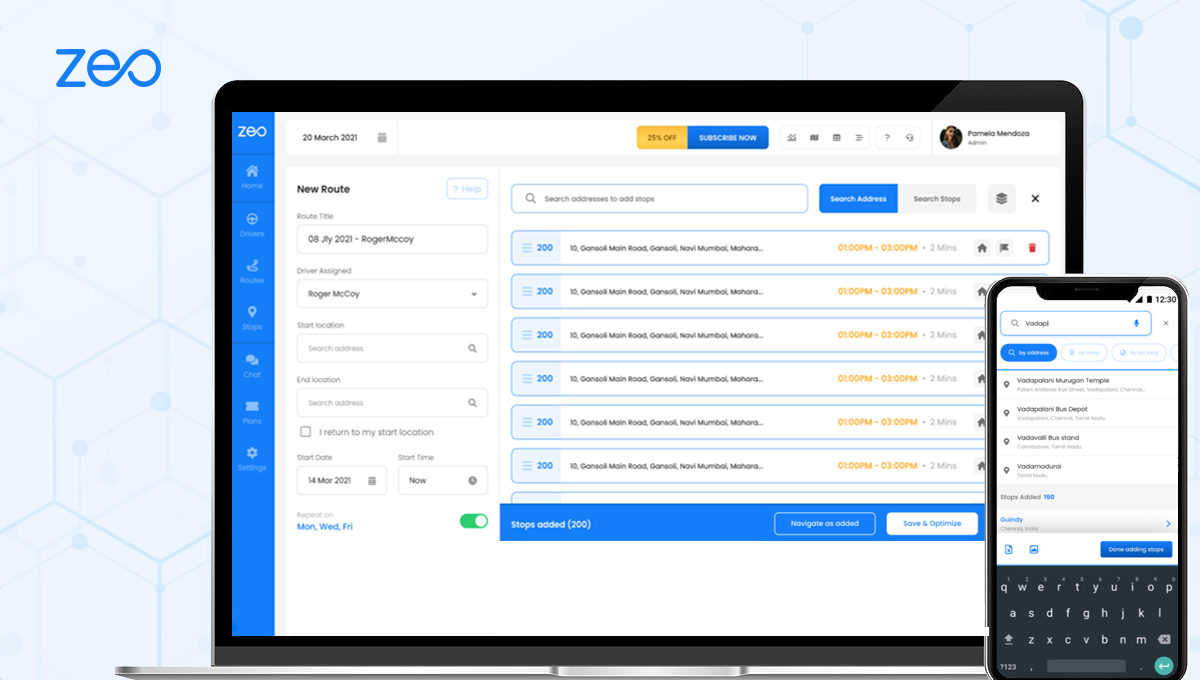
Zeo vam omogoča preprosto dodajanje postankov. Dobite široko paleto možnosti za uvoz naslovov v aplikacijo. Dodajanje postankov s tipkanjem je eden najpogostejših načinov dodajanja postankov. Tako delamo mi.
Ne glede na to, ali upravljate Klici na servis HVAC, načrtovanje poti za čiščenje bazenov, ali organiziranje dostav za vaše podjetje, je možnost hitrega dodajanja postankov z vnosom naslovov bistvenega pomena za učinkovito načrtovanje poti. Ta preprosta metoda vam omogoča popoln nadzor nad postopkom ustvarjanja poti.
Sledite spodnjim preprostim korakom, da dodate postanke tako, da vnesete v iskalno polje:
- V telefonu odprite aplikacijo Zeo route Planner in pojdite na zavihek »Zgodovina«.
- Pritisnite »+ Dodaj novo pot«
- Pritisnite gumb "Dodaj stop".
- V iskalno vrstico vnesite naslov
- V spustnem meniju izberite naslov
- Dodajte dodatne podrobnosti (opombe, podrobnosti o stranki itd.)
- Vnesite naslednjo postajo, da dodate več postaj
- Kliknite Končano
- Vnesite svojo začetno in končno lokacijo
- Pritisnite shrani in optimiziraj
Nasveti za natančen vnos naslova
Pri vnašanju naslovov v iskalno vrstico Zeo je natančnost ključnega pomena za zagotovitev pravilne optimizacije vaših poti. Tukaj je nekaj najboljših praks, ki jih je treba upoštevati:
Uporabite celotne naslove: Vedno vključite celoten naslov ulice, mesto in državo, kadar je to mogoče. To pomaga Zeo-ovemu sistemu geokodiranja natančno določiti lokacijo in zmanjša možnost izbire napačnega naslova v spustnem meniju.
Preverite predloge v spustnem meniju: Med tipkanjem bo Zeo v spustnem meniju prikazal predlagane naslove. Vzemite si trenutek, da natančno preberete te predloge in izberete tistega, ki natančno ustreza vašemu želenemu cilju.
Preverite podrobnosti lokacije: Ko izberete naslov, dvakrat preverite, ali se lokacija pravilno prikaže na predogledu zemljevida. Če se vam kaj zdi narobe, se lahko vedno vrnete in ponovno vnesete naslov.
Dodajanje podatkov in opomb strank
Ena najdragocenejših funkcij pri ročnem dodajanju postankov je možnost vključitve podrobnih podatkov in opomb o strankah. Ta funkcionalnost je še posebej uporabna za storitvena podjetja, kot so električarji, ki želijo optimizirati svoje dnevne poti ali dostavljavce, ki potrebujejo posebna navodila za vsako postajališče.
V razdelku s podatki o stranki lahko dodate:
- Ime in kontaktni podatki stranke
- Posebna navodila za dostavo
- Storitvene opombe ali podrobnosti o sestanku
- Zahteve za paket ali opremo
- Prednostni časovni okviri za obiske
Te podrobnosti postanejo neprecenljive, ko ste na poti, saj zagotavljajo ves kontekst, ki ga potrebujete za vsak postanek, ne da bi se morali sklicevati na ločene dokumente ali sisteme.
Prednosti ročnega vnosa stop
Čeprav Zeo ponuja več načinov za uvoz naslovov (vključno z množičnim nalaganjem in integracijami), ročno vnašanje ostankov ponuja več edinstvenih prednosti:
Popoln nadzor: Imate popoln nadzor nad vsakim vnosom naslova, kar zagotavlja natančnost in vam omogoča dodajanje podrobnih opomb med vnosom.
Preverjanje v realnem času: Ko dodate vsako postajališče, ga lahko takoj vidite na zemljevidu in preverite njegovo lokacijo, preden se premaknete na naslednje.
Prilagodljivo načrtovanje: Med načrtovanjem lahko preprosto spremenite, prerazporedite ali odstranite postanke, ne da bi se morali vrniti k zunanjim datotekam ali sistemom.

povečati prihranek goriva
Dostave in prevzemi brez težav!
Optimizirajte poti z našim algoritmom, s čimer učinkovito zmanjšate čas potovanja in stroške.
Začnite brezplačno
Idealno za kratke poti: Pri poteh z manj postanki je ročni vnos pogosto hitrejši kot priprava in nalaganje preglednic ali datotek CSV.
Kdaj uporabiti ročni vnos v primerjavi z drugimi metodami
Ročni vnos postankov deluje najbolje v določenih scenarijih. Če načrtujete poti s 5–15 postanki in morate za vsako lokacijo vključiti posebne podrobnosti, je vnašanje naslovov pogosto najučinkovitejši pristop. Ta metoda je še posebej priljubljena med lastniki malih podjetij, samostojnimi izvajalci in ekipami za terensko delo, ki cenijo praktični nadzor, ki ga ponuja.
Za večje poti ali ponavljajoče se vozne rede boste morda želeli raziskati Zeo-ove funkcije množičnega uvoza ali možnosti integracije, še posebej, če upravljate kompleksne operacije, podobne tistim, o katerih smo razpravljali v naši vodnik po programski opremi za dispečerski sistem.
Pogosto zastavljena vprašanja
V: Koliko postankov lahko dodam z ročnim vnosom naslovov?
A: Z ročnim vnosom lahko dodate poljubno število postankov. Čeprav ni posebne omejitve, večina uporabnikov ugotavlja, da ročno vnos najbolje deluje za poti z do 20–25 postanki. Za večje poti lahko za učinkovitost razmislite o možnostih množičnega uvoza Zeo.
V: Kaj naj storim, če se naslov, ki ga iščem, ne prikaže v spustnem meniju s predlogi?
A: Če se naslov ne prikaže v spustnem meniju, ga poskusite vnesti v drugi obliki (npr. namesto »Ulica« napišite »Ulica«) ali vključite bolj specifične podatke, kot je poštna številka. Lahko pa poskusite najprej vnesti samo hišno številko in ime ulice, nato pa dodate mesto in državo.
V: Ali lahko urejam podatke in opombe stranke, ko dodam postanek?
O: Da, podrobnosti o postajališčih lahko uredite tudi po tem, ko jih dodate na svojo pot. Preprosto tapnite postajališče na seznamu poti in po potrebi boste lahko spremenili naslov, podatke o stranki, opombe in druge podrobnosti.
V: Ali bodo ročno vneseni naslovi shranjeni za prihodnjo uporabo?
A: Zeo si zapomni naslove, ki ste jih že uporabili, in jih lahko predlaga pri prihodnjih sejah načrtovanja poti. Ta funkcija pomaga pospešiti postopek pri ustvarjanju poti, ki vključujejo stalne stranke ali pogosto obiskane lokacije.
V: Ali lahko spremenim vrstni red postankov, ko sem jih dodal s tipkanjem?
A: Seveda! Ko ročno dodate vse postanke, bo Zeo optimiziral vrstni red poti, ko pritisnete »shrani in optimiziraj«. Postanke lahko pred optimizacijo ročno prerazporedite tudi tako, da jih povlečete in spustite v želenem vrstnem redu.

Ali ste lastnik voznega parka?
Želite preprosto upravljati svoje voznike in dostavo?
Z Zeo Routes Plannerjem brez truda razširite svoje podjetje – optimizirajte poti in z lahkoto upravljajte več voznikov.
povečati prihranek goriva
Vsak dan prihranite 2 uri pri dostavi!
Optimizirajte poti z našim algoritmom, s čimer učinkovito zmanjšate čas potovanja in stroške.
Začnite brezplačno





















