Razširitev Zeo Chrome | Načrtovalec poti Zeo
Čas branja: 2 min

Takoj optimizirajte poti

vaša platforma Google Maps

Skupina 11853, načrtovalec poti Zeo Optimizacija poti na Google Zemljevidih.

Skupina 11855, načrtovalec poti Zeo

Namestite razširitev v 2 preprosti koraki

Prenos aplikacije ni potreben

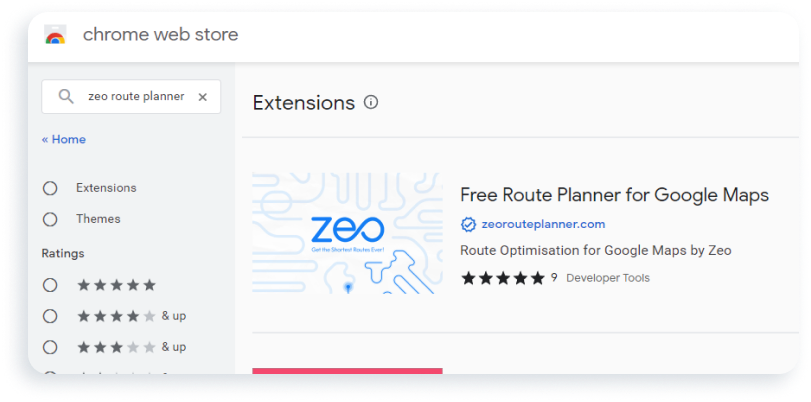
1 Iskanje Zeo

Dodajte spletni vtičnik Zeo v brskalnik Chrome.


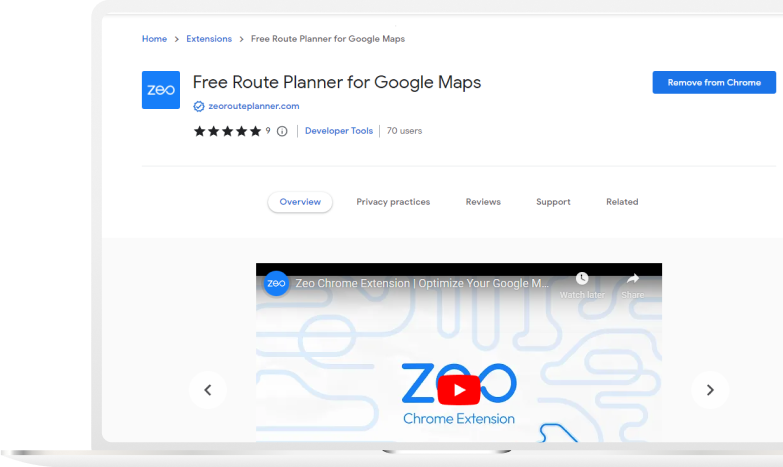
2 Kliknite in dodajte v Chrome

Kliknite gumb Dodaj v Chrome in uživajte v najboljši optimizaciji za svojo pot.

Funkcije, Zeo Route Planner

Optimizacija poti Brezplačni spletni vtičnik Zeo

rešitve

Skupina 11856 1, Načrtovalec poti Zeo

Okvir 3199, Zeo Route Planner Pove, v kakšnem vrstnem redu je treba obiskati seznam postankov.
Okvir 3199 1, Zeo Route Planner Zagotavlja najkrajšo razdaljo za skupni prihranek stroškov potovanja.
Okvir 3199 2, Zeo Route Planner Celotno potovanje traja najmanj časa, kar vam daje dovolj časa za dokončanje drugih nalog.
Optimizacija poti

Optimizirajte z a

klik na gumb

Skupina 208 1, Načrtovalec poti Zeo

Zaupanja 10,000 + Podjetja za optimizirane poti

Uporablja več kot 1.5mn vozniki čez 150 držav, da hitreje končajo svoje delo!

Zeo Chrome Extension, Zeo Route Planner

# 1 Ocenjeno za produktivnost, čas in stroške v programski opremi za načrtovanje poti

2 zvezdici, načrtovalec poti Zeo
LastMileDelivery HighPerformer EMEA HighPerformer, Zeo Route Planner LastMileDelivery Leader Leader, Zeo Route Planner LastMileDelivery Leader Vodja malih podjetij, Zeo Route Planner RoutePlanning BestRelationship Small Business Total, Zeo Route Planner RoutePlanning BestRelationship Total, Zeo Route Planner RoutePlanning BestResults Small Business Total, Zeo Route Planner RoutePlanning BestResults Total, Zeo Route Planner RoutePlanning BestUsability Small Business Total, Zeo Route Planner RoutePlanning HighPerformer HighPerformer 1, Zeo Route Planner LastMileDelivery HighPerformer Asia HighPerformer, Zeo Route Planner LastMileDelivery HighPerformer AsiaPacific HighPerformer, Zeo Route Planner RoutePlanning BestUsability Total, Zeo Route Planner RoutePlanning HighPerformer Asia HighPerformer, Zeo Route Planner RoutePlanning HighPerformer AsiaPacific HighPerformer, Zeo Route Planner RoutePlanning HighPerformer HighPerformer, Zeo Route Planner RoutePlanning Leader Vodja EMEA, Zeo Route Planner RoutePlanning Leader Vodja malih podjetij, Zeo Route Planner RoutePlanning MomentumLeader Leader, načrtovalec poti Zeo RoutePlanning Most Implementable Total, Zeo Route Planner Capterra, načrtovalec poti Zeo Getapp 1, načrtovalec poti Zeo SoftwareAdvice, načrtovalec poti Zeo
Devider, načrtovalec poti Zeo
Ratig 1, načrtovalec poti Zeo Ocena 2, Zeo Route Planner


Zeo vprašalnik

Pogosto
Vprašan
vprašanja

Več o tem

Kako dodam postanek s tipkanjem in iskanjem? Web

Sledite tem korakom, da dodate postanek tako, da vnesete in poiščete:

  • Pojdi na Stran igrišča. V zgornjem levem kotu boste našli iskalno polje.
  • Vnesite želeno postajo in med tipkanjem bodo prikazani rezultati iskanja.
  • Izberite enega od rezultatov iskanja, da postanek dodate na seznam nedodeljenih postajališč.

Kako uvozim postanke v velikem obsegu iz datoteke excel? Web

Sledite tem korakom za množično dodajanje postankov z uporabo datoteke excel:

  • Pojdi na Stran igrišča.
  • V zgornjem desnem kotu boste videli ikono za uvoz. Pritisnite to ikono in odprl se bo modal.
  • Če že imate Excelovo datoteko, kliknite gumb »Nalaganje se ustavi prek ploščate datoteke« in odprlo se bo novo okno.
  • Če nimate obstoječe datoteke, lahko prenesete vzorčno datoteko, vanjo vnesete vse podatke in jo nato naložite.
  • V novem oknu naložite datoteko in povežite glave ter potrdite preslikave.
  • Preglejte potrjene podatke in dodajte postanek.

Kako uvozim postanke iz slike? Mobilni

Sledite tem korakom za množično dodajanje postankov z nalaganjem slike:

  • Pojdi na Zeo Route Planner App in odprite stran On Ride.
  • Spodnja vrstica ima 3 ikone na levi. Pritisnite ikono slike.
  • Izberite sliko iz galerije, če jo že imate, ali pa jo fotografirajte, če je še nimate.
  • Prilagodite obrez za izbrano sliko in pritisnite obrezovanje.
  • Zeo bo samodejno zaznal naslove iz slike. Pritisnite končano in nato shranite in optimizirajte, da ustvarite pot.

Kako dodam postanek z uporabo zemljepisne širine in dolžine? Mobilni

Sledite tem korakom, da dodate postanek, če imate zemljepisno širino in dolžino naslova:

  • Pojdi na Zeo Route Planner App in odprite stran On Ride.
  • Videli boste a ikona. Pritisnite to ikono in pritisnite Nova pot.
  • Če že imate Excelovo datoteko, kliknite gumb »Nalaganje se ustavi prek ploščate datoteke« in odprlo se bo novo okno.
  • Pod iskalno vrstico izberite možnost »po zemljepisni širini in dolžini« in nato v iskalno vrstico vnesite zemljepisno širino in dolžino.
  • V iskanju boste videli rezultate, izberite enega od njih.
  • Izberite dodatne možnosti glede na vaše potrebe in kliknite »Dodajanje postankov končano«.

Kako dodam postajališča s kodo QR? Mobilni

Sledite tem korakom, da dodate postanek s kodo QR:

  • Pojdi na Zeo Route Planner App in odprite stran On Ride.
  • Videli boste a ikona. Pritisnite to ikono in pritisnite Nova pot.
  • Spodnja vrstica ima 3 ikone na levi. Pritisnite ikono kode QR.
  • Odprl se bo skener QR kod. Skenirate lahko tako navadno QR kodo kot tudi FedEx QR kodo in samodejno bo zaznal naslov.
  • Dodajte postanek poti z morebitnimi dodatnimi možnostmi.

Kako izbrišem postanek? Mobilni

Sledite tem korakom, da izbrišete postanek:

  • Pojdi na Zeo Route Planner App in odprite stran On Ride.
  • Videli boste a ikona. Pritisnite to ikono in pritisnite Nova pot.
  • Dodajte nekaj postankov z uporabo katere koli od metod in kliknite Shrani in optimiziraj.
  • Na seznamu postankov, ki jih imate, dolgo pritisnite na kateri koli postanek, ki ga želite izbrisati.
  • Odprlo se bo okno, v katerem boste morali izbrati postaje, ki jih želite odstraniti. Kliknite gumb Odstrani in s tem boste izbrisali postanek z vaše poti.

zeo blogi

Raziščite naš spletni dnevnik za pronicljive članke, strokovne nasvete in navdihujočo vsebino, ki vas obvešča.

12. 06. 2026 Programska oprema za optimizacijo poti dostave propana, Zeo Route Planner

Vodnik za programsko opremo za optimizacijo poti dostave propana 2026

Čas branja: 6 minPopoln vodnik za programsko opremo za optimizacijo poti dostave propana za prihranek goriva, skladnost z DOT, ravnanje v sili in boljše načrtovanje za distribucijska podjetja ...

12. 06. 2026 Kako zmanjšati stroške dostave propana Predstavljeno, Zeo Route Planner

Kako zmanjšati stroške dostave propana za 30 % v letu 2026

Čas branja: 7 minSpoznajte preizkušene strategije za zmanjšanje stroškov dostave propana z optimizacijo poti, pametnim načrtovanjem in izboljšavami učinkovitosti, ki prihranijo gorivo in delo z…

Izzivi načrtovanja poti za hladilne tovornjake 12. 06. 2026, predstavljeni, Zeo Route Planner

Načrtovanje poti za hladilne tovornjake Izzivi Rešitve 2026

Čas branja: 8 minRešite izzive načrtovanja poti hladilnih tovornjakov s tehnologijo, ki ohranja skladnost s hladno verigo in hkrati zmanjšuje stroške. Pridobite praktične rešitve.

Xlork je platforma za uvoz podatkov, ki je namenjena predvsem razvijalcem. Omogoča vam vdelavo uvoza datotek CSV, Excel in Google Preglednic v katero koli aplikacijo z umetno inteligenco. preslikava stolpcev in preverjanje shemeRaziščite brezplačno orodja za razvijalce kot so pretvorniki JSON v CSV in generatorji barvnih palet. Nič več gradnje uvoznih procesov iz nič – samo dodajte SDK za Xlork, prijavite se brezplačnoin v nekaj minutah pošljite čiste podatke.