


Kako uvoziti Excel v aplikacijo Zeo Route | Načrtovalec poti Zeo ...
Čas branja: 3 min

Posodobljeno dne: Junij 8, 2026

Zeo Route Planner ponuja različne funkcije, ki vam pomagajo pri rasti vašega podjetja dostave. Vendar pa obstaja ena pomembna funkcija, ki je potrebna na področju dostave zadnje milje, kjer želite dodati več naslovov za dostavo naenkrat.

Zeo Route Planner vam omogoča uvoz Excelove datoteke s stotinami naslovov iz lokalnega pomnilnika vaše naprave, kot tudi iz storitev shranjevanja v oblaku drugih ponudnikov. Zdaj lahko tako udobno načrtujete svojo pot, ne da bi se morali zanašati na stacionarne računalnike ali ročno dodajati številne naslove. Cenimo svoje stranke, zato si pri Zeo Route nenehno prizadevamo, da bi vam ponudili funkcije, ki vam pomagajo delati v mirnem okolju.

Oglejmo si torej postopek uvoza Excelovih datotek v načrtovalec poti Zeo.

Uvoz Excelovih datotek v aplikacijo Zeo

Aplikacija Zeo Route Planner z le nekaj kliki omogoča enostaven neposreden uvoz datotek Excel. Naložite množično število naslovov, optimizirajte poti in jih dodelite voznikom, ne da bi izgubljali čas z ročnim vnosom.

Poiščite pomoč pri uvozu datotek excel v aplikaciji Zeo Route Planner.

Kako uvoziti Excel v Zeo Route Planner, Zeo Route Planner
povečati prihranek goriva

Dostave in prevzemi brez težav!

Optimizirajte poti z našim algoritmom, s čimer učinkovito zmanjšate čas potovanja in stroške.

Začnite brezplačno

Kako uvoziti Excel v Zeo Route Planner, Zeo Route Planner

  • Prijavite se v svoj račun iz Zeo aplikacija za mobilne naprave. Kliknite na "Na vožnji” gumb in kliknite na "+" gumb. Nato se bo prikazal seznam in izberite »Dodaj novo pot«.
  • Po pritisku na Dodaj novo pot gumb, se bo naložil drug zaslon in videli boste različne možnosti, kot je Uvozi Excel, naloži sliko in skeniraj črtno kodo. Kako uvoziti Excel v Zeo Route Planner, Zeo Route Planner
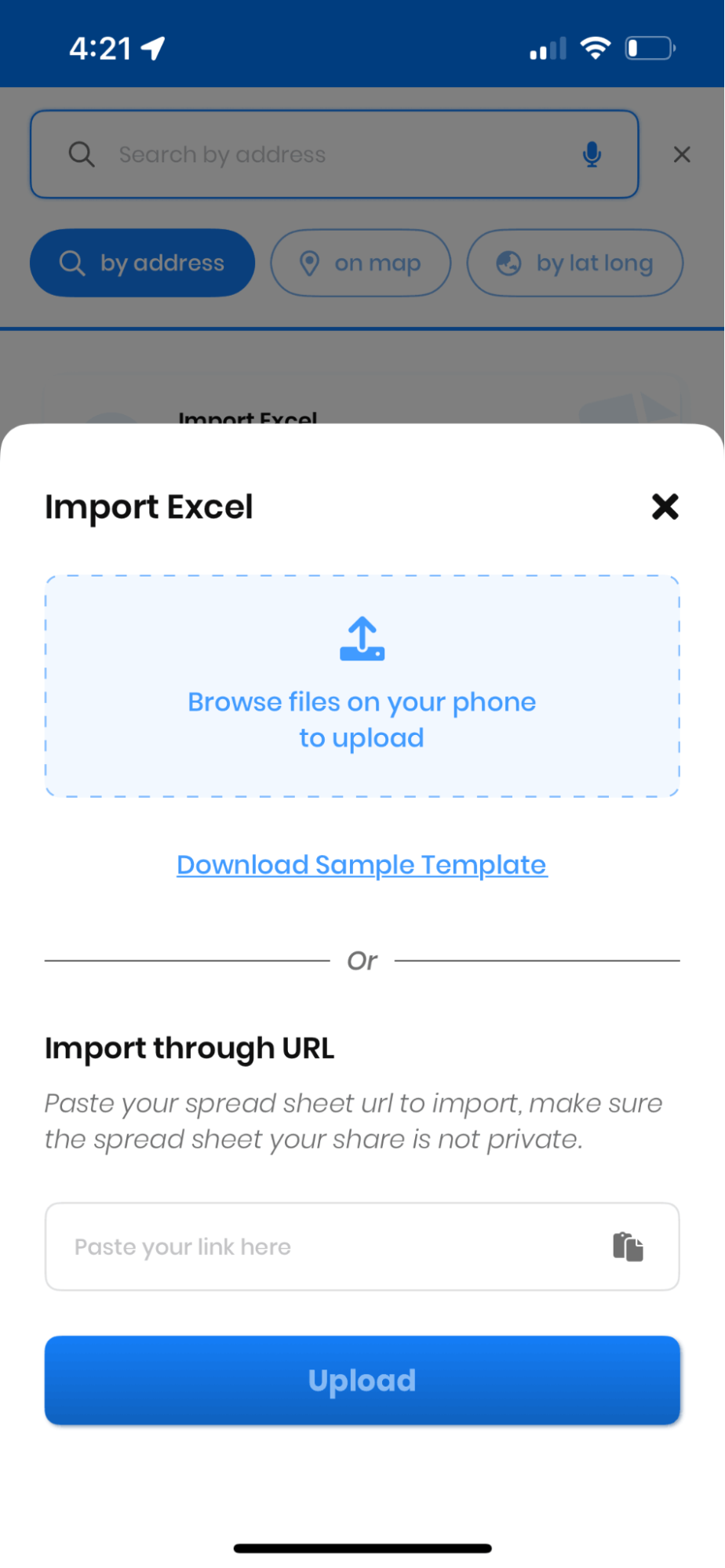
  • Kliknite na uvozi Excel in naložite preglednico iz dokumenta. Pritisnite na »Gumb Nadaljuj« ko končate. Kako uvoziti Excel v Zeo Route Planner, Zeo Route Planner
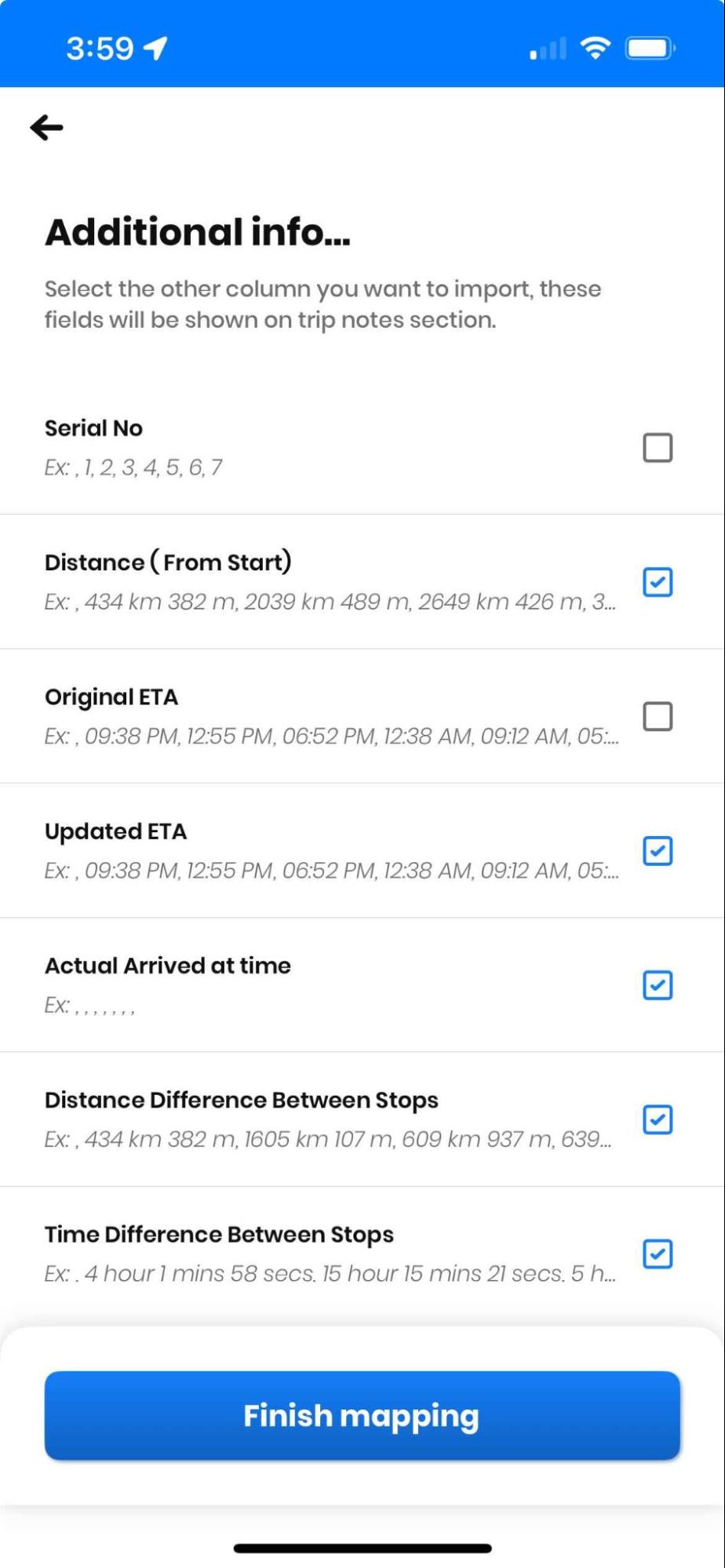
  • Zdaj se bo prikazal dodaten seznam z informacijami, kjer lahko izberete drug stolpec, ki ga želite uvoziti. Ko izberete želene možnosti, lahko kliknete na "Končaj kartiranje" Button. Kako uvoziti Excel v Zeo Route Planner, Zeo Route Planner
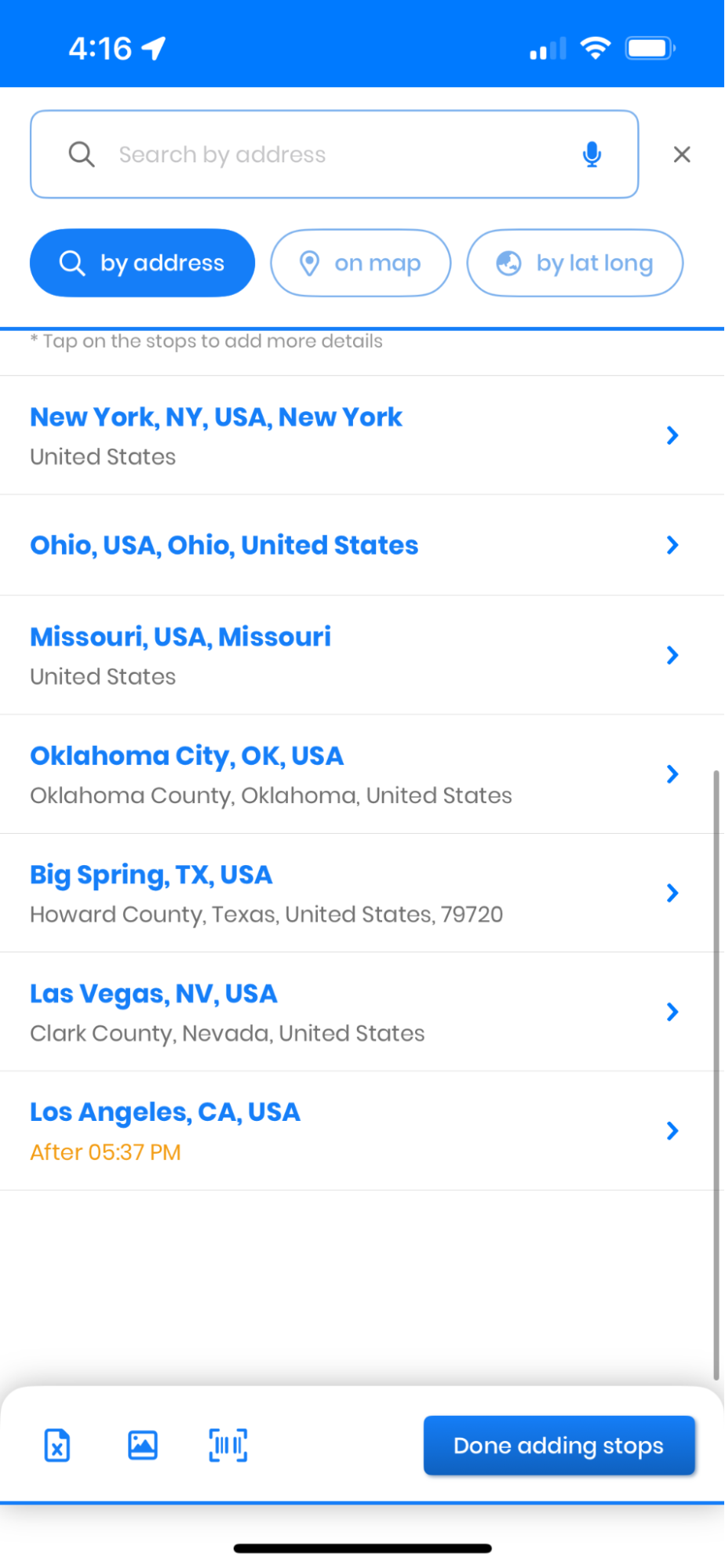
  • Ko najdete seznam uvoženih postankov, dodajte začetno in končno lokacijo. Nato kliknite »Dodaj postanke končano«. Kako uvoziti Excel v Zeo Route Planner, Zeo Route Planner
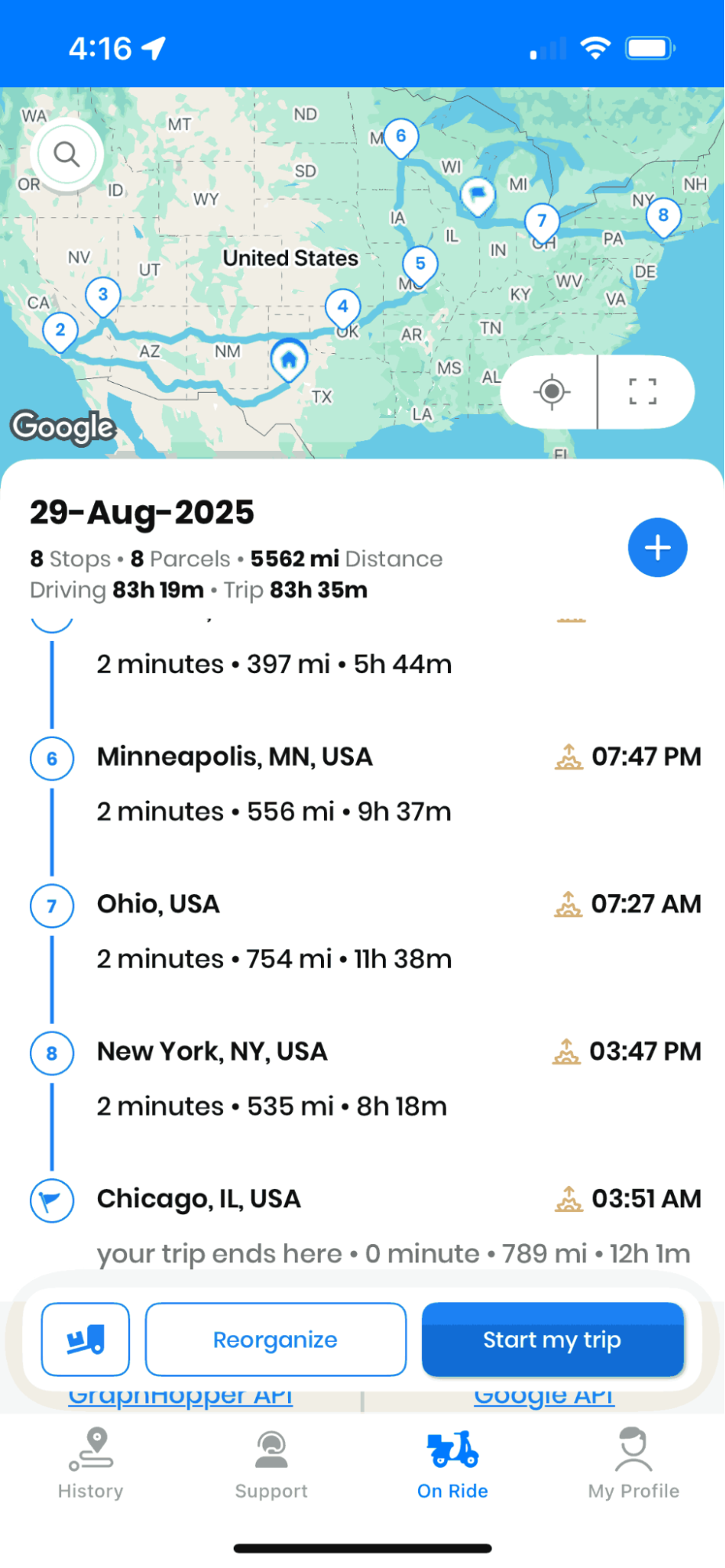
  • Kliknite na »Ustvari in optimiziraj novo pot« gumb za optimizacijo poti, aplikacija Zeo pa vam bo ponudila najbolj optimizirano pot.

Uvažanje Excela

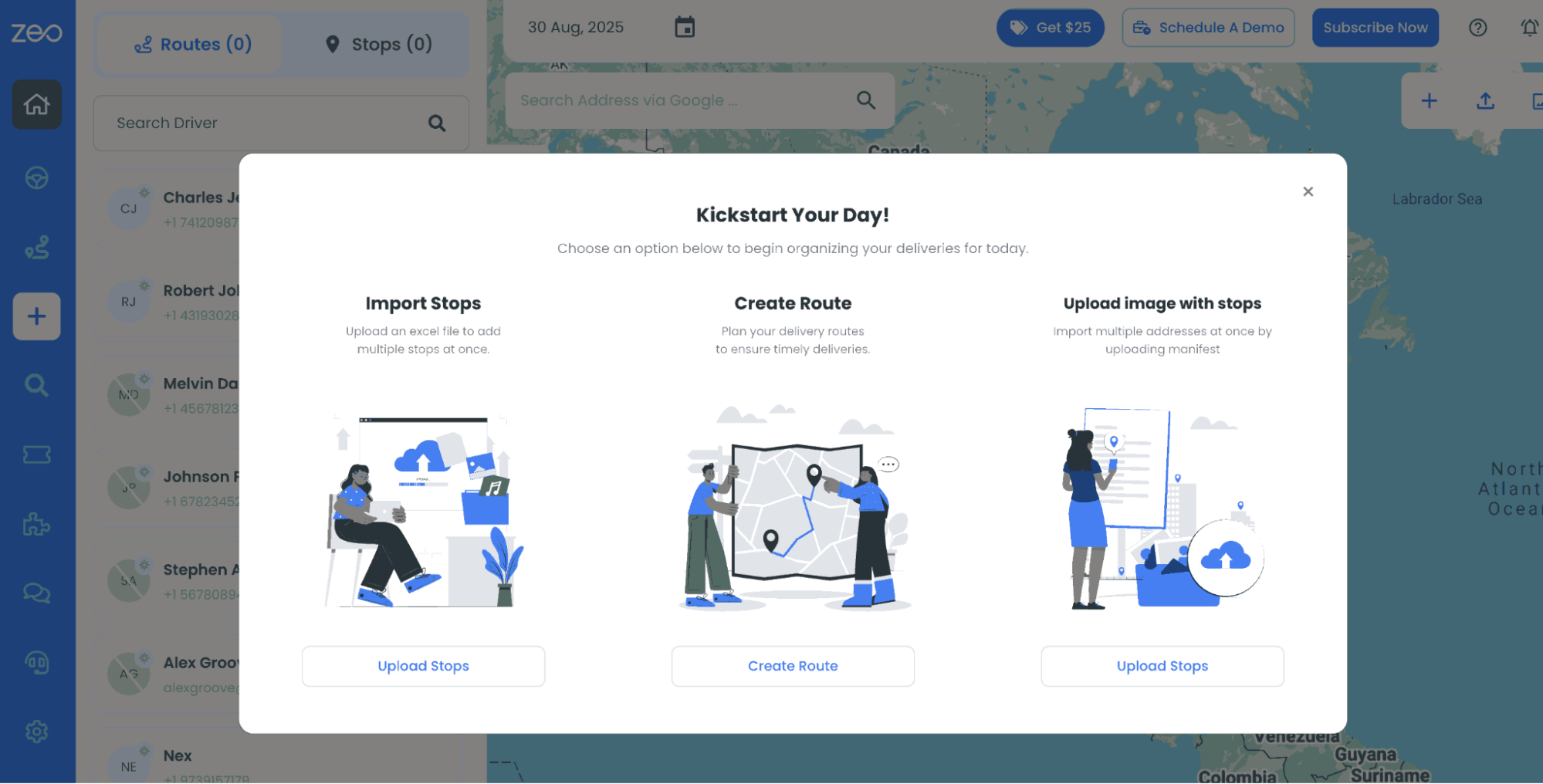
  • Če želite naložiti Excelovo datoteko z naslovi iz shrambe glede na želene storitve shranjevanja v oblaku, kot so Google Drive, Dropbox itd., se pomaknite do »Nadzorna plošča« razdelek in tapnite na »Ustavi nalaganje” . Kako uvoziti Excel v Zeo Route Planner, Zeo Route Planner
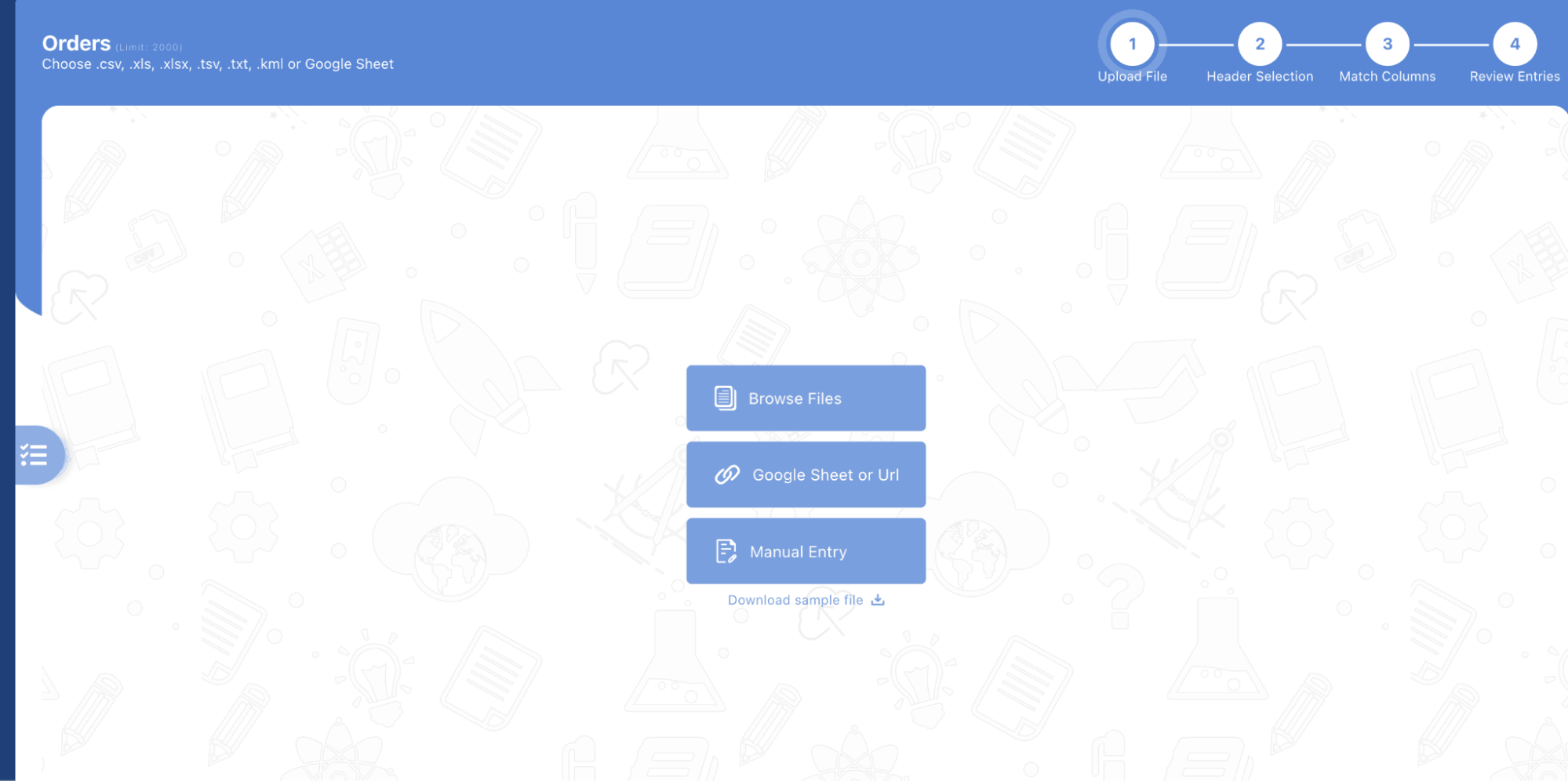
  • Po tem pojdite na »Prebrskaj datoteko« zavihek, od koder lahko uvozite svoj Excel. Izberite datoteko preglednice v napravi. Kako uvoziti Excel v Zeo Route Planner, Zeo Route Planner
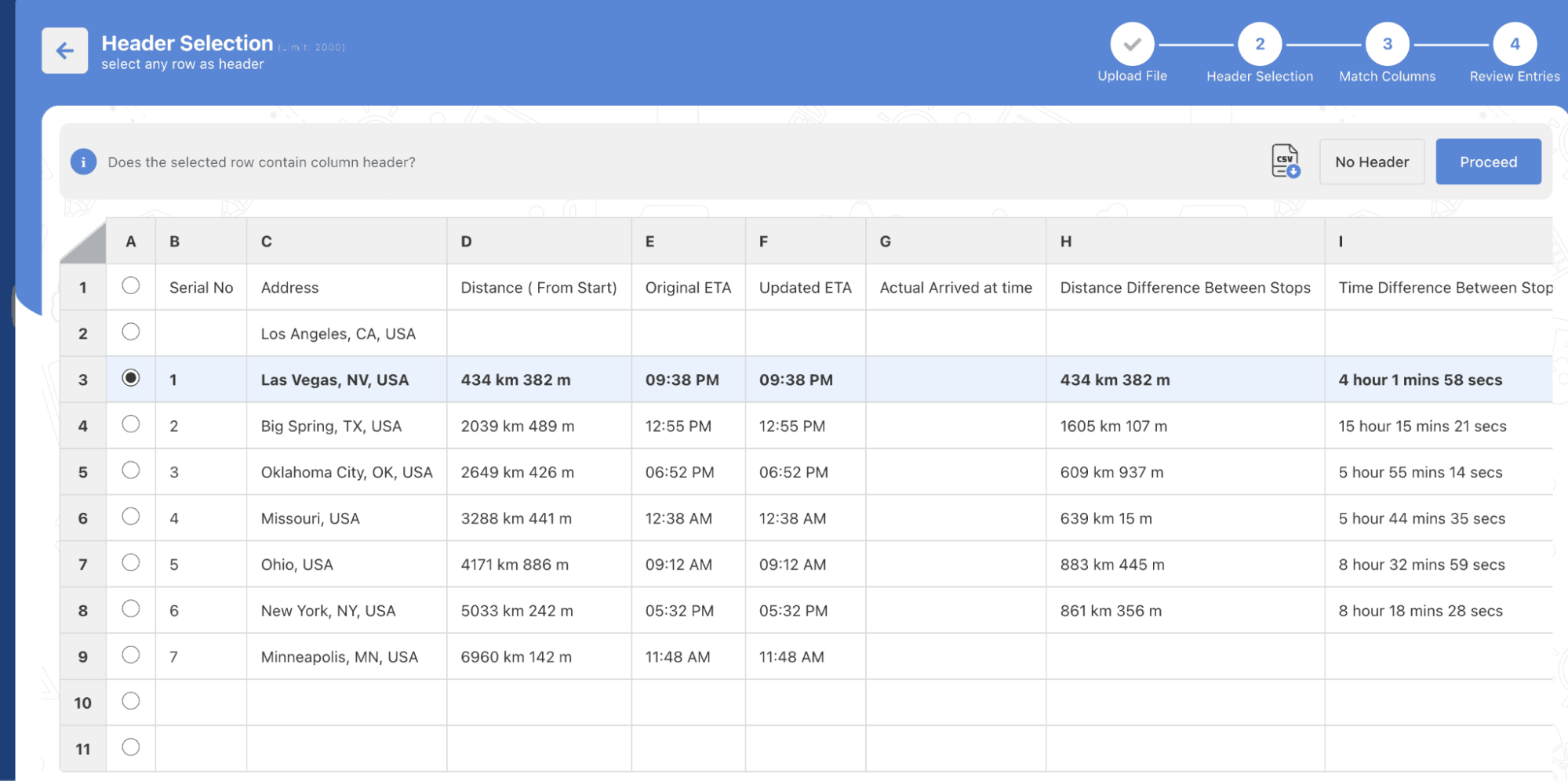
  • Stolpce v preglednici povežite z ustreznimi polji v programu Zeo. Nekatera polja so naslov, mesto, država, ime stranke, kontaktna številka itd. Pritisnite »Gumb Nadaljuj« premakniti se naprej. Kako uvoziti Excel v Zeo Route Planner, Zeo Route Planner
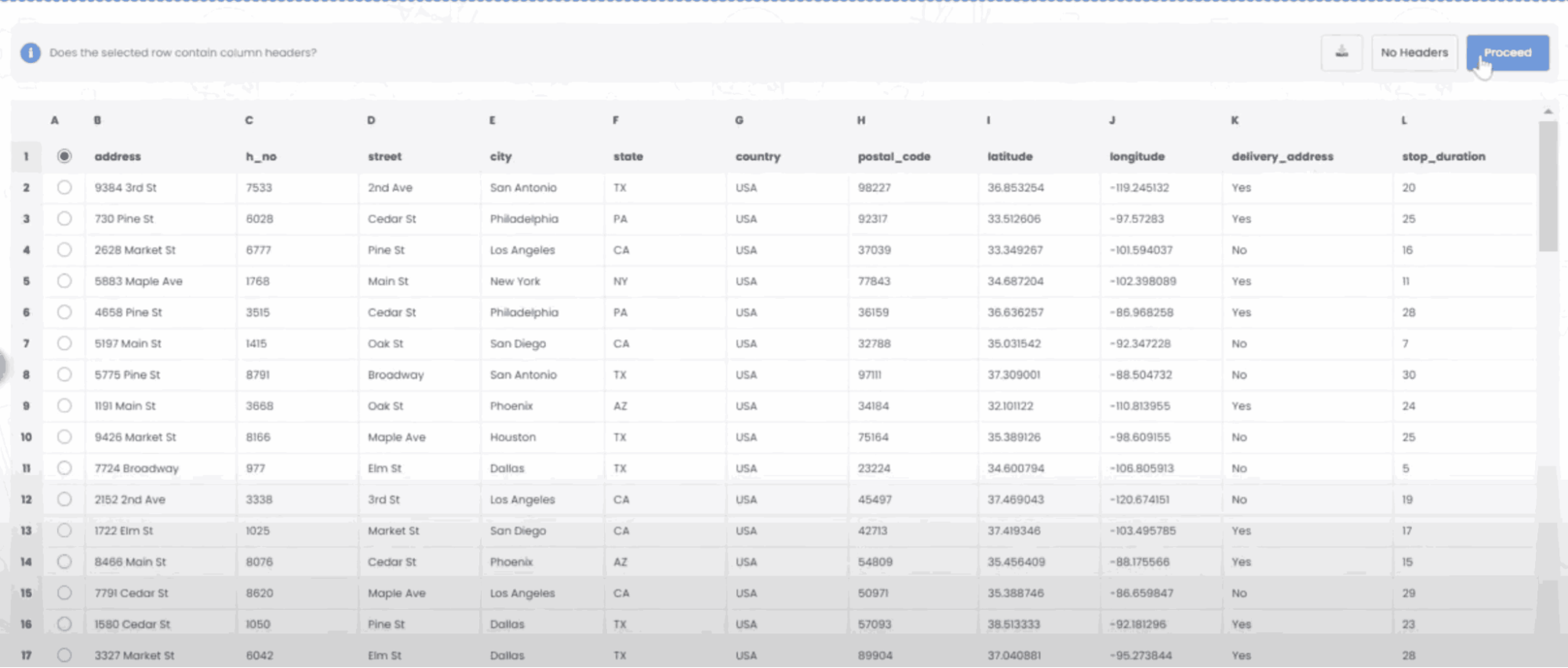
  • Preden dokončate uvoz, preglejte podatke in se prepričajte, da je vse pravilno. Po potrebi boste morda imeli možnost urediti ali prilagoditi podrobnosti. Kako uvoziti Excel v Zeo Route Planner, Zeo Route Planner
  • Ko je vse preverjeno, dokončajte postopek uvoza. Vaši postanki bodo dodani na seznam za načrtovanje poti v Zeo. Kako uvoziti Excel v Zeo Route Planner, Zeo Route Planner
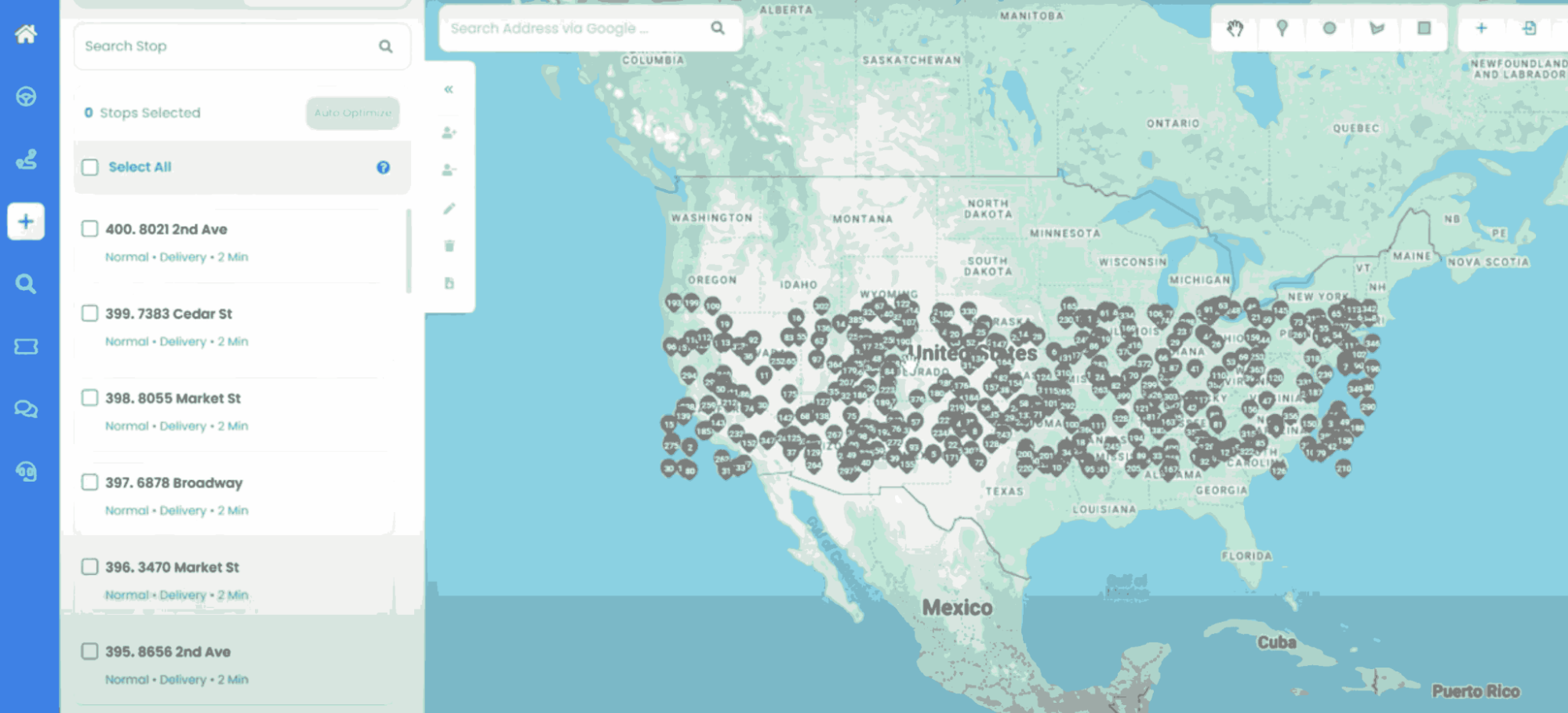
Zeo omogoča enostaven neposreden uvoz datotek Excel. Z nekaj kliki lahko naložite množično število naslovov, optimizirate poti in jih dodelite voznikom, ne da bi izgubljali čas z ročnim vnosom.

Končna thoughts

Funkcija uvoza v Excel v programu Zeo Route Planner omogoča preprosto in učinkovito upravljanje množičnih dostav. Podjetja lahko naložijo vse podatke o dostavi v nekaj sekundah, namesto da dodajajo postaje enega za drugim. Zeo se osredotoča na optimizirane poti za hitrejšo dostavo.

Ocenite to objavo:

😡 0???? 0(I.e. 0❤️ 0
V tem členu
povečati prihranek goriva

Vsak dan prihranite 2 uri pri dostavi!

Optimizirajte poti z našim algoritmom, s čimer učinkovito zmanjšate čas potovanja in stroške.

Začnite brezplačno

Pridružite se našemu glasilu

Prejmite naše najnovejše posodobitve, strokovne članke, vodnike in še veliko več v svoj nabiralnik!

    Če se naročite, se strinjate s prejemanjem e-poštnih sporočil Zeo in našega pravilniku zasebnosti.

    Zeo vprašalnik

    Pogosto
    Vprašan
    vprašanja

    Več o tem

    Kako dodam postanek s tipkanjem in iskanjem? Web

    Sledite tem korakom, da dodate postanek tako, da vnesete in poiščete:

    • Pojdi na Stran igrišča. V zgornjem levem kotu boste našli iskalno polje.
    • Vnesite želeno postajo in med tipkanjem bodo prikazani rezultati iskanja.
    • Izberite enega od rezultatov iskanja, da postanek dodate na seznam nedodeljenih postajališč.

    Kako uvozim postanke v velikem obsegu iz datoteke excel? Web

    Sledite tem korakom za množično dodajanje postankov z uporabo datoteke excel:

    • Pojdi na Stran igrišča.
    • V zgornjem desnem kotu boste videli ikono za uvoz. Pritisnite to ikono in odprl se bo modal.
    • Če že imate Excelovo datoteko, kliknite gumb »Nalaganje se ustavi prek ploščate datoteke« in odprlo se bo novo okno.
    • Če nimate obstoječe datoteke, lahko prenesete vzorčno datoteko, vanjo vnesete vse podatke in jo nato naložite.
    • V novem oknu naložite datoteko in povežite glave ter potrdite preslikave.
    • Preglejte potrjene podatke in dodajte postanek.

    Kako uvozim postanke iz slike? Mobilni

    Sledite tem korakom za množično dodajanje postankov z nalaganjem slike:

    • Pojdi na Zeo Route Planner App in odprite stran On Ride.
    • Spodnja vrstica ima 3 ikone na levi. Pritisnite ikono slike.
    • Izberite sliko iz galerije, če jo že imate, ali pa jo fotografirajte, če je še nimate.
    • Prilagodite obrez za izbrano sliko in pritisnite obrezovanje.
    • Zeo bo samodejno zaznal naslove iz slike. Pritisnite končano in nato shranite in optimizirajte, da ustvarite pot.

    Kako dodam postanek z uporabo zemljepisne širine in dolžine? Mobilni

    Sledite tem korakom, da dodate postanek, če imate zemljepisno širino in dolžino naslova:

    • Pojdi na Zeo Route Planner App in odprite stran On Ride.
    • Videli boste a ikona. Pritisnite to ikono in pritisnite Nova pot.
    • Če že imate Excelovo datoteko, kliknite gumb »Nalaganje se ustavi prek ploščate datoteke« in odprlo se bo novo okno.
    • Pod iskalno vrstico izberite možnost »po zemljepisni širini in dolžini« in nato v iskalno vrstico vnesite zemljepisno širino in dolžino.
    • V iskanju boste videli rezultate, izberite enega od njih.
    • Izberite dodatne možnosti glede na vaše potrebe in kliknite »Dodajanje postankov končano«.

    Kako dodam postajališča s kodo QR? Mobilni

    Sledite tem korakom, da dodate postanek s kodo QR:

    • Pojdi na Zeo Route Planner App in odprite stran On Ride.
    • Videli boste a ikona. Pritisnite to ikono in pritisnite Nova pot.
    • Spodnja vrstica ima 3 ikone na levi. Pritisnite ikono kode QR.
    • Odprl se bo skener QR kod. Skenirate lahko tako navadno QR kodo kot tudi FedEx QR kodo in samodejno bo zaznal naslov.
    • Dodajte postanek poti z morebitnimi dodatnimi možnostmi.

    Kako izbrišem postanek? Mobilni

    Sledite tem korakom, da izbrišete postanek:

    • Pojdi na Zeo Route Planner App in odprite stran On Ride.
    • Videli boste a ikona. Pritisnite to ikono in pritisnite Nova pot.
    • Dodajte nekaj postankov z uporabo katere koli od metod in kliknite Shrani in optimiziraj.
    • Na seznamu postankov, ki jih imate, dolgo pritisnite na kateri koli postanek, ki ga želite izbrisati.
    • Odprlo se bo okno, v katerem boste morali izbrati postaje, ki jih želite odstraniti. Kliknite gumb Odstrani in s tem boste izbrisali postanek z vaše poti.

    Xlork je platforma za uvoz podatkov, ki je namenjena predvsem razvijalcem. Omogoča vam vdelavo uvoza datotek CSV, Excel in Google Preglednic v katero koli aplikacijo z umetno inteligenco. preslikava stolpcev in preverjanje shemeRaziščite brezplačno orodja za razvijalce kot so pretvorniki JSON v CSV in generatorji barvnih palet. Nič več gradnje uvoznih procesov iz nič – samo dodajte SDK za Xlork, prijavite se brezplačnoin v nekaj minutah pošljite čiste podatke.


















