Čas branja: 8 min

Vodnik po korakih zaOkvir 1707478463, Zeo Route Planner Integrirajte Zeo Route Planner

s HubSpot brez težav

Zajemite podpise, fotografije ali opombe za dokazilo o dostavi
v aplikaciji – Hitro. Enostavno. Varno.

Zeo Hubspot, načrtovalec poti Zeo
  • Vodič po korakih za
    Integracija HubSpot

    Zeo Route Planner je samostojna programska platforma, ki sinhronizira podatke z vašim HubSpot CRM prek API-ja, kar vam omogoča upravljanje poti in logistike neposredno s podatki HubSpot. Upoštevajte ta vodnik za nastavitev računa Zeo Route Planner s HubSpot

    Nastavitve 1, Zeo Route PlannerZa dokončanje te nastavitve potrebujete skrbniške pravice HubSpot.
    Skupina 1707478538, načrtovalec poti Zeo

Koraki za namestitev Zeo Route Plannerja HubSpot

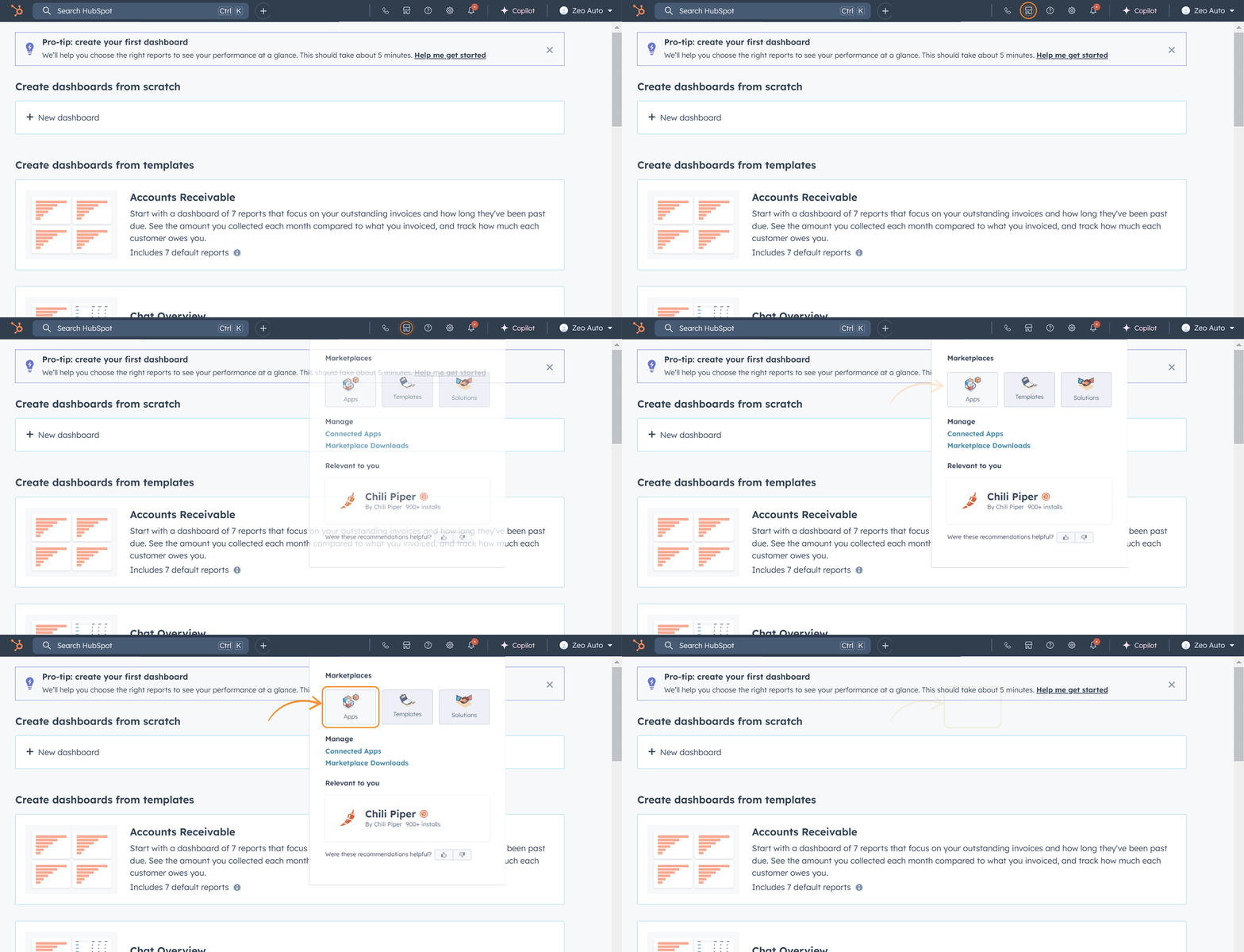
korak 1 Dostop do Tržnica HubSpot

  • Prijavite se ali prijavite na HubSpot.

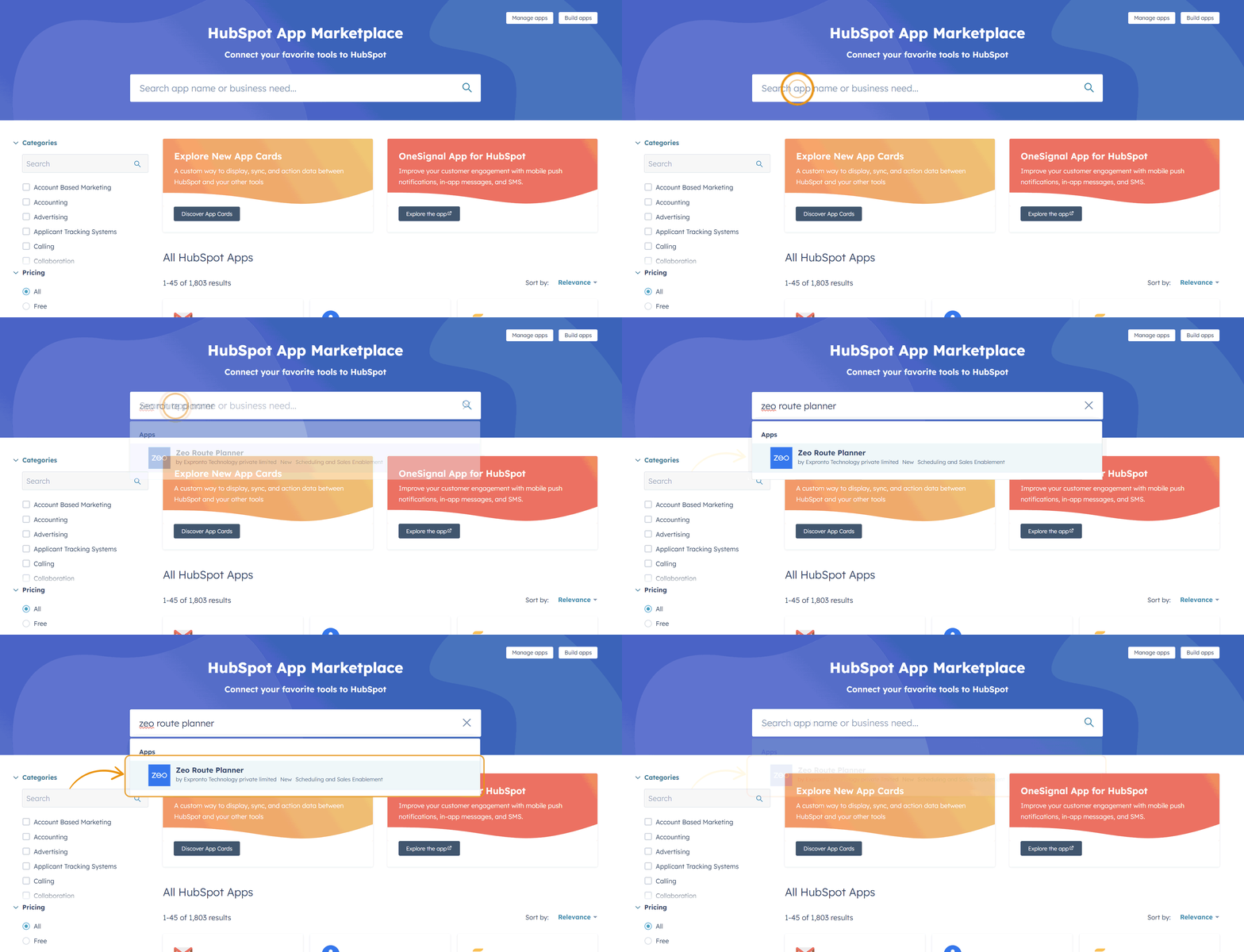
  • Pomaknite se na Tržnica v zgornji opravilni vrstici in izberite Aplikacije. To vas bo preusmerilo na Tržnica aplikacij HubSpot .


O1%201, načrtovalec poti Zeo

korak 2 Poiščite in namestite aplikacijo

  • Išči Načrtovalec poti Zeo na trgu.

02 Anim, načrtovalec poti Zeo

Druga možnost je, da uporabite https://ecosystem.hubspot.com/marketplace/apps/zeorouteplanner za neposreden dostop do aplikacije Zeo Route Planner na tržnici.

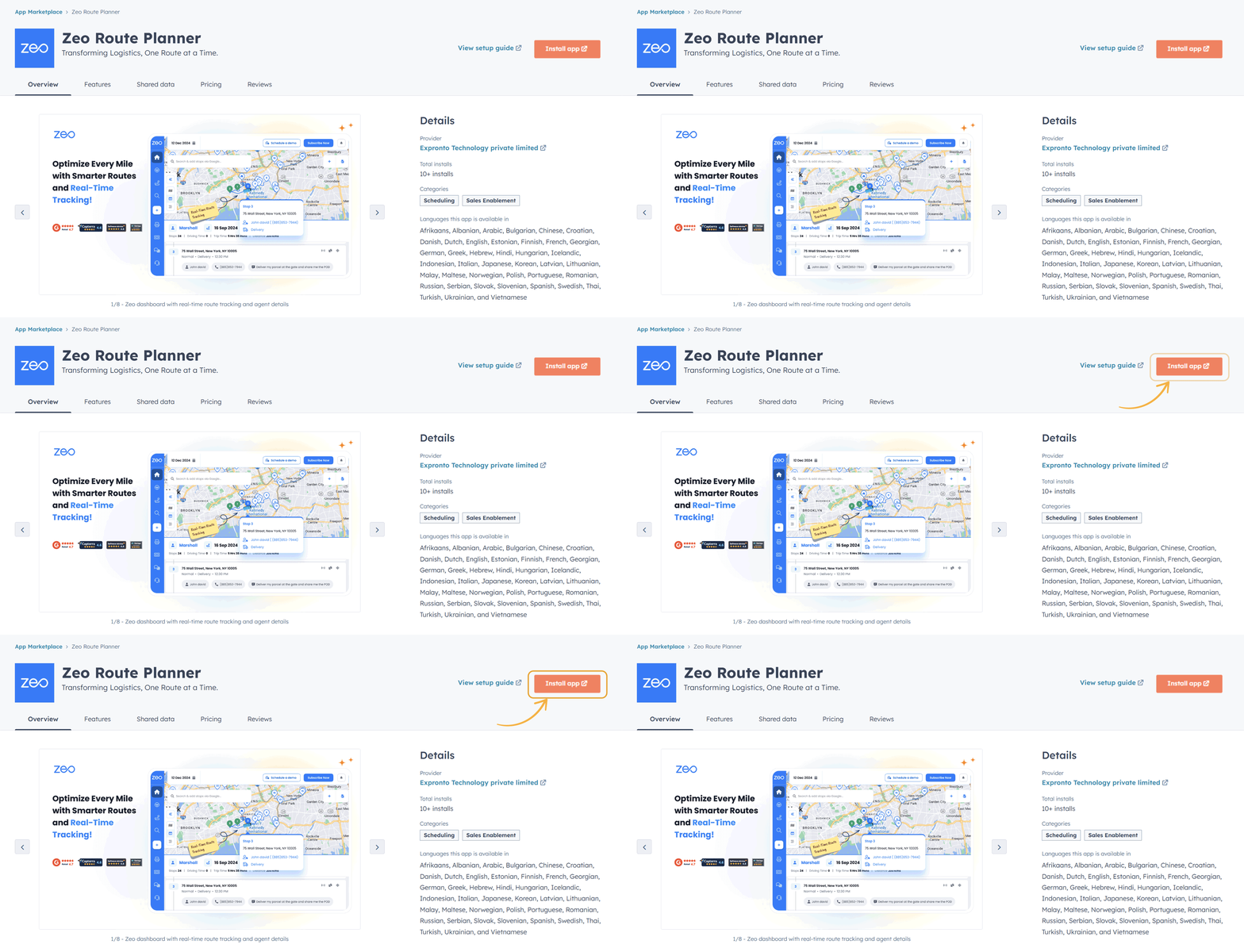
  • Odprite podrobnosti aplikacije in kliknite na Gumb za namestitev.


03a Anim, načrtovalec poti Zeo

korak 3 Zeo prijavna stran

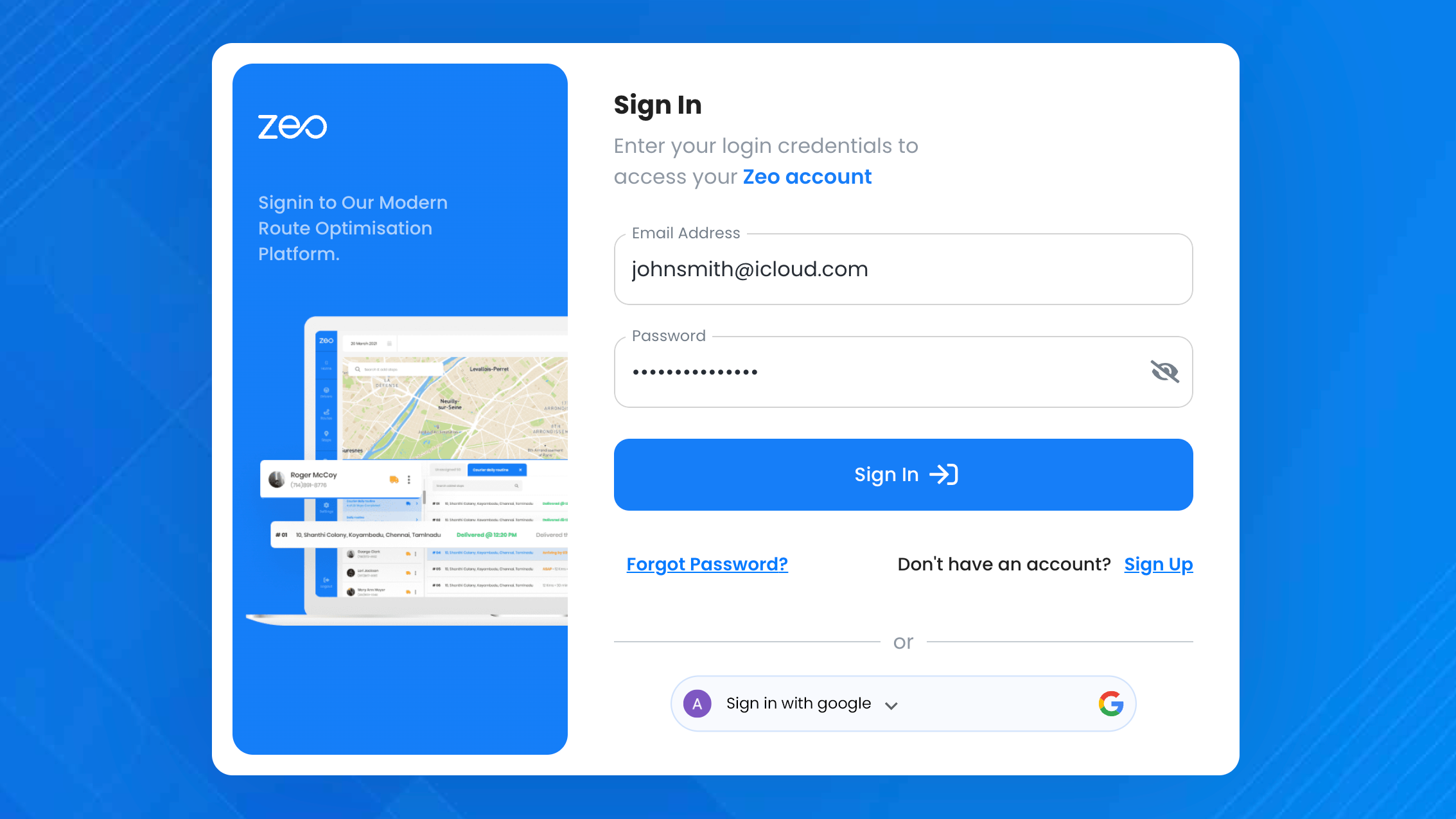
  • Ko kliknete namestitev, boste preusmerjeni na Stran za prijavo Zeo.


03b Prijava, načrtovalec poti Zeo

Povežite svoj račun Zeo z HubSpot

korak 1 Prijavite se/prijavite se

  • Za prve uporabnike kliknite gumb »Prijava« na strani za prijavo in vnesite svoj e-poštni ID.
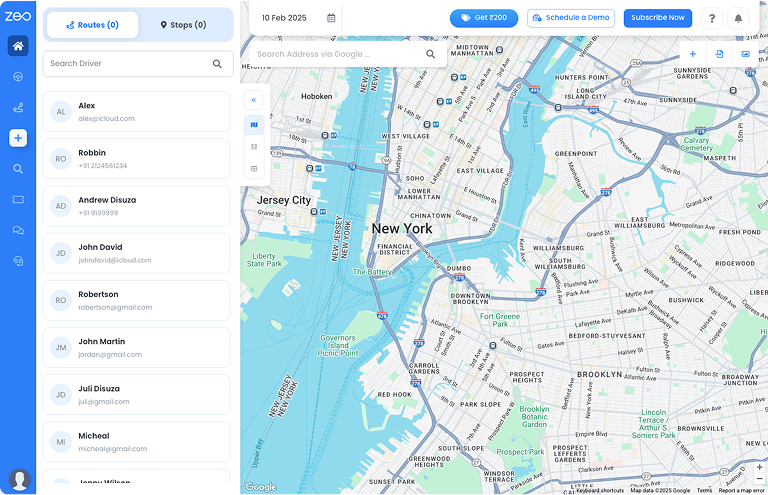
  • Dokončajte postopek prijave/prijave za dostop do Stran Zeo Playground , kjer si lahko ogledate podrobnosti o poteh, voznikih in drugem.


Laptop L 1400x900 28 1 1, Zeo Route Planner

korak 2 Dostop do nastavitev integracije CRM

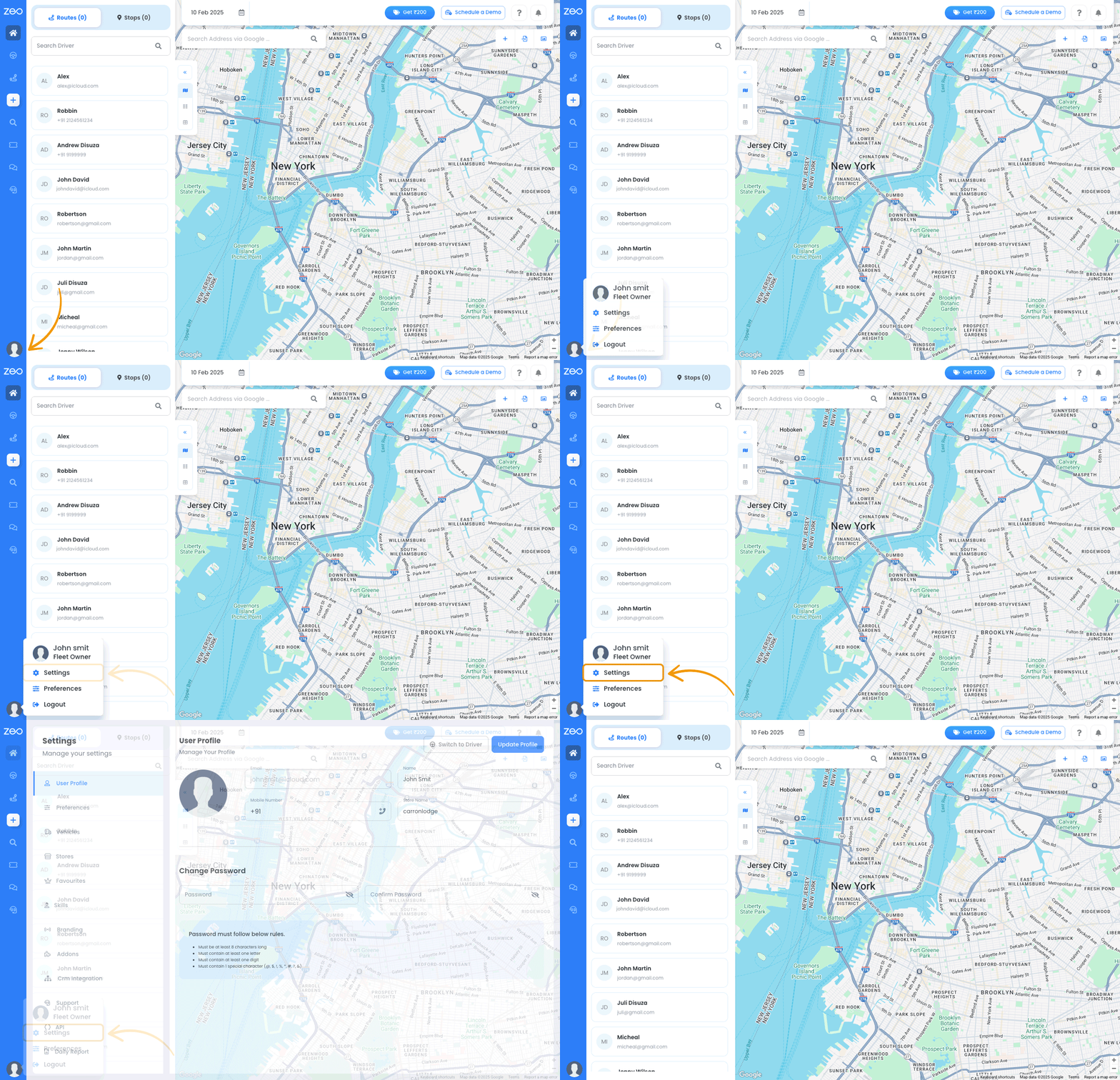
  • Kliknite ikono svojega profila (spodnji levi kot) in pojdi Nastavitve .


04b Anim, načrtovalec poti Zeo

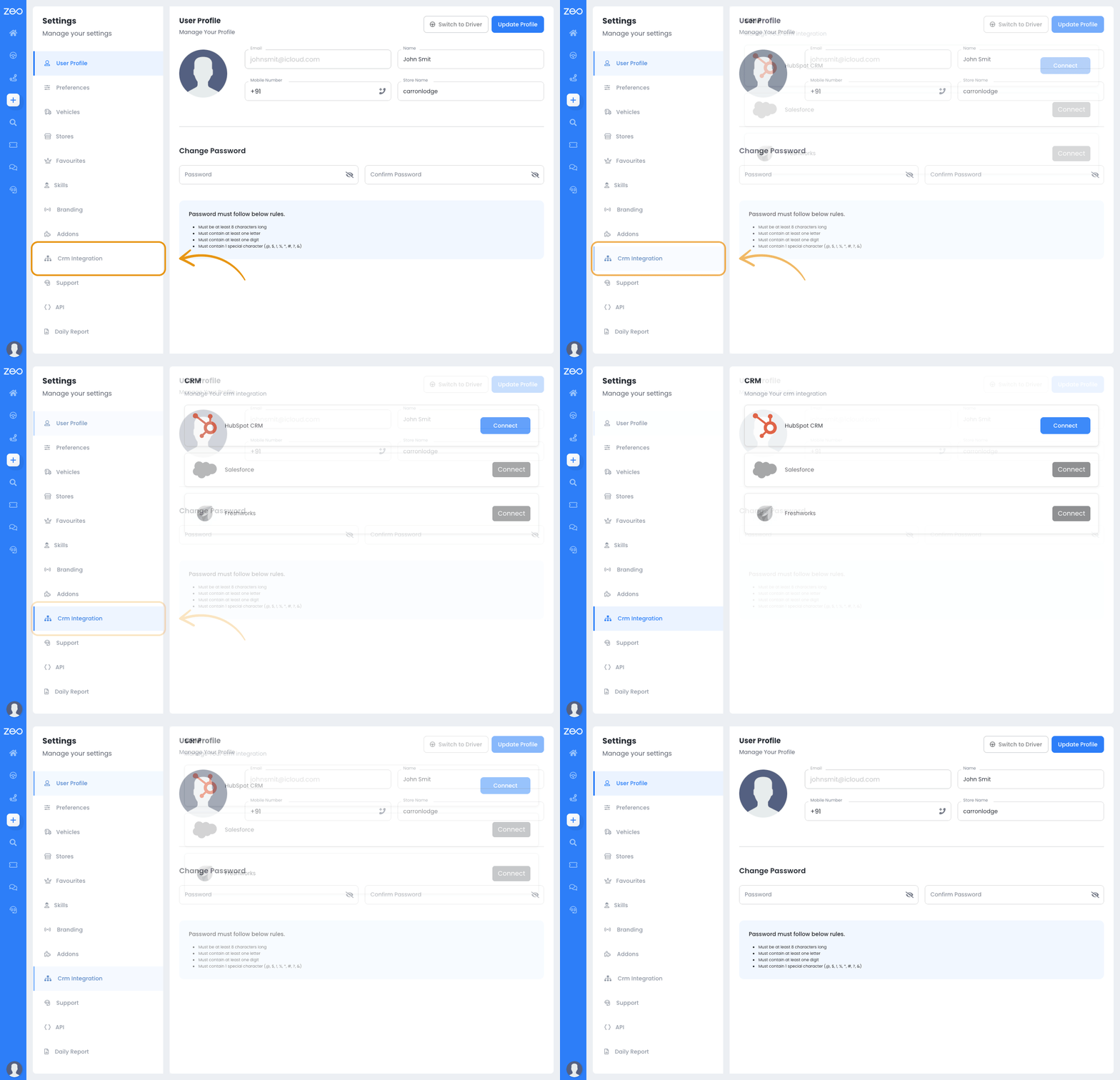
  • Izberite “CRM integracija” tab.
  • Ta stran vam omogoča povezavo Zeo z glavnimi platformami, vključno z HubSpot.


05a Anim, načrtovalec poti Zeo

korak 3 Povežite se s HubSpot CRM

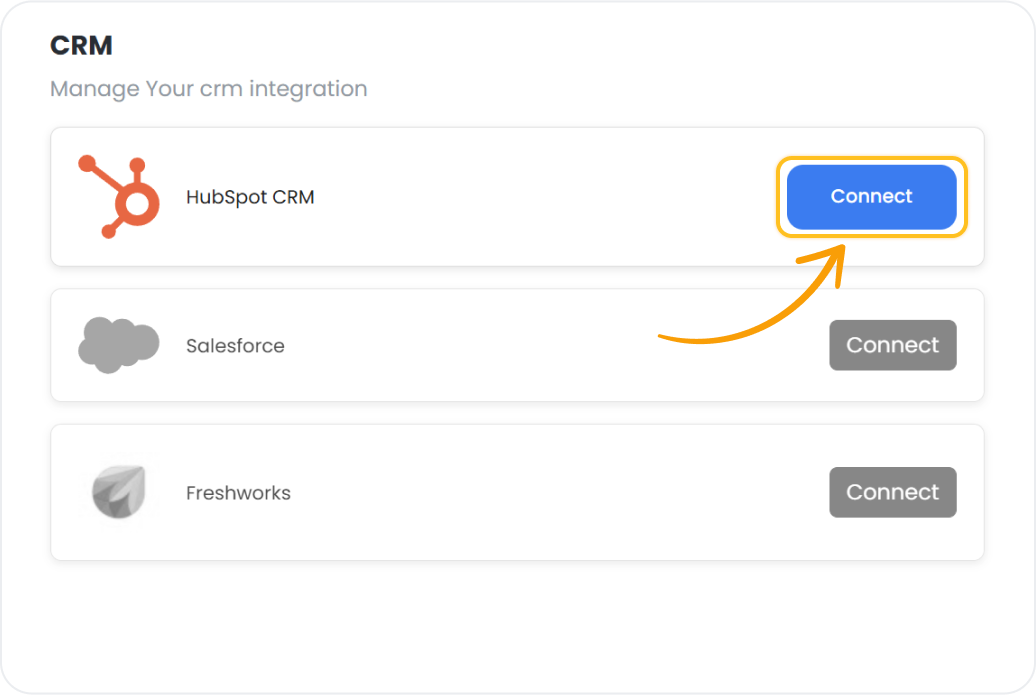
  • Kliknite gumb Poveži za CRM za HubSpot .
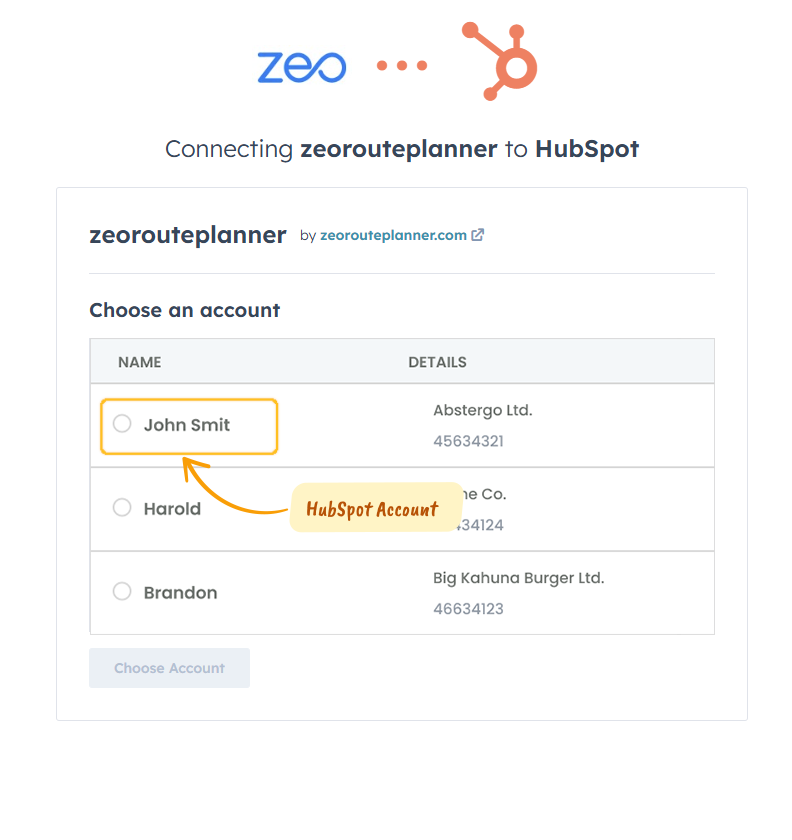
  • Preusmerjeni boste na HubSpot , kjer boste pozvani, da izberete svoj HubSpot račun .


Okvir 1707478541 1, Zeo Route Planner

korak 4 Podeli dovoljenja

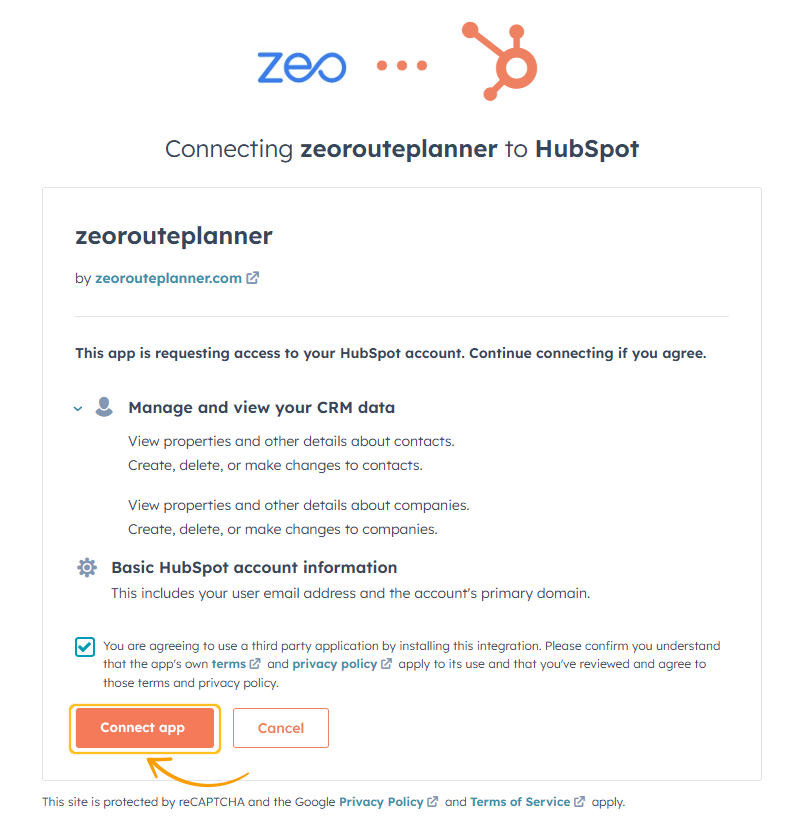
  • o Stran z dovoljenji za dostop , bo Zeo zahteval dostop do vaših podatkov HubSpot.


05c Dovoljenje za dostop 2, Zeo Route Planner

  • klik Povežite aplikacijo za dokončanje integracije.


05d Connect App 1, Zeo Route Planner

korak 5 Integracija končana

  • Vaš račun Zeo je zdaj uspešno povezan z HubSpot.

  • Pripravljeni ste ustvariti svojo prvo pot z uporabo Integracija Zeo-HubSpot.


05e Integracija dokončana, Zeo Route Planner

HubSpot v Zeo: Enostavna sinhronizacija stikov in podjetij

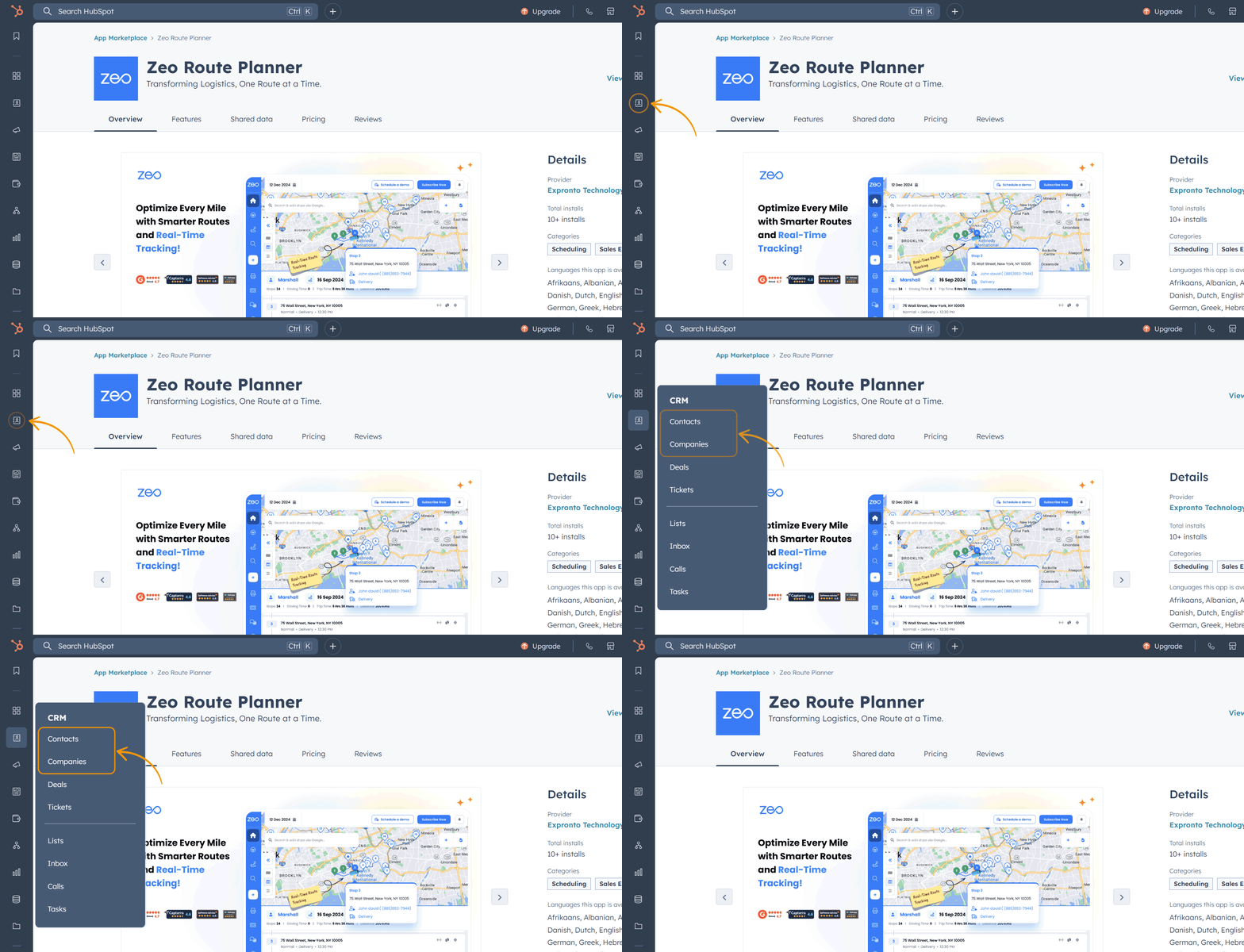
Dostop do CRM

  • Prijavite se v HubSpot.

  • V levi opravilni vrstici se pomaknite do zavihka CRM.
  • Videli boste več objektov CRM, kot so stiki in podjetja.


06 Anim, načrtovalec poti Zeo

Dodajanje stikov

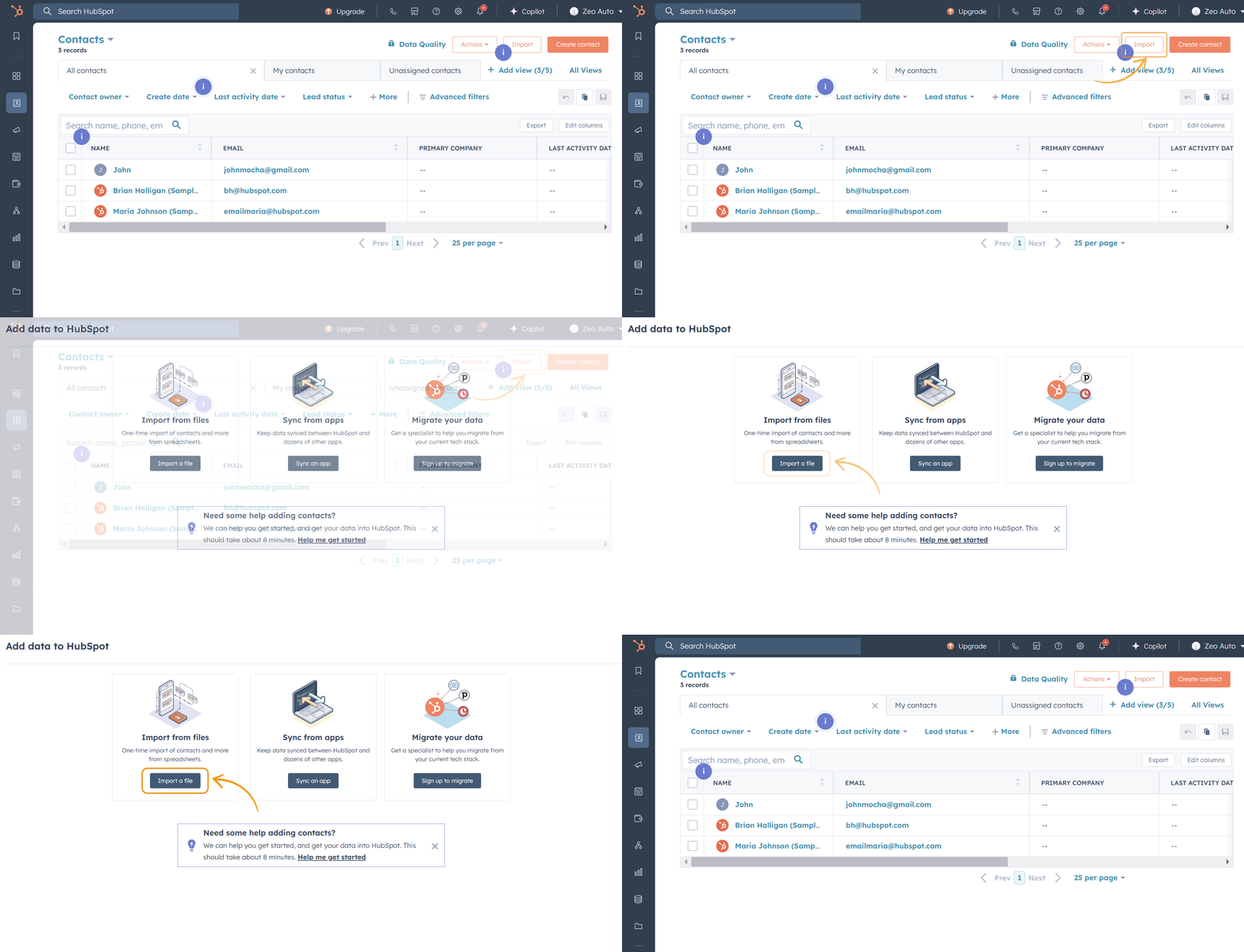
Možnost 1: Uvozi stike

  • Kliknite Uvozi (zgornji desni kot strani s stiki).
  • Lahko:
    • Uvozite datoteko s stiki (glejte vzorčno uvozno datoteko, ki je na voljo na isti strani za navodila glede oblike).
    • Uvozite stike iz aplikacij HubSpot, ki jih uporabljate.
    • Uvozite podatke iz drugih platform CRM (potrebna je prijava).
  • Prepričajte se, da je polje za naslov vključeno za vse uvožene stike.


Uvoz naslovov, načrtovalec poti Zeo

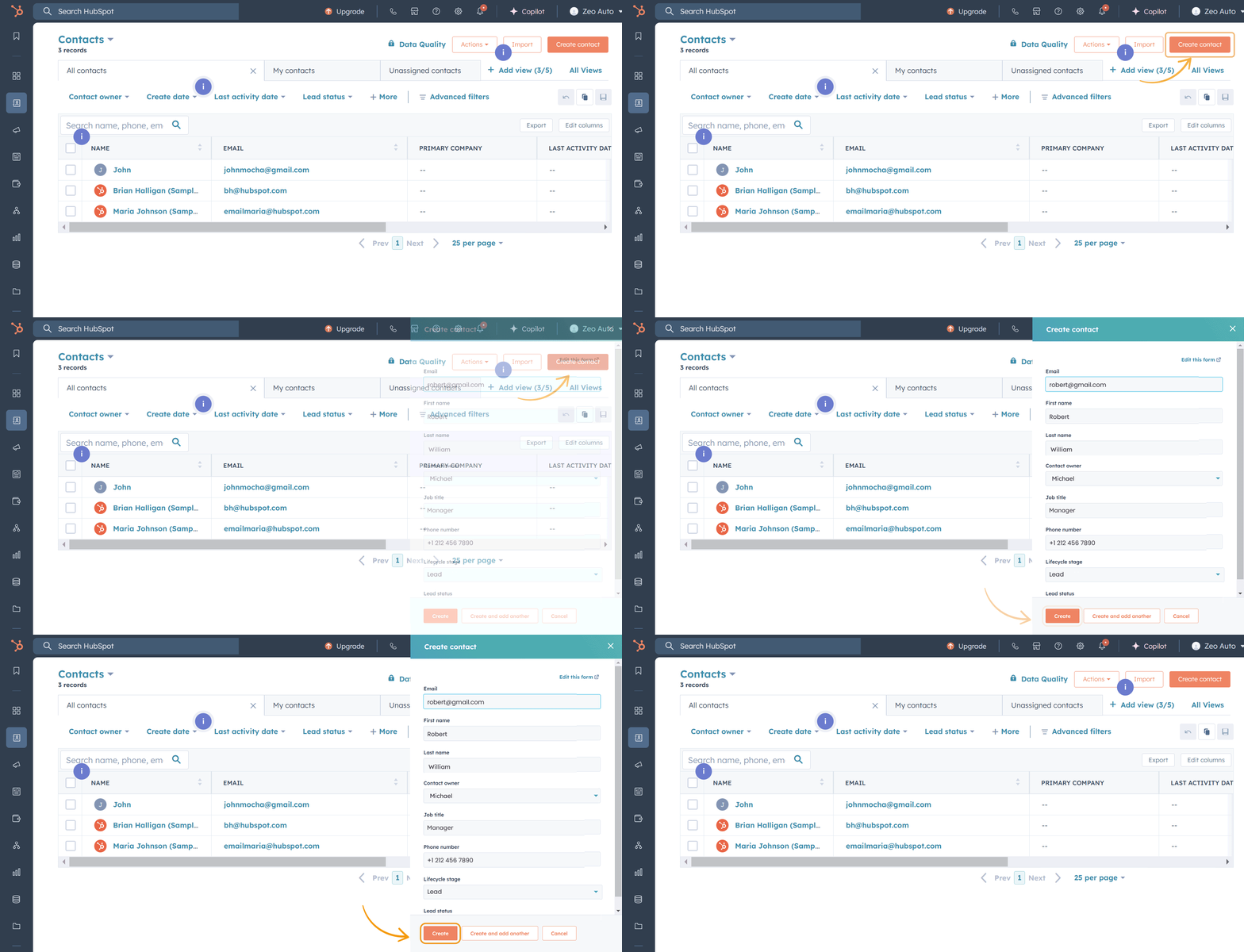
Možnost 2: Ročno dodajte stike

  • Kliknite Ustvari stik (zgornji desni kot).
  • Izpolnite zahtevane podatke:
    • E-poštni ID, ime, priimek, telefonska številka in delovno mesto.
  • Kliknite Shrani, da dodate stik.


Ročno dodajte stik, Zeo Route Planner

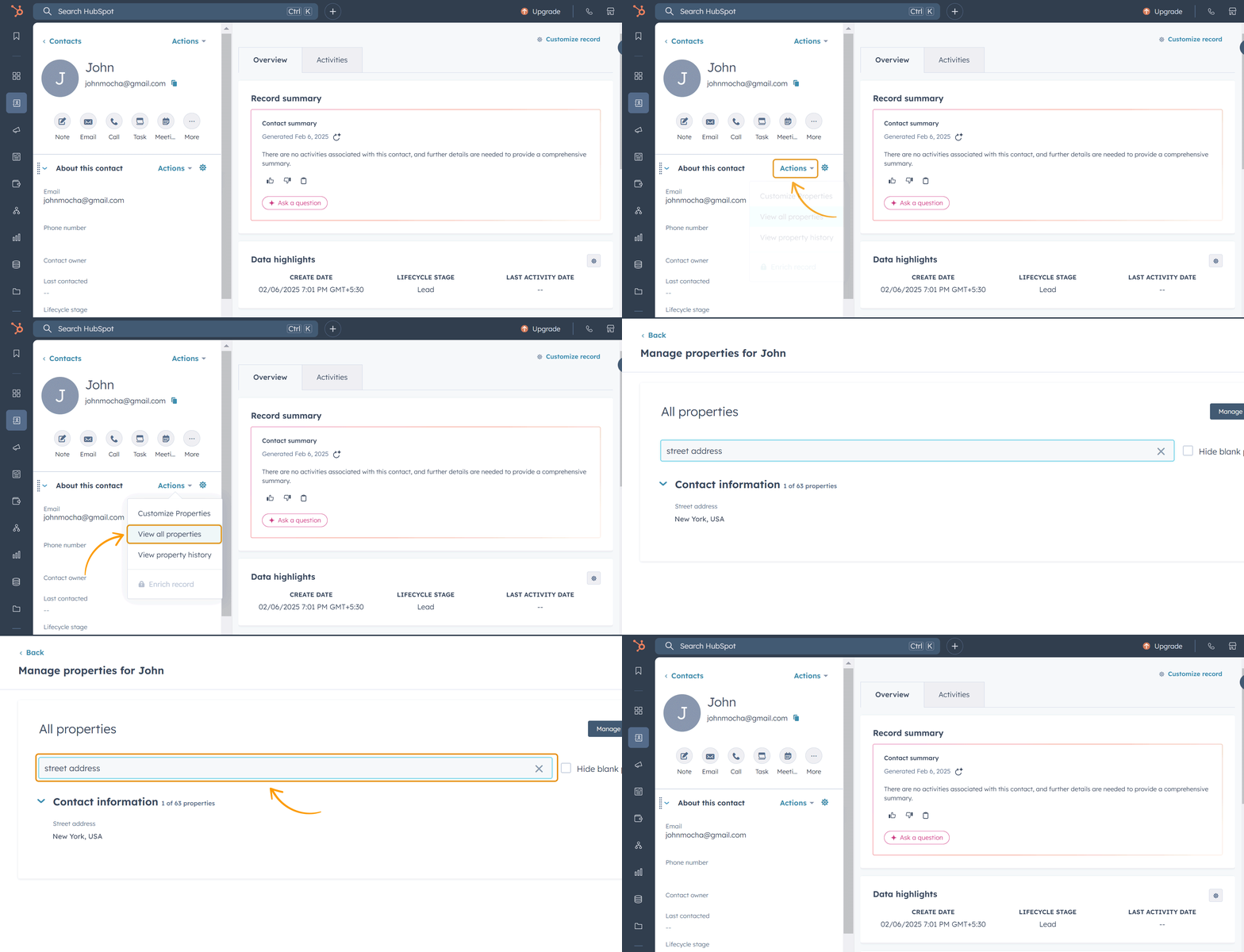
4. Če želite dodati naslov:

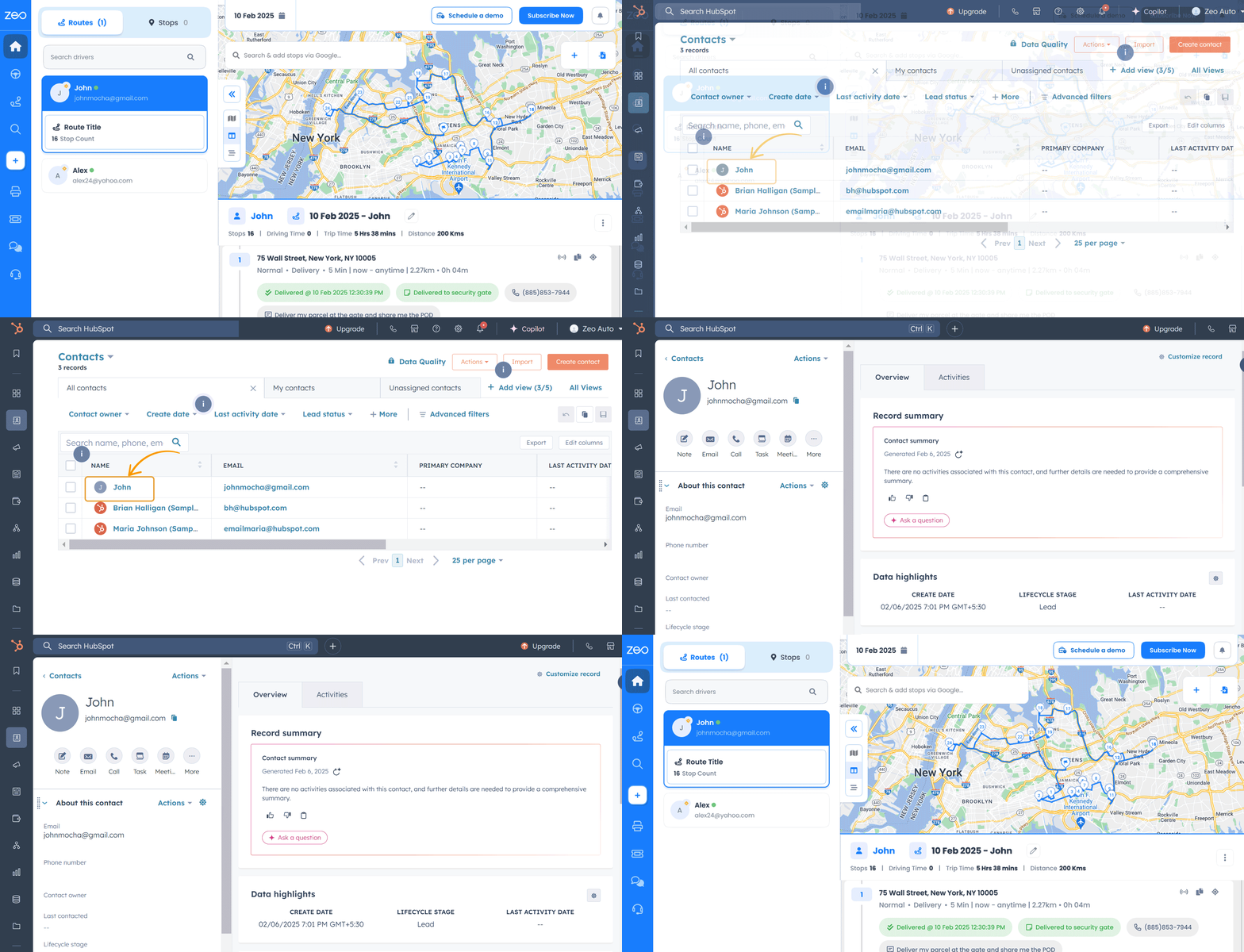
  • Odprite kontakt in kliknite Dejanja > Prikaži vse lastnosti.
  • Poiščite Lastnost naslova ulice, dodajte Naslovin kliknite Shrani.


Dodajte naslove, Zeo Route Planner

Naslednji koraki za stike

  • Pojdi na Nadzorna plošča Zeo .
  • Zagotovite Datum je nastavljen na današnji datum v Zeov koledar.
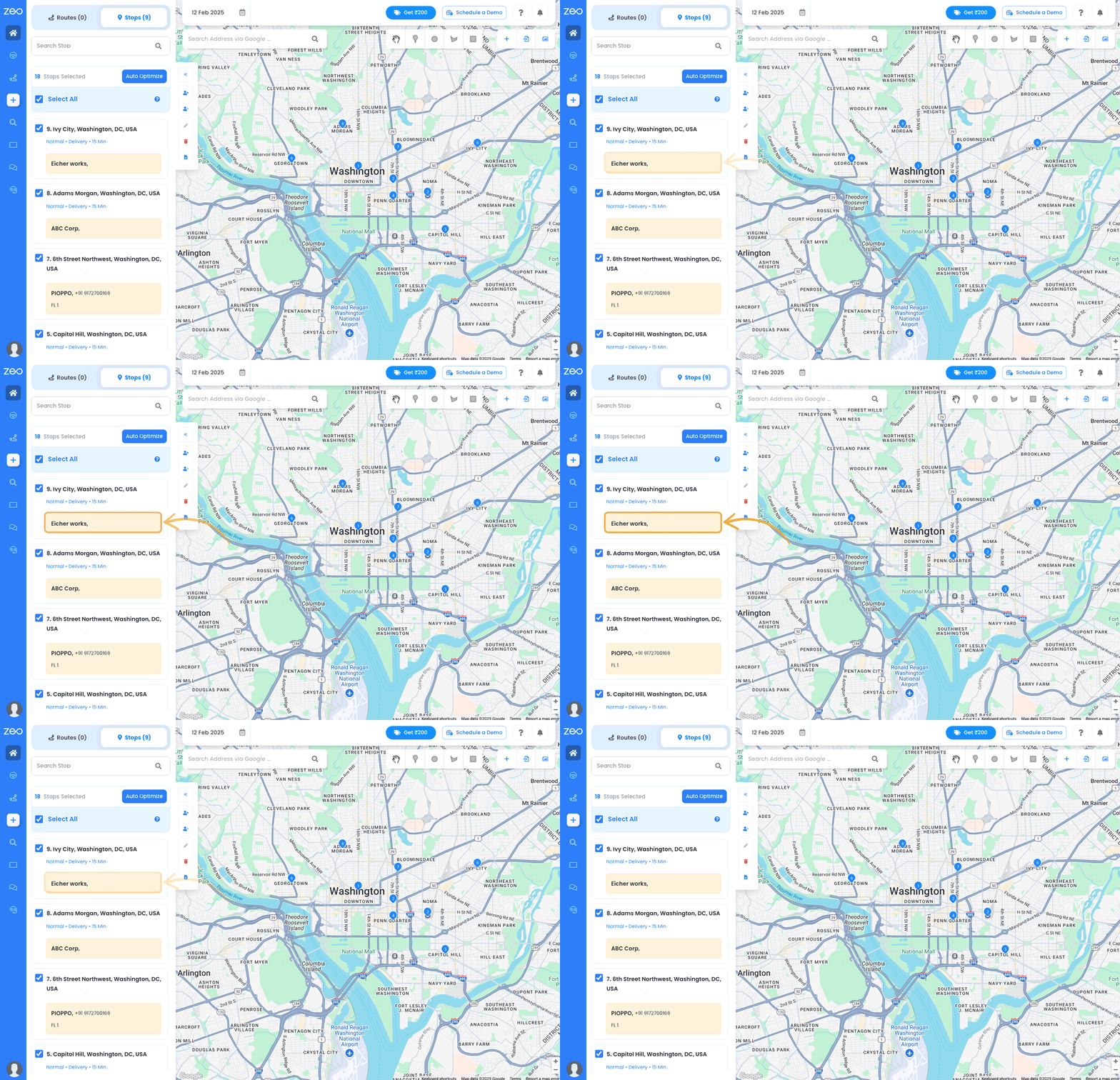
  • Oglejte si vse kontaktne naslove v Zavihek ustavi.
  • Izberite potrebne kontakte in ustvarite pot.

    • Opomba: Če želite ustvariti pot, morate dodati voznike in trgovine. Za podrobna navodila si oglejte stran s pogostimi vprašanji družbe Zeo.


Laptop L 1400x900%2031%201, Zeo Route Planner

Dodajanje podjetij

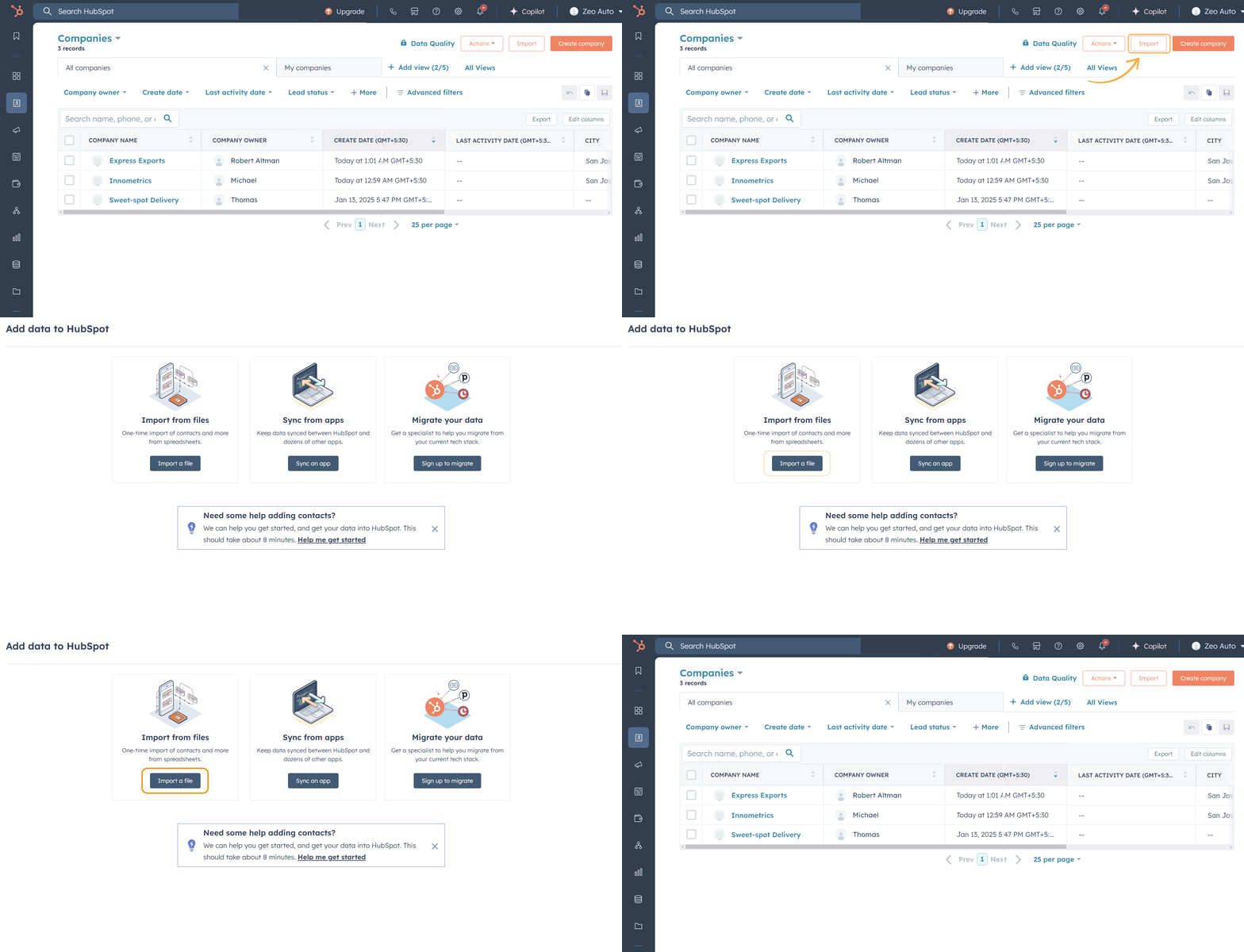
Možnost 1: Uvozna podjetja

  • Kliknite Uvoz (zgornji desni kot strani Podjetja).
  • Lahko:
    • Uvozite datoteko podjetij (glejte vzorčno uvozno datoteko, ki je na voljo na isti strani za navodila glede oblike).
    • Uvozite podjetja iz aplikacij HubSpot, ki jih uporabljate.
    • Uvozite podatke iz drugih platform CRM (potrebna je prijava).
  • Prepričajte se, da je polje naslova vključeno za vsa uvožena podjetja.


Dodajte podjetja, Zeo Route Planner

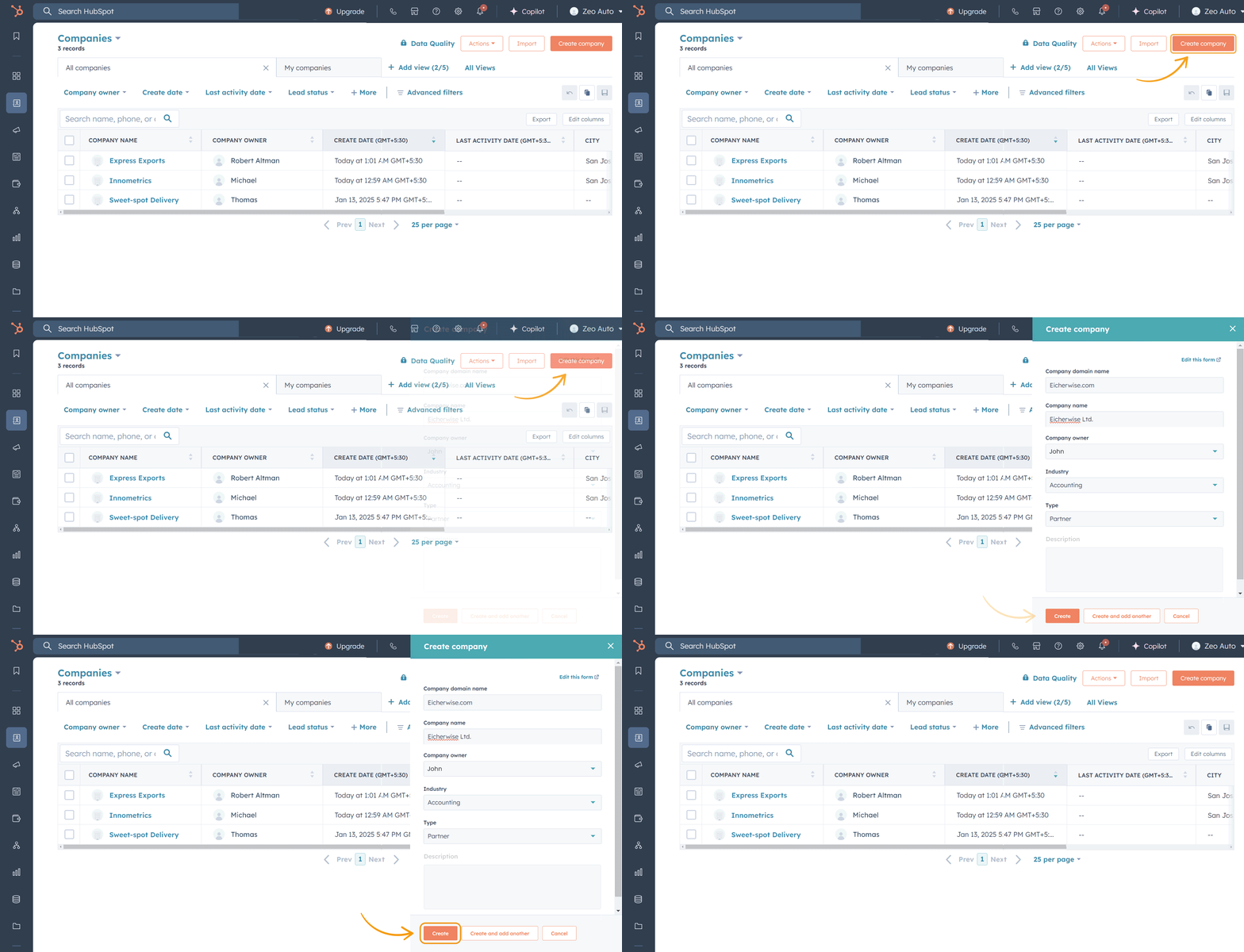
Možnost 2: Ročno dodajte podjetja

  • Kliknite Ustvari podjetje (zgornji desni kot).
  • Izpolnite zahtevane podatke:
    • Ime podjetja, domena, panoga, vrsta in opis.
  • Kliknite Shrani, da dodate podjetje.


Ročno dodajte podjetja, Zeo Route Planner

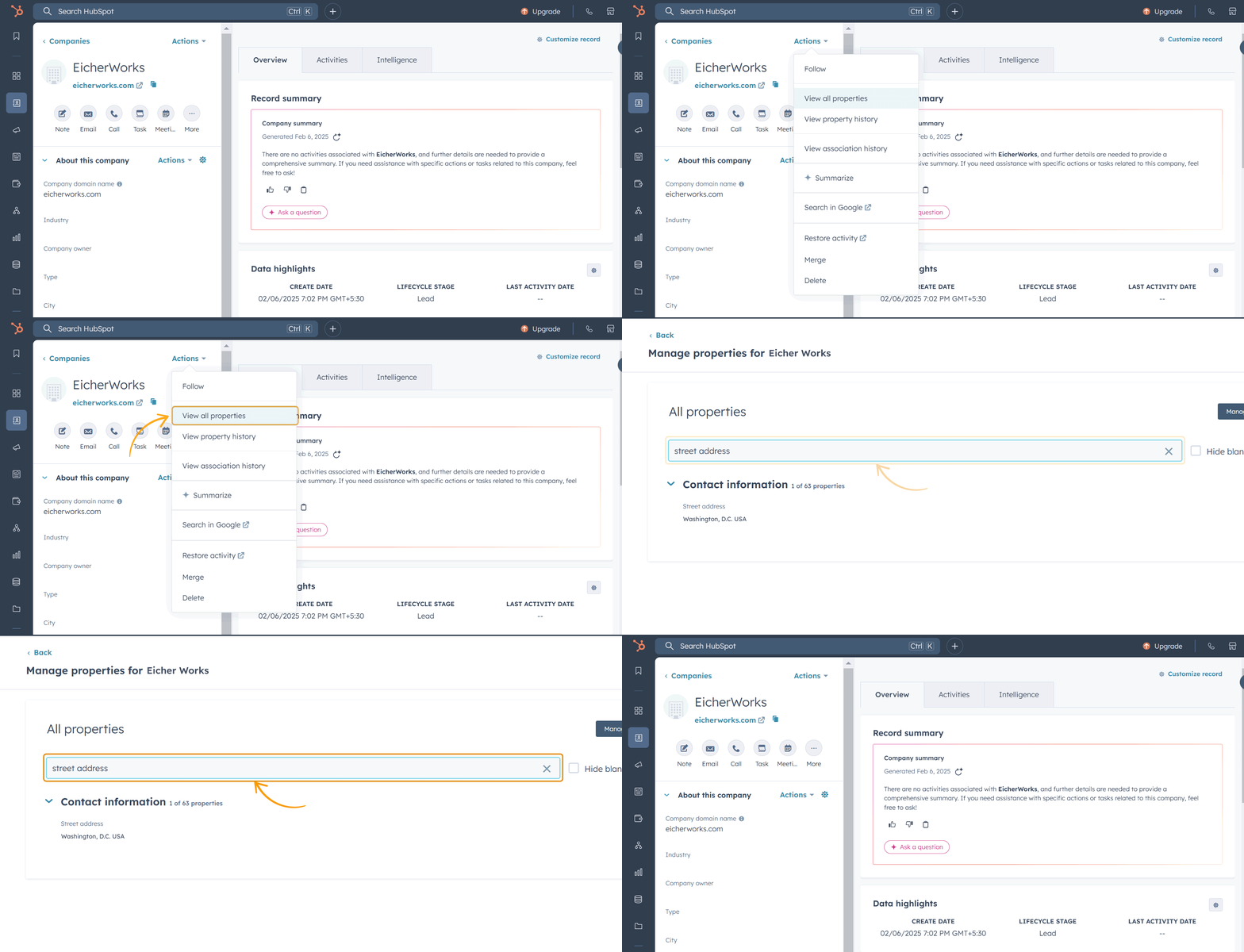
4. Če želite dodati naslov:

  • Odprite podjetje in kliknite Dejanja > Prikaži vse lastnosti.
  • Poiščite Ulica nepremičnine, dodajte naslov in kliknite Shrani.


Dodajanje ročnega naslova, Zeo Route Planner

Naslednji koraki za podjetja

  • Pojdi na Nadzorna plošča Zeo.
  • Zagotovite Datum je nastavljen na sedanji datum v Zeovem koledarju.
  • Oglejte si vse naslove podjetij v zavihku Postanki.
  • Izberite potrebna podjetja in ustvarite pot.

    • Opomba: Če želite ustvariti pot, morate dodati vozniki in trgovine. Za podrobna navodila si oglejte stran s pogostimi vprašanji družbe Zeo.


Prenosni računalnik L 1400x900%2031%201%20%281%29, Zeo Route Planner

Hitre opombe
  • Zagotovite, da so med uvozom ali ročnim vnosom dodani naslovi za stike in podjetja.
  • Za napredne funkcije, kot je dodajanje gonilnikov in trgovin, preverite stran s pogostimi vprašanji Zeo za navodila po korakih.

Samodejne posodobitve stopnje življenjskega cikla v HubSpot z Zeo Route Planner

Posodobitve stopnje življenjskega cikla po zaključku poti

  • Ko je pot končana, se Faza življenjskega cikla objektov CRM (kontakti/podjetja) z uspešno izpolnjenimi naslovi bodo posodobljeni.
  • Na začetku se lahko stopnja življenjskega cikla za stik ali podjetje nastavi na Vodenje, priložnost, itd. Ko je naslov označen kot dokončan, bo stopnja življenjskega cikla posodobljena na Pomoč.


Pot življenjskega cikla, načrtovalec poti Zeo

Kako preveriti posodobitev

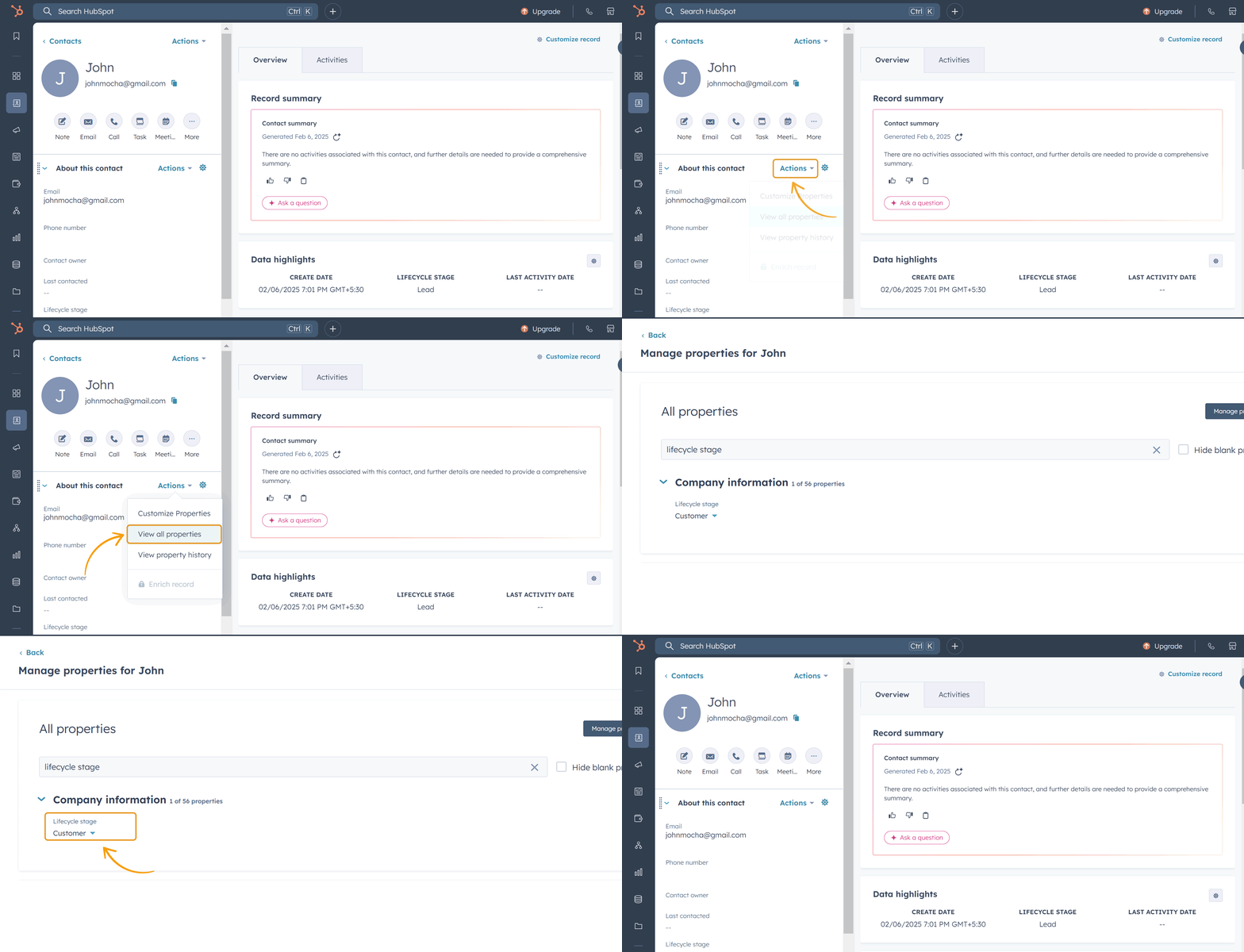
  • Pomaknite se na Podatki o kontaktu/podjetju v HubSpotu.
  • Kliknite na Proces spustni meni in izberite “Prikaži vse lastnosti”.
  • Usmerjeni boste na Stran z lastnostmi.
  • Išči "Stopnja življenjskega cikla" za ogled posodobljene vrednosti, ki bi morala biti zdaj prikazana kot Pomoč.


Preverite posodobitve, Zeo Route Planner

Pogosta vprašanja in videoposnetek z navodili

Kako namestim razširitev Zeo Route Planner v HubSpot?

Namestite aplikacijo ZeoRoutePlanner iz HubSpot Marketplace.

  • Preusmerjeni boste na Zeo, kjer lahko prijava/prijava z Zeo poverilnice.
  • Ko ste prijavljeni, Pojdite v Nastavitve-> Integracije CRM-> HubSpot Connect. Ko kliknete povezavo, boste preusmerjeni na HubSpot, kjer boste izbrali svoj račun.
  • Ko boste pozvani, izberite svoj račun HubSpot in preusmerjeni boste na stran z dovoljenji za dostop.
  • To je stran, kjer bo Zeo zahteval dostop do podatkov v računu HubSpot. Kliknite na Poveži se z aplikacijo.
  • Zdaj se boste vrnili na stran za integracijo Zeo CRM in vaš račun HubSpot je uspešno povezan z Zeo.

Kako lahko prenesem svoje podatke iz HubSpot CRM v Zeo?

Zeo vam omogoča neposredno uporabo vaših naslovov HubSpot CRM. Če želite uporabljati to funkcijo, se prepričajte, da je vaš račun HubSpot povezan z Zeo. Če želite izvedeti več o tem, glejte Kako lahko povežem svoj račun HubSpot z Zeo.

  • Ko dodate lastnost uličnega naslova za svoj CRM Object v Hubspotu, bodo njihovi ulični naslovi na voljo na zavihku Stops v igralnem polju.
  • Te naslove lahko izberete in z njihovo pomočjo ustvarite pot.

Kako lahko posodobim svojo CRM fazo na HubSpotu, ko je moj naslov uspešno pokrit s sistemom Zeo?

Ko gonilnik v mobilni aplikaciji Zeo označi naslov kot uspešen, bo stopnja življenjskega cikla ustreznega objekta CRM samodejno posodobljena na »Stranka.

Kako povežem svoj račun Zeo Route Planner s HubSpot?

  • Prijavite se v svoj račun Zeo in pojdite na Nastavitve.
  • Izberite Integracija CRM. Kot možnost boste videli HubSpot. Kliknite možnost Poveži se.
  • Za prve uporabnike glejte Kako namestim razširitev Zeo Route Planner v HubSpot?
  • Ko je povezava uspešna, boste lahko na strani konfigurirali povezavo in prekinili povezavo.

Kaj se zgodi, če odstranim Zeo Route Planner iz HubSpot?

Odstranitev Zeo Route Plannerja ne bo vplivala na vaš račun HubSpot ali podatke. Za korake za odstranitev aplikacije sledite HubSpotovi zbirki znanja.

  • Znane omejitve povezave Zeo-HubSpot

    Privzeto se v realnem času sinhronizirajo samo standardna polja v predmetih HubSpot. Polja po meri se sinhronizirajo vsakih 10 minut.

  • Odstranjevanje Zeo Route Planner

    Če želite odstraniti Zeo Route Planner iz HubSpot, glejte zbirko znanja HubSpot.

    Odstranitev aplikacije ne vpliva na vaš račun HubSpot ali podatke.

    Več

  • Poiščite pomoč pri integraciji

    Zeo Route Planner uporabnikom z naročnino ali brez nje ponuja brezplačno storitev izvajanja. Rezervirajte spletni klic z našim inženirjem za pomoč prek klepeta 24/7.

    Rezervirajte zdaj

Še vedno potrebujete pomoč?

Za vsa dodatna vprašanja se lahko kadar koli obrnete na našo skupino za podporo.

Kontaktirajte nas
Skupina 1707478361, načrtovalec poti Zeo

Načrtovalec poti Zeo
Poenostavitev logistike!

Skupina 1707478363, načrtovalec poti Zeo

Zeo vprašalnik

Pogosto
Vprašan
vprašanja

Več o tem

Kako dodam postanek s tipkanjem in iskanjem? Web

Sledite tem korakom, da dodate postanek tako, da vnesete in poiščete:

  • Pojdi na Stran igrišča. V zgornjem levem kotu boste našli iskalno polje.
  • Vnesite želeno postajo in med tipkanjem bodo prikazani rezultati iskanja.
  • Izberite enega od rezultatov iskanja, da postanek dodate na seznam nedodeljenih postajališč.

Kako uvozim postanke v velikem obsegu iz datoteke excel? Web

Sledite tem korakom za množično dodajanje postankov z uporabo datoteke excel:

  • Pojdi na Stran igrišča.
  • V zgornjem desnem kotu boste videli ikono za uvoz. Pritisnite to ikono in odprl se bo modal.
  • Če že imate Excelovo datoteko, kliknite gumb »Nalaganje se ustavi prek ploščate datoteke« in odprlo se bo novo okno.
  • Če nimate obstoječe datoteke, lahko prenesete vzorčno datoteko, vanjo vnesete vse podatke in jo nato naložite.
  • V novem oknu naložite datoteko in povežite glave ter potrdite preslikave.
  • Preglejte potrjene podatke in dodajte postanek.

Kako uvozim postanke iz slike? Mobilni

Sledite tem korakom za množično dodajanje postankov z nalaganjem slike:

  • Pojdi na Zeo Route Planner App in odprite stran On Ride.
  • Spodnja vrstica ima 3 ikone na levi. Pritisnite ikono slike.
  • Izberite sliko iz galerije, če jo že imate, ali pa jo fotografirajte, če je še nimate.
  • Prilagodite obrez za izbrano sliko in pritisnite obrezovanje.
  • Zeo bo samodejno zaznal naslove iz slike. Pritisnite končano in nato shranite in optimizirajte, da ustvarite pot.

Kako dodam postanek z uporabo zemljepisne širine in dolžine? Mobilni

Sledite tem korakom, da dodate postanek, če imate zemljepisno širino in dolžino naslova:

  • Pojdi na Zeo Route Planner App in odprite stran On Ride.
  • Videli boste a ikona. Pritisnite to ikono in pritisnite Nova pot.
  • Če že imate Excelovo datoteko, kliknite gumb »Nalaganje se ustavi prek ploščate datoteke« in odprlo se bo novo okno.
  • Pod iskalno vrstico izberite možnost »po zemljepisni širini in dolžini« in nato v iskalno vrstico vnesite zemljepisno širino in dolžino.
  • V iskanju boste videli rezultate, izberite enega od njih.
  • Izberite dodatne možnosti glede na vaše potrebe in kliknite »Dodajanje postankov končano«.

Kako dodam postajališča s kodo QR? Mobilni

Sledite tem korakom, da dodate postanek s kodo QR:

  • Pojdi na Zeo Route Planner App in odprite stran On Ride.
  • Videli boste a ikona. Pritisnite to ikono in pritisnite Nova pot.
  • Spodnja vrstica ima 3 ikone na levi. Pritisnite ikono kode QR.
  • Odprlo se bo čitalnik QR kode. Skenirate lahko običajno QR kodo in FedExovo QR kodo, ki bo samodejno zaznala naslov.
  • Dodajte postanek poti z morebitnimi dodatnimi možnostmi.

Kako izbrišem postanek? Mobilni

Sledite tem korakom, da izbrišete postanek:

  • Pojdi na Zeo Route Planner App in odprite stran On Ride.
  • Videli boste a ikona. Pritisnite to ikono in pritisnite Nova pot.
  • Dodajte nekaj postankov s katero koli od metod in kliknite Shrani in optimiziraj.
  • Na seznamu postankov, ki jih imate, dolgo pritisnite na kateri koli postanek, ki ga želite izbrisati.
  • Odprlo se bo okno, v katerem boste morali izbrati postaje, ki jih želite odstraniti. Kliknite gumb Odstrani in s tem boste izbrisali postanek z vaše poti.

zeo blogi

Raziščite naš spletni dnevnik za pronicljive članke, strokovne nasvete in navdihujočo vsebino, ki vas obvešča.

29. 03. 2026: Študija primera optimizacije vladnih poti, predstavljeno, načrtovalec poti Zeo

Študija primera optimizacije vladnih poti: 3 resnične občinske zmage

Čas branja: 6 minOglejte si, kako so 3 vladne agencije z optimizacijo poti davkoplačevalcem prihranile več kot 400 dolarjev letno. Podatki o dejanski donosnosti naložbe, okviri skladnosti in utemeljitev proračuna.

2026 03 21 Programska oprema za skladnost poti dostave alkohola Predstavljeno, Zeo Route Planner

Vodnik za programsko opremo za skladnost poti dostave alkohola 2026

Čas branja: 6 minPopoln vodnik za programsko opremo za skladnost s predpisi o dostavi alkohola. Krmarite po predpisih, optimizirajte poti in zaščitite svojo vozniško dovoljenje s tehnologijo pametnega usmerjanja.

2026 03 21 Kako zmanjšati povratne klice pri varnostni namestitvi Predstavljeno, Zeo Route Planner

Kako zmanjšati povratne klice za namestitev varnostnih namestitev v letu 2026

Čas branja: 7 minSpoznajte preizkušene strategije za zmanjšanje števila povratnih klicev za namestitev varnostnih naprav, ki izčrpavajo dobiček. Od načrtovanja poti do sistemov za nadzor kakovosti.