Čas branja: 7 min

Posodobljeno dne: Januar 3, 2026

Čas branja: 6 min

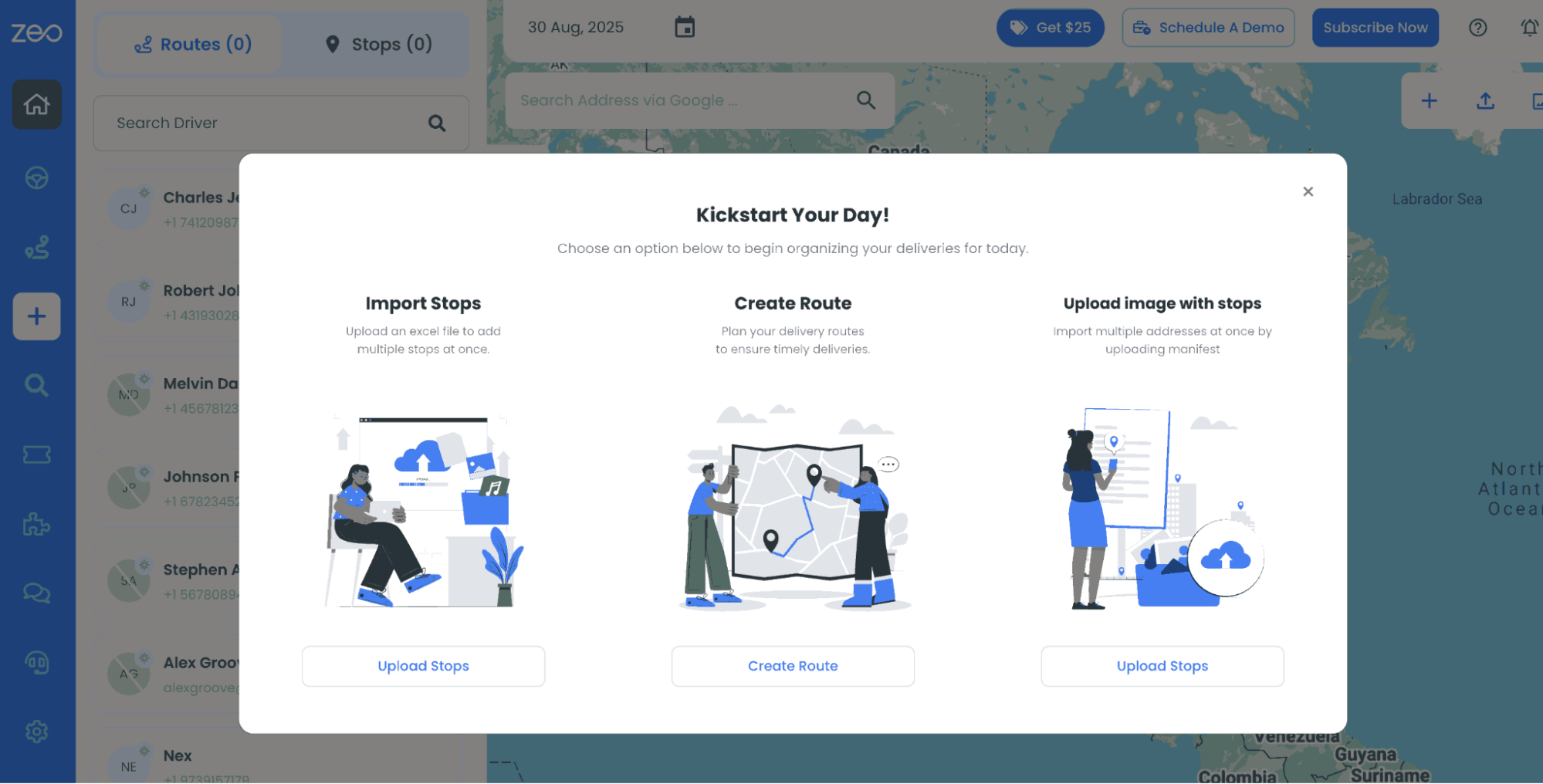
Zeo Route Planner ponuja različne funkcije, ki vam pomagajo pri rasti vašega podjetja dostave. Vendar pa obstaja ena pomembna funkcija, ki je potrebna na področju dostave zadnje milje, kjer želite dodati več naslovov za dostavo naenkrat.

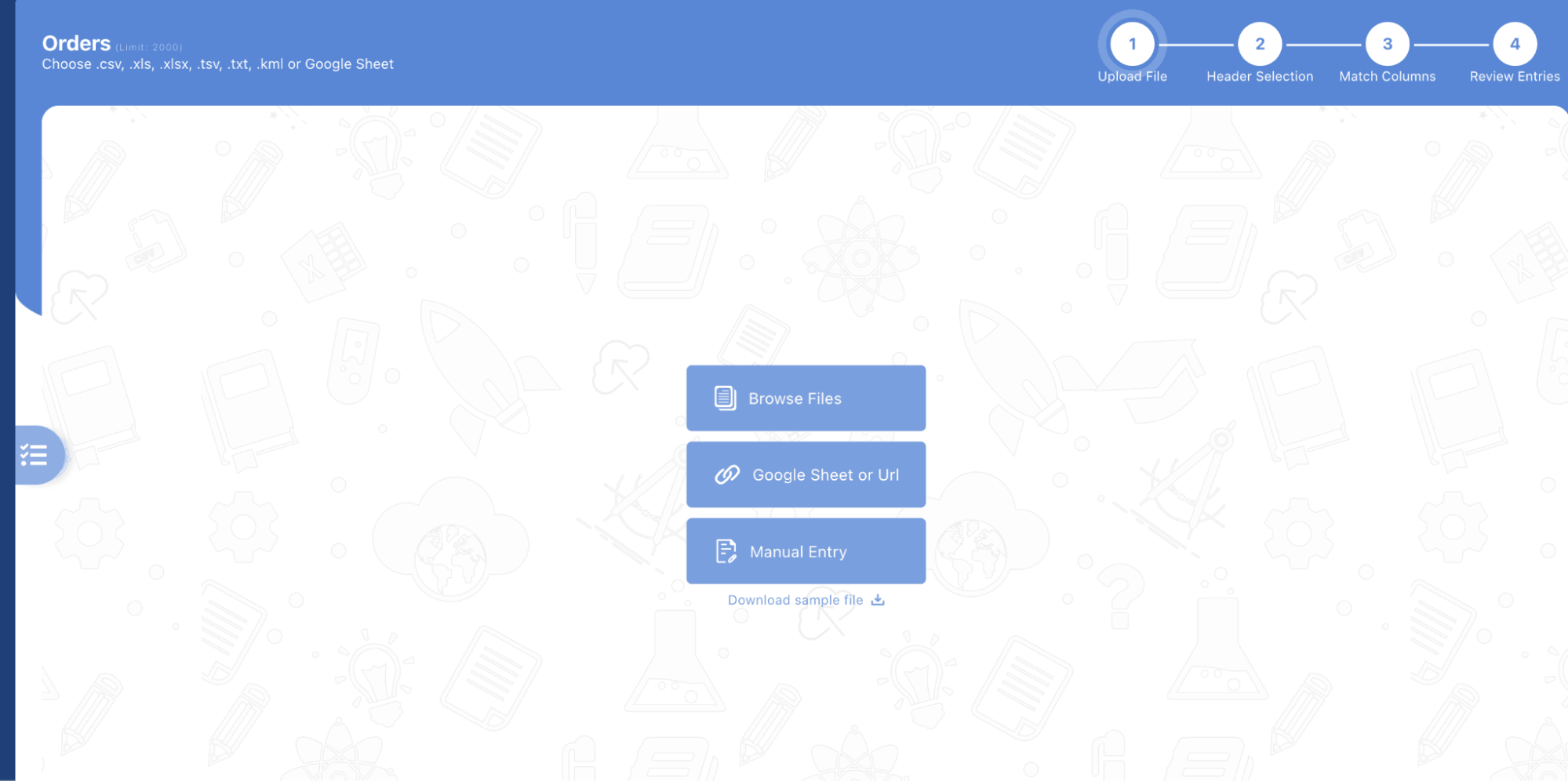
Zeo Route Planner vam omogoča uvoz Excelovih datotek s stotinami naslovov iz lokalnega pomnilnika vaše naprave, pa tudi iz storitev shranjevanja v oblaku drugih ponudnikov. Zdaj lahko tako udobno načrtujete svojo pot, ne da bi se morali zanašati na stacionarne računalnike ali ročno dodajati številne naslove. Cenimo svoje stranke, zato si pri Zeo Route nenehno prizadevamo, da bi vam ponudili funkcije, ki vam pomagajo delati v mirnem okolju.

Ta funkcija uvoza v Excelu je še posebej dragocena za podjetja, ki dnevno obravnavajo več dostav, kot so podjetja za terenske storitve, dostavne službe in serviserji. Ne glede na to, ali upravljate Poti za tehnike HVAC ali usklajevanje urniki storitev zatiranja škodljivcev, uvoz podatkov o strankah iz Excela poenostavi celoten postopek načrtovanja poti.

Naslov lahko uvozite tudi z uporabo zajem slike/OCR in QR / črtna koda skenirajte v aplikaciji Zeo Route Planner.

Torej, poglejmo postopek za uvoz excela v aplikacijo Zeo Route Planner.

Poiščite pomoč pri uvozu datotek excel v aplikaciji Zeo Route Planner.

Prenesite vzorčni Excel

Zeo Route Planner vam ponuja vzorčno datoteko excel za vašo referenco. Če želite prenesti vzorčno datoteko, kliknite ikono s tremi pikamiMeni” v desnem kotu neposredno nasproti razdelka z datumom. Po tem tapnite »Prenesite vzorčni Excel” za prenos vzorčne datoteke.

Z uporabo vzorčne predloge Excel zagotovite pravilno oblikovanje podatkov in preprečite pogoste napake pri uvozu. Predloga sledi industrijskemu standardnemu oblikovanju, ki brezhibno deluje z Zeo-ovim sistemom uvoza, kar vam prihrani čas in zmanjša verjetnost težav z oblikovanjem, ki bi lahko povzročile zamude pri načrtovanju poti.

Kako uvoziti Excel v Zeo Route Planner, Zeo Route Planner
Prenos vzorčne excel datoteke iz aplikacije Zeo Route Planner

Oblikovanje vašega Excela

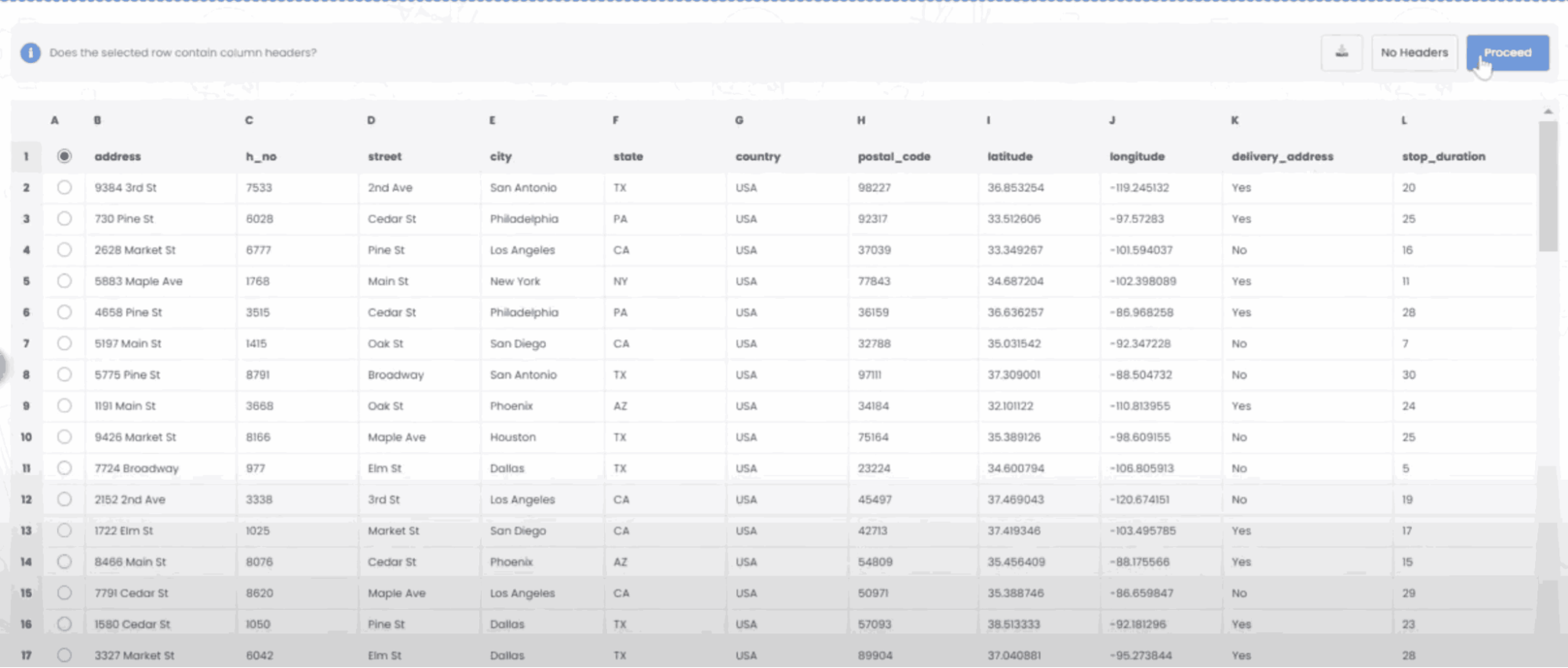
Če želite načrtovati svojo pot, boste morali vključiti nekaj osnovnih podatkov, zato začnimo s 4 stolpci, ki vključujejo “Ime,” “Naslov,” “Kontakt,” in "Opombe."

  • V stolpec Ime lahko vnesete ime stranke ali ime podjetja.
  • Stolpec Naslov mora vsebovati polni naslov vaših strank, ki običajno vključuje ulično številko, ime ulice, mesto in poštno številko.
  • Stolpec Kontakt je sestavljen iz telefonskih številk vaše stranke.
  • V stolpcu Opombe lahko dodate posebna navodila za dostavo, zahteve glede storitve ali katere koli druge pomembne informacije za vsako postajališče.

Dodate lahko tudi zemljepisno dolžino in širino ter začetni in končni čas glede na vaše zahteve. Vključitev časovnih oken je še posebej uporabna za podjetja, ki morajo načrtovati sestanke ali imeti določena dobavna okna. Za podjetja, ki temeljijo na storitvah, dodajanje ocen trajanja storitev pomaga ustvariti natančnejše urnike poti.

Pri oblikovanju Excelove datoteke se prepričajte, da so naslovi popolni in pravilno oblikovani. Nepopolni naslovi lahko povzročijo napake pri geokodiranju, kar lahko povzroči napačno optimizacijo poti. Priporočljivo je tudi, da v celotni preglednici uporabljate dosledno oblikovanje, da ohranite celovitost podatkov med postopkom uvoza.

Zdaj ste končali z delom excel in lahko nadaljujete z načrtovanjem poti.

Kako uvoziti Excel v Zeo Route Planner, Zeo Route Planner
Formatiranje vzorčne excel datoteke

Uvažanje Excela

Če želite naložiti excel z naslovi iz vašega mobilnega pomnilnika (naprav Android ali iOS) ali v skladu s prednostnimi storitvami za shranjevanje v oblaku, kot je google drive, dropbox itd., se pomaknite do "V vožnji" in tapnite na »Dodaj novo pot« .

Postopek uvoza je zasnovan tako, da je uporabniku prijazen in deluje na več platformah. Ne glede na to, ali shranjujete podatke o strankah v storitvi Google Drive, Dropboxu ali neposredno v svoji napravi, lahko Zeo Route Planner brezhibno dostopa do vaših datotek Excel in jih uvozi. Ta prilagodljivost je še posebej pomembna za podjetja, ki uporabljajo sisteme za upravljanje odnosov s strankami v oblaku ali morajo dostopati do podatkov o poteh iz več naprav.

Kako uvoziti Excel v Zeo Route Planner, Zeo Route Planner
Dodajanje nove poti v aplikaciji Zeo Route Planner

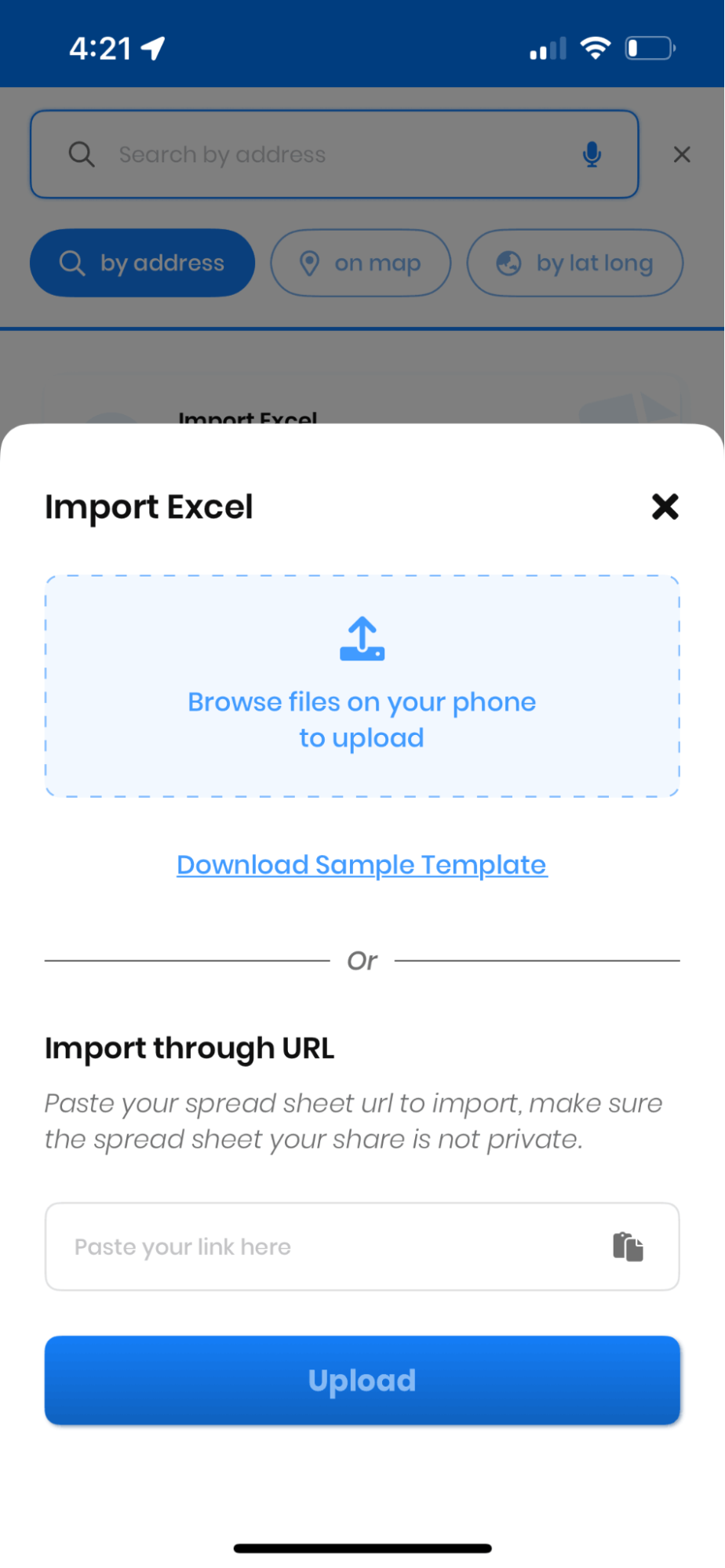
Po tem pojdite na "Uvozne postaje" od koder lahko uvozite svoj excel.

Kako uvoziti Excel v Zeo Route Planner, Zeo Route Planner
Uvoz postankov prek excel datoteke v aplikaciji Zeo Route Planner

Zdaj pojdite skozi lokalno shrambo, da poiščete datoteko excel, ki jo želite uvoziti v aplikacijo. Po tem morate izbrati stolpce, ki jih želite dodati, in kliknite na "Uvoz" gumb za premikanje naprej.

Funkcija izbire stolpcev vam omogoča nadzor nad tem, katera podatkovna polja želite uvoziti, kar vam omogoča, da prilagodite načrtovanje poti glede na specifične poslovne potrebe. Ta selektivna možnost uvoza pomaga ohranjati podatke o poti čiste in ustrezne, pri čemer se osredotoča le na informacije, potrebne za vaše posebne zahteve glede dostave ali storitve.

Kako uvoziti Excel v Zeo Route Planner, Zeo Route Planner
povečati prihranek goriva

Dostave in prevzemi brez težav!

Optimizirajte poti z našim algoritmom, s čimer učinkovito zmanjšate čas potovanja in stroške.

Začnite brezplačno

Kako uvoziti Excel v Zeo Route Planner, Zeo Route Planner

Kako uvoziti Excel v Zeo Route Planner, Zeo Route Planner
Dodajanje datoteke excel v aplikacijo Zeo Route Planner

Dodajanje dodatnega polja

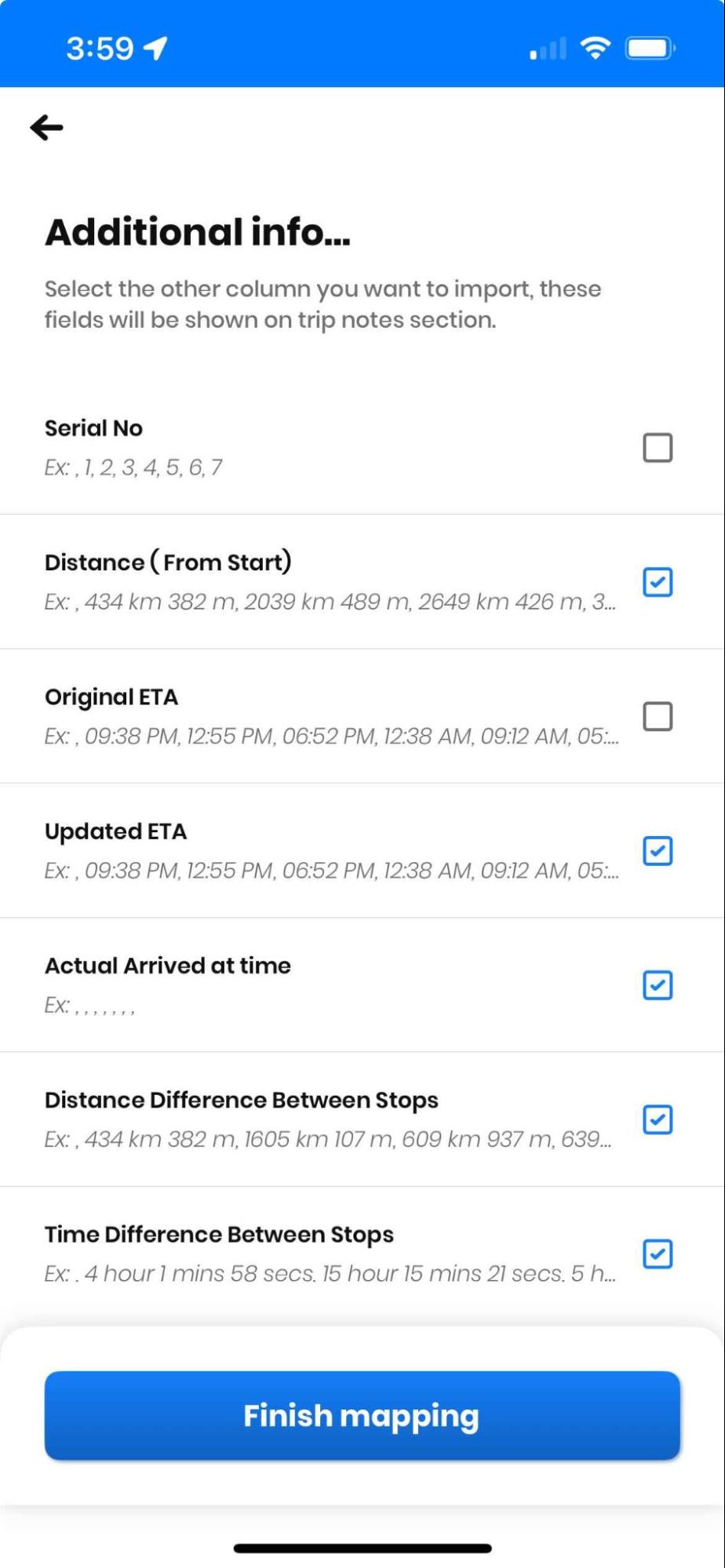
Izberete lahko tudi dodatno polje, ki ga želite uvoziti. Ko izberete Dodatno polje, tapnite na "Uvoz" gumb za dokončanje postopka.

Dodatna polja lahko vključujejo stopnje prioritete, vrste storitev, zahteve za posebno opremo ali želje strank. Te dodatne podatkovne točke izboljšajo optimizacijo poti, saj algoritmu zagotavljajo več informacij za sprejemanje boljših odločitev o usmerjanju. Če na primer vključite ocene trajanja storitev, lahko sistem pri izračunu optimalnih poti upošteva različna dolžine sestankov.

Kako uvoziti Excel v Zeo Route Planner, Zeo Route Planner
Dodajanje dodatnega polja v aplikaciji Zeo Route Planner

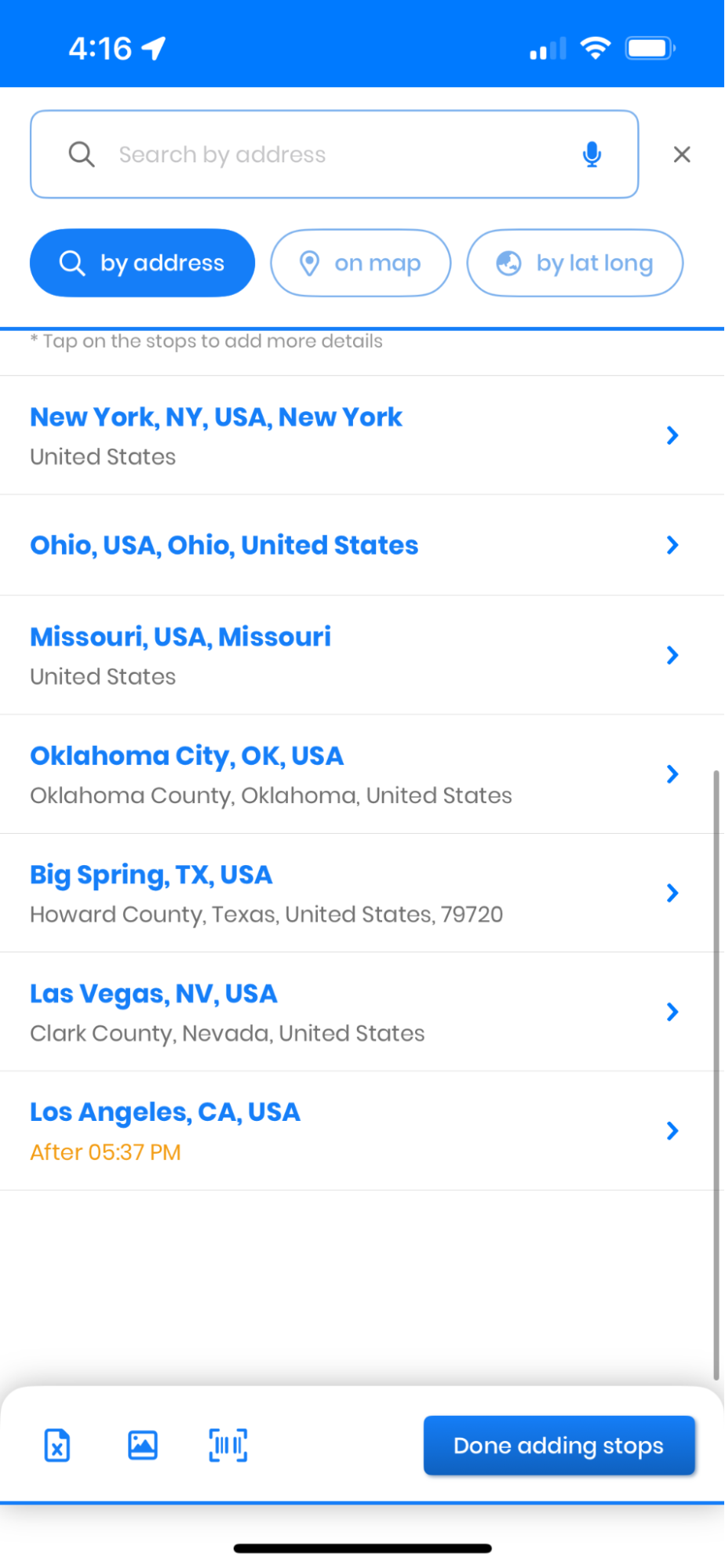
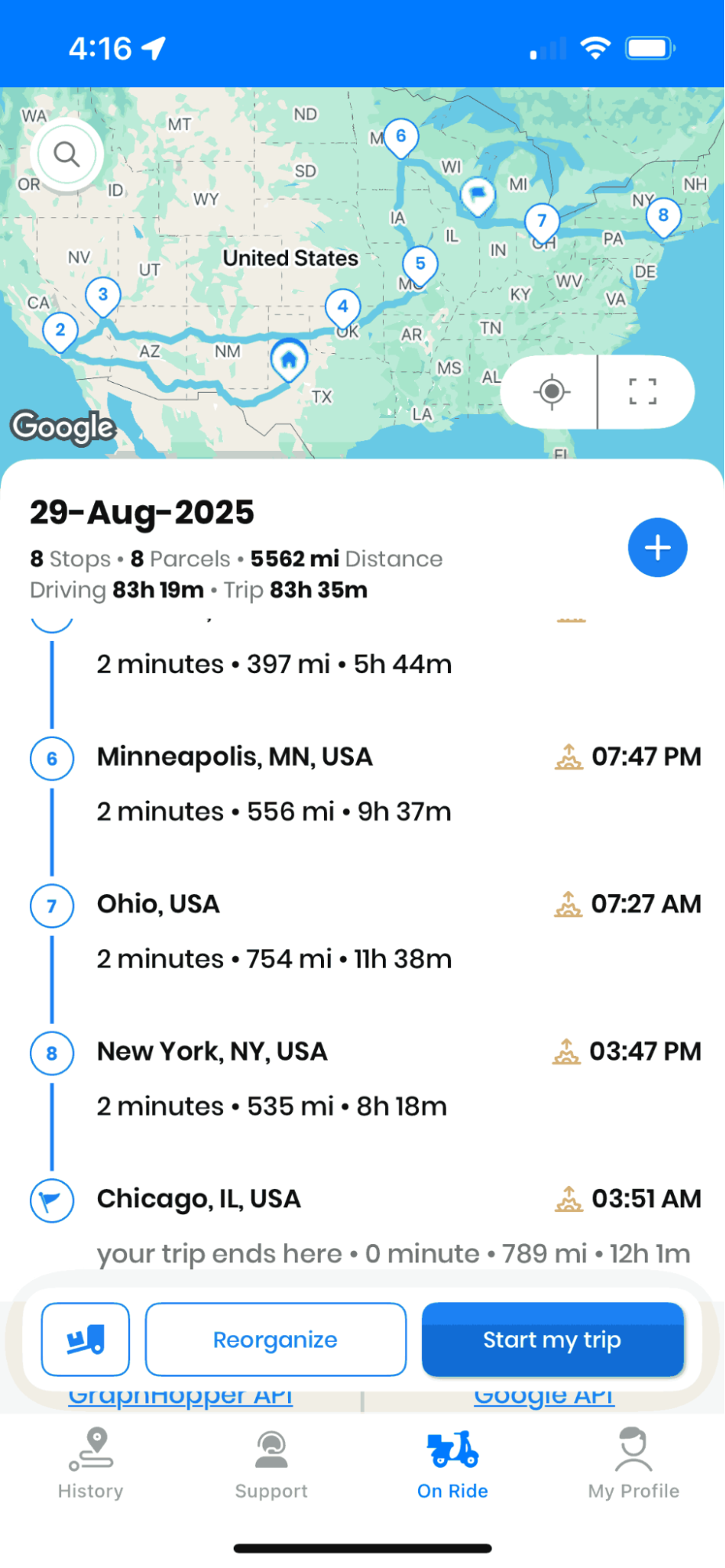
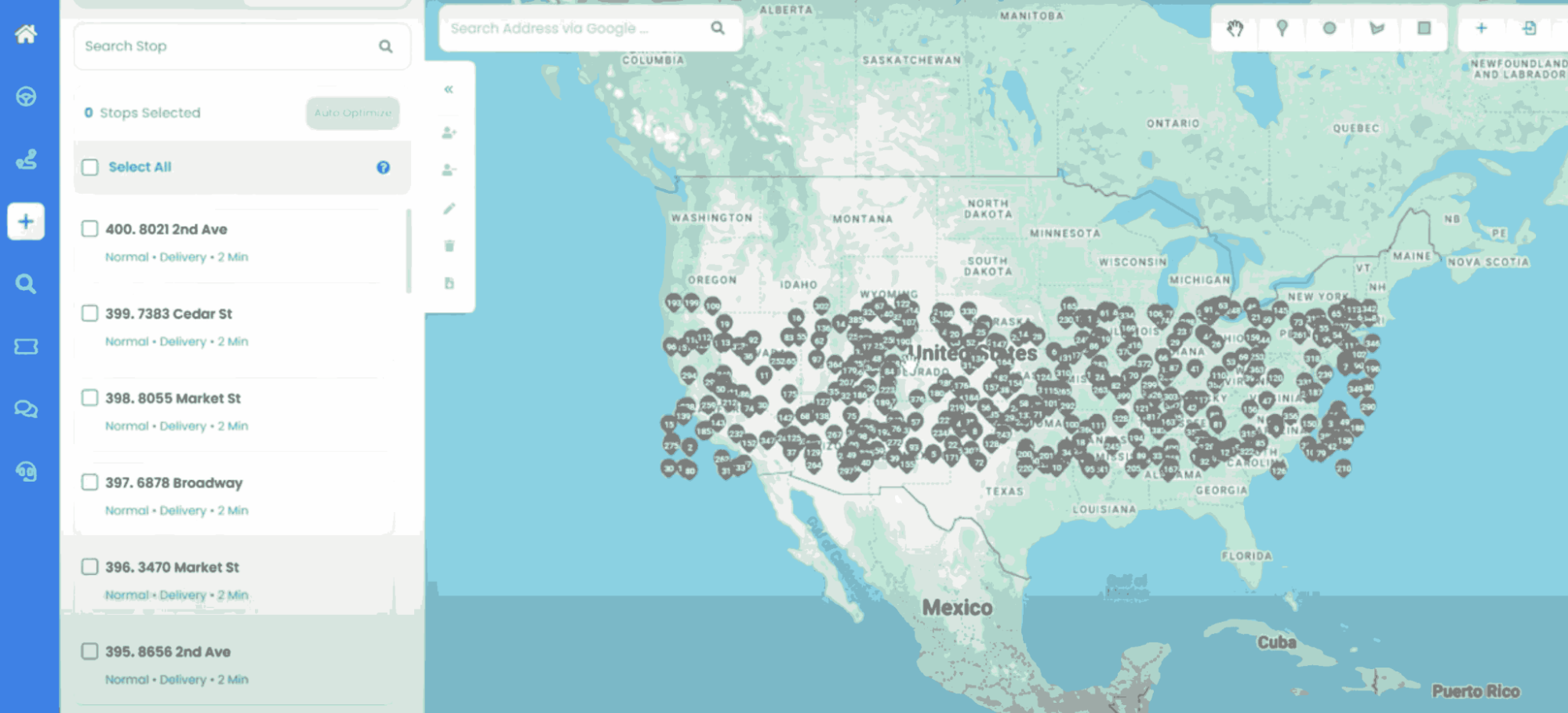
Ko je Excelova tabela naložena, se vsi naslovi, ki ste jih omenili v Excelu, samodejno dekodirajo in prikažejo na "Na vožnji" razdelek. Postanke lahko dodate ali izbrišete; prav tako lahko prilagodite pot glede na svojo prioriteto. Zdaj dodajte "Začetna lokacija" in "Končna lokacija" in se dotaknite "Shrani in optimiziraj."

Postopek geokodiranja se samodejno izvaja v ozadju in pretvori vaše podatke o naslovu v natančne geografske koordinate. To zagotavlja natančne izračune poti in pomaga prepoznati morebitne težave z naslovom, preden začnete pot. Ohranjate popoln nadzor nad uvoženimi postanki, kar vam omogoča ročne prilagoditve glede na dejavnike iz resničnega sveta, kot so prometni vzorci, želje strank ali operativne omejitve.

Kako uvoziti Excel v Zeo Route Planner, Zeo Route Planner
Shranjevanje in optimizacija poti v aplikaciji Zeo Route Planner

Ko je pot optimizirana, tapnite "Navigacija" gumb za navigacijo prek aplikacij tretjih oseb, kot so google zemljevidi ali druge po vaših željah. Ko se dotaknete gumba za navigacijo, boste usmerjeni v aplikacijo za navigacijo drugega proizvajalca.

Integracija s priljubljenimi navigacijskimi aplikacijami, kot so Google Zemljevidi, zagotavlja, da med sledenjem optimizirani poti prejemate posodobitve o prometu v realnem času in navodila za pot zavoj za zavojem. Ta nemoten prehod med načrtovanjem poti in navigacijo odpravlja potrebo po ročnem vnašanju naslovov v ločene navigacijske aplikacije, kar prihrani dragoceni čas med dostavo ali servisiranjem.

Kako uvoziti Excel v Zeo Route Planner, Zeo Route Planner
Zagon Navigacije v aplikaciji Zeo Route Planner

Prekrivno pojavno okno na zaslonu, ki ga lahko ustrezno premikate po zaslonu. Če se dotaknete tega pojavnega okna, lahko dobite podrobnosti o naslednjem postajališču, ki vključuje naslov, ime stranke in opombe.

Pojavno prekrivanje

Pojavno okno ima tudi "Končano", "Preskoči" in "Pokliči" Gumb

  • Ko dosežete postajo, kliknite na "Končano" gumb za podrobnosti o naslednjem postanku.
  • Če želite preskočiti postanek in se premakniti na naslednji postanek, kliknite na "Preskoči" .
  • Stranko lahko tudi pokličete, ne da bi se vrnili v aplikacijo, tako da samo kliknete "Pokliči" .

To pojavno okno je dejansko narejeno za pospešitev postopka in zagotavljanje večjega udobja. Prekrivajoča zasnova zagotavlja dostop do ključnih informacij o postankih brez preklapljanja med aplikacijami, s čimer se lahko osredotočite na varno vožnjo in imate takojšen dostop do podatkov o strankah in kontaktnih podatkov, ko jih potrebujete.

Kako uvoziti Excel v Zeo Route Planner, Zeo Route Planner
Pojavno prekrivanje v aplikaciji Zeo Route Planner

Pogosto zastavljena vprašanja

Katere oblike datotek lahko uvozim v Zeo Route Planner?

Zeo Route Planner podpira Excelove datoteke (formati .xlsx in .xls). Aplikacija ponuja tudi vzorčno Excelovo predlogo, ki jo lahko prenesete, da zagotovite pravilno oblikovanje podatkov pred uvozom.

Koliko naslovov lahko hkrati uvozim z Excelom?

Z uporabo funkcije uvoza v Excelu lahko hkrati uvozite na stotine naslovov. Natančna omejitev je odvisna od pomnilnika in zmogljivosti obdelave vaše naprave, vendar je aplikacija zasnovana za učinkovito obdelavo velikih naborov podatkov za podjetja z obsežnimi dostavnimi ali servisnimi potmi.

Kaj naj storim, če se nekateri naslovi med uvozom ne geokodirajo?

Če se naslovi ne geokodirajo, preverite, ali vsebujejo vse podatke: hišno številko, ime ulice, mesto in poštno številko. Prepričajte se, da so naslovi dosledno oblikovani in ne vsebujejo posebnih znakov ali okrajšav, ki bi lahko povzročile zmedo. Težavne naslove lahko po uvozu uredite neposredno v aplikaciji.

Ali lahko uvozim časovna okna in trajanja storitev iz Excela?

Da, v datoteko Excel lahko vključite začetne čase, končne čase in trajanje storitev. Ta dodatna polja pomagajo ustvariti natančnejšo optimizacijo poti z upoštevanjem časovnih oken za sestanke in različnih časov storitev na posameznih postajališčih.

Ali so moji uvoženi Excelovi podatki varno shranjeni v aplikaciji?

Da, vaši uvoženi podatki so varno shranjeni v aplikaciji. Zeo Route Planner sledi standardnim varnostnim praksam v panogi za zaščito podatkov o vaših strankah in poslovnih podatkov. Poti in povezane podatke lahko iz aplikacije tudi izbrišete, ko jih ne potrebujete več.

Ocenite to objavo:

😡 0???? 0(I.e. 0❤️ 0
V tem členu
povečati prihranek goriva

Dostave in prevzemi brez težav!

Optimizirajte poti z našim algoritmom, s čimer učinkovito zmanjšate čas potovanja in stroške.

Začnite brezplačno

Pridružite se našemu glasilu

Prejmite naše najnovejše posodobitve, strokovne članke, vodnike in še veliko več v svoj nabiralnik!

    Če se naročite, se strinjate s prejemanjem e-poštnih sporočil Zeo in našega pravilniku zasebnosti.

    Zeo vprašalnik

    Pogosto
    Vprašan
    vprašanja

    Več o tem

    Kako dodam postanek s tipkanjem in iskanjem? Web

    Sledite tem korakom, da dodate postanek tako, da vnesete in poiščete:

    • Pojdi na Stran igrišča. V zgornjem levem kotu boste našli iskalno polje.
    • Vnesite želeno postajo in med tipkanjem bodo prikazani rezultati iskanja.
    • Izberite enega od rezultatov iskanja, da postanek dodate na seznam nedodeljenih postajališč.

    Kako uvozim postanke v velikem obsegu iz datoteke excel? Web

    Sledite tem korakom za množično dodajanje postankov z uporabo datoteke excel:

    • Pojdi na Stran igrišča.
    • V zgornjem desnem kotu boste videli ikono za uvoz. Pritisnite to ikono in odprl se bo modal.
    • Če že imate Excelovo datoteko, kliknite gumb »Nalaganje se ustavi prek ploščate datoteke« in odprlo se bo novo okno.
    • Če nimate obstoječe datoteke, lahko prenesete vzorčno datoteko, vanjo vnesete vse podatke in jo nato naložite.
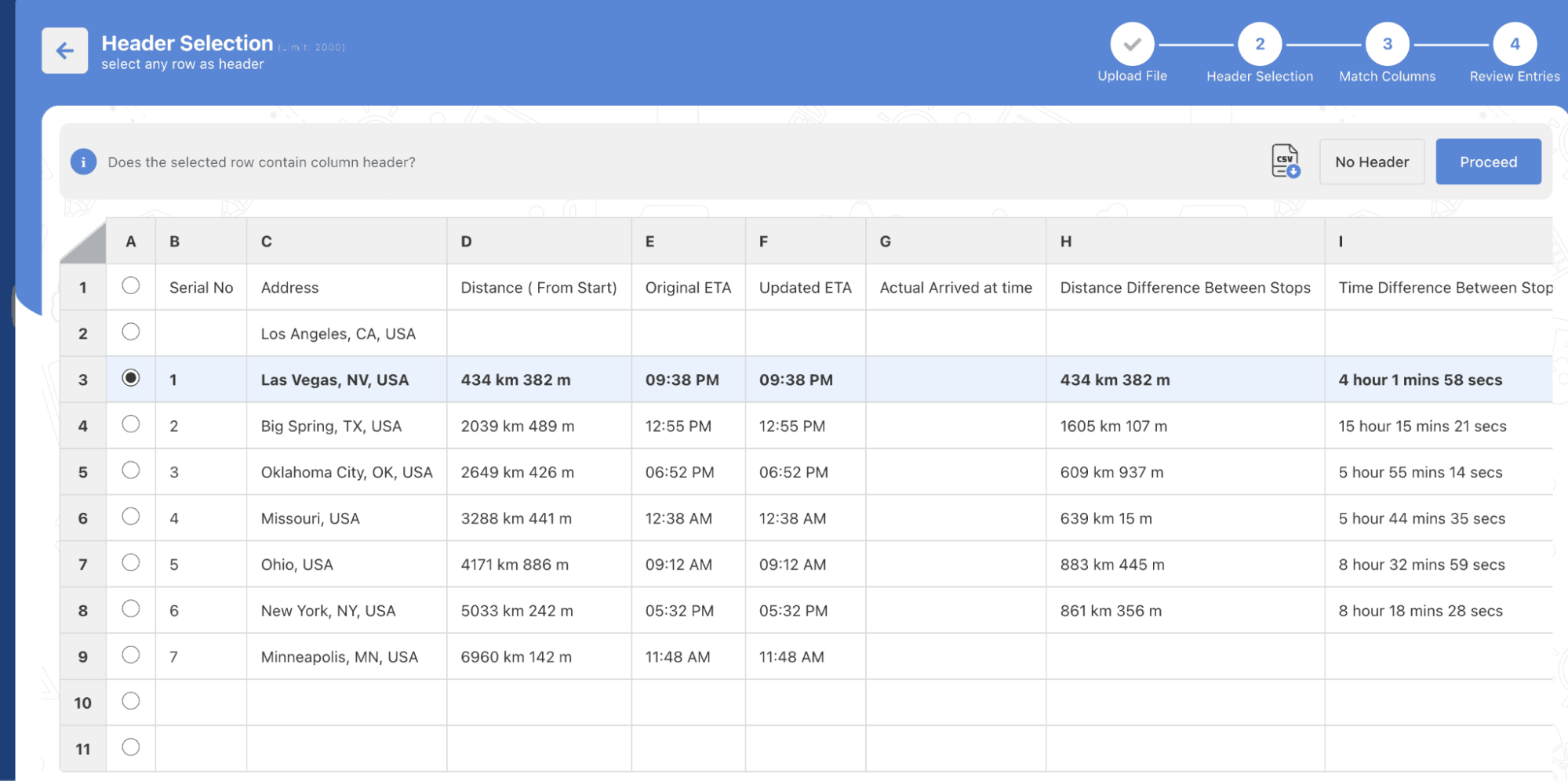
    • V novem oknu naložite datoteko in povežite glave ter potrdite preslikave.
    • Preglejte potrjene podatke in dodajte postanek.

    Kako uvozim postanke iz slike? Mobilni

    Sledite tem korakom za množično dodajanje postankov z nalaganjem slike:

    • Pojdi na Zeo Route Planner App in odprite stran On Ride.
    • Spodnja vrstica ima 3 ikone na levi. Pritisnite ikono slike.
    • Izberite sliko iz galerije, če jo že imate, ali pa jo fotografirajte, če je še nimate.
    • Prilagodite obrez za izbrano sliko in pritisnite obrezovanje.
    • Zeo bo samodejno zaznal naslove iz slike. Pritisnite končano in nato shranite in optimizirajte, da ustvarite pot.

    Kako dodam postanek z uporabo zemljepisne širine in dolžine? Mobilni

    Sledite tem korakom, da dodate postanek, če imate zemljepisno širino in dolžino naslova:

    • Pojdi na Zeo Route Planner App in odprite stran On Ride.
    • Videli boste a ikona. Pritisnite to ikono in pritisnite Nova pot.
    • Če že imate Excelovo datoteko, kliknite gumb »Nalaganje se ustavi prek ploščate datoteke« in odprlo se bo novo okno.
    • Pod iskalno vrstico izberite možnost »po zemljepisni širini in dolžini« in nato v iskalno vrstico vnesite zemljepisno širino in dolžino.
    • V iskanju boste videli rezultate, izberite enega od njih.
    • Izberite dodatne možnosti glede na vaše potrebe in kliknite »Dodajanje postankov končano«.

    Kako dodam postajališča s kodo QR? Mobilni

    Sledite tem korakom, da dodate postanek s kodo QR:

    • Pojdi na Zeo Route Planner App in odprite stran On Ride.
    • Videli boste a ikona. Pritisnite to ikono in pritisnite Nova pot.
    • Spodnja vrstica ima 3 ikone na levi. Pritisnite ikono kode QR.
    • Odprlo se bo čitalnik QR kode. Skenirate lahko običajno QR kodo in FedExovo QR kodo, ki bo samodejno zaznala naslov.
    • Dodajte postanek poti z morebitnimi dodatnimi možnostmi.

    Kako izbrišem postanek? Mobilni

    Sledite tem korakom, da izbrišete postanek:

    • Pojdi na Zeo Route Planner App in odprite stran On Ride.
    • Videli boste a ikona. Pritisnite to ikono in pritisnite Nova pot.
    • Dodajte nekaj postankov s katero koli od metod in kliknite Shrani in optimiziraj.
    • Na seznamu postankov, ki jih imate, dolgo pritisnite na kateri koli postanek, ki ga želite izbrisati.
    • Odprlo se bo okno, v katerem boste morali izbrati postaje, ki jih želite odstraniti. Kliknite gumb Odstrani in s tem boste izbrisali postanek z vaše poti.