Čas branja: 5 min

Posodobljeno dne: December 31, 2025

Čas branja: 4 min

Upravljanje naslovov je eno najbolj napornih opravil v procesu dostave zadnje milje. Pred približno desetletjem je dostava paketov strankam po vsem mestu voznikom povzročila veliko bolečin. Zdaj pa je Zeo Route Planner napredoval pri upravljanju dostave zadnje milje, kar olajša rokovanje z naslovi strank.

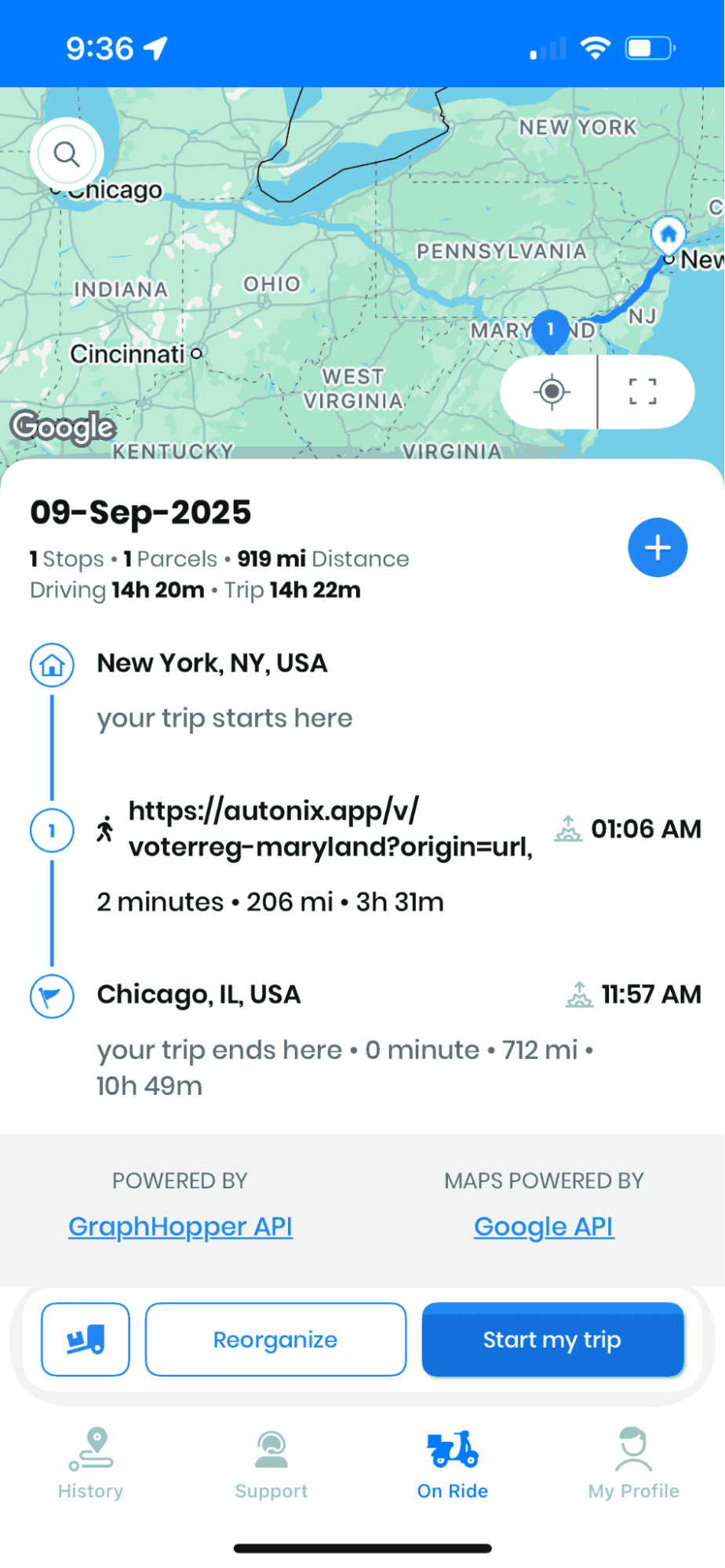
Zeo Route Planner je vedno poskušal svojim strankam zagotoviti funkcije, ki jim lahko pomagajo pri enostavni izvedbi postopka dostave zadnje milje. Zagotovili smo različne metode za upravljanje naslova naše aplikacije, vključno z uvozom naslovov s pomočjo preglednice, uvažanje naslovov z uporabo zajema slikein ročno tipkanje. Nedavno smo dodali novo funkcijo, ki je uvoz naslovov z uporabo QR/črtne kode.

Ta nova funkcija bo voznikom pomagala uvoziti naslov neposredno iz paketa. Ker vsak paket vsebuje črtno ali QR kodo, lahko vozniki te kode preprosto skenirajo, aplikacija pa bo samodejno naložila naslove in jim pomagala pri pripravi dostave. Ta funkcionalnost je še posebej koristna za strokovnjake za storitve, kot so deratizatorji, električarji in serviserji bazenov, ki morajo učinkovito upravljati več lokacij strank.

Zakaj je skeniranje QR/črtnih kod pomembno za načrtovanje poti

V današnjem hitrem okolju dostave sta natančnost in hitrost najpomembnejši. Tradicionalne metode vnosa naslova so nagnjene k človeškim napakam, kar lahko povzroči zamude pri dostavi, nezadovoljne stranke in povečane operativne stroške. Skeniranje QR in črtnih kod odpravlja te težave, saj zagotavlja takojšen in natančen zajem naslova.

Ta tehnologija je še posebej dragocena za podjetja, ki obravnavajo velike količine paketov ali čez dan strežejo več strankam. Ne glede na to, ali upravljate dostavne operacije istega dne ali usklajevanje servisnih terminov, funkcija črtne/QR kode znatno poenostavi vaš delovni proces.

Funkcija skeniranja prav tako skrajša čas, porabljen za administrativna opravila, kar voznikom in serviserjem omogoča, da se osredotočijo na tisto, kar je najpomembnejše – zagotavljanje odlične storitve strankam. Za podjetja, ki želijo izboljšati upravljanje svojega voznega parka, ta funkcija predstavlja pomemben korak naprej v operativni učinkovitosti.

Koraki za uvoz naslova s ​​črtno/QR kodo

Sledite tem preprostim korakom za uvoz naslova v aplikacijo s črtno/QR kodo

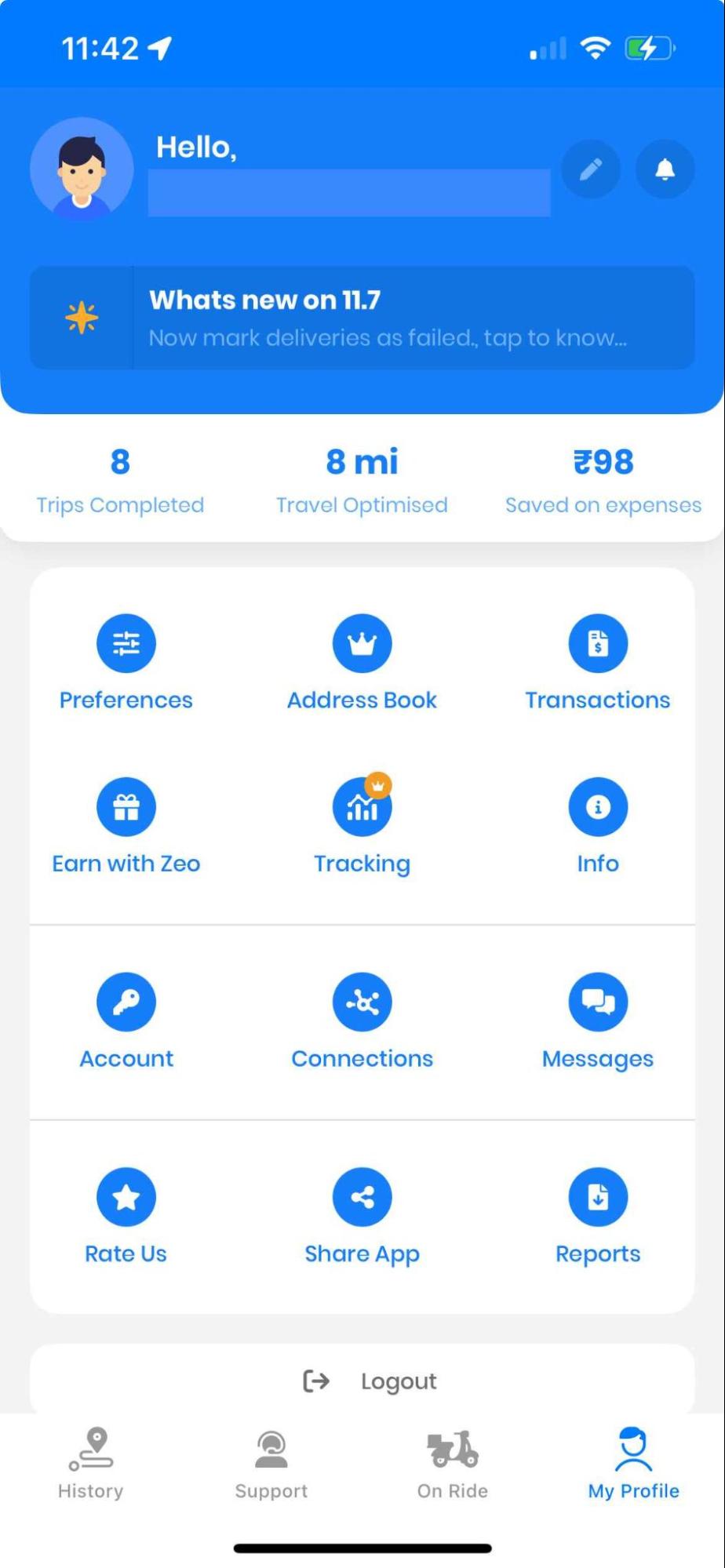
  • Odprite aplikacijo Zeo Route Planner in se odpravite proti Moje poti tab.
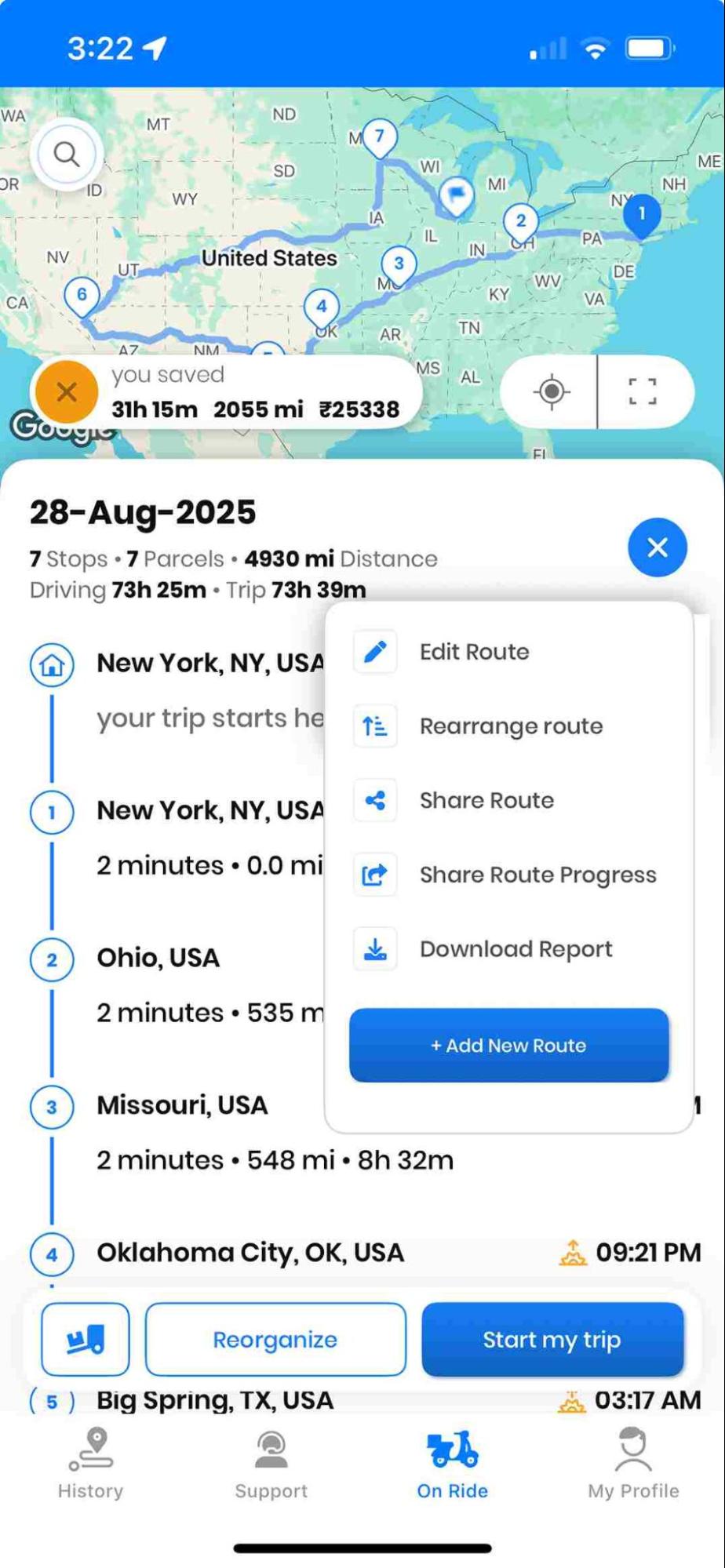
  • Nato pritisnite Dodaj novo pot gumb, da odprete različne možnosti za dodajanje naslova.
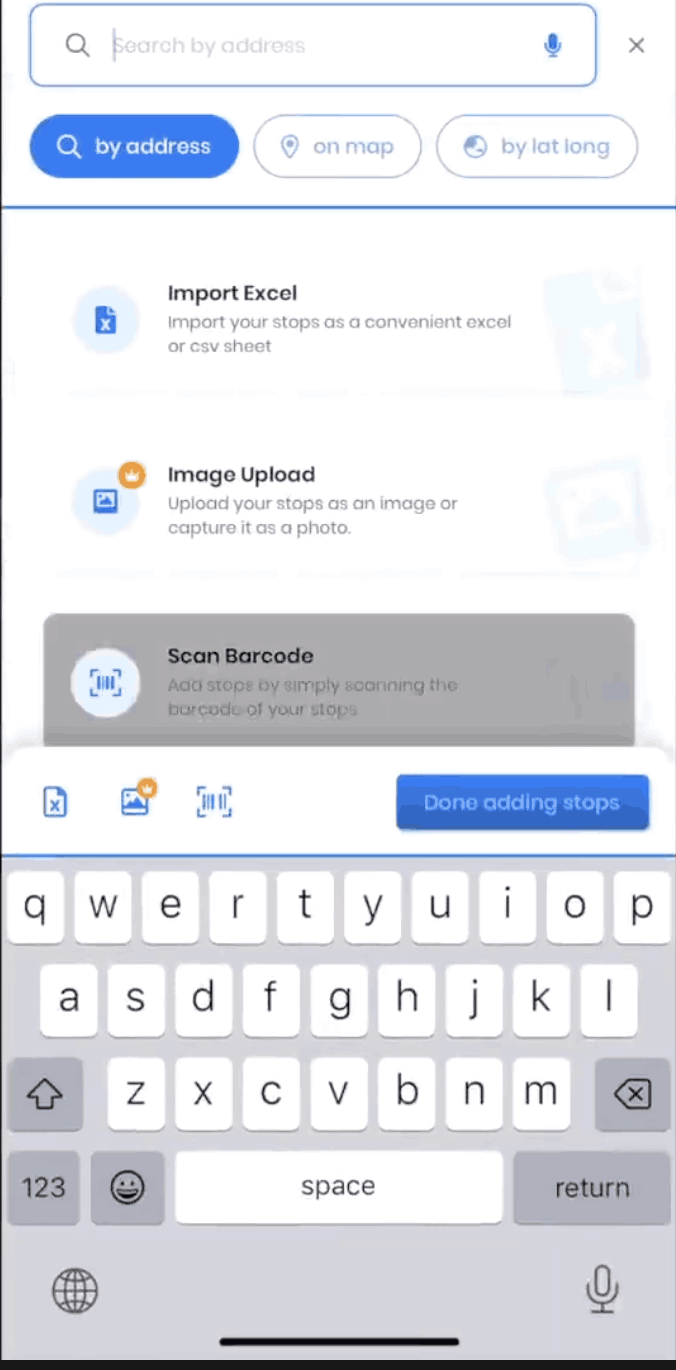
  • Po pritisku na Dodaj novo pot gumb, se bo naložil drug zaslon in videli boste različne možnosti, kot je Dodajanje postaj, uvoz postaj, zajem slikein Skeniraj črtno/QR kodo.
  • Pritisnite na Skeniraj črtno/QR kodo .
Kako uvoziti naslov s črtno/QR kodo, Zeo Route Planner
Dodajanje nove poti v aplikacijo Zeo Route Planner
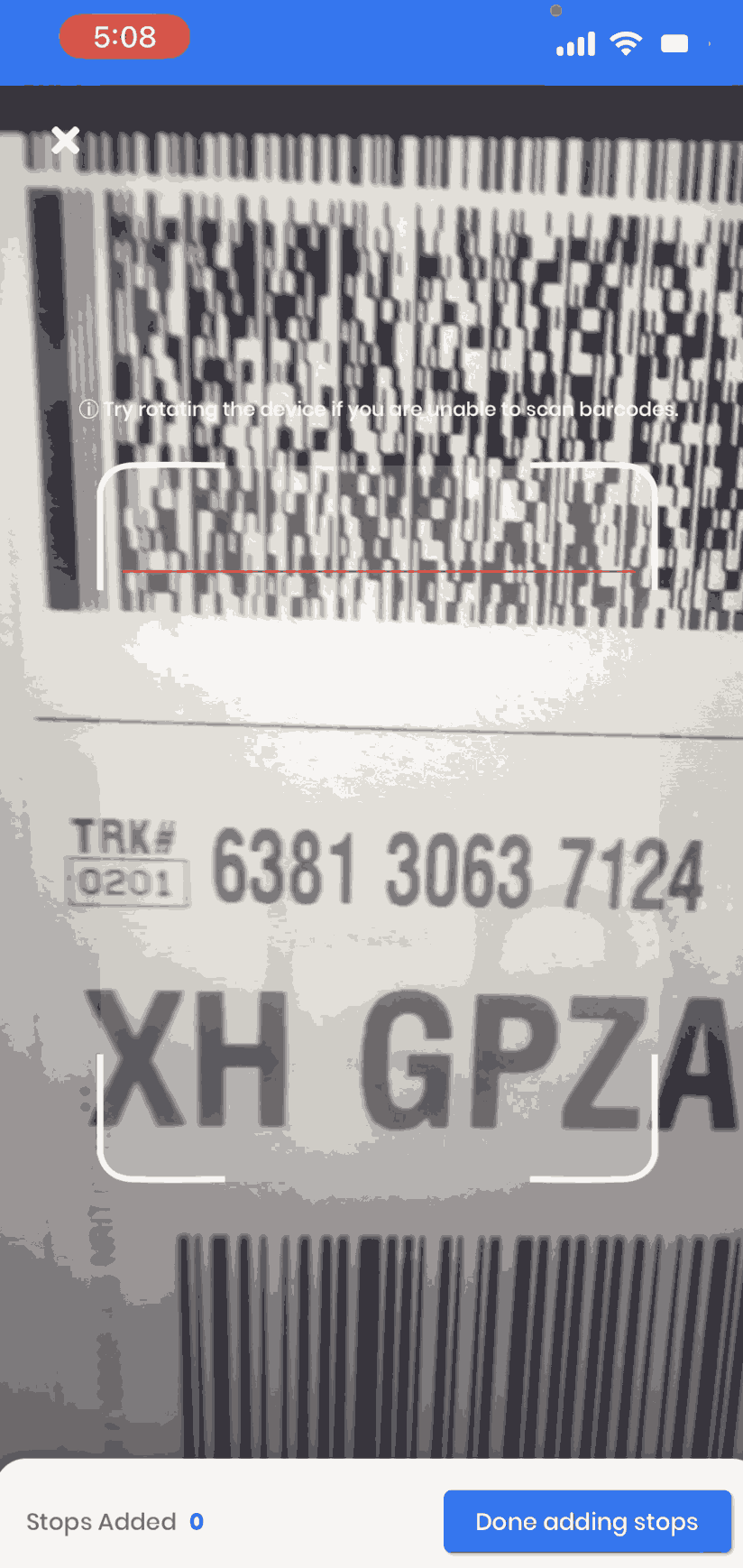
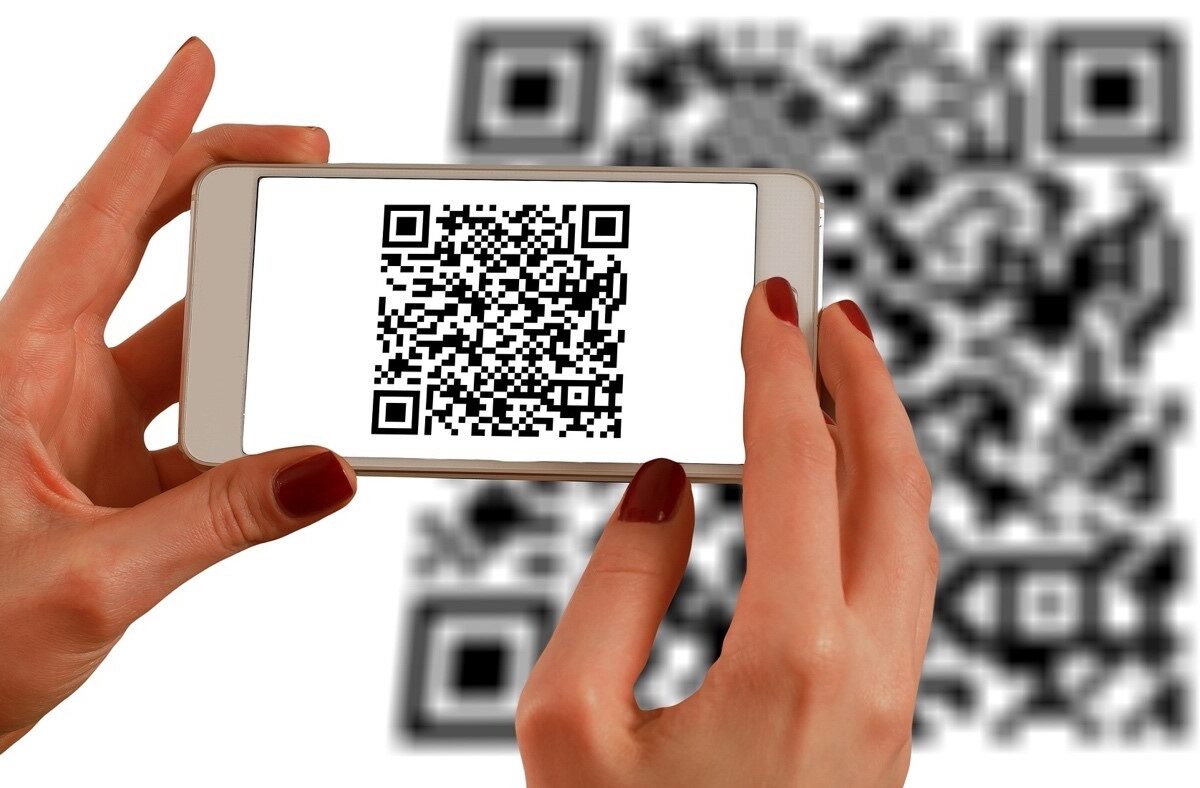
  • Ob pritisku na Skeniraj črtno/QR kodo gumb, se prikaže drugo okno. Samodejno bo odprl kamero vašega pametnega telefona in na zaslonu se bo prikazalo pravokotno polje. Skenirati morate črtno/QR kodo v območju pravokotnika.
  • Poravnajte pravokotno polje pred črtno/QR kodo, ki jo želite skenirati.
Kako uvoziti naslov s črtno/QR kodo, Zeo Route Planner
Skeniranje črtne kode za uvoz naslova v Zeo Route Planner
  • Aplikacija bo samodejno skenirala črtno/QR kodo in vam prikazala naslov.
  • Sledite zgornjemu postopku in nadaljujte z dodajanjem naslovov.
  • Pritisnite na Done ko končate z dodajanjem naslovov.
  • Navedite tudi začetno lokacijo in končno lokacijo glede na vaše potrebe.
  • Kliknite na Shrani in optimiziraj gumb za optimizacijo poti in aplikacija vam bo ponudila najboljšo optimizirano pot.
  • Zdaj ste pripravljeni, da greste in izdelke dostavite na pravi naslov.
Kako uvoziti naslov s črtno/QR kodo, Zeo Route Planner
Dodajanje naslovov s QR/črtno kodo v Zeo Route Planner

Najboljše prakse za skeniranje črtnih/QR kod

Če želite kar najbolje izkoristiti to funkcijo, upoštevajte te koristne nasvete:

  • Zagotovite dobro osvetlitev: Za večjo natančnost skenirajte kode na dobro osvetljenih mestih. Če delate v slabih pogojih, uporabite funkcijo svetilke na telefonu.
  • Držite se vztrajno: Med skeniranjem držite telefon stabilno, da se izognete zamegljenim posnetkom, ki bi lahko povzročili napake pri skeniranju.
  • Očistite kodo: Prepričajte se, da je črtna ali QR koda čista in nepoškodovana. Umazanija, praske ali gube lahko ovirajo skeniranje.
  • Pravilna razdalja: Telefon namestite na pravo razdaljo – ne preblizu ali predaleč od kode.
  • Preveri rezultate: Preden nadaljujete z optimizacijo poti, vedno preverite, ali se skenirani naslov ujema z vašim predvidenim ciljem.

Odpravljanje pogostih težav pri skeniranju

Čeprav je funkcija skeniranja QR/črtnih kod zasnovana za brezhibno delovanje, lahko občasno naletite na težave. Tukaj so rešitve za pogoste težave:

Koda se ne skenira: Če aplikacija ne prepozna kode, poskusite prilagoditi kot, izboljšati osvetlitev ali očistiti površino kode. Nekatere starejše ali poškodovane kode boste morda morali vnesti ročno.

Kako uvoziti naslov s črtno/QR kodo, Zeo Route Planner
povečati prihranek goriva

Dostave in prevzemi brez težav!

Optimizirajte poti z našim algoritmom, s čimer učinkovito zmanjšate čas potovanja in stroške.

Začnite brezplačno

Kako uvoziti naslov s črtno/QR kodo, Zeo Route Planner

Zajet je bil napačen naslov: Če se rezultat skeniranja ne ujema s pričakovanim naslovom, dvakrat preverite, ali skenirate pravilno kodo na paketu. Nekateri paketi imajo več kod za različne namene.

Kamera se ne odpre: V nastavitvah telefona se prepričajte, da ste aplikaciji Zeo Route Planner odobrili dovoljenja za kamero.

Pogosto zastavljena vprašanja (FAQ)

Katere vrste kod lahko skenira Zeo Route Planner?

Zeo Route Planner lahko skenira tako QR kode kot različne oblike črtnih kod, ki se običajno uporabljajo na etiketah in paketih za pošiljanje. Aplikacija samodejno zazna vrsto kode in ustrezno obdela podatke.

Ali lahko urejam naslove po tem, ko jih skeniram s QR/črtnih kod?

Da, po skeniranju lahko uredite kateri koli naslov. Preprosto se dotaknite vnosa naslova in opravite potrebne spremembe, preden optimizirate pot. To je koristno, če morate dodati posebna navodila za dostavo ali popraviti morebitne napake pri skeniranju.

Ali bo funkcija skeniranja delovala v slabih svetlobnih pogojih?

Funkcija skeniranja deluje najbolje v dobrih svetlobnih pogojih. Vendar pa lahko za izboljšanje vidljivosti v temnejšem okolju uporabite svetilko telefona. Aplikacija se bo samodejno prilagodila za optimizacijo delovanja skeniranja.

Koliko naslovov lahko skeniram in dodam v eno pot?

Za ustvarjanje celovitih poti lahko skenirate in dodate več naslovov. Natančno število je odvisno od vaše naročnine na Zeo Route Planner, vendar sama funkcija skeniranja ne omejuje števila kod, ki jih lahko obdelate v eni seji.

Kaj naj storim, če je QR ali črtna koda poškodovana in se ne skenira?

Če je koda preveč poškodovana za skeniranje, lahko uporabite druge Zeove načine vnosa naslova, kot so ročno tipkanje, uvoz iz preglednic ali uporaba funkcije zajemanja slik. Lahko se obrnete tudi na pošiljatelja in zahtevate novo nalepko z berljivo kodo.

Še vedno potrebujete pomoč?

Pišite nam tako, da pišete naši ekipi na support@zeoauto.com, in naša ekipa se bo obrnila na vas.

Ocenite to objavo:

😡 0???? 0(I.e. 0❤️ 0
V tem členu
povečati prihranek goriva

Dostave in prevzemi brez težav!

Optimizirajte poti z našim algoritmom, s čimer učinkovito zmanjšate čas potovanja in stroške.

Začnite brezplačno

Pridružite se našemu glasilu

Prejmite naše najnovejše posodobitve, strokovne članke, vodnike in še veliko več v svoj nabiralnik!

    Če se naročite, se strinjate s prejemanjem e-poštnih sporočil Zeo in našega pravilniku zasebnosti.

    Zeo vprašalnik

    Pogosto
    Vprašan
    vprašanja

    Več o tem

    Kako dodam postanek s tipkanjem in iskanjem? Web

    Sledite tem korakom, da dodate postanek tako, da vnesete in poiščete:

    • Pojdi na Stran igrišča. V zgornjem levem kotu boste našli iskalno polje.
    • Vnesite želeno postajo in med tipkanjem bodo prikazani rezultati iskanja.
    • Izberite enega od rezultatov iskanja, da postanek dodate na seznam nedodeljenih postajališč.

    Kako uvozim postanke v velikem obsegu iz datoteke excel? Web

    Sledite tem korakom za množično dodajanje postankov z uporabo datoteke excel:

    • Pojdi na Stran igrišča.
    • V zgornjem desnem kotu boste videli ikono za uvoz. Pritisnite to ikono in odprl se bo modal.
    • Če že imate Excelovo datoteko, kliknite gumb »Nalaganje se ustavi prek ploščate datoteke« in odprlo se bo novo okno.
    • Če nimate obstoječe datoteke, lahko prenesete vzorčno datoteko, vanjo vnesete vse podatke in jo nato naložite.
    • V novem oknu naložite datoteko in povežite glave ter potrdite preslikave.
    • Preglejte potrjene podatke in dodajte postanek.

    Kako uvozim postanke iz slike? Mobilni

    Sledite tem korakom za množično dodajanje postankov z nalaganjem slike:

    • Pojdi na Zeo Route Planner App in odprite stran On Ride.
    • Spodnja vrstica ima 3 ikone na levi. Pritisnite ikono slike.
    • Izberite sliko iz galerije, če jo že imate, ali pa jo fotografirajte, če je še nimate.
    • Prilagodite obrez za izbrano sliko in pritisnite obrezovanje.
    • Zeo bo samodejno zaznal naslove iz slike. Pritisnite končano in nato shranite in optimizirajte, da ustvarite pot.

    Kako dodam postanek z uporabo zemljepisne širine in dolžine? Mobilni

    Sledite tem korakom, da dodate postanek, če imate zemljepisno širino in dolžino naslova:

    • Pojdi na Zeo Route Planner App in odprite stran On Ride.
    • Videli boste a ikona. Pritisnite to ikono in pritisnite Nova pot.
    • Če že imate Excelovo datoteko, kliknite gumb »Nalaganje se ustavi prek ploščate datoteke« in odprlo se bo novo okno.
    • Pod iskalno vrstico izberite možnost »po zemljepisni širini in dolžini« in nato v iskalno vrstico vnesite zemljepisno širino in dolžino.
    • V iskanju boste videli rezultate, izberite enega od njih.
    • Izberite dodatne možnosti glede na vaše potrebe in kliknite »Dodajanje postankov končano«.

    Kako dodam postajališča s kodo QR? Mobilni

    Sledite tem korakom, da dodate postanek s kodo QR:

    • Pojdi na Zeo Route Planner App in odprite stran On Ride.
    • Videli boste a ikona. Pritisnite to ikono in pritisnite Nova pot.
    • Spodnja vrstica ima 3 ikone na levi. Pritisnite ikono kode QR.
    • Odprlo se bo čitalnik QR kode. Skenirate lahko običajno QR kodo in FedExovo QR kodo, ki bo samodejno zaznala naslov.
    • Dodajte postanek poti z morebitnimi dodatnimi možnostmi.

    Kako izbrišem postanek? Mobilni

    Sledite tem korakom, da izbrišete postanek:

    • Pojdi na Zeo Route Planner App in odprite stran On Ride.
    • Videli boste a ikona. Pritisnite to ikono in pritisnite Nova pot.
    • Dodajte nekaj postankov s katero koli od metod in kliknite Shrani in optimiziraj.
    • Na seznamu postankov, ki jih imate, dolgo pritisnite na kateri koli postanek, ki ga želite izbrisati.
    • Odprlo se bo okno, v katerem boste morali izbrati postaje, ki jih želite odstraniti. Kliknite gumb Odstrani in s tem boste izbrisali postanek z vaše poti.