Kako skenirati pakete s kodo FedEx QR za dostavo? ...

Kako skenirati pakete s kodo FedEx QR za dostavo?

Kako skenirati pakete s kodo FedEx QR za dostavo, Zeo Route Planner
Čas branja: 4 min

Tako za logistična podjetja kot za končne kupce ponuja koda QR za logistiko številne prednosti, vključno z učinkovito dostavo in sledenjem paketom. Ponudniki logističnih storitev (LSP) lahko z uporabo te skromne, a učinkovite digitalne rešitve zagotovijo, da njihove stranke prejmejo kupljene izdelke v dobrem stanju.

Ker tehnologija QR kod zagotavlja varnost, zadovoljstvo strank in kakovost izdelkov od skladišča do rok stranke, lahko podjetja danes od nje nedvomno izkoristijo njene prednosti.

Skeniranje paketov s kodo FedEx QR za dostavo je preprosto in zagotavlja učinkovito ravnanje s pošiljkami in natančno sledenje. V tej objavi na blogu si poglejmo, kako skenirati pakete s kodo FedEx QR za dostavo.

Kako lahko kode QR pomagajo pri logistiki in pošiljanju

QR kode ne zahtevajo drage nastavitve in jih lahko preprosto skenirate s pametnim telefonom. Trenutno se uporabljajo v praktično vseh podjetjih, od trženja do plačil. Zato bi morali raziskati tudi potencialne aplikacije QR kod za logistiko in ladijski promet.

Oglejmo si nekaj prednosti uporabe kod QR v logistiki in pošiljanju:

Za spremljanje paketov med transportom

Vaša odgovornost je, da spremljate predmete na različnih točkah med prevozom. To lahko dosežete, ne da bi morali slediti serijskim številkam blaga ali pogosto klicati druge operaterje.

Dostava in logistika sta olajšani s kodami QR. Operaterji jih lahko skenirajo na različnih točkah med tranzitnim postopkom, ko jih namestijo na embalažo.

Za olajšanje in olajšanje postopka distribucije

Stranka je vedno končna destinacija paketa. Poleg tega vaša dostavna ekipa odide z izdelki, ki jih je treba dostaviti na različna območja za dostavo paketov. Zdaj lahko dostavijo paket, ne da bi izgubljali čas, da bi ugotovili, kam naj gredo. Samo skenirati morajo kodo QR paketa. in poiščite pot do želene lokacije.

Preberite več: Skeniranje slik naslovov za dostavo prek Zeo

Zeo pomaga pri skeniranju paketov za dostavo s kodo FedEx QR. Sledite preprostim korakom, omenjenim spodaj, za skeniranje paketov s kodo FedEx QR za dostavo.

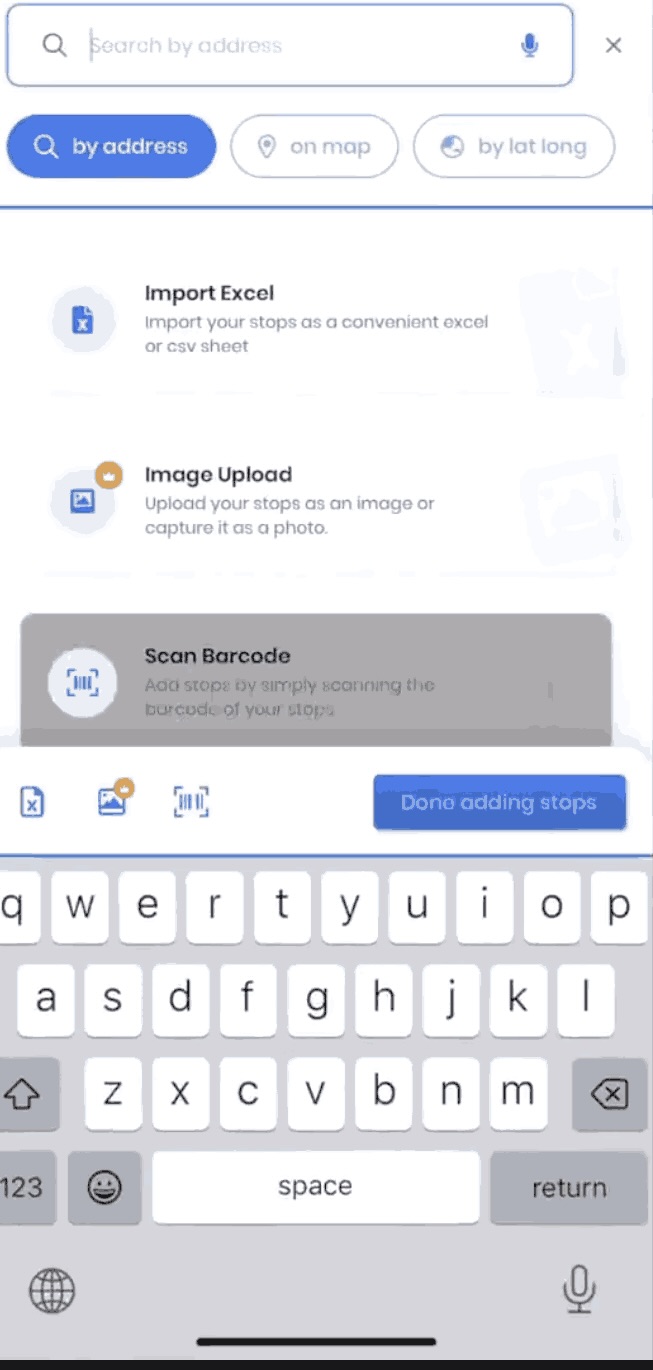
Korak 1: Odprite aplikacijo za načrtovanje poti Zeo na svojem pametnem telefonu in kliknite na 'Dodaj novo pot'. Zdaj lahko vidite tri možnosti,

Korak 2: Kliknite na 'Skeniraj črtno kodo' možnost. Prikazal se bo pojavni zaslon za skeniranje, kjer boste na izdelku ali njegovi embalaži našli črtno kodo za izdelek, ki ga želite skenirati.

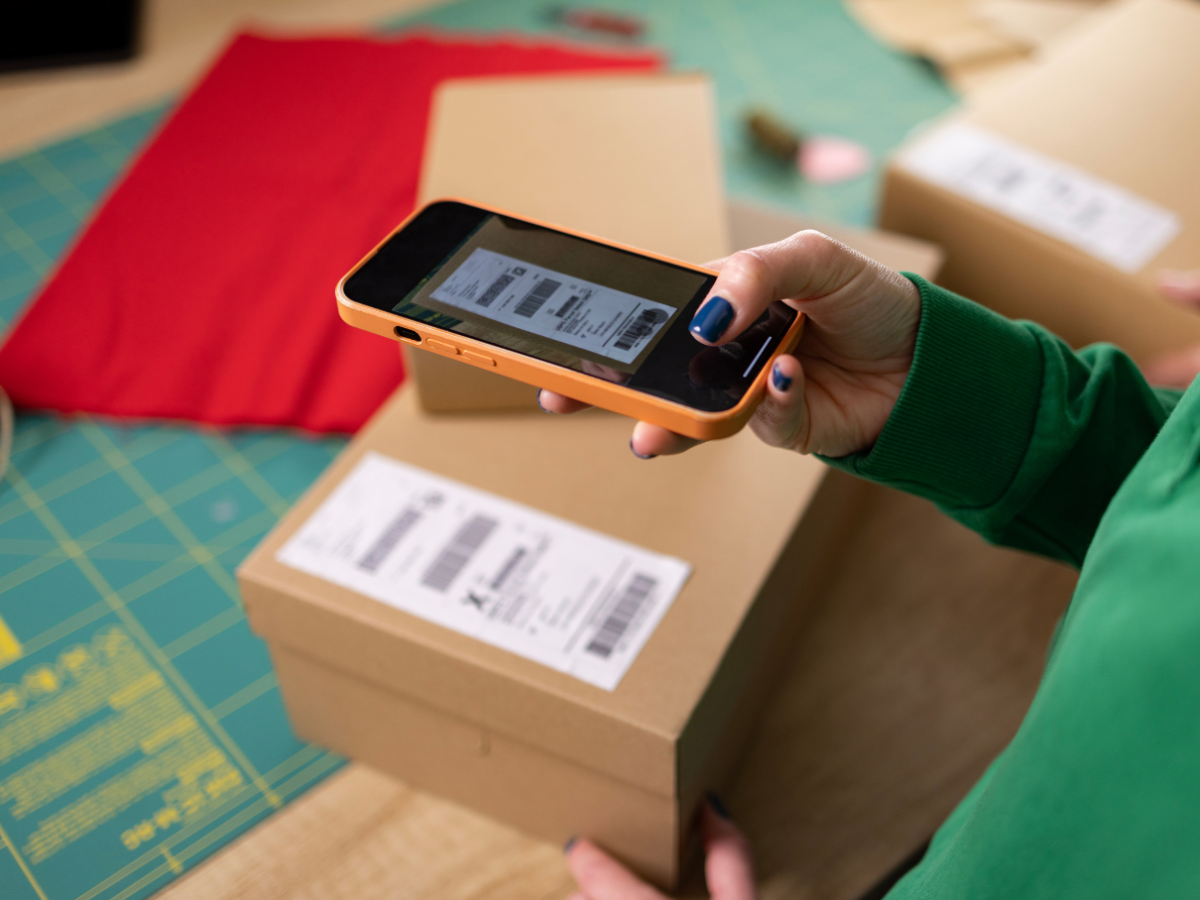
Korak 3: Pravokotno polje je treba postaviti pred črtno kodo ali QR kodo, ki jo želite skenirati. QR koda FedEx na paketu stranke bo zaznana in prikazala vam bo naslov.

Kako optično prebrati pakete s kodo FedEx QR za dostavo?, Zeo Route Planner

Kako optično prebrati pakete s kodo FedEx QR za dostavo?, Zeo Route Planner
povečati prihranek goriva

Prihranite 200 USD na gorivu, mesečno!

Optimizirajte poti z našim algoritmom, s čimer učinkovito zmanjšate čas potovanja in stroške.

Začnite brezplačno

Kako optično prebrati pakete s kodo FedEx QR za dostavo?, Zeo Route Planner

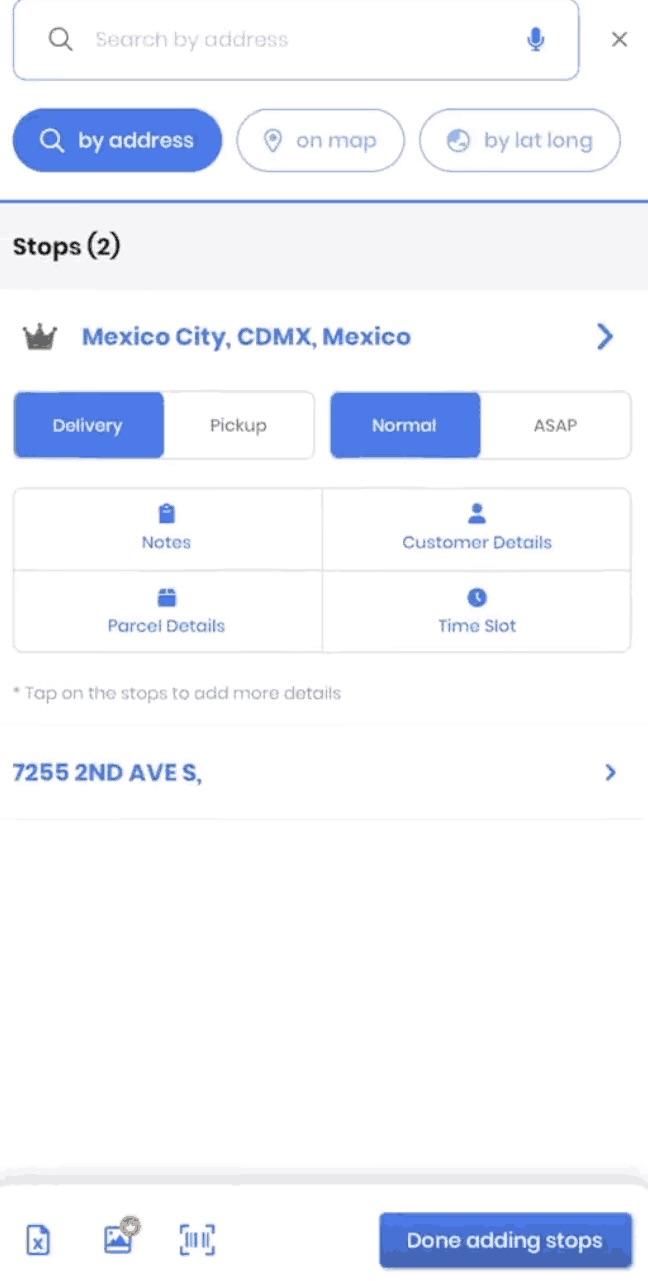
Korak 4: Zdaj, ko ste dodali naslove, kliknite na »Dodajanje postankov končano« .

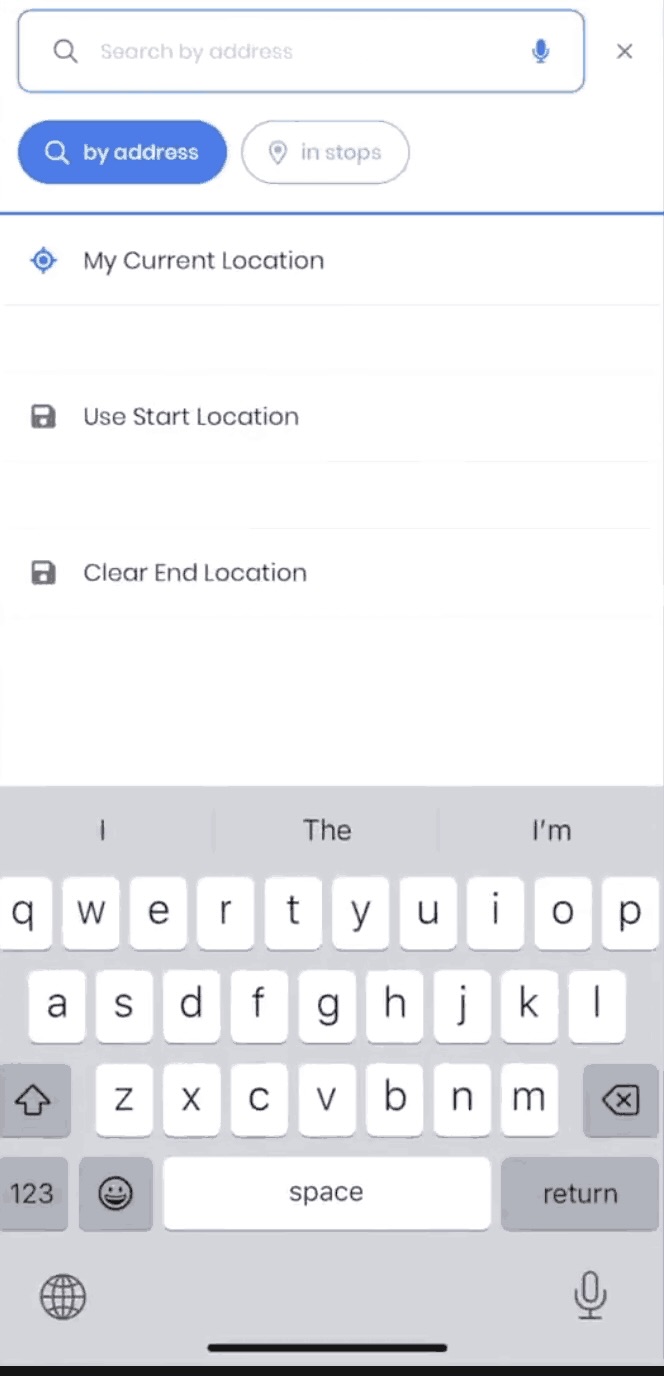
Korak 5: Poleg tega dobavite 'Začetek in 'Konec' lokacije glede na vaše zahteve.
Kako optično prebrati pakete s kodo FedEx QR za dostavo?, Zeo Route Planner

Korak 6: Za optimizacijo poti kliknite možnost Shrani in optimiziraj. Zeo vam bo zdaj pokazal, katera pot je najboljša.
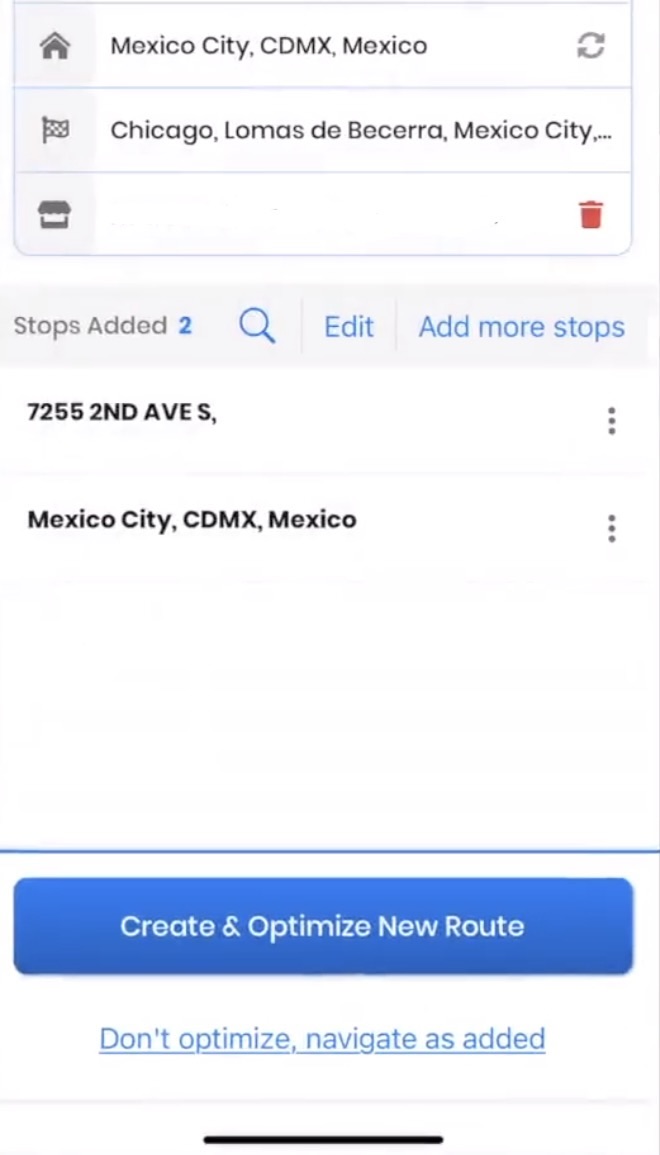
Kako optično prebrati pakete s kodo FedEx QR za dostavo?, Zeo Route Planner

Korak 7: Zdaj lahko nadaljujete z dostavo paketa na pravi naslov.
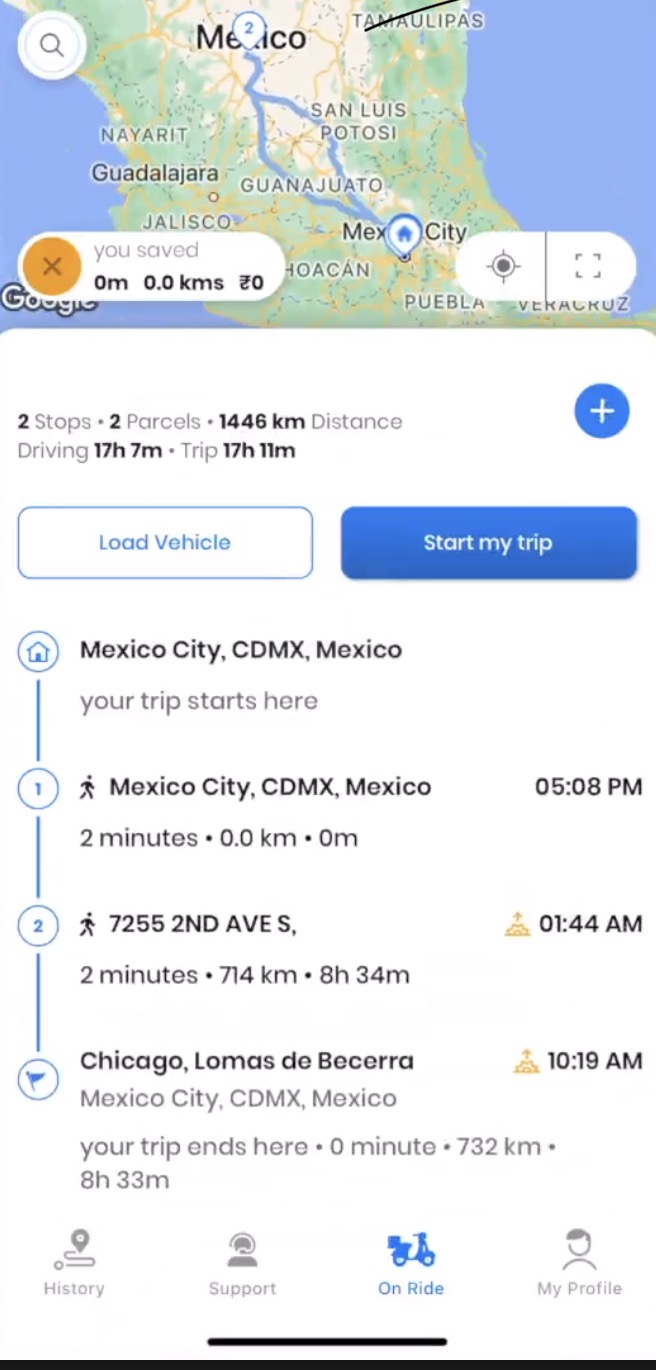
Kako optično prebrati pakete s kodo FedEx QR za dostavo?, Zeo Route Planner

Preberite več: Kako uvoziti naslov s črtno/QR kodo

Kako Zeo pomaga FedExovim dostavljavcem pri optimizaciji njihovih poti?

Z Zeo lahko hitro in preprosto načrtujete najučinkovitejše poti. Načrtujete lahko poljubno število postankov. Z organizacijo načrta poti boste prihranili ure. S hitrejšim dokončanjem dostave prihranite še več časa, ko uporabljate optimizirane poti.

Za večjo natančnost lahko v načrtovanje poti vključite strankin želeni časovni okvir, prednost postanka in vrsto postanka (prevzem/dostava). Pri konstruiranju poti bo načrtovalec poti upošteval te omejitve.

Končna thoughts

Kot voznik dostave za FedEx imate veliko na svojem krožniku. Eden od njih ne bi smel biti ročno ustvarjanje poti v načrtovalcu potovanja. S pomočjo Zeo Route Plannerja lahko hitro skenirate natisnjene dostavne papirje in ustvarite najbolj učinkovite poti!

Zagotovite si brezplačen preizkus Zeo in začnite racionalizirati svoja potovanja zdaj!

Ocenite to objavo:

😡 0???? 0(I.e. 0❤️ 0
V tem členu
povečati prihranek goriva

Vsak dan prihranite 2 uri pri dostavi!

Optimizirajte poti z našim algoritmom, s čimer učinkovito zmanjšate čas potovanja in stroške.

Začnite brezplačno
Pridružite se našemu glasilu

Prejmite naše najnovejše posodobitve, strokovne članke, vodnike in še veliko več v svoj nabiralnik!

    Če se naročite, se strinjate s prejemanjem e-poštnih sporočil Zeo in našega pravilniku zasebnosti.

    Zeo vprašalnik

    Pogosto
    Vprašan
    vprašanja

    Več o tem

    Kako dodam postanek s tipkanjem in iskanjem? Web

    Sledite tem korakom, da dodate postanek tako, da vnesete in poiščete:

    • Pojdi na Stran igrišča. V zgornjem levem kotu boste našli iskalno polje.
    • Vnesite želeno postajo in med tipkanjem bodo prikazani rezultati iskanja.
    • Izberite enega od rezultatov iskanja, da postanek dodate na seznam nedodeljenih postajališč.

    Kako uvozim postanke v velikem obsegu iz datoteke excel? Web

    Sledite tem korakom za množično dodajanje postankov z uporabo datoteke excel:

    • Pojdi na Stran igrišča.
    • V zgornjem desnem kotu boste videli ikono za uvoz. Pritisnite to ikono in odprl se bo modal.
    • Če že imate Excelovo datoteko, kliknite gumb »Nalaganje se ustavi prek ploščate datoteke« in odprlo se bo novo okno.
    • Če nimate obstoječe datoteke, lahko prenesete vzorčno datoteko, vanjo vnesete vse podatke in jo nato naložite.
    • V novem oknu naložite datoteko in povežite glave ter potrdite preslikave.
    • Preglejte potrjene podatke in dodajte postanek.

    Kako uvozim postanke iz slike? Mobilni

    Sledite tem korakom za množično dodajanje postankov z nalaganjem slike:

    • Pojdi na Zeo Route Planner App in odprite stran On Ride.
    • Spodnja vrstica ima 3 ikone na levi. Pritisnite ikono slike.
    • Izberite sliko iz galerije, če jo že imate, ali pa jo fotografirajte, če je še nimate.
    • Prilagodite obrez za izbrano sliko in pritisnite obrezovanje.
    • Zeo bo samodejno zaznal naslove iz slike. Pritisnite končano in nato shranite in optimizirajte, da ustvarite pot.

    Kako dodam postanek z uporabo zemljepisne širine in dolžine? Mobilni

    Sledite tem korakom, da dodate postanek, če imate zemljepisno širino in dolžino naslova:

    • Pojdi na Zeo Route Planner App in odprite stran On Ride.
    • Videli boste a ikona. Pritisnite to ikono in pritisnite Nova pot.
    • Če že imate Excelovo datoteko, kliknite gumb »Nalaganje se ustavi prek ploščate datoteke« in odprlo se bo novo okno.
    • Pod iskalno vrstico izberite možnost »po zemljepisni širini in dolžini« in nato v iskalno vrstico vnesite zemljepisno širino in dolžino.
    • V iskanju boste videli rezultate, izberite enega od njih.
    • Izberite dodatne možnosti glede na vaše potrebe in kliknite »Dodajanje postankov končano«.

    Kako dodam postajališča s kodo QR? Mobilni

    Sledite tem korakom, da dodate postanek s kodo QR:

    • Pojdi na Zeo Route Planner App in odprite stran On Ride.
    • Videli boste a ikona. Pritisnite to ikono in pritisnite Nova pot.
    • Spodnja vrstica ima 3 ikone na levi. Pritisnite ikono kode QR.
    • Odprl se bo skener QR kod. Skenirate lahko tako navadno QR kodo kot tudi FedEx QR kodo in samodejno bo zaznal naslov.
    • Dodajte postanek poti z morebitnimi dodatnimi možnostmi.

    Kako izbrišem postanek? Mobilni

    Sledite tem korakom, da izbrišete postanek:

    • Pojdi na Zeo Route Planner App in odprite stran On Ride.
    • Videli boste a ikona. Pritisnite to ikono in pritisnite Nova pot.
    • Dodajte nekaj postankov z uporabo katere koli od metod in kliknite Shrani in optimiziraj.
    • Na seznamu postankov, ki jih imate, dolgo pritisnite na kateri koli postanek, ki ga želite izbrisati.
    • Odprlo se bo okno, v katerem boste morali izbrati postaje, ki jih želite odstraniti. Kliknite gumb Odstrani in s tem boste izbrisali postanek z vaše poti.

    Xlork je platforma za uvoz podatkov, ki je namenjena predvsem razvijalcem. Omogoča vam vdelavo uvoza datotek CSV, Excel in Google Preglednic v katero koli aplikacijo z umetno inteligenco. preslikava stolpcev in preverjanje shemeRaziščite brezplačno orodja za razvijalce kot so pretvorniki JSON v CSV in generatorji barvnih palet. Nič več gradnje uvoznih procesov iz nič – samo dodajte SDK za Xlork, prijavite se brezplačnoin v nekaj minutah pošljite čiste podatke.