



Posodobljeno dne: Januar 14, 2026
Čas branja: 4 min
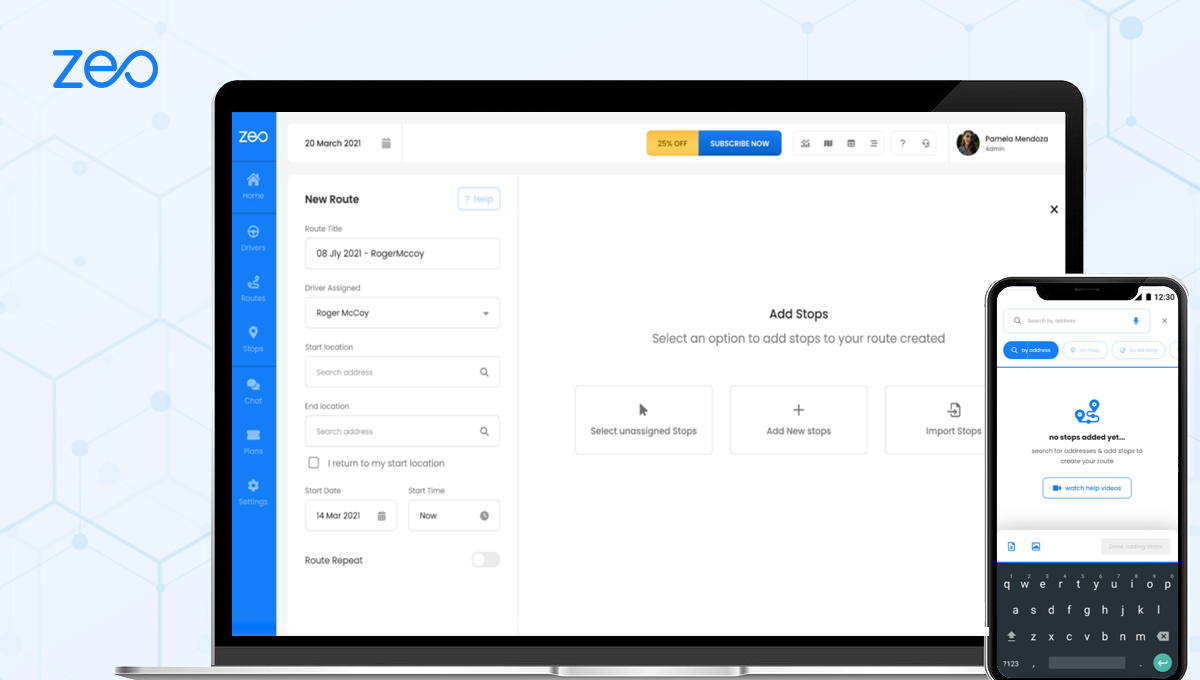
Zeo vam omogoča preprosto dodajanje postankov.
Na voljo imate široko paleto možnosti za uvoz naslovov v aplikacijo. Dodajanje postankov z nalaganjem Excelove datoteke je eden od načinov za dodajanje postankov. S tolikšnim številom naslovov lahko dodate hkrati, ne da bi jih morali vnesti v iskalno polje. To je še posebej koristno za podjetja, ki upravljajo več dostavnih poti, servisnih klicev ali urnikov pregledov. Ne glede na to, ali imate delovanje bazena, upravljanje dostava avtodelovali usklajevanje urniki pregledov domov, funkcija uvoza v Excel znatno poenostavi postopek načrtovanja poti.
Funkcija uvoza v Excel v programu Zeo Route Planner je zasnovana za učinkovito obvladovanje različnih poslovnih scenarijev. Podjetja, ki se ukvarjajo s terenskimi storitvami, imajo pogosto na desetine ali celo stotine postankov za dnevno načrtovanje, ročno vnašanje vsakega naslova pa bi bilo zamudno in nagnjeno k napakam. Z nalaganjem datoteke Excel lahko hkrati uvozite vse podatke o strankah, vključno z naslovi, kontaktnimi podatki, servisnimi opombami in časovnimi okviri.
Prednosti uporabe uvoza v Excel za načrtovanje poti
Funkcija uvoza v Excel ponuja več prednosti pred ročnimi metodami vnosa. Prvič, drastično skrajša čas, porabljen za vnos podatkov, kar vam omogoča, da se osredotočite na dejansko optimizacijo poti in storitve za stranke. Drugič, zmanjšuje človeške napake, ki se pogosto pojavljajo pri ročnem vnašanju naslovov. Tretjič, omogoča enostavno integracijo z obstoječimi bazami podatkov o strankah in sistemi CRM.
Številna podjetja hranijo podatke o strankah v preglednicah ali izvažajo podatke iz drugih sistemov. Funkcija uvoza v Excelu brezhibno premosti to vrzel in vam omogoča, da izkoristite obstoječe podatke brez podvajanja dela. To je še posebej dragoceno za sezonska podjetja ali tista z nihajočimi bazami strank.
Priprava Excelove datoteke za uvoz
Pred uvozom postankov je ključnega pomena, da pravilno oblikujete Excelovo datoteko. Datoteka mora vsebovati vse potrebne podatke v jasno označenih stolpcih. Bistveni podatki vključujejo imena strank, celotne naslove (vključno z mestom, državo in poštno številko), telefonske številke in vsa posebna navodila za dostavo ali storitev.
Razmislite o vključitvi dodatnih polj, ki lahko izboljšajo načrtovanje poti, kot so želena časovna okna, ocene trajanja storitve, ravni prioritete ali klasifikacije vrst strank. Te dodatne informacije pomagajo optimizacijskim algoritmom Zeo ustvariti učinkovitejše in praktičnejše poti.
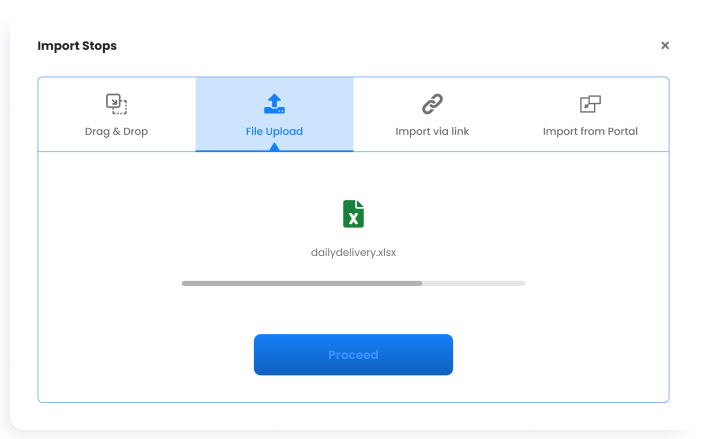
Sledite tem preprostim korakom, da dodate postanek tako, da naložite datoteko excel, ki vsebuje vse informacije o naslovih
- V telefonu odprite aplikacijo Zeo route Planner in pojdite na zavihek »Zgodovina«.
- Pritisnite »+ Dodaj novo pot«
- Kliknite ikono »3 pike« (…) v zgornjem desnem kotu.
- Izberite »Prenesi vzorčno poročilo« in kliknite Odpri.
- Izpolnite vse stolpce s potrebnimi podatki in shranite.
- Kliknite »Uvozi postaje« in nato »Prebrskaj datoteke v telefonu za nalaganje« ter izberite datoteko Excel ali prilepite URL preglednice.
- Kliknite »Naloži«
- Dotaknite se stolpcev, da jih po potrebi spremenite.
- Kliknite "Nadaljuj"
- Izberite začetno in končno lokacijo
- Kliknite »Shrani in optimiziraj«
Nasveti za uspešen uvoz v Excel
Za nemoten postopek uvoza upoštevajte te najboljše prakse. Prvič, vedno uporabite vzorčno poročilo kot predlogo, da ohranite pravilno oblikovanje stolpcev. Drugič, pred nalaganjem dvakrat preverite točnost naslova, saj lahko napačni naslovi vplivajo na optimizacijo poti. Tretjič, v datoteko Excel vključite čim več ustreznih informacij, da boste v celoti izkoristili Zeo-ove zmogljivosti načrtovanja.
Pri pripravi velikih datotek s stotinami postankov razmislite o njihovi razdelitvi na obvladljive dele ali organiziranju po geografskih regijah. Ta pristop lahko pomaga tako pri učinkovitosti nalaganja kot pri upravljanju poti, zlasti za podjetja, ki delujejo na več območjih storitev.

povečati prihranek goriva
Vsak dan prihranite 2 uri pri dostavi!
Optimizirajte poti z našim algoritmom, s čimer učinkovito zmanjšate čas potovanja in stroške.
Začnite brezplačno
Pogosti primeri uporabe uvoza v Excel
Funkcija uvoza v Excelu je namenjena različnim vrstam podjetij in scenarijem. Dostavne službe jo uporabljajo za nalaganje dnevnih seznamov naročil, podjetja za terenske storitve uvažajo delovne naloge in urnike vzdrževanja, prodajne ekipe pa nalagajo sezname potencialnih strank za načrtovanje območja. Prilagodljivost Excelove oblike zapisa omogoča različne podatkovne strukture in poslovne zahteve.
Mnogi uporabniki menijo, da je ta funkcija še posebej dragocena pri integraciji sistema Zeo z drugimi poslovnimi sistemi. Na primer, izvoz podatkov o strankah iz sistema CRM in njihov uvoz v Zeo ustvari nemoten potek dela od upravljanja strank do izvajanja poti.
Odpravljanje težav z uvozom v Excel
Če med postopkom uvoza naletite na težave, najprej preverite obliko in strukturo datoteke. Prepričajte se, da so vsi zahtevani stolpci prisotni in pravilno označeni. Preverite posebne znake ali oblikovanje, ki bi lahko motili postopek nalaganja. Če naslovi niso pravilno prepoznani, preverite, ali vsebujejo vse podatke, vključno z mestom, državo in poštno številko.
Ne pozabite, da vam korak preslikave stolpcev omogoča prilagajanje dodelitev polj, če se vaša Excelova datoteka ne ujema popolnoma s pričakovano obliko. Preden nadaljujete z uvozom, si vzemite čas za pregled in potrditev preslikave.
Pogosto zastavljena vprašanja
Katere oblike datotek lahko naložim za uvoz postankov v Zeo Route Planner?
Zeo Route Planner sprejema Excelove datoteke (oblike .xlsx in .xls) za uvoz postankov. URL-je preglednic lahko prilepite tudi, če so vaši podatki shranjeni v aplikacijah za preglednice v oblaku. Sistem je zasnovan za delo s standardnim oblikovanjem Excela, kar omogoča enostavno nalaganje podatkov iz različnih virov.
Koliko postankov lahko hkrati uvozim z Excelovo datoteko?
Čeprav ni omenjene stroge omejitve, je za optimalno delovanje priporočljivo organizirati velike nabore podatkov v obvladljive dele. Če imate na stotine postankov, razmislite o njihovi razdelitvi na geografske regije ali dnevne poti, da bo postopek načrtovanja učinkovitejši, poti pa bolj praktične za izvedbo.
Katere podatke naj vključim v svojo Excelovo datoteko za najboljšo optimizacijo poti?
Vključite celotne naslove (ulica, mesto, država, poštna številka), imena strank, telefonske številke in vsa posebna navodila. Dodatne koristne informacije vključujejo časovna okna storitev, predvideno trajanje storitve, stopnje prioritete in vrste strank. Več ustreznih informacij, ki jih posredujete, bolje lahko Zeo optimizira vaše poti.
Ali lahko po nalaganju Excelove datoteke spremenim uvožene podatke?
Da, med postopkom uvoza se lahko dotaknete stolpcev, da jih po potrebi spremenite. Po končanem uvozu lahko uredite tudi posamezne postaje znotraj poti. Ta prilagodljivost vam omogoča, da izvedete prilagoditve, ne da bi morali znova začeti celoten postopek uvoza.
Kaj naj storim, če nekateri naslovi v moji Excelovi datoteki niso pravilno prepoznani?
Najprej se prepričajte, da vaši naslovi vsebujejo popolne podatke (naslov ulice, mesto, zvezna država, poštna številka). Preverite, ali so v Excelovi datoteki tipkarske napake ali težave z oblikovanjem. Če težave vztrajajo, lahko posamezne naslove uredite med korakom preslikave stolpcev ali po končanem uvozu. Uporaba vzorčne predloge poročila pomaga zagotoviti pravilno oblikovanje že od samega začetka.

Ali ste lastnik voznega parka?
Želite preprosto upravljati svoje voznike in dostavo?
Z Zeo Routes Plannerjem brez truda razširite svoje podjetje – optimizirajte poti in z lahkoto upravljajte več voznikov.

povečati prihranek goriva
Prihranite 200 USD na gorivu, mesečno!
Optimizirajte poti z našim algoritmom, s čimer učinkovito zmanjšate čas potovanja in stroške.
Začnite brezplačno 




















