

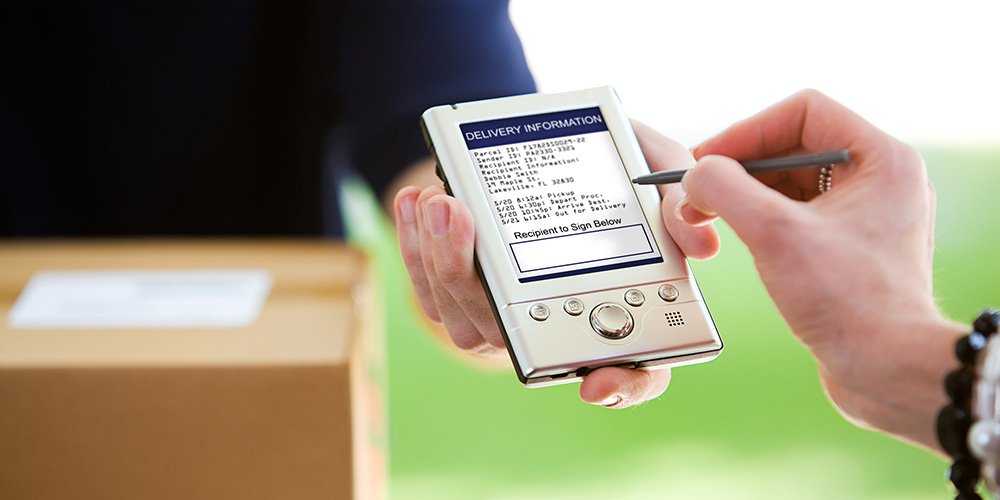
Uporaba dokazila o dostavi v Zeo Route | Načrtovalec poti Zeo ...

Kako omogočiti dokazilo o dostavi v načrtovalcu poti Zeo

Kako omogočiti dokazilo o dostavi v Zeo Route Planner, Zeo Route Planner
Čas branja: 4 min

Posodobljeno dne: Junij 10, 2026

Če se ukvarjate z logističnim poslom, postane dokazilo o dostavi ključni del celotnega sistema dostave. POD je pomemben del procesa dostave, saj ugotovi, da je bil paket dostavljen kupcu, in deluje kot potrdilo, ki dokazuje, da je bila dostava opravljena.

Dokazilo o dostavi je sestavljeno iz pisnega potrdila o prejemu naročila z določenim zneskom denarja na določen datum in uro, imena osebe, ki je prejela izdelek, in drugih podrobnosti o pošiljanju. V bistvu so uradni dokument, s katerim kupec potrdi prejem naročila ali paketa.

Funkcija dokazila o dostavi v programu Zeo Route Planner

Dobra komunikacija je bistvenega pomena za uspeh podjetja. V logistični industriji stranke pričakujejo, da bodo vedele, kje so njihova naročila. Z novimi tehnologijami in inovacijami smo pri Zeo Route poskušali izboljšati staro metodologijo POD-ov. V naši aplikaciji smo uvedli E-POD-e ali elektronsko dokazilo o dostavi. E-POD je digitalna oblika tradicionalnega papirnatega naročila ali dobavnice. Predstavljajo učinkovit, sodoben pristop k distribuciji, ki prevoznim podjetjem omogoča boljšo storitev za stranke skozi celoten postopek dostave.

Koraki za omogočanje dokazila o dostavi v načrtovalniku poti Zeo

Sledite tem preprostim korakom, da omogočite dokazilo o dostavi v aplikaciji Zeo Route Planner

Kako omogočiti dokazilo o dostavi v Zeo Route Planner, Zeo Route Planner
povečati prihranek goriva

Prihranite 200 USD na gorivu, mesečno!

Optimizirajte poti z našim algoritmom, s čimer učinkovito zmanjšate čas potovanja in stroške.

Začnite brezplačno

Kako omogočiti dokazilo o dostavi v Zeo Route Planner, Zeo Route Planner

  • Odprite aplikacijo Zeo Route Planner in pojdite v razdelek Moj profil. Kako omogočiti dokazilo o dostavi v Zeo Route Planner, Zeo Route Planner
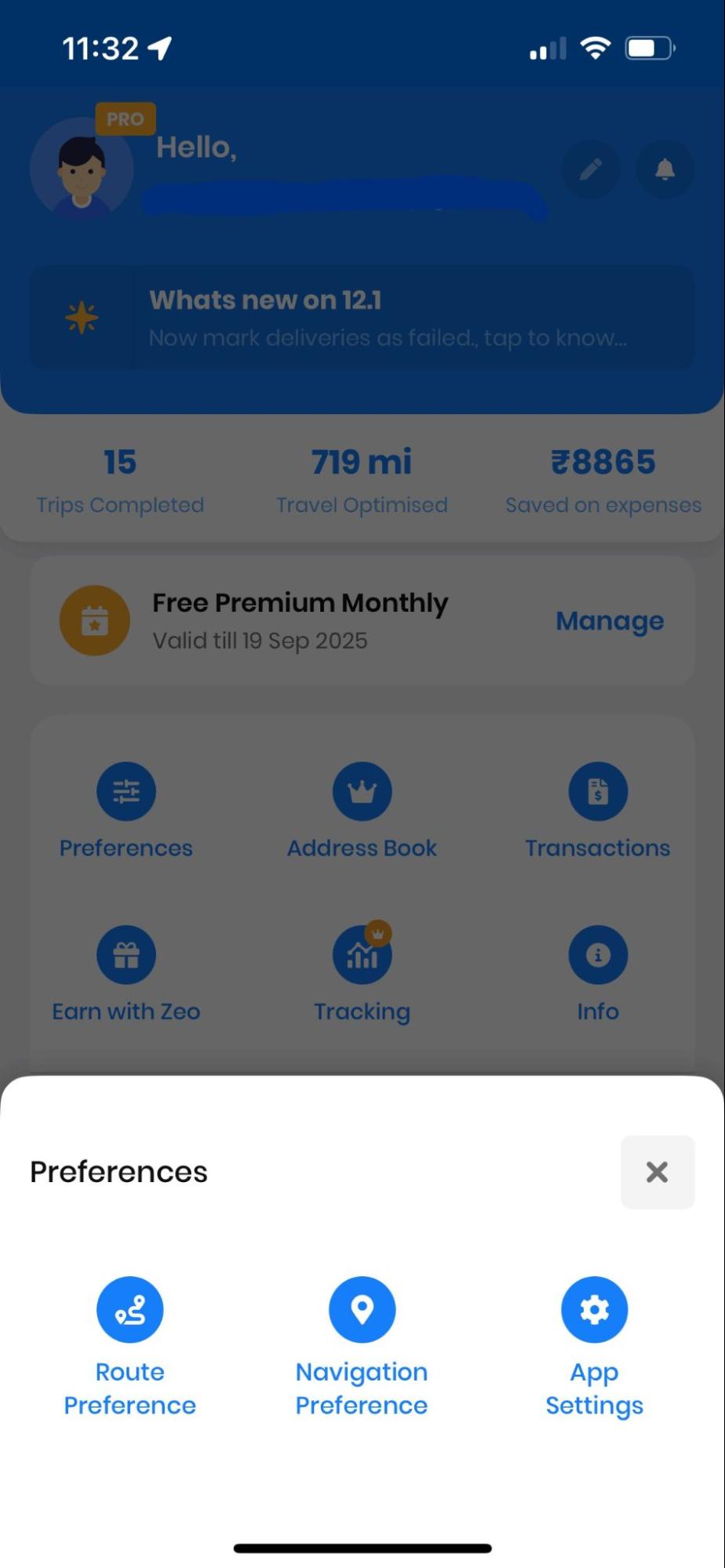
  • Zdaj pritisnite na Nastavitve aplikacije', da odprete seznam nastavitev. Nato pritisnite zavihek „Dokazilo o dostavi“ tab. Kako omogočiti dokazilo o dostavi v Zeo Route Planner, Zeo Route Planner
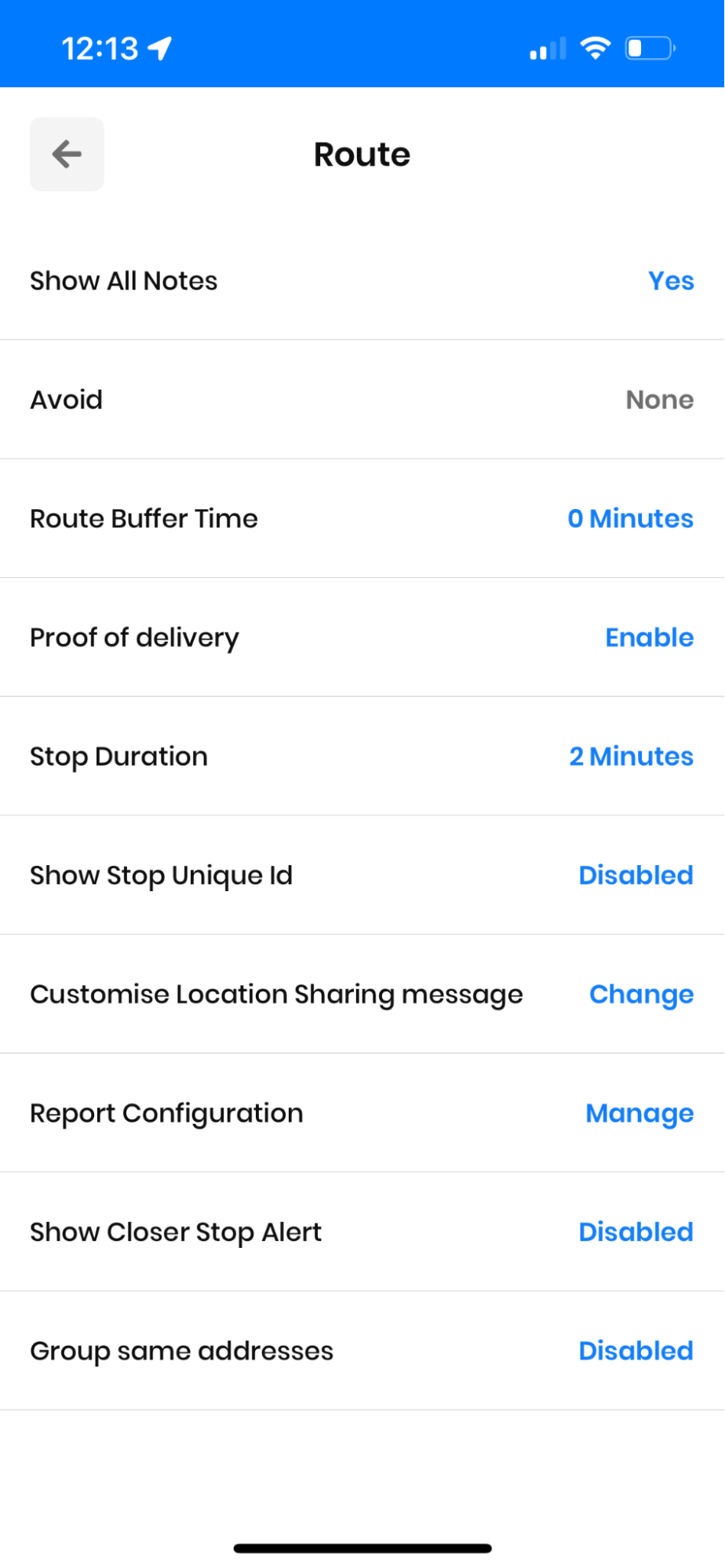
  • Prikazalo se bo pojavno okno. Kliknite možnost Omogoči in nato pritisnite »Shrani . Kako omogočiti dokazilo o dostavi v Zeo Route Planner, Zeo Route Planner
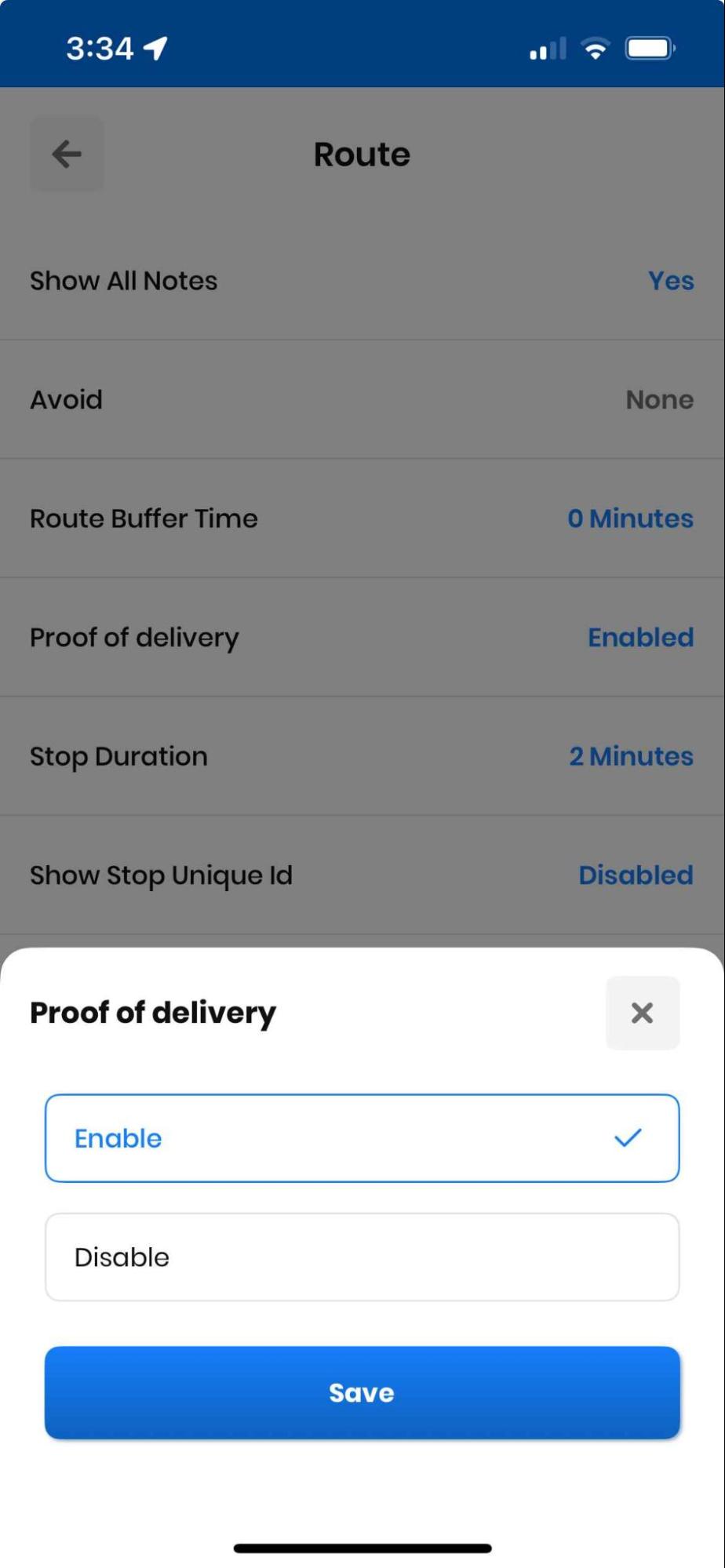
  • Zdaj pojdite v razdelek Moje poti in kliknite Dodaj novo pot ter začnite uvažati vse naslove. Kako omogočiti dokazilo o dostavi v Zeo Route Planner, Zeo Route Planner
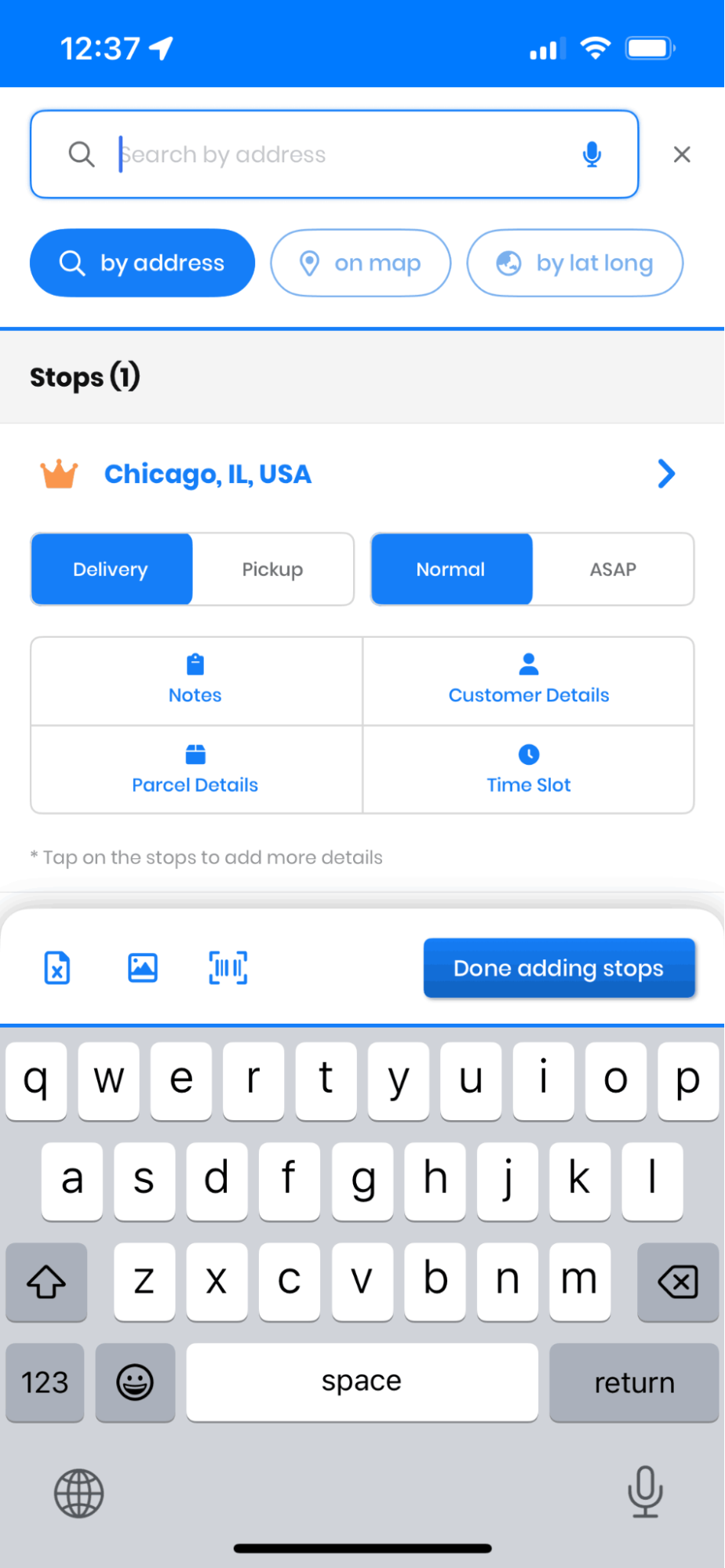
  • Načrtovalec poti Zeo vam omogoča uvozite naslov prek preglednice, Črtna/QR koda, zajem slikein ročno vnašanje. Ko dodate naslove, pritisnite gumb Shrani in optimiziraj, da optimizirate vse poti. Kako omogočiti dokazilo o dostavi v Zeo Route Planner, Zeo Route Planner
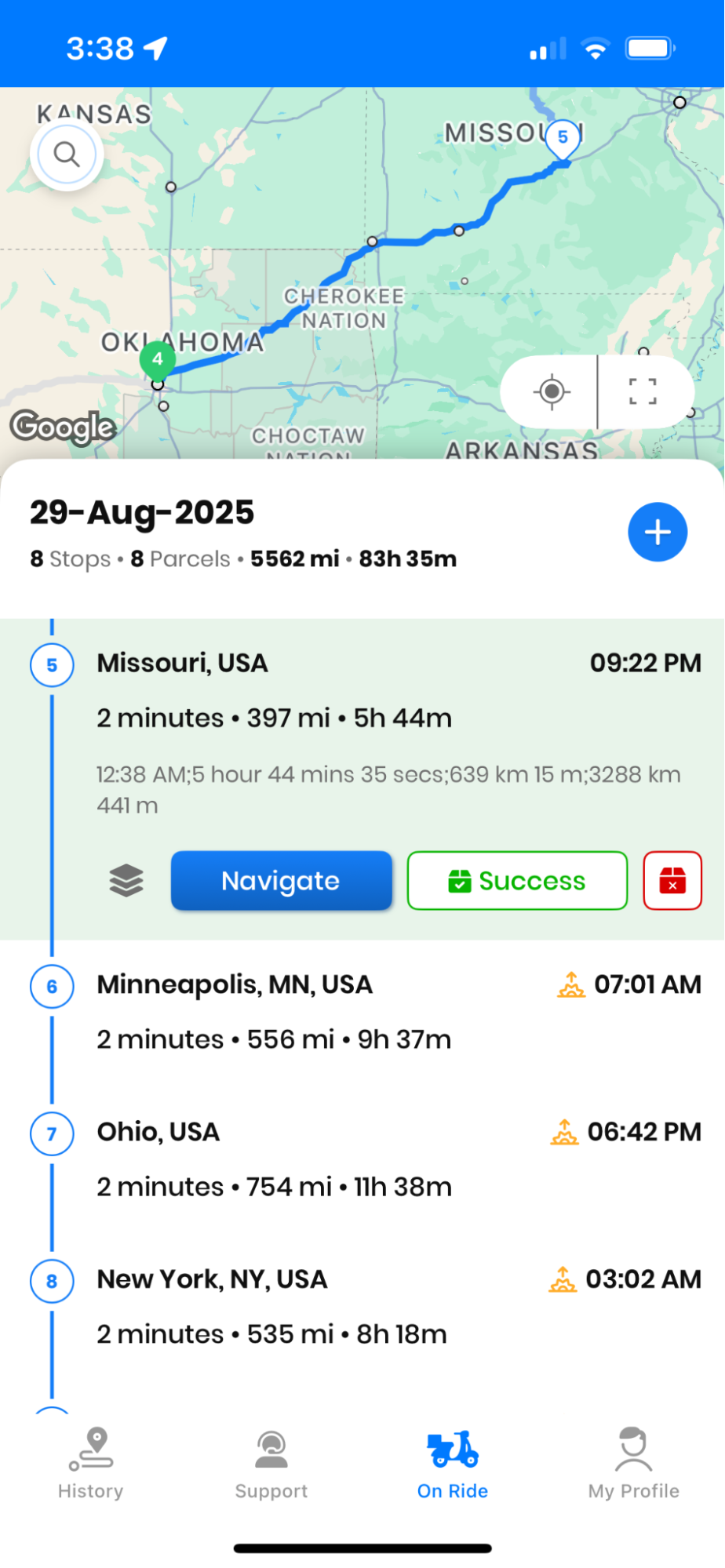
  • Zdaj lahko začnete postopek dostave s pritiskom na 'Navigacija' gumb. Ko dosežete cilj, pritisnite 'Končano' . Kako omogočiti dokazilo o dostavi v Zeo Route Planner, Zeo Route Planner
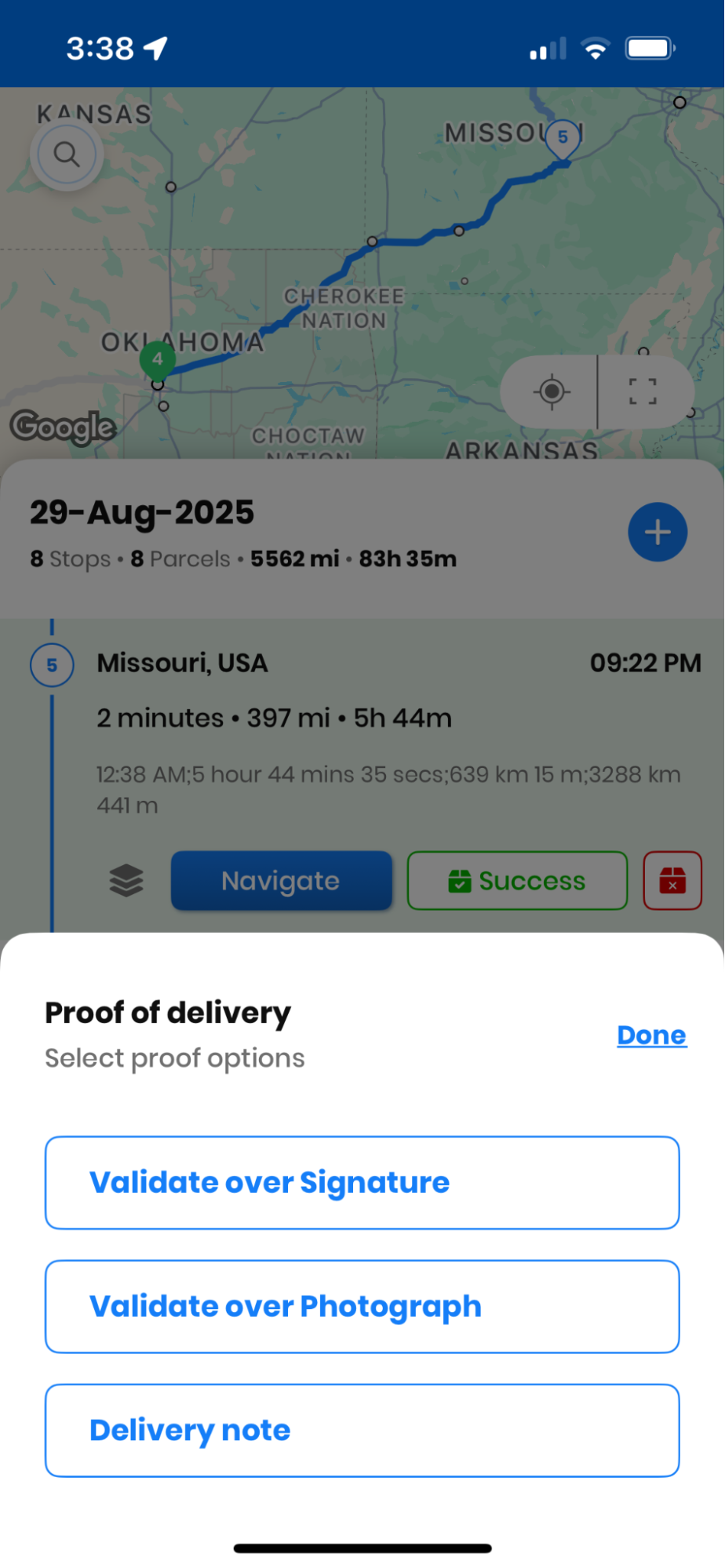
  • Takoj ko pritisnete gumb Končano, se prikaže pojavno okno z dvema možnostma: Potrdi s podpisom in potrdi s fotografijo.
  • Če izberete možnost Potrdi namesto podpisa, se bo odprlo novo pojavno okno s praznim prostorom, kjer lahko zajamete podpis stranke. Kako omogočiti dokazilo o dostavi v Zeo Route Planner, Zeo Route Planner
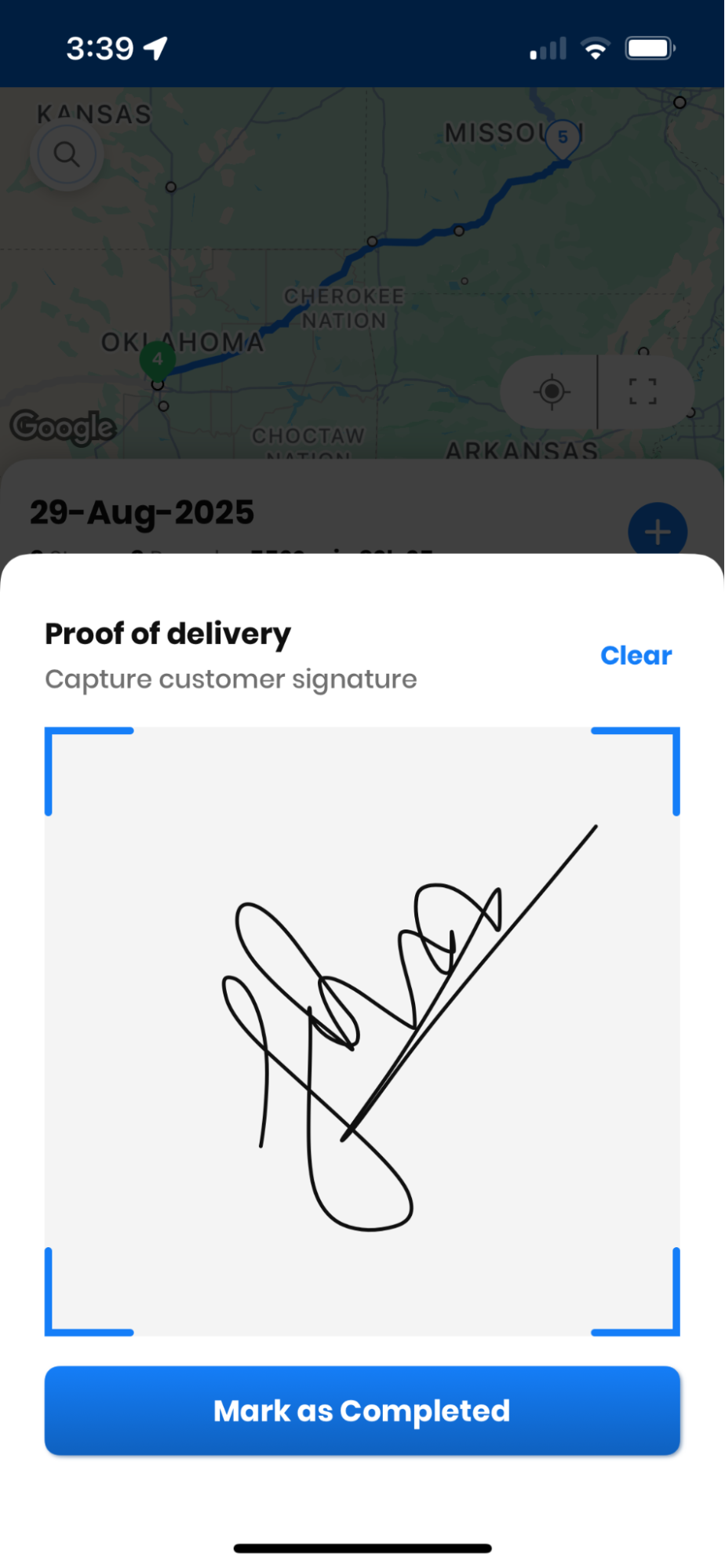
  • Stranki lahko naročite, naj uporabi prste kot pisalo in se podpiše na tem praznem mestu; po podpisu pa naj pritisne »Označi kot dokončano« za dokončanje dostave.
  • Uporabite lahko tudi 'Gumb za brisanje da počistite prazen prostor, če podpis ni ustrezen. Kako omogočiti dokazilo o dostavi v Zeo Route Planner, Zeo Route Planner
  • Če izberete 'Potrdi fotografijo možnost, nato se bo vaša kamera odprla in lahko posnamete sliko paketa. Ko posnamete fotografijo paketa, lahko pritisnete Označi kot dokončano gumb za dokončanje postopka dostave. Kako omogočiti dokazilo o dostavi v Zeo Route Planner, Zeo Route Planner
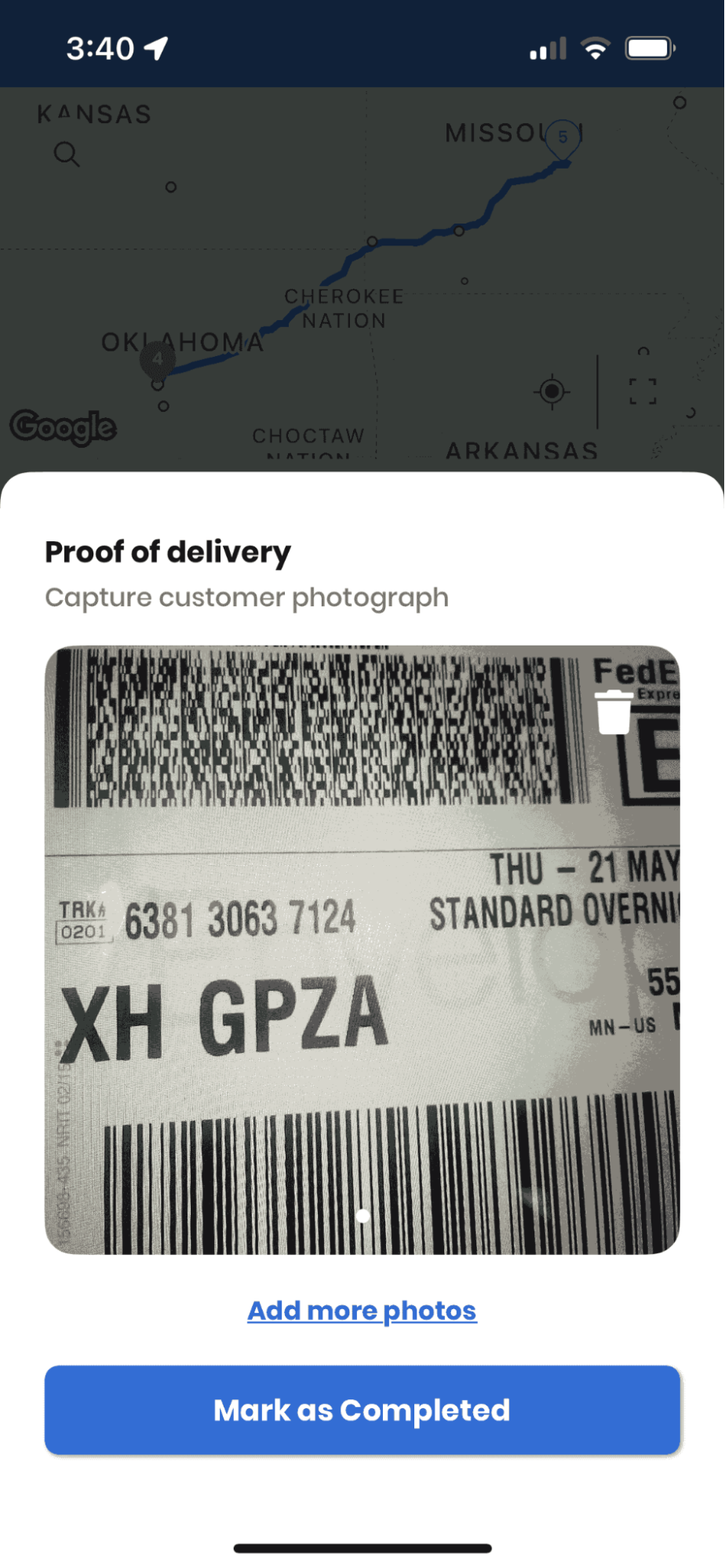
  • Če želite kadar koli videti dokazilo o dostavi za določeno postajališče, v razdelku Med vožnjo pritisnite gumb Prikaži. Videli boste seznam izpolnjenih naslovov.
  • Pritisnite ikono kljukice, ki jo vidite pred naslovom. Kako omogočiti dokazilo o dostavi v Zeo Route Planner, Zeo Route Planner
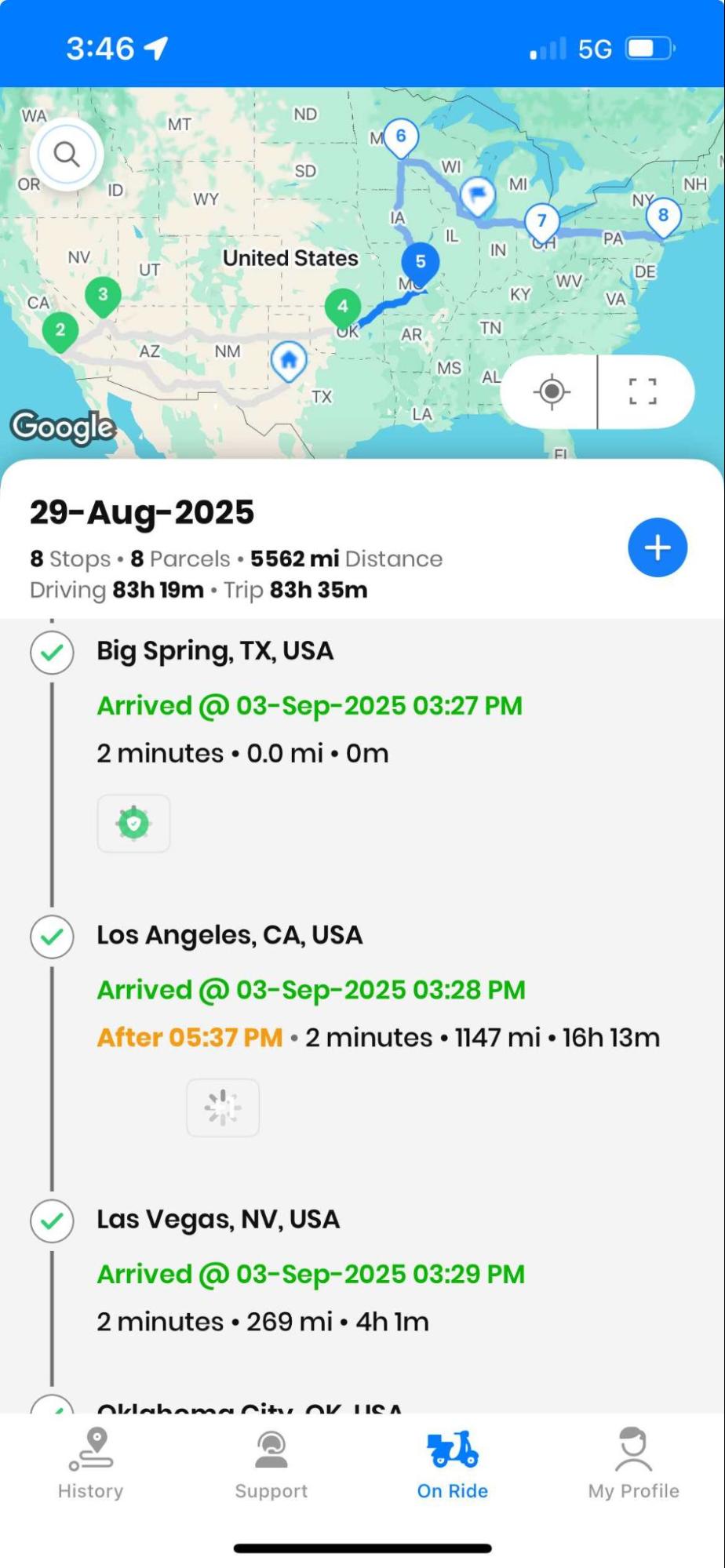
  • Takoj ko kliknete ikono kljukice, boste videli dokazilo o dostavi, ki ste ga prevzeli med postopkom dostave.

zaključek

V današnjem hitro spreminjajočem se svetu je uvedba dokazilo o dostavi (POD) Sistem je bistvenega pomena. Z njim lahko zgradite zaupanje strank in zagotovite odgovornost. Z Zeo Route Planner lahko zagotovite nemoteno delovanje in pomagate svojemu podjetju.

Registriraj se Zeo še danes in začnite dostavljati pametneje, hitreje in lažje!

Ocenite to objavo:

😡 0???? 0(I.e. 0❤️ 0
V tem členu
povečati prihranek goriva

Dostave in prevzemi brez težav!

Optimizirajte poti z našim algoritmom, s čimer učinkovito zmanjšate čas potovanja in stroške.

Začnite brezplačno

Pridružite se našemu glasilu

Prejmite naše najnovejše posodobitve, strokovne članke, vodnike in še veliko več v svoj nabiralnik!

    Če se naročite, se strinjate s prejemanjem e-poštnih sporočil Zeo in našega pravilniku zasebnosti.

    Zeo vprašalnik

    Pogosto
    Vprašan
    vprašanja

    Več o tem

    Kako dodam postanek s tipkanjem in iskanjem? Web

    Sledite tem korakom, da dodate postanek tako, da vnesete in poiščete:

    • Pojdi na Stran igrišča. V zgornjem levem kotu boste našli iskalno polje.
    • Vnesite želeno postajo in med tipkanjem bodo prikazani rezultati iskanja.
    • Izberite enega od rezultatov iskanja, da postanek dodate na seznam nedodeljenih postajališč.

    Kako uvozim postanke v velikem obsegu iz datoteke excel? Web

    Sledite tem korakom za množično dodajanje postankov z uporabo datoteke excel:

    • Pojdi na Stran igrišča.
    • V zgornjem desnem kotu boste videli ikono za uvoz. Pritisnite to ikono in odprl se bo modal.
    • Če že imate Excelovo datoteko, kliknite gumb »Nalaganje se ustavi prek ploščate datoteke« in odprlo se bo novo okno.
    • Če nimate obstoječe datoteke, lahko prenesete vzorčno datoteko, vanjo vnesete vse podatke in jo nato naložite.
    • V novem oknu naložite datoteko in povežite glave ter potrdite preslikave.
    • Preglejte potrjene podatke in dodajte postanek.

    Kako uvozim postanke iz slike? Mobilni

    Sledite tem korakom za množično dodajanje postankov z nalaganjem slike:

    • Pojdi na Zeo Route Planner App in odprite stran On Ride.
    • Spodnja vrstica ima 3 ikone na levi. Pritisnite ikono slike.
    • Izberite sliko iz galerije, če jo že imate, ali pa jo fotografirajte, če je še nimate.
    • Prilagodite obrez za izbrano sliko in pritisnite obrezovanje.
    • Zeo bo samodejno zaznal naslove iz slike. Pritisnite končano in nato shranite in optimizirajte, da ustvarite pot.

    Kako dodam postanek z uporabo zemljepisne širine in dolžine? Mobilni

    Sledite tem korakom, da dodate postanek, če imate zemljepisno širino in dolžino naslova:

    • Pojdi na Zeo Route Planner App in odprite stran On Ride.
    • Videli boste a ikona. Pritisnite to ikono in pritisnite Nova pot.
    • Če že imate Excelovo datoteko, kliknite gumb »Nalaganje se ustavi prek ploščate datoteke« in odprlo se bo novo okno.
    • Pod iskalno vrstico izberite možnost »po zemljepisni širini in dolžini« in nato v iskalno vrstico vnesite zemljepisno širino in dolžino.
    • V iskanju boste videli rezultate, izberite enega od njih.
    • Izberite dodatne možnosti glede na vaše potrebe in kliknite »Dodajanje postankov končano«.

    Kako dodam postajališča s kodo QR? Mobilni

    Sledite tem korakom, da dodate postanek s kodo QR:

    • Pojdi na Zeo Route Planner App in odprite stran On Ride.
    • Videli boste a ikona. Pritisnite to ikono in pritisnite Nova pot.
    • Spodnja vrstica ima 3 ikone na levi. Pritisnite ikono kode QR.
    • Odprl se bo skener QR kod. Skenirate lahko tako navadno QR kodo kot tudi FedEx QR kodo in samodejno bo zaznal naslov.
    • Dodajte postanek poti z morebitnimi dodatnimi možnostmi.

    Kako izbrišem postanek? Mobilni

    Sledite tem korakom, da izbrišete postanek:

    • Pojdi na Zeo Route Planner App in odprite stran On Ride.
    • Videli boste a ikona. Pritisnite to ikono in pritisnite Nova pot.
    • Dodajte nekaj postankov z uporabo katere koli od metod in kliknite Shrani in optimiziraj.
    • Na seznamu postankov, ki jih imate, dolgo pritisnite na kateri koli postanek, ki ga želite izbrisati.
    • Odprlo se bo okno, v katerem boste morali izbrati postaje, ki jih želite odstraniti. Kliknite gumb Odstrani in s tem boste izbrisali postanek z vaše poti.

    Xlork je platforma za uvoz podatkov, ki je namenjena predvsem razvijalcem. Omogoča vam vdelavo uvoza datotek CSV, Excel in Google Preglednic v katero koli aplikacijo z umetno inteligenco. preslikava stolpcev in preverjanje shemeRaziščite brezplačno orodja za razvijalce kot so pretvorniki JSON v CSV in generatorji barvnih palet. Nič več gradnje uvoznih procesov iz nič – samo dodajte SDK za Xlork, prijavite se brezplačnoin v nekaj minutah pošljite čiste podatke.



















