Cum să creezi rute cu mai multe opriri în Apple Maps pe iPhone-ul tău ...

Cum să creezi rute cu mai multe opriri în Apple Maps pe iPhone-ul tău?

Design fără titlu 5, Planificator de rute Zeo
Timp de citit: 4 minute

Actualizat la: 18 mai 2026

Rutele cu opriri multiple din Apple Maps oferă o modalitate mai eficientă de a aranja mai multe opriri într-o singură călătorie, fiind ideale pentru șoferii de livrare, proprietarii de mici afaceri și cei care fac comisioane. Cu toate acestea, există și alte opțiuni disponibile, iar Apple Maps s-ar putea să nu fie alegerea ideală pentru fiecare utilizator. Acest articol explorează avantajele, dezavantajele și potențialele înlocuiri pentru o călătorie mai fluidă în crearea de rute cu opriri multiple în Apple Maps pe iPhone.

De ce să folosiți rute cu mai multe opriri în Apple Maps?

Funcția de rutare cu opriri multiple din Apple Maps este un instrument valoros pentru organizarea călătoriilor cu destinații multiple, fie pentru comisioane personale, fie pentru livrări de afaceri. Economisește timp și simplifică sarcini precum livrarea, intervenția tehnicianului de teren sau organizarea unei zile aglomerate, ceea ce o face o resursă neprețuită.

Citește mai mult: Cum să adaugi mai multe destinații și să personalizezi traseul folosind Google Maps

Adăugați mai multe opriri în Apple Maps – Ghid pas cu pas

Vom discuta de ce aveți nevoie de rute cu opriri multiple în Apple Maps. Pentru aceasta, nu trebuie să fiți pricepuți la tehnologie pentru a afla că Apple Maps face procesul ușor de utilizat și simplu. Iată un ghid rapid pentru a începe.

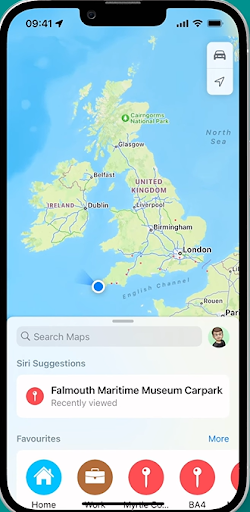
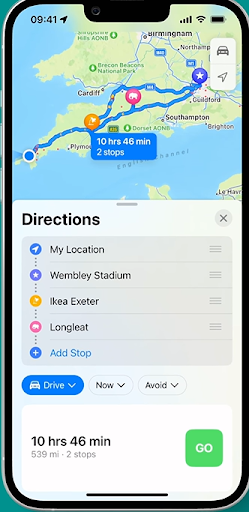
  • Pe iPhone, deschideți Apple MapsCum să creezi rute cu mai multe opriri în Apple Maps pe iPhone-ul tău?, Zeo Route Planner
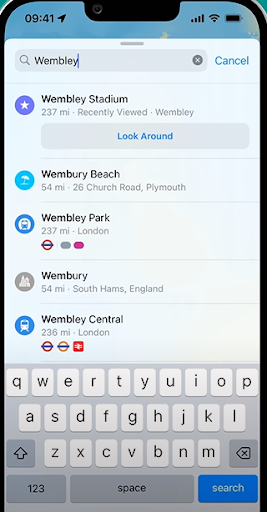
  • Introdu prima oprire pe care dorești să o viziteziCum să creezi rute cu mai multe opriri în Apple Maps pe iPhone-ul tău?, Zeo Route Planner
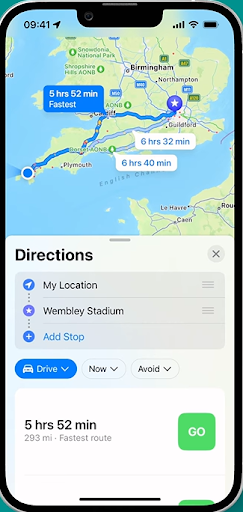
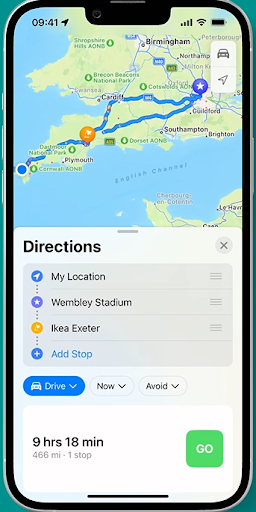
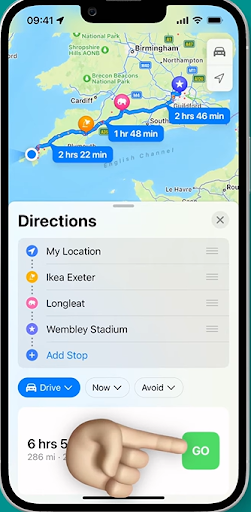
  • Adăugați o oprire pentru a include mai multe locații de-a lungul traseului dvs.Cum să creezi rute cu mai multe opriri în Apple Maps pe iPhone-ul tău?, Zeo Route PlannerCum să creezi rute cu mai multe opriri în Apple Maps pe iPhone-ul tău?, Zeo Route PlannerCum să creezi rute cu mai multe opriri în Apple Maps pe iPhone-ul tău?, Zeo Route Planner
  1. Reduceți timpul de călătorie inutil prin rearanjarea opririlor
  2. După ce toate opririle sunt adăugate și ordonate, apăsați „Start” pentru a activa navigarea pas cu pas cu Apple Maps, asigurând o călătorie fără probleme de la început până la sfârșit.Cum să creezi rute cu mai multe opriri în Apple Maps pe iPhone-ul tău?, Zeo Route Planner

Dezavantajele rutării cu opriri multiple în Apple Maps

Apple Maps are o funcție de bază „mai multe opriri”, dar are o mulțime de limite care pot îngreuna utilizarea funcțiilor avansate de traseu pentru persoane și companii.

  • Lipsa optimizării rutei: Chiar și pentru cele mai scurte rute, Apple Maps nu optimizează automat rutele. Prin urmare, este necesară rearanjarea manuală a opririlor pentru a găsi cea mai bună rută.
  • Număr limitat de opriri: Apple Maps oferă doar un număr limitat de opriri. Companiile care au nevoie de mai multe opriri vor întâmpina dificultăți în ceea ce privește serviciul lor de livrare.
  • Fără ajustări dinamice ale rutei: Absența modificărilor dinamice poate cauza întârzieri inutile pentru utilizatorii cu opriri frecvente.
  • Lipsa integrării cu instrumentele de business: Lipsa integrării Apple Maps cu sistemele de gestionare a comenzilor și cu notificările clienților împiedică întreprinderile mici de retail să urmărească livrările.

Citește mai mult: Cum să planifici rute cu opriri multiple pe Google Maps: Un ghid complet

Zeo – Cea mai bună alternativă la Apple Maps pentru rutare cu mai multe opriri

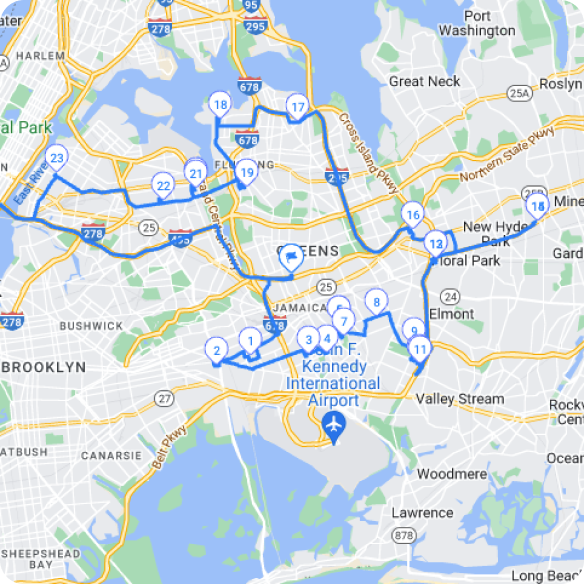
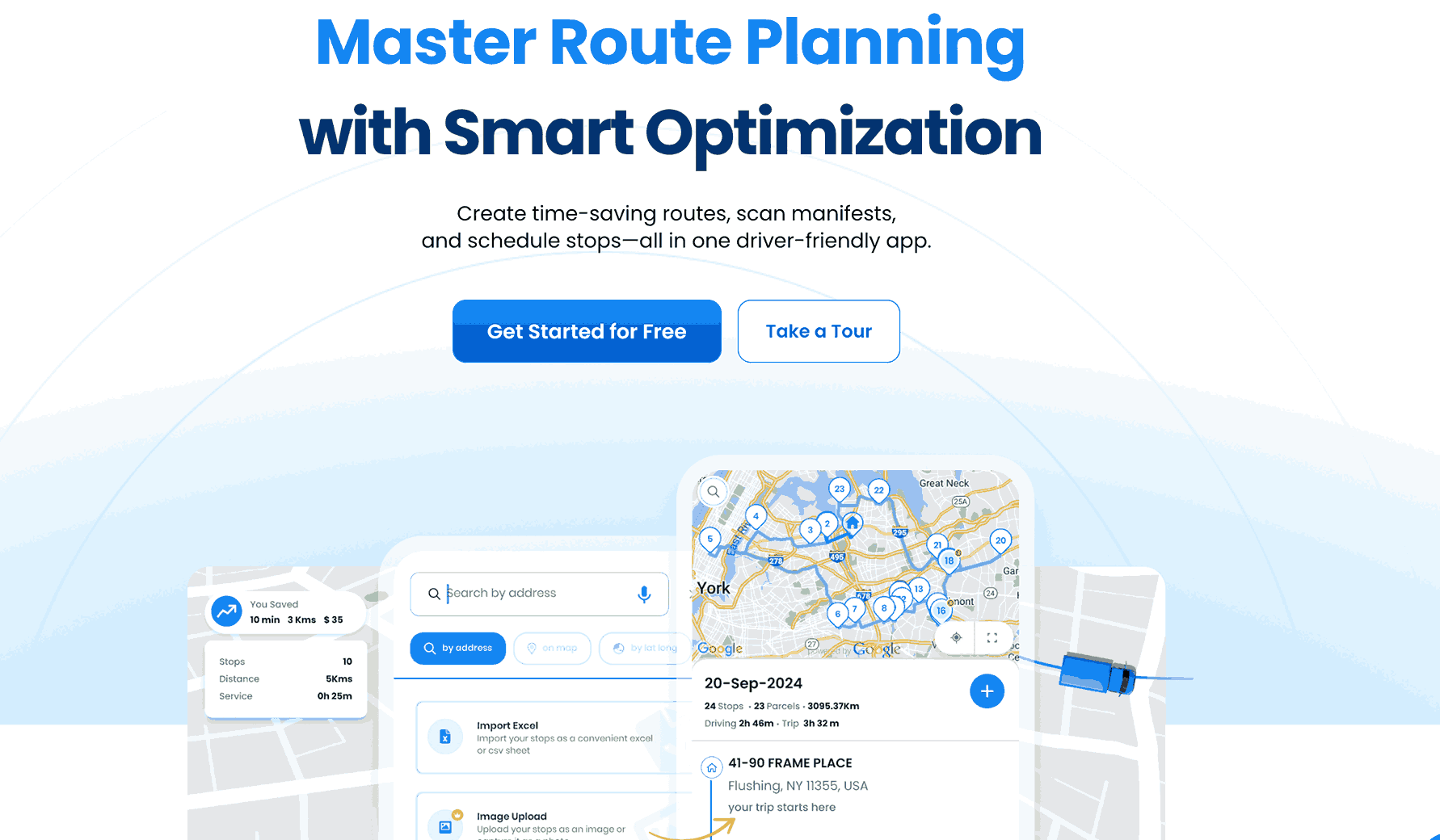
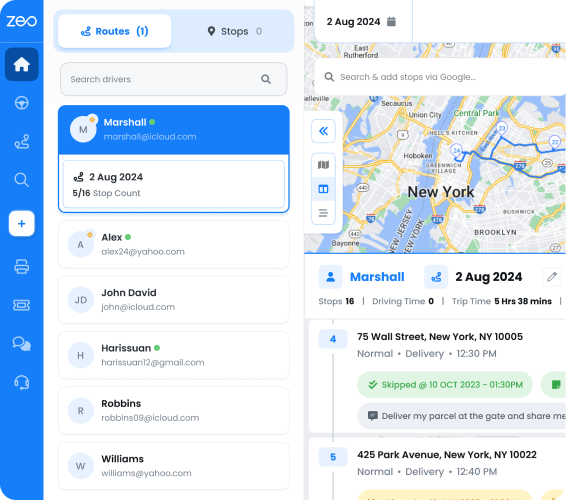
Pentru operarea unei navigații de bază, Apple Maps este o alegere ideală. Cu toate acestea, când vine vorba de nevoi complexe de rutare, Zeo Route Planner poate duce eficiența la nivelul următor. Acesta oferă optimizarea rutelor cu opriri multiple , ceea ce elimină dificultățile planificării rutelor, asigurând mai puțin timp pe drum prin economisirea costurilor cu combustibilul.

Cum să creezi rute cu mai multe opriri în Apple Maps pe iPhone-ul tău?, Zeo Route Planner
crește economiile de combustibil

Livrări și ridicări fără probleme!

Optimizați rutele cu algoritmul nostru, reducând eficient timpul de călătorie și costurile.

Începeți gratuit
Cum să creezi rute cu mai multe opriri în Apple Maps pe iPhone-ul tău?, Zeo Route Planner

Cum să creezi rute cu mai multe opriri în Apple Maps pe iPhone-ul tău?, Zeo Route Planner

Integrarea perfectă a Zeo cu instrumentele actuale de afaceri este ceea ce îl face unic. Folosind Zeo, gestionarea livrărilor poate fi centralizată, notificările clienților pot fi automatizate și, prin urmare, se pot evita problemele de comunicare. Zeo oferă opriri nelimitate, spre deosebire de Apple Maps, care limitează opririle. Funcția de rutare cu opriri multiple îl face o soluție ideală pentru șoferii de livrare și operațiunile comerciale la scară largă.

Citește mai mult: Stăpânirea rutelor cu opriri multiple: Puterea optimizării inteligente a rutelor

Concluzie

Pentru companiile care își doresc creștere și eficiență, trecerea de la Apple Maps la Zeo Route Planner este o mișcare strategică. Fără a compromite calitatea serviciilor și resursele, Zeo explorează potențialul de creștere neexploatat al flotelor dumneavoastră și optimizează fiecare livrare.

Utilizarea Zeo înseamnă a permite companiei tale să producă mai mult, asigurându-te în același timp că fiecare pas contribuie la succes și venituri. Pentru a afla cum, programează o demonstrație gratuită cu experții Zeo!

Evaluează această postare:

???? 0😐 0???? 0❤️ 0
În acest articol
crește economiile de combustibil

Economisiți 2 ore la livrări, în fiecare zi!

Optimizați rutele cu algoritmul nostru, reducând eficient timpul de călătorie și costurile.

Începeți gratuit
Alăturați-vă newsletter-ului nostru

Obțineți cele mai recente actualizări, articole de experți, ghiduri și multe altele în căsuța dvs. de e-mail!

    Prin abonare, sunteți de acord să primiți e-mailuri de la Zeo și să respectați politica noastră de confidențialitate.

    Chestionarul Zeo

    Frecvent
    Întrebat
    Întrebări

    Aflați mai multe

    Cum adaug stop tastând și căutând? web

    Urmați acești pași pentru a adăuga o oprire tastând și căutând:

    • Accesează Pagina Locului de joacă. Veți găsi o casetă de căutare în stânga sus.
    • Introduceți oprirea dorită și va afișa rezultatele căutării pe măsură ce introduceți.
    • Selectați unul dintre rezultatele căutării pentru a adăuga oprirea la lista cu opriri nealocate.

    Cum import opriri în vrac dintr-un fișier Excel? web

    Urmați acești pași pentru a adăuga opriri în bloc folosind un fișier Excel:

    • Accesează Pagina Locului de joacă.
    • În colțul din dreapta sus veți vedea pictograma de import. Apăsați pe pictograma respectivă și se va deschide un modal.
    • Dacă aveți deja un fișier Excel, apăsați butonul „Încărcarea se oprește prin fișier plat” și se va deschide o fereastră nouă.
    • Dacă nu aveți un fișier existent, puteți descărca un fișier exemplu și introduce toate datele în consecință, apoi îl puteți încărca.
    • În fereastra nouă, încărcați fișierul și potriviți anteturile și confirmați mapările.
    • Examinați datele confirmate și adăugați oprirea.

    Cum import opriri dintr-o imagine? Mobil

    Urmați acești pași pentru a adăuga opriri în bloc, încărcând o imagine:

    • Accesează Aplicația Zeo Route Planner și deschideți pagina On Ride.
    • Bara de jos are 3 pictograme în stânga. Apăsați pe pictograma imagine.
    • Selectați imaginea din galerie dacă aveți deja una sau faceți o fotografie dacă nu aveți una existentă.
    • Ajustați decuparea pentru imaginea selectată și apăsați decuparea.
    • Zeo va detecta automat adresele din imagine. Apăsați pe gata și apoi salvați și optimizați pentru a crea traseul.

    Cum adaug o oprire folosind Latitudine și Longitudine? Mobil

    Urmați acești pași pentru a adăuga oprire dacă aveți Latitudine și Longitudine ale adresei:

    • Accesează Aplicația Zeo Route Planner și deschideți pagina On Ride.
    • Veți vedea a pictograma. Apăsați pe pictograma respectivă și apăsați pe Rută nouă.
    • Dacă aveți deja un fișier Excel, apăsați butonul „Încărcarea se oprește prin fișier plat” și se va deschide o fereastră nouă.
    • Sub bara de căutare, selectați opțiunea „după latitudine și longitudine” și apoi introduceți latitudinea și longitudinea în bara de căutare.
    • Veți vedea rezultate în căutare, selectați unul dintre ele.
    • Selectați opțiuni suplimentare în funcție de nevoile dvs. și faceți clic pe „Am terminat de adăugat opriri”.

    Cum adaug opriri folosind codul QR? Mobil

    Urmați acești pași pentru a adăuga oprirea utilizării codului QR:

    • Accesează Aplicația Zeo Route Planner și deschideți pagina On Ride.
    • Veți vedea a pictograma. Apăsați pe pictograma respectivă și apăsați pe Rută nouă.
    • Bara de jos are 3 pictograme în stânga. Apăsați pe pictograma codului QR.
    • Se va deschide un scaner de coduri QR. Puteți scana atât un cod QR normal, cât și un cod QR FedEx, iar adresa va fi detectată automat.
    • Adăugați oprirea rutei cu orice opțiuni suplimentare.

    Cum șterg o oprire? Mobil

    Urmați acești pași pentru a șterge o oprire:

    • Accesează Aplicația Zeo Route Planner și deschideți pagina On Ride.
    • Veți vedea a pictograma. Apăsați pe pictograma respectivă și apăsați pe Rută nouă.
    • Adăugați câteva opriri folosind oricare dintre metode și faceți clic pe Salvare și optimizare.
    • Din lista de opriri pe care o aveți, apăsați lung pe orice oprire pe care doriți să o ștergeți.
    • Se va deschide o fereastră care vă va cere să selectați opririle pe care doriți să le eliminați. Faceți clic pe butonul Eliminare și va șterge oprirea de pe traseu.

    Xlork este o platformă de import de date destinată dezvoltatorilor. Vă permite să integrați fișiere CSV, Excel și Foi de calcul Google în orice aplicație, cu maparea coloanelor și validarea schemei bazate pe inteligență artificială. Explorați instrumente gratuite pentru dezvoltatori , cum ar fi convertoarele JSON-CSV și generatoarele de palete de culori. Gata cu construirea de fluxuri de import de la zero - instalați SDK-ul Xlork , înregistrați-vă gratuit și livrați date curate în câteva minute.