



Actualizat la: 13 ianuarie 2026
Timp de citire: 4 minute
Această nouă funcție este exclusivă pentru Zeo Route Planner!
Înainte de această funcție, Zeo vă permitea să setați orice oprire doar ca ridicare sau livrare. Dacă utilizatorul dorea să livreze coletul de ridicare într-o altă locație, trebuia să adauge oprirea de livrare individual.
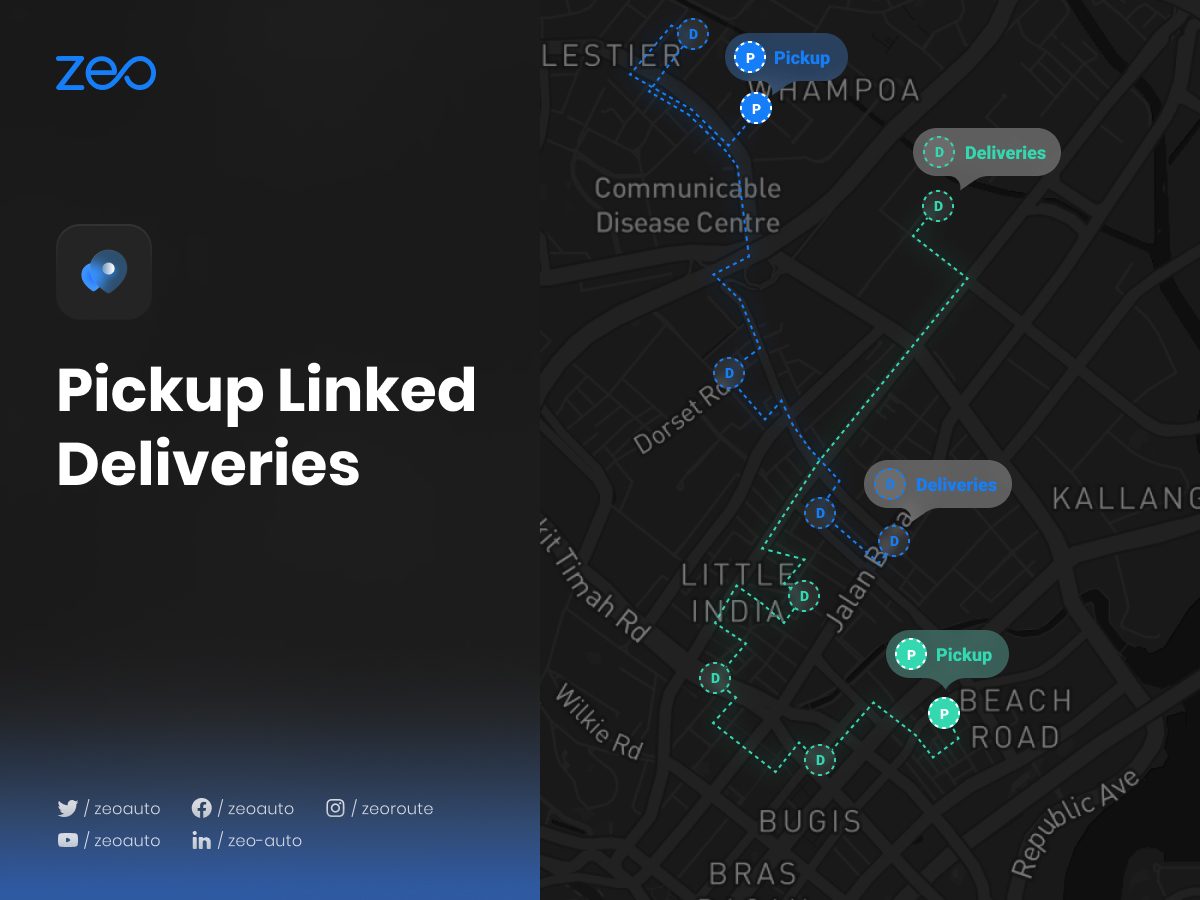
Această caracteristică exclusivă Zeo oferă utilizatorului opțiunea de a lega livrările la ridicările corespunzătoare. De îndată ce oprirea de livrare este legată de ridicare, aceasta va fi adăugată la noua rută optimizată și utilizatorul va putea, de asemenea, să vadă ce colet de ridicare urmează să fie livrat la ce adresă. Astfel, ușurând finalizarea eficientă a livrărilor și economisind timp.
Această funcționalitate a devenit din ce în ce mai importantă în 2026, deoarece companiile gestionează scenarii de livrare mai complexe, de la îndeplinirea comenzilor de comerț electronic până la livrări de servicii specializate. Indiferent dacă gestionați mai multe livrări pentru distribuția de piese auto sau coordonați ridicări pentru operațiuni de service, livrările conectate vă eficientizează întregul flux de lucru.
Să vedem cum afectează viața clienților noștri:
Dacă un utilizator dorește să ridice un pachet de la Hampton și trebuie să-l livreze în 2 locuri diferite, Richmond și Harlington. Utilizatorul va seta Hampton ca preluare și apoi, folosind noua funcție, livrări legate, va lega stațiile de livrare Richmond și Harlington de Hampton. Apoi va primi o rută actualizată care va include toate opririle pe care le-a adăugat. Acum, în timp ce navighează prin ele, va putea vedea toate opririle (Richmond și Harlington) care sunt legate de Hampton, făcându-i mai ușor evidența tuturor coletelor de ridicare și unde trebuie livrate în același timp.
Această funcționalitate este deosebit de valoroasă pentru companiile care trebuie să mențină lanțuri clare de custodie pentru livrările lor. De exemplu, distribuitorii de piese auto pot urmări cu ușurință ce piese specifice dintr-o preluare din depozit trebuie să ajungă la ce ateliere de reparații, asigurând acuratețea și reducând erorile de livrare. Conexiunea vizuală dintre preluari și livrările aferente elimină confuzia și îi ajută pe șoferi să rămână organizați pe parcursul rutelor lor.
Beneficii cheie ale livrărilor cu preluare asociată
Funcția de livrare cu preluare prin livrare oferă mai multe avantaje care o fac indispensabilă pentru operațiunile logistice moderne:
- Urmărire îmbunătățită: Mențineți o vizibilitate clară asupra articolelor din fiecare locație de preluare care trebuie livrate către destinații specifice
- Precizie îmbunătățită: Reduceți erorile de livrare prin asocierea clară a articolelor de ridicare cu destinatarii lor
- Economii de timp: Eliminați necesitatea de a compara manual informațiile de preluare și livrare în timpul executării rutei
- Un serviciu mai bun pentru clienți: Oferiți estimări și actualizări precise ale livrărilor, înțelegând întregul lanț de la preluare la livrare.
- Planificare simplificată a rutei: Optimizați automat rutele luând în considerare secvența logică a preluărilor și a livrărilor asociate acestora
Aceste beneficii sunt deosebit de importante pentru companiile care operează pe piețe competitive, unde eficiența are un impact direct asupra profitabilității. Companiile care utilizează această funcție raportează adesea îmbunătățiri semnificative ale eficienței operaționale, similare cu rezultatele observate la implementarea strategiilor de reducere a timpilor de livrare a pieselor auto.
Urmați acești pași simpli pentru a utiliza livrările de linkuri de ridicare:
- Deschideți aplicația Zeo Planificator de rute și accesați secțiunea „Istoric”.
- Faceți clic pe „+ Adăugați rută nouă” și adăugați opririle utilizând oricare dintre metode (Typing, Pin drop, Image Scan, Excel uploads, Voice search, Latitudine și Longitudine, Pin drop etc.) și apăsați „Salvați și Optimize”.
- Adresele sunt acum ordonate într-un mod cât mai eficient din punct de vedere al costurilor și al timpului.
- Faceți clic pe pictograma „Plus” din partea dreaptă a ecranului și alegeți opțiunea „Editați ruta” din lista dată.
- Selectați adresa la care doriți să vă asociați ridicarea cu livrările.
- Acum din lista de opțiuni alege opțiunea „Oprire detalii”.
- Selectați opțiunea „Ridicare” din secțiunea „Tip de oprire” și faceți clic pe butonul „Oprire actualizare”.
- Dacă doriți să setați mai multe adrese ca „Preluare”, repetați pașii 5-7.
- Acum, selectați adresele pe care le-ați setat ca „Ridicare” și accesați secțiunea „Opriri de livrare conectate”.
- Adăugați adrese prin tastare, căutare vocală sau eliminarea codului.
- Completați detaliile necesare (Normal/În cel mai scurt timp posibil, Detalii client, Loc în vehicul, Număr de colete sau durata opririi etc.) și Faceți clic pe butonul „Link Livrări” din colțul din dreapta sus.
- Apoi faceți clic pe „Oprire actualizare”.
- Dacă doriți să legați mai multe adrese de ridicare la livrările lor, repetați pașii 9-12.
- Acum faceți clic pe butonul „Actualizare rută” și noua secvență actualizată a adreselor poate fi văzută.
Cele mai bune practici pentru livrările legate de ridicare
Pentru a maximiza eficiența acestei funcții, luați în considerare aceste strategii dovedite:
Organizați după prioritate: Când legați livrările, acordați prioritate mai întâi livrărilor urgente. Marcați livrările urgente ca „ASAP” pentru a vă asigura că algoritmul de optimizare a rutei ia în considerare aceste constrângeri.

crește economiile de combustibil
Economisiți 200 USD la combustibil, lunar!
Optimizați rutele cu algoritmul nostru, reducând eficient timpul de călătorie și costurile.
Începeți gratuit
Grupare după locație: Pe cât posibil, conectați livrările care sunt geografic apropiate una de cealaltă la același punct de preluare. Această abordare funcționează similar cu principiile utilizate în optimizarea software-ului sistemului de dispecerizare .
Mențineți evidențe detaliate: Folosiți în mod constant câmpurile cu detalii despre client și numărul de colete. Aceste informații devin neprețuite pentru urmărirea performanței și rezolvarea oricăror probleme de livrare care pot apărea.
Actualizări regulate ale rutei: Dacă cantitățile de preluare sau destinațiile de livrare se modifică în timpul zilei, actualizați imediat livrările conectate pentru a menține acuratețea rutei.
Întrebări frecvente
Pot lega mai multe livrări la o singură locație de ridicare?
Da, puteți conecta oricâte stații de livrare este necesar la o singură locație de ridicare. Acest lucru este util în special atunci când ridicați mai multe articole dintr-un depozit sau centru de distribuție care trebuie să ajungă la diferiți clienți.
Ce se întâmplă dacă trebuie să adaug o livrare urgentă după ce ruta mea este optimizată?
Puteți adăuga cu ușurință livrări noi legate la stațiile de preluare existente editând ruta. Selectați stația de preluare, accesați „Stații de livrare legate”, adăugați noua adresă, marcați-o ca „ASAP” dacă este urgentă și actualizați ruta pentru a obține o nouă secvență optimizată.
Pot vedea toate livrările conectate pentru o oprire de preluare în timp ce conduc?
Absolut. Când ajungi la o locație de preluare, poți vizualiza toate stațiile de livrare asociate cu acea preluare. Acest lucru te ajută să verifici dacă ridici articolele corecte și să înțelegi unde trebuie livrat fiecare.
Există o limită a numărului de ridicări și livrări conectate pe care le pot avea pe o singură rută?
Planificatorul de rute Zeo oferă capacități extinse de planificare a rutelor. Deși nu există o limită strictă pentru livrările conectate, numărul optim depinde de capacitatea vehiculului dvs., de constrângerile de timp și de cerințele de livrare. Sistemul va optimiza pe baza parametrilor dvs. specifici.
Pot folosi livrări legate de ridicare pentru rute recurente?
Da, odată ce ați configurat o rută cu livrări legate de preluare, o puteți salva ca șablon pentru utilizare ulterioară. Acest lucru este benefic în special pentru companiile cu modele regulate de preluare și livrare, permițându-vă să recreați rapid rute optimizate cu relații de preluare-livrare stabilite.

Sunteți proprietar de flotă?
Doriți să vă gestionați cu ușurință șoferii și livrările?
Dezvoltați-vă afacerea fără efort cu Zeo Routes Planner - optimizați rutele și gestionați mai mulți șoferi cu ușurință.

crește economiile de combustibil
Livrări și ridicări fără probleme!
Optimizați rutele cu algoritmul nostru, reducând eficient timpul de călătorie și costurile.
Începeți gratuit





















