



Actualizat la: 14 ianuarie 2026
Timp de citire: 4 minute
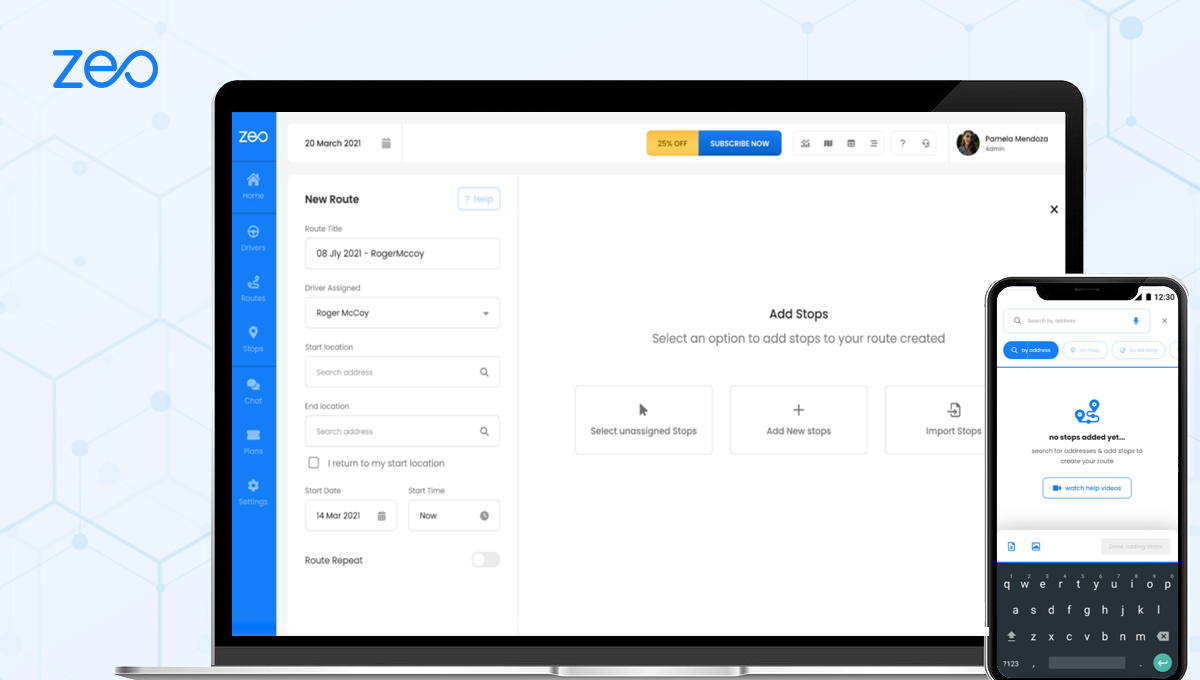
Zeo vă permite să adăugați cu ușurință opriri.
Aveți la dispoziție o gamă largă de opțiuni pentru a importa adresele în aplicație. Adăugarea de stații prin încărcarea fișierelor Excel este una dintre modalitățile de a adăuga stații. Folosind atât de multe adrese, puteți adăuga simultan, fără a le tasta în caseta de căutare. Acest lucru este deosebit de benefic pentru companiile care gestionează mai multe rute de livrare, apeluri de service sau programe de inspecție. Indiferent dacă derulați o operațiune de service pentru piscine , gestionați livrări de piese auto sau coordonați programe de inspecție la domiciliu , funcția de import Excel simplifică semnificativ procesul de planificare a rutelor.
Funcționalitatea de import Excel din Zeo Route Planner este concepută pentru a gestiona eficient diverse scenarii de afaceri. Companiile de servicii în teren au adesea zeci sau chiar sute de opriri de planificat zilnic, iar introducerea manuală a fiecărei adrese ar consuma mult timp și ar fi predispusă la erori. Prin încărcarea unui fișier Excel, puteți importa simultan informații complete despre clienți, inclusiv adrese, date de contact, note de service și intervale orare.
Beneficiile utilizării importului în Excel pentru planificarea rutelor
Funcția de import Excel oferă mai multe avantaje față de metodele de introducere manuală. În primul rând, reduce dramatic timpul petrecut cu introducerea datelor, permițându-vă să vă concentrați pe optimizarea rutei și pe serviciul clienți. În al doilea rând, minimizează erorile umane care apar frecvent la tastarea manuală a adreselor. În al treilea rând, permite o integrare ușoară cu bazele de date ale clienților și sistemele CRM existente.
Multe companii își păstrează informațiile despre clienți în foi de calcul sau exportă date din alte sisteme. Funcția de import Excel elimină perfect această lacună, permițându-vă să valorificați datele existente fără a duplica munca. Acest lucru este deosebit de valoros pentru companiile sezoniere sau cele cu baze de clienți fluctuante.
Pregătirea fișierului Excel pentru import
Înainte de a importa opririle, este esențial să formatați corect fișierul Excel. Fișierul trebuie să conțină toate informațiile necesare în coloane etichetate clar. Datele esențiale includ numele clienților, adresele complete (inclusiv orașul, statul și codurile poștale), numerele de telefon și orice instrucțiuni speciale de livrare sau service.
Luați în considerare includerea unor câmpuri suplimentare care pot îmbunătăți planificarea rutei, cum ar fi intervalele orare preferate, estimările duratei serviciului, nivelurile de prioritate sau clasificările tipurilor de clienți. Aceste informații suplimentare ajută algoritmii de optimizare Zeo să creeze rute mai eficiente și mai practice.
Urmați acești pași simpli pentru a adăuga stop prin încărcarea unui fișier Excel care conține toate informațiile despre adrese
- Deschideți aplicația Zeo Route Planner pe telefon și accesați fila „Istoric”.
- Apăsați „+ Adăugați rută nouă”
- Faceți clic pe pictograma „3 puncte” (…) din colțul din dreapta sus.
- Selectați „Descărcați exemplu de raport” și faceți clic pe Deschidere.
- Completați toate coloanele cu detaliile necesare și salvați.
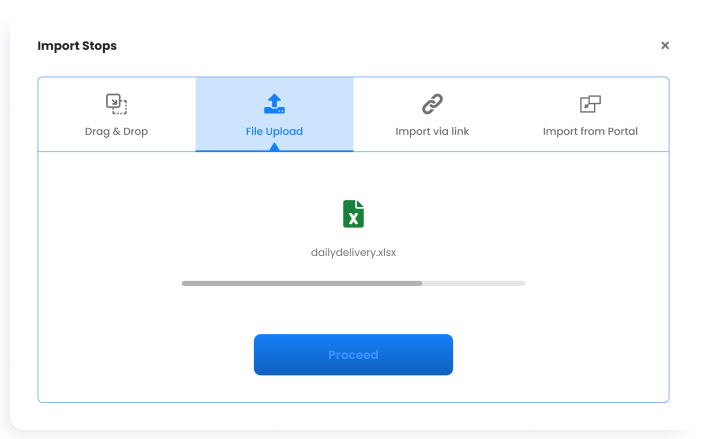
- Faceți clic pe „Importați stații” și apăsați pe „Răsfoiți fișierele de pe telefon pentru încărcare” și selectați fișierul Excel sau lipiți adresa URL a foii de calcul.
- Faceți clic pe „Încărcați”
- Atingeți coloanele pentru a le modifica dacă este necesar.
- Faceți clic pe „Continuați”
- Selectați locația de început și de sfârșit
- Faceți clic pe „Salvați și optimizați”
Sfaturi pentru importul cu succes în Excel
Pentru a asigura un proces de import fără probleme, urmați aceste bune practici. În primul rând, utilizați întotdeauna raportul eșantion ca șablon pentru a menține formatarea corectă a coloanelor. În al doilea rând, verificați din nou acuratețea adresei înainte de încărcare, deoarece adresele incorecte pot afecta optimizarea rutei. În al treilea rând, includeți cât mai multe informații relevante în fișierul Excel pentru a profita din plin de capacitățile de planificare ale Zeo.
Când pregătiți fișiere mari cu sute de opriri, luați în considerare împărțirea lor în blocuri ușor de gestionat sau organizarea lor pe regiuni geografice. Această abordare poate ajuta atât la performanța încărcării, cât și la gestionarea rutelor, în special pentru companiile care operează în mai multe zone de servicii.

crește economiile de combustibil
Economisiți 200 USD la combustibil, lunar!
Optimizați rutele cu algoritmul nostru, reducând eficient timpul de călătorie și costurile.
Începeți gratuit
Cazuri comune de utilizare pentru importul în Excel
Funcția de import Excel deservește diverse tipuri de afaceri și scenarii. Serviciile de livrare o utilizează pentru a încărca liste de comenzi zilnice, companiile de servicii pe teren importă comenzi de lucru și programe de întreținere, iar echipele de vânzări încarcă liste de clienți potențiali pentru planificarea teritoriului. Flexibilitatea formatului Excel se adaptează la diferite structuri de date și cerințe de afaceri.
Mulți utilizatori consideră această funcționalitate deosebit de valoroasă atunci când integrează Zeo cu alte sisteme de business. De exemplu, exportul datelor despre clienți dintr-un sistem CRM și importul acestora în Zeo creează un flux de lucru fără probleme, de la gestionarea clienților până la execuția rutelor.
Depanarea problemelor de import Excel
Dacă întâmpinați probleme în timpul procesului de import, începeți prin a verifica formatul și structura fișierului. Asigurați-vă că toate coloanele necesare sunt prezente și etichetate corect. Verificați dacă există caractere speciale sau formate care ar putea interfera cu procesul de încărcare. Dacă adresele nu sunt recunoscute corect, verificați dacă includ informații complete, inclusiv orașul, statul și codul poștal.
Rețineți că pasul de mapare a coloanelor vă permite să ajustați atribuirile de câmpuri dacă fișierul Excel nu corespunde exact formatului așteptat. Acordați-vă timp pentru a examina și confirma maparea înainte de a continua importul.
Întrebări frecvente
Ce formate de fișiere pot încărca pentru a importa stații în Zeo Route Planner?
Planificatorul de rute Zeo acceptă fișiere Excel (formate .xlsx și .xls) pentru importul de stații. De asemenea, puteți lipi adrese URL ale foilor de calcul dacă datele dvs. sunt stocate în aplicații de foi de calcul bazate pe cloud. Sistemul este conceput să funcționeze cu formatarea standard Excel, facilitând încărcarea datelor din diverse surse.
Câte opriri pot importa simultan folosind un fișier Excel?
Deși nu există o limită strictă menționată, se recomandă organizarea seturilor mari de date în blocuri ușor de gestionat pentru performanțe optime. Dacă aveți sute de opriri, luați în considerare împărțirea lor în regiuni geografice sau rute zilnice pentru a face procesul de planificare mai eficient și rutele mai practice de executat.
Ce informații ar trebui să includ în fișierul meu Excel pentru cea mai bună optimizare a rutei?
Includeți adrese complete (stradă, oraș, stat, cod poștal), nume de clienți, numere de telefon și orice instrucțiuni speciale. Informații utile suplimentare includ intervalele orare de service, durata estimată a serviciului, nivelurile de prioritate și tipurile de clienți. Cu cât furnizați mai multe informații relevante, cu atât Zeo vă poate optimiza mai bine rutele.
Pot modifica datele importate după încărcarea fișierului Excel?
Da, în timpul procesului de import, puteți atinge coloanele pentru a le modifica după cum este necesar. După finalizarea importului, puteți edita și opriri individuale din cadrul rutei. Această flexibilitate vă permite să faceți ajustări fără a fi nevoie să reporniți întregul proces de import.
Ce ar trebui să fac dacă unele adrese din fișierul meu Excel nu sunt recunoscute corect?
Mai întâi, asigurați-vă că adresele includ informații complete (adresă, oraș, stat, cod poștal). Verificați dacă există greșeli de scriere sau probleme de formatare în fișierul Excel. Dacă problemele persistă, puteți edita adresele individuale în timpul etapei de mapare a coloanelor sau după finalizarea importului. Utilizarea șablonului de raport eșantion ajută la asigurarea unei formatări corecte de la început.

Sunteți proprietar de flotă?
Doriți să vă gestionați cu ușurință șoferii și livrările?
Dezvoltați-vă afacerea fără efort cu Zeo Routes Planner - optimizați rutele și gestionați mai mulți șoferi cu ușurință.

crește economiile de combustibil
Livrări și ridicări fără probleme!
Optimizați rutele cu algoritmul nostru, reducând eficient timpul de călătorie și costurile.
Începeți gratuit





















