




Actualizat la: 4 mai 2026
Timp de citire: 4 minute
Pe scurt: Funcția de urmărire a distanțelor de la Zeo detectează automat deplasările, le clasifică drept afaceri sau personale și generează rapoarte descărcabile prin pași simpli de configurare și clasificare. Această urmărire automată îi ajută pe șoferi să mențină evidențe precise în scopuri fiscale și rambursări pentru afaceri. Instrumentele de optimizare a rutelor, precum Zeo Route Planner, abordează acest lucru prin urmărirea distanțelor pentru cheltuieli și înregistrări fiscale, ajutând echipele de livrare și service să economisească peste 2 ore zilnic cu sarcini administrative.
Managerii de flotă și clienții dumneavoastră solicită dovezi ale kilometrajului. Formularul fiscal necesită detalii despre călătorie. Știți că ați condus peste 300 km săptămâna trecută, dar unde este evidența?
Dacă asta ți-a făcut inima să tresară, e timpul să-ți cunoști noul cel mai bun prieten: funcția de urmărire a kilometrilor din Planificatorul de rute Zeo.
Este asistentul tău personal de kilometraj, care detectează automat călătoriile tale, le sortează ca fiind de afaceri sau personale și generează rapoarte clare, descărcabile. Indiferent dacă ești un șofer solo sau faci parte dintr-o flotă, Zeo Route Planner te ajută să fii pregătit pentru audituri, rambursări sau pur și simplu pentru a dovedi că ai depus efortul.
Hai să înțelegem cum îl poți folosi, pas cu pas, astfel încât să nu mai pierzi niciodată evidența kilometrilor câștigați cu greu.
De ce contează înregistrările precise ale kilometrajului pentru afacerea ta
Tariful standard al kilometrajului IRS pentru 2026 permite șoferilor de afaceri să deducă cheltuieli semnificative din impozitele lor. Cu toate acestea, fără documentația corespunzătoare, ați putea pierde mii de dolari în deduceri legitime în timpul unui audit. Înregistrările kilometrajului pentru afaceri vă protejează, de asemenea, în timpul disputelor privind rambursarea și ajută la optimizarea planificării rutei prin dezvăluirea tiparelor de călătorie.
Șoferii profesioniști care țin evidențe detaliate ale kilometrajului raportează o planificare financiară mai bună și un stres redus în timpul sezonului fiscal. Cheia este să ai un sistem automatizat care captează date fără a adăuga muncă suplimentară rutinei tale zilnice.
Cum se configurează urmărirea milelor pe Zeo
Începerea este extrem de simplă. Iată cum se utilizează funcția de urmărire a mile din Zeo Route Planner:
- Descărcați cea mai recentă versiune a aplicației mobile Zeo Route Planner.
Utilizatori Android: Magazin juca Link
Utilizatori iOS: Legătură la magazinul Apple - Conectați-vă la contul dvs. Zeo. Dacă sunteți un utilizator nou, creați-vă contul.
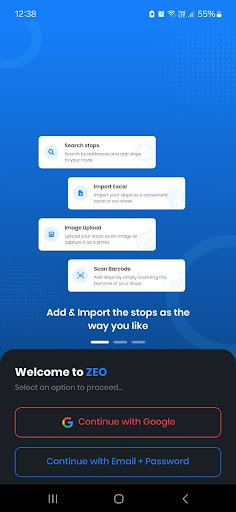
- Accesați secțiunea „Profilul meu”.
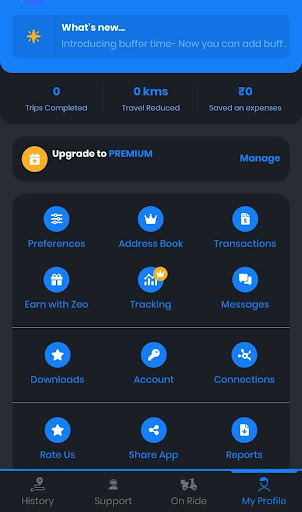
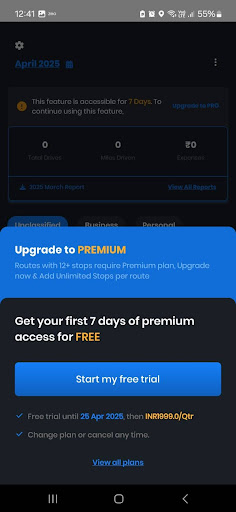
- Faceți clic pe opțiunea „Urmărire”. Rețineți că această funcție este disponibilă numai în abonamentul plătit. Va fi accesibilă gratuit în primele șapte zile. După aceea, vi se va cere să faceți upgrade la abonamentul premium.
- Faceți clic pe „Să începem”. Prima fereastră va evidenția avantajul funcției de urmărire a distanței. Puteți urmări cu ușurință cheltuielile cu combustibilul și puteți îmbunătăți eficiența cu ajutorul rutelor bazate pe date.
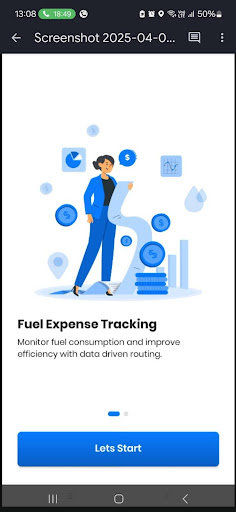
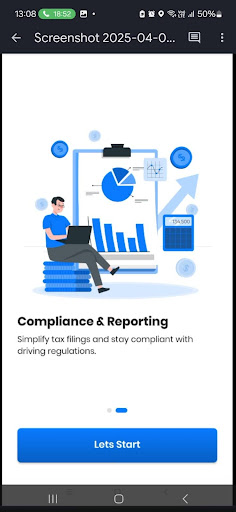
- A doua fereastră va prezenta beneficiile funcției de urmărire a milelor în ceea ce privește conformitatea și raportarea. Faceți clic pe „Să începem”, apoi pe Următorul și Continuare pentru următoarele două ecrane.
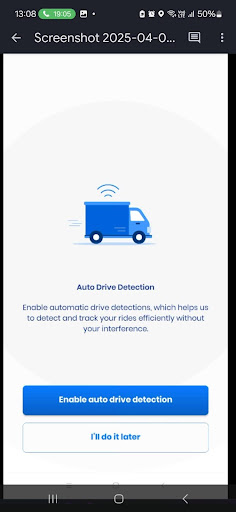
- Alegeți „Activați detectarea automată a condusului”. Acest lucru va ajuta Zeo să detecteze și să urmărească automat cursele dvs. fără nicio intervenție manuală.
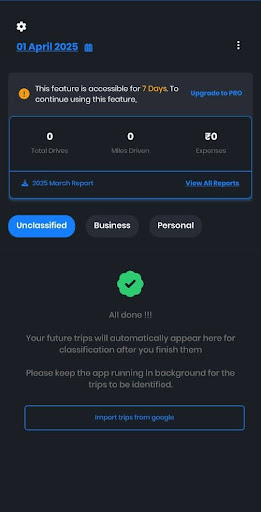
- Tabloul de bord Miles Tracking va apărea pe ecran cu toate informațiile și rapoartele. Puteți descărca rapoartele și vizualiza datele.
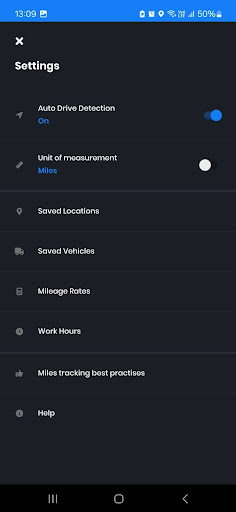
- De asemenea, puteți activa detectarea automată a unității de disc făcând clic pe simbolul setărilor din stânga sus și activând Detectarea automată a unității.
- Există două modalități de a clasifica călătoria ca fiind personală sau de afaceri. Puteți pur și simplu să glisați cardul călătoriei spre stânga pentru a clasifica călătoria ca fiind personală și spre dreapta pentru a o clasifica ca fiind o călătorie de afaceri. Alternativ, puteți face clic pe pictogramele Acasă și Servietă pentru a clasifica călătoria ca fiind personală, respectiv de afaceri.
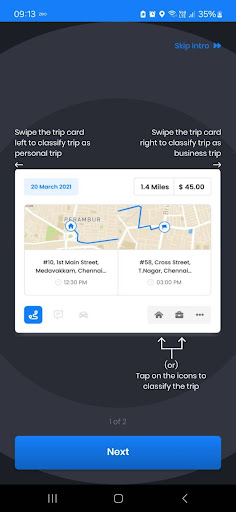
- Tabloul de bord vă va permite să vizualizați călătoriile de afaceri și personale. Dacă nu ați clasificat călătoria, aceasta va apărea în fila Neclasificate.
- Puteți descărca raportul pentru luna curentă din tabloul de bord. Pentru a descărca raportul pentru un anumit interval, atingeți pictograma Calendar din colțul din stânga sus.
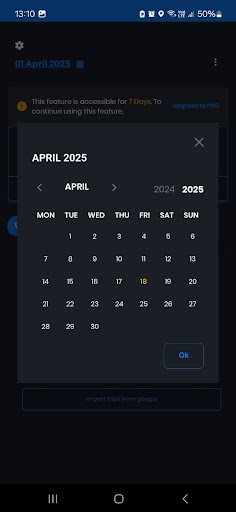
- Pentru a explora mai multe opțiuni din Funcția de urmărire a mile, faceți clic pe cele trei puncte din colțul din dreapta sus.
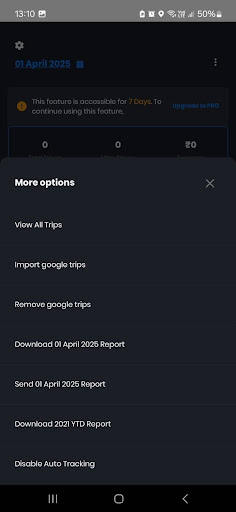
Pași suplimentari pentru utilizarea funcției de urmărire a mile
Cele mai bune practici pentru menținerea înregistrărilor kilometrajului de afaceri
Dincolo de configurarea urmăririi automate, șoferii care obțin rezultate bune urmează practici specifice pentru a-și maximiza potențialul de deducere. Publicația IRS 463 prezintă cerințele de documentare pentru cheltuielile de călătorie în interes de serviciu, subliniind necesitatea ținerii evidențelor la timp.
Revizuiți și clasificați-vă călătoriile săptămânal, în loc să așteptați până la sfârșitul lunii. Acest obicei previne lacunele de memorie și asigură o clasificare precisă a activităților de afaceri față de cele personale. Pentru rute complexe care combină opriri de afaceri și personale, notați scopul afacerii în detaliile călătoriei imediat după finalizare.
Copierea regulată de rezervă a datelor despre kilometraj protejează împotriva pierderii dispozitivului sau a problemelor tehnice. Majoritatea aplicațiilor profesionale de planificare a rutelor oferă funcții de stocare în cloud și de export pentru a vă proteja documentația fiscală valoroasă. Dacă gestionați zilnic mai multe rute, luați în considerare explorarea unor soluții complete de planificare a rutelor care integrează urmărirea kilometrajului cu funcții de optimizare.

crește economiile de combustibil
Livrări și ridicări fără probleme!
Optimizați rutele cu algoritmul nostru, reducând eficient timpul de călătorie și costurile.
Începeți gratuit
Integrarea urmăririi kilometrajului cu planificarea rutei
Șoferii inteligenți combină urmărirea kilometrajului cu optimizarea rutelor pentru a maximiza atât eficiența, cât și beneficiile fiscale. Atunci când planificați rute eficiente care minimizează kilometrajul total, respectând în același timp toate opririle necesare, reduceți costurile cu combustibilul și uzura vehiculului, menținând în același timp evidențe detaliate pentru rambursare.
Această abordare funcționează deosebit de bine pentru companiile de servicii care trebuie să urmărească atât eficiența rutelor, cât și cheltuielile. Instrumentele manuale de creare a rutelor vă permit să planificați rute specifice care echilibrează nevoile afacerii cu documentația precisă a kilometrajului.
Întrebări frecvente
Ce înregistrări ale kilometrajului trebuie să păstrez în scopuri fiscale?
IRS vă solicită să documentați data, destinația, scopul afacerii și kilometrajul total pentru fiecare călătorie de afaceri. De asemenea, trebuie să păstrați evidența kilometrajului total anual al vehiculului dvs. pentru a calcula cu exactitate procentul de utilizare în scop comercial.
Cât timp ar trebui să păstrez evidența kilometrajului parcurs de serviciu?
Păstrați înregistrările kilometrajului timp de cel puțin trei ani după depunerea declarației fiscale sau mai mult timp dacă ați declarat o pierdere sau nu ați depus o declarație obligatorie. Înregistrările digitale sunt acceptabile și adesea mai fiabile decât jurnalele pe hârtie pentru stocarea pe termen lung.
Pot deduce kilometrajul parcurs cu mașina între mai multe șantiere într-o singură zi?
Da, deplasarea între diferite locații de lucru în aceeași zi este, în general, deductibilă pentru kilometrajul de serviciu. Cu toate acestea, naveta obișnuită de acasă la locul de muncă principal nu este deductibilă, chiar dacă faceți opriri legate de serviciu pe parcurs.
Care este diferența dintre cheltuielile reale și tariful standard pentru kilometraj?
Tariful standard pentru kilometraj este o deducere fixă per milă stabilită anual de IRS, în timp ce cheltuielile reale implică urmărirea tuturor costurilor vehiculului, cum ar fi benzina, reparațiile și amortizarea. Trebuie să alegeți o singură metodă pentru întregul an fiscal și nu puteți comuta între ele pentru același vehicul.
Cum poate software-ul de planificare a rutelor să ajute la urmărirea kilometrajului?
Aplicațiile profesionale de planificare a rutelor captează automat datele GPS și generează rapoarte detaliate despre kilometraj fără înregistrare manuală. Instrumentele cu funcții de urmărire integrate îi ajută pe șoferi să mențină evidențe conforme cu IRS, optimizând în același timp rutele zilnice pentru o eficiență maximă.
Concluzie: Urmăriți corect, conduceți mai inteligent
Fiecare milă parcursă înseamnă bani, dovezi și potențial. Dar dacă nu o urmărești, lași în urmă toată acea valoare. Cu funcția de urmărire a kilometrajului din Zeo Route Planner, îți construiești un istoric al kilometrajului care vorbește de la sine. De la sezonul impozitelor la disputele privind plățile, de la planificarea zilnică la evaluările performanței pe termen lung, datele tale sunt întotdeauna gata, precise și ușor de partajat.
Așadar, nu aștepta până la sfârșitul lunii pentru a te organiza. Activează funcția de urmărire a mile de la Zeo și lasă aplicația să facă munca grea pentru tine, în timp ce tu te concentrezi pe condus, livrări și încasări. Programează o demonstrație pentru a începe.

Sunteți proprietar de flotă?
Doriți să vă gestionați cu ușurință șoferii și livrările?
Dezvoltați-vă afacerea fără efort cu Zeo Routes Planner - optimizați rutele și gestionați mai mulți șoferi cu ușurință.

crește economiile de combustibil
Economisiți 200 USD la combustibil, lunar!
Optimizați rutele cu algoritmul nostru, reducând eficient timpul de călătorie și costurile.
Începeți gratuit





















