



Actualizat la: 3 ianuarie 2026
Timp de citire: 5 minute
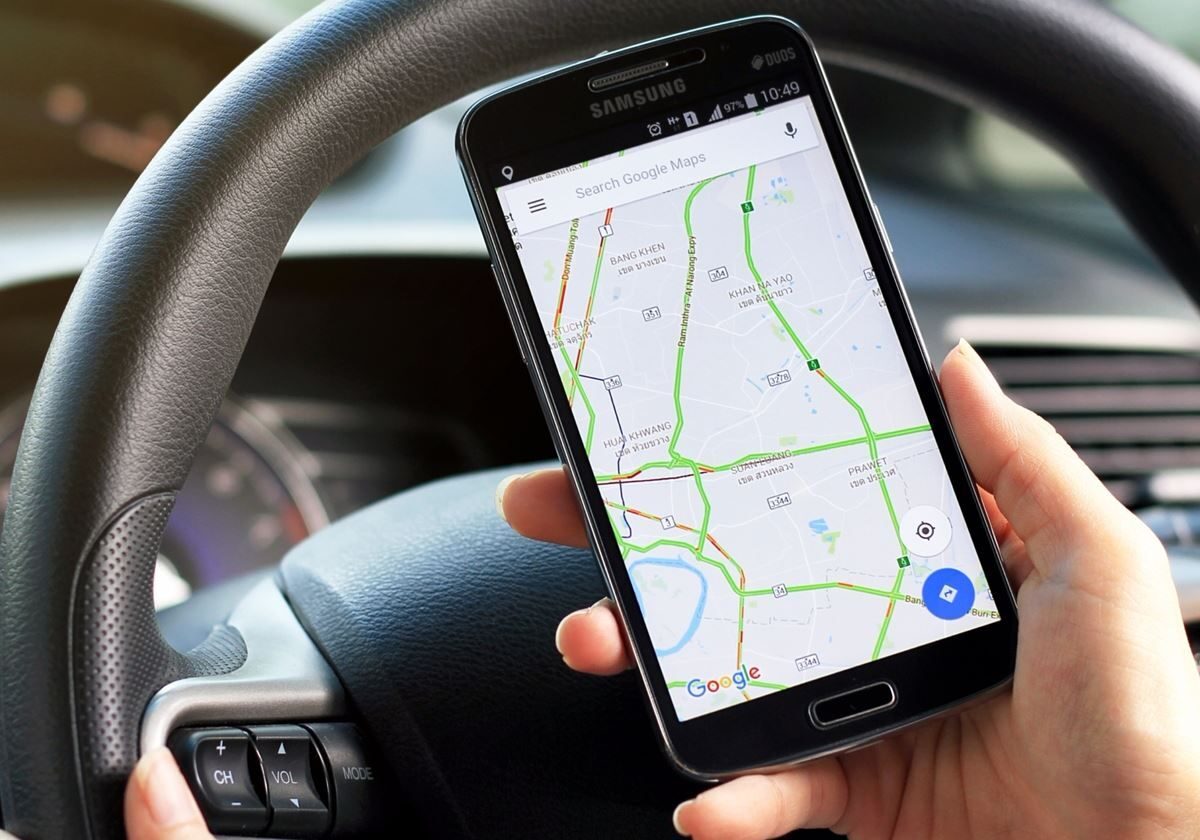
Zeo Route a încercat întotdeauna să ajute partenerii de livrare, oferind constant diferite funcții și setări pentru a-i ajuta să își atingă obiectivele cât mai eficient. O astfel de setare, inclusă în Zeo Route, este utilizarea diferitelor instrumente de navigare în aplicație. Odată cu creșterea complexității rutelor de livrare în 2026 și cu nevoia de navigare precisă, alegerea instrumentului de navigare potrivit a devenit mai importantă ca niciodată pentru succesul livrării.
Zeo Route oferă diverse servicii de navigare, cum ar fi Google Map, Here We Go, TomTom Go, Waze Map, Sygic Map și Yandex Map. Aceste instrumente de navigare sunt furnizate astfel încât agenții de livrare să le poată utiliza în scopuri de navigare. Fiecare serviciu de navigare oferă avantaje unice – Google Maps excelează prin acoperire cuprinzătoare și actualizări în timp real, Waze oferă alerte de trafic bazate pe comunitate, Sygic oferă capabilități offline excelente, iar TomTom Go este specializat în funcții de rutare comercială.
Să vedem cum se poate trece la instrumentul de navigare preferat în aplicația Zeo Route Planner.
Folosind Google Map pentru navigare
Puteți utiliza Google Maps ca instrument de navigare în aplicație. Google Maps rămâne una dintre cele mai populare opțiuni datorită acoperirii sale globale cuprinzătoare, datelor precise despre trafic în timp real și integrării perfecte cu listările de afaceri. Este deosebit de eficient pentru profesioniștii din domeniul serviciilor care au nevoie de o navigare fiabilă către locațiile clienților.
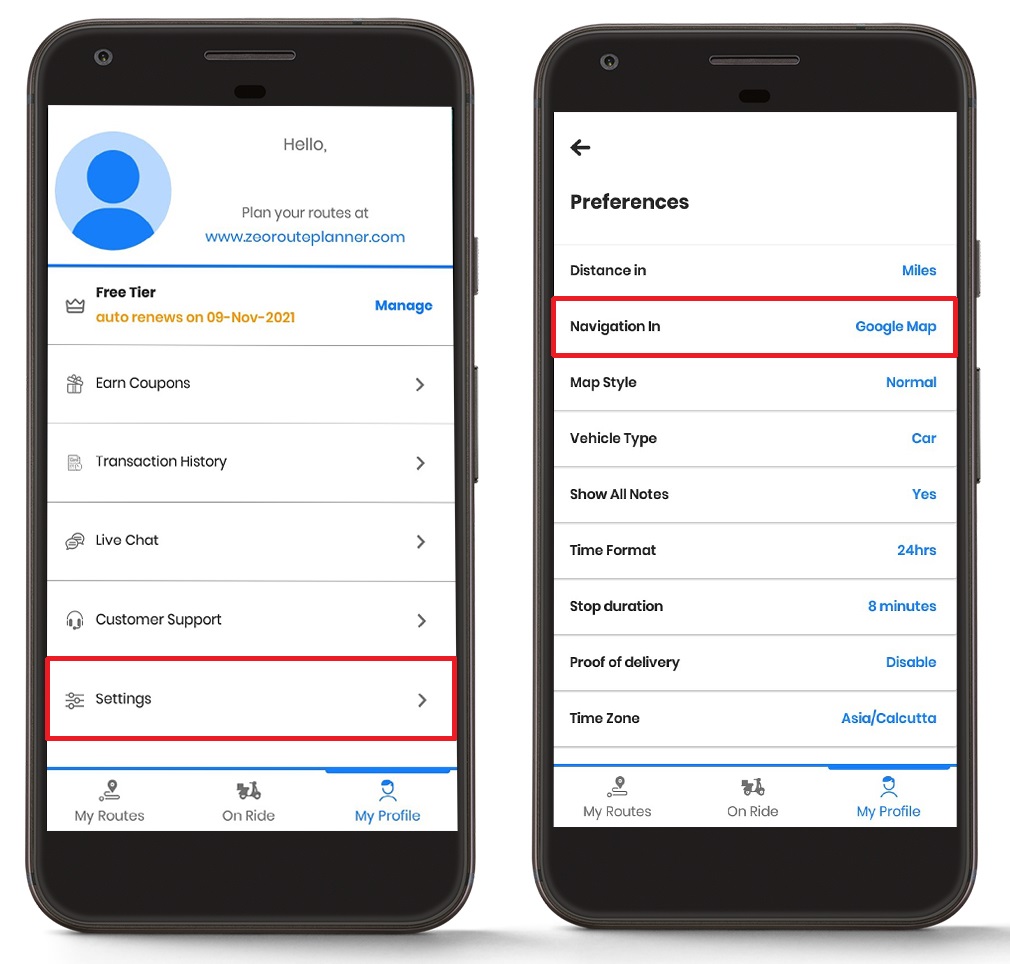
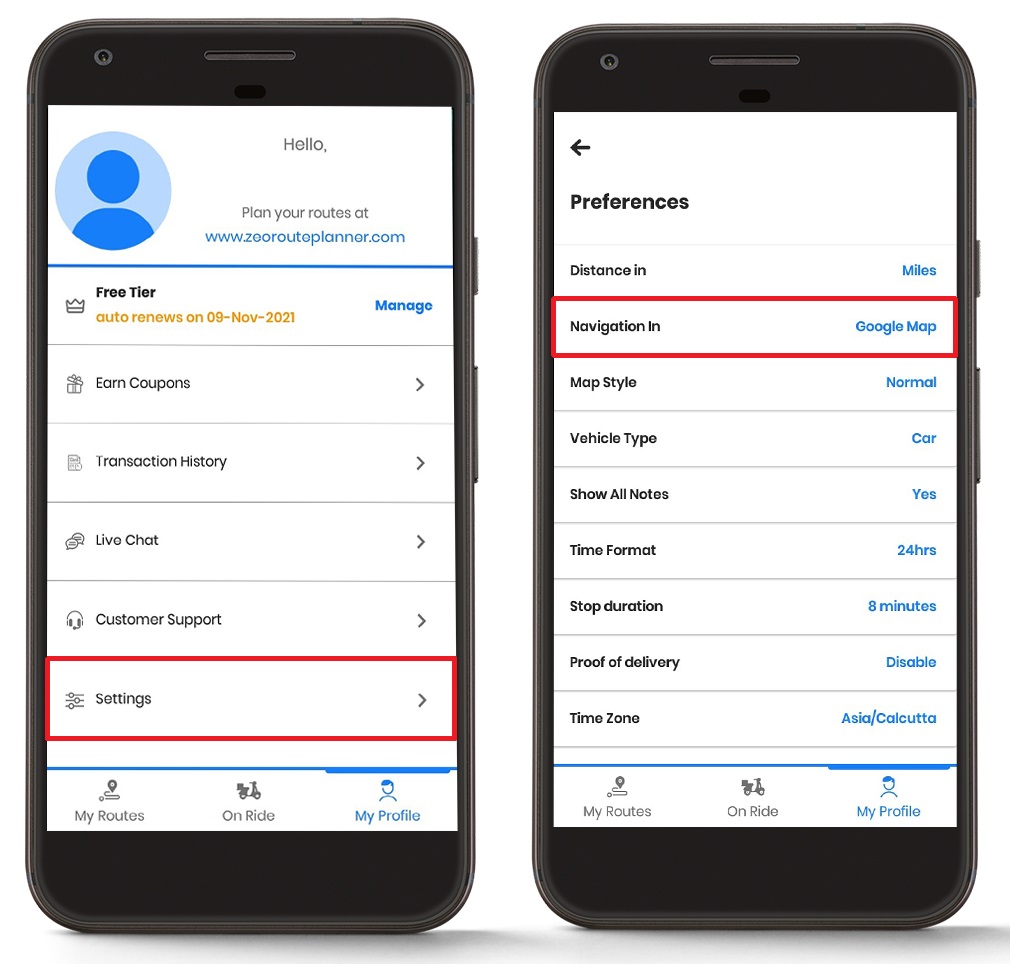
- Deschideți aplicația Zeo Route și mergeți la "Profilul meu" secțiune.
- În "Profilul meu" secțiune, faceți clic pe „Setări”.
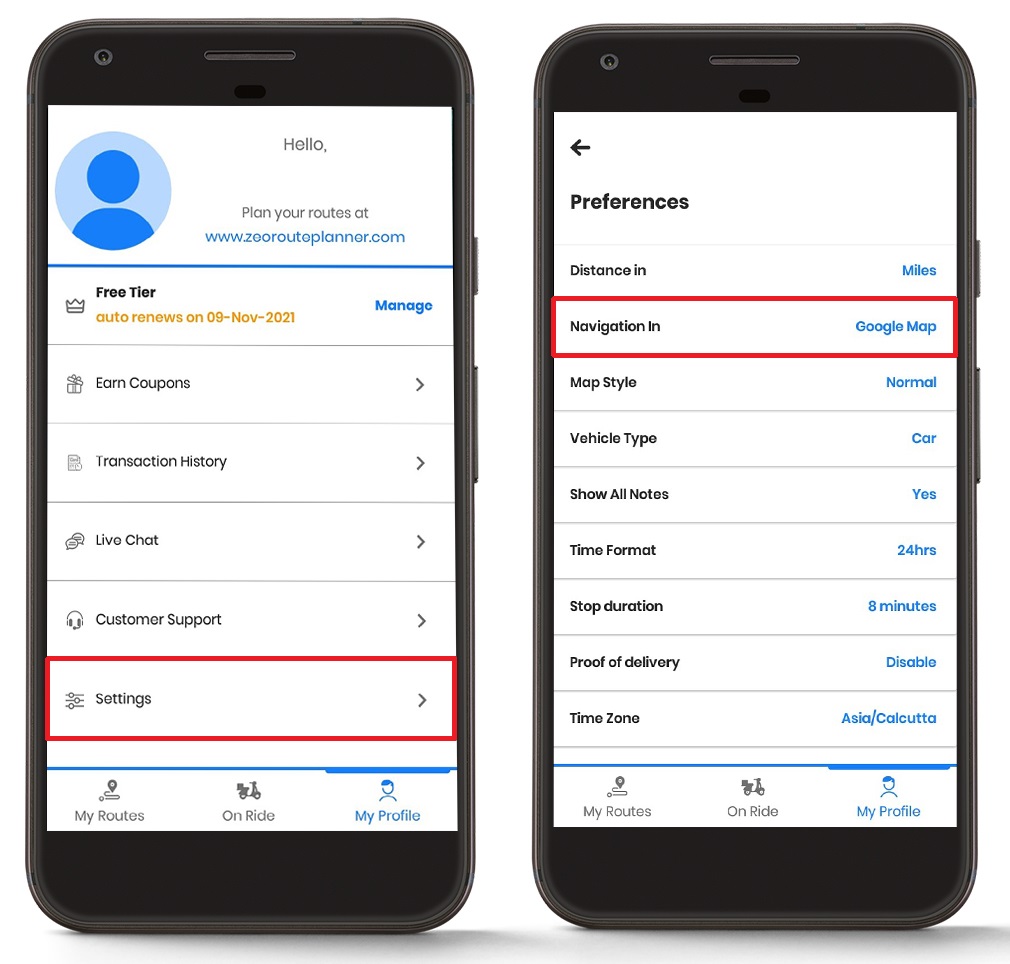
- După aceea, va fi afișat un ecran cu o listă de „Preferințe.”
- De la „Preferences“ secțiune, pentru a alege „Navigație în.”
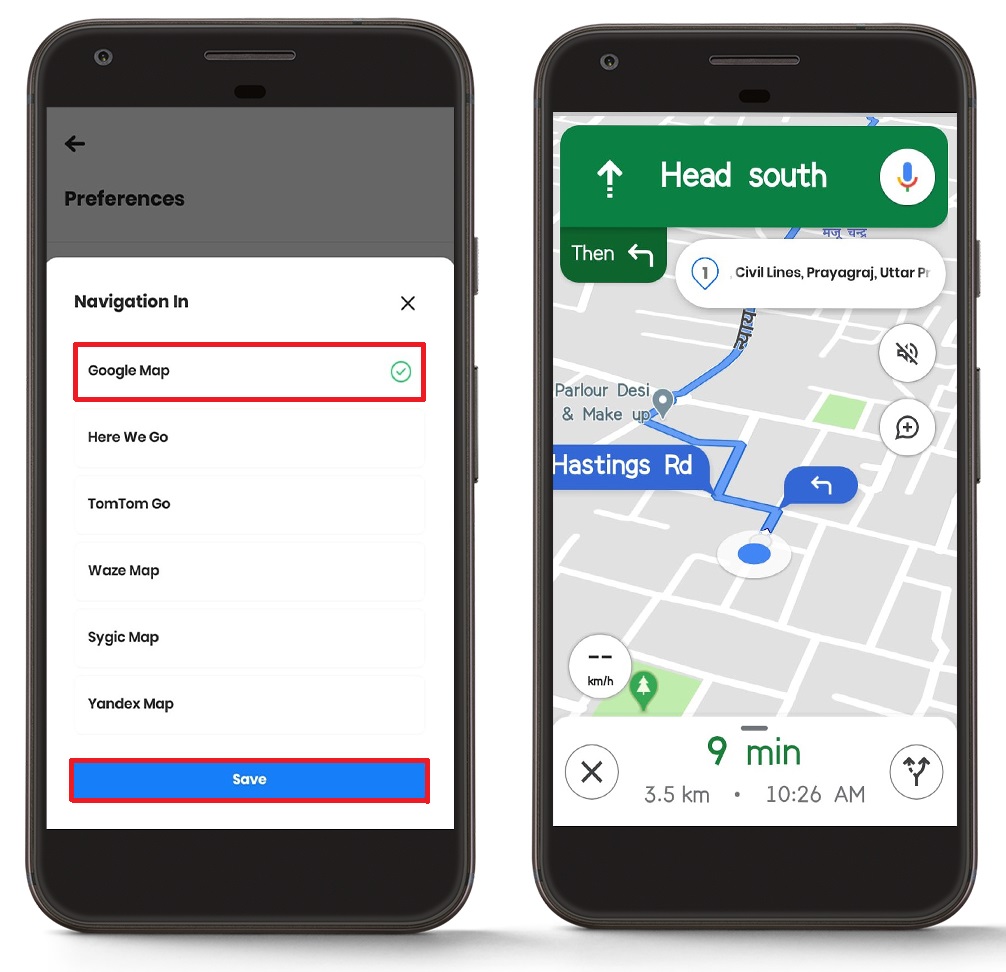
- După aceea, vi se va afișa o listă de instrumente de navigare.
- selectaţi "Harta Google" și faceți clic pe butonul "Salvați" butonul.
- Vizitați „În plimbare” secțiunea și apăsați tasta "Navigare" butonul.
- Navigarea va fi deschisă în instrumentul de navigare selectat.
Utilizarea Waze Map pentru navigare
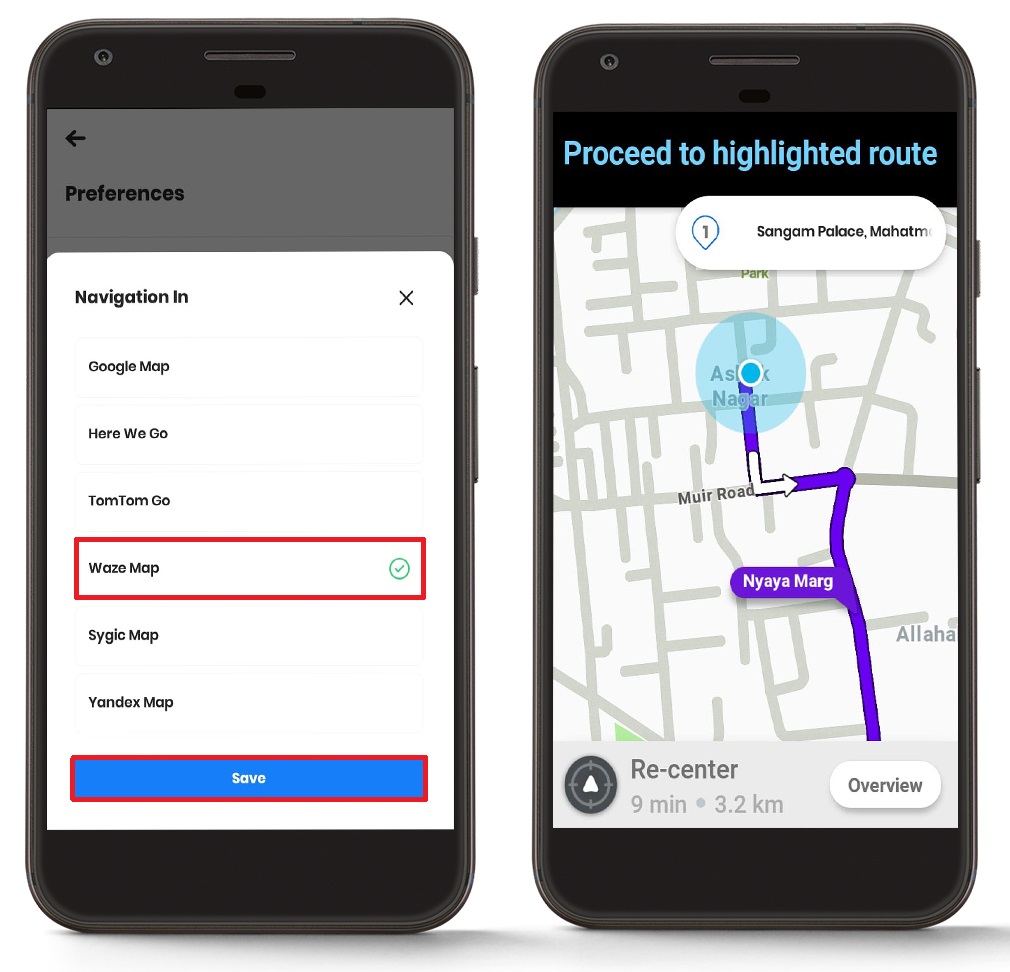
Poți folosi Harta Waze ca instrument de navigare în aplicație. Waze este deosebit de valoros pentru profesioniștii din domeniul livrărilor care au nevoie de actualizări de trafic în timp real și de alerte comunitare despre condițiile rutiere, accidente și prezența poliției. Acest lucru îl face o alegere excelentă pentru furnizorii de servicii de urgență care trebuie să navigheze rapid prin condiții de trafic schimbătoare.
- Deschideți aplicația Zeo Route și mergeți la "Profilul meu" secțiune.
- În "Profilul meu" secțiune, faceți clic pe „Setări”.
- După aceea, va fi afișat un ecran cu o listă de „Preferințe.”
- De la „Preferences“ secțiune, pentru a alege „Navigație în.”
- După aceea, vi se va afișa o listă de instrumente de navigare.
- selectaţi „Harta Waze” și faceți clic pe butonul "Salvați" butonul.
- Vizitați „În plimbare” secțiunea și apăsați tasta "Navigare" butonul.
- Navigarea va fi deschisă în instrumentul de navigare selectat.
Utilizarea Sygic Map pentru navigare
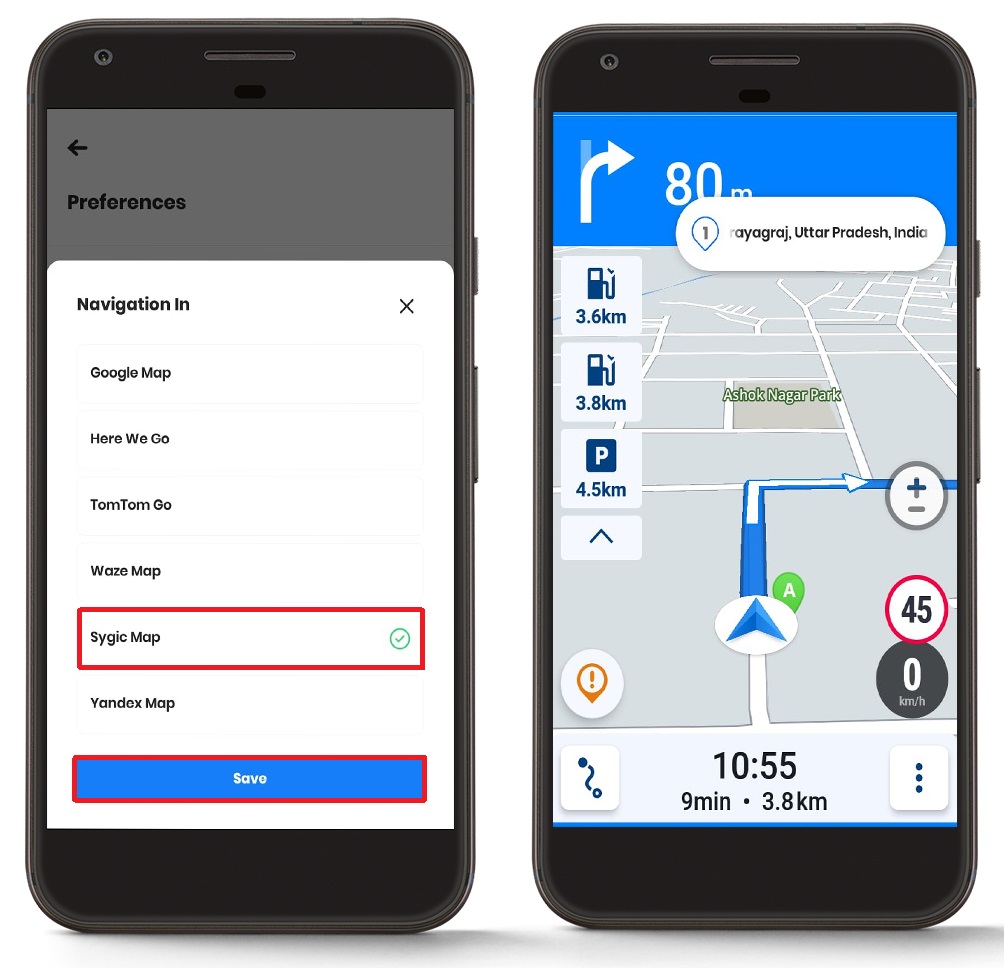
Poți folosi Sygic Map ca instrument de navigare în aplicație. Sygic este deosebit de benefic pentru profesioniștii din domeniul livrărilor care lucrează în zone cu acoperire celulară inconsistentă, deoarece oferă capabilități robuste de navigare offline. Acest lucru îl face ideal pentru livrările rurale sau atunci când lucrezi în zone cu conectivitate slabă la internet.
- Deschideți aplicația Zeo Route și mergeți la "Profilul meu" secțiune.
- În "Profilul meu" secțiune, faceţi clic pe „Setări”.
- După aceea, va fi afișat un ecran cu o listă de „Preferințe.”
- De la „Preferences“ secțiune, pentru a alege „Navigație în.”
- După aceea, vi se va afișa o listă de instrumente de navigare.
- selectaţi „Harta Sygic” și faceți clic pe butonul "Salvați" butonul.
- Vizitați „În plimbare” secțiunea și apăsați tasta "Navigare" butonul.
- Navigarea va fi deschisă în instrumentul de navigare selectat.
Maximizarea eficienței navigării
Integrarea mai multor opțiuni de navigare în Zeo Route Planner vă permite să vă adaptați la diferite scenarii și să maximizați eficiența livrării. Prin combinarea optimizării inteligente a rutelor din Zeo cu instrumentul dvs. de navigare preferat, puteți obține îmbunătățiri semnificative ale productivității. Această abordare este deosebit de valoroasă pentru afacerile bazate pe servicii care trebuie să utilizeze optimizarea bazată pe inteligență artificială, menținând în același timp flexibilitatea în preferințele lor de navigare.

crește economiile de combustibil
Livrări și ridicări fără probleme!
Optimizați rutele cu algoritmul nostru, reducând eficient timpul de călătorie și costurile.
Începeți gratuit
Mulți profesioniști de succes în domeniul livrărilor trec de la un instrument de navigare la altul în funcție de cerințele lor zilnice. De exemplu, pot folosi Google Maps pentru livrări standard, pot folosi Waze în timpul orelor de vârf și se pot baza pe Sygic atunci când călătoresc prin zone cu acoperire celulară slabă. Această abordare adaptivă asigură performanțe constante de navigare, indiferent de condițiile externe.
Întrebări frecvente
Pot comuta între instrumentele de navigare în timpul aceluiași traseu?
Da, puteți schimba preferințele de navigare în orice moment prin intermediul meniului Setări. Cu toate acestea, este recomandat să faceți această modificare înainte de a începe traseul pentru a evita întreruperi în timpul navigării.
Ce instrument de navigare funcționează cel mai bine pentru navigarea offline?
Sygic Map și Here WeGo oferă cele mai robuste capabilități de navigare offline. Aceste instrumente vă permit să descărcați hărți pentru utilizare offline, fiind ideale pentru zonele cu acoperire celulară slabă sau atunci când doriți să economisiți datele utilizate.
Trebuie să am toate aplicațiile de navigare instalate pe dispozitiv?
Nu, trebuie doar să instalați aplicațiile de navigare pe care intenționați să le utilizați. Zeo Route Planner va afișa opțiuni de navigare doar pentru aplicațiile care sunt instalate pe dispozitiv.
Schimbarea instrumentelor de navigare va afecta optimizarea rutei mele în Zeo?
Nu, optimizarea traseului este gestionată în întregime de Zeo Route Planner. Instrumentul de navigare pe care îl alegeți afectează experiența de navigare pas cu pas doar după ce traseul a fost optimizat.
Pot folosi diferite instrumente de navigare pentru diferite tipuri de livrări?
Deși trebuie să modificați manual setarea de fiecare dată, mulți utilizatori schimbă instrumentele de navigare în funcție de tipul de livrare. Pentru livrări urgente, Waze ar putea fi preferat pentru actualizări de trafic în timp real, în timp ce livrările standard ar putea utiliza Google Maps pentru acoperirea sa completă.
Aveți nevoie de ajutor?
Contactați-ne scriind echipei noastre la adresa support@zeoauto.com , iar echipa noastră vă va contacta.

Sunteți proprietar de flotă?
Doriți să vă gestionați cu ușurință șoferii și livrările?
Dezvoltați-vă afacerea fără efort cu Zeo Routes Planner - optimizați rutele și gestionați mai mulți șoferi cu ușurință.
crește economiile de combustibil
Economisiți 2 ore la livrări, în fiecare zi!
Optimizați rutele cu algoritmul nostru, reducând eficient timpul de călătorie și costurile.
Începeți gratuit





















