Timp de citit: 5 minute

Actualizat la: Ianuarie 9, 2026

Timp de citit: 5 minute

Personalizarea experienței tale cu Zeo Route Planner asigură performanțe optime pentru nevoile tale specifice de livrare și servicii. Cu configurarea corectă a setărilor, poți îmbunătăți vizibilitatea, eficientiza operațiunile și eficiența generală.

Cum să modificați setările în Zeo Route Planner, Zeo Route Planner
Schimbarea unității de distanță în aplicația Zeo Route Planner

Schimbarea unității de distanță

Planificatorul de rute Zeo vă permite să modificați metrica distanței în funcție de preferințele dvs., indiferent dacă gestionați Costuri combustibil HVAC sau optimizarea rutelor de livrare.

Pentru a schimba unitatea de distanță, urmați procesul de mai jos:

  • Deschideți Zeo Route Planner și navigați la "Profilul meu" secţiune.
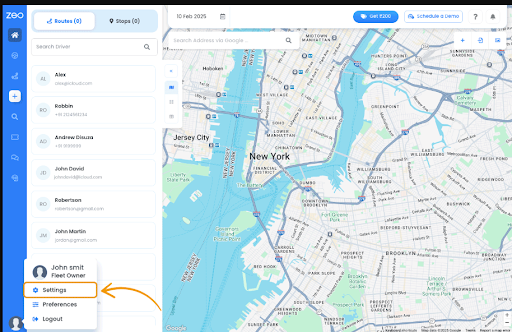
  • Din secțiunea Profilul meu, faceți clic pe „Setări“ fila. Vi se va afișa o listă de preferințe.
Cum să modificați setările în Zeo Route Planner, Zeo Route Planner
Deschiderea setărilor în aplicația Zeo Route Planner
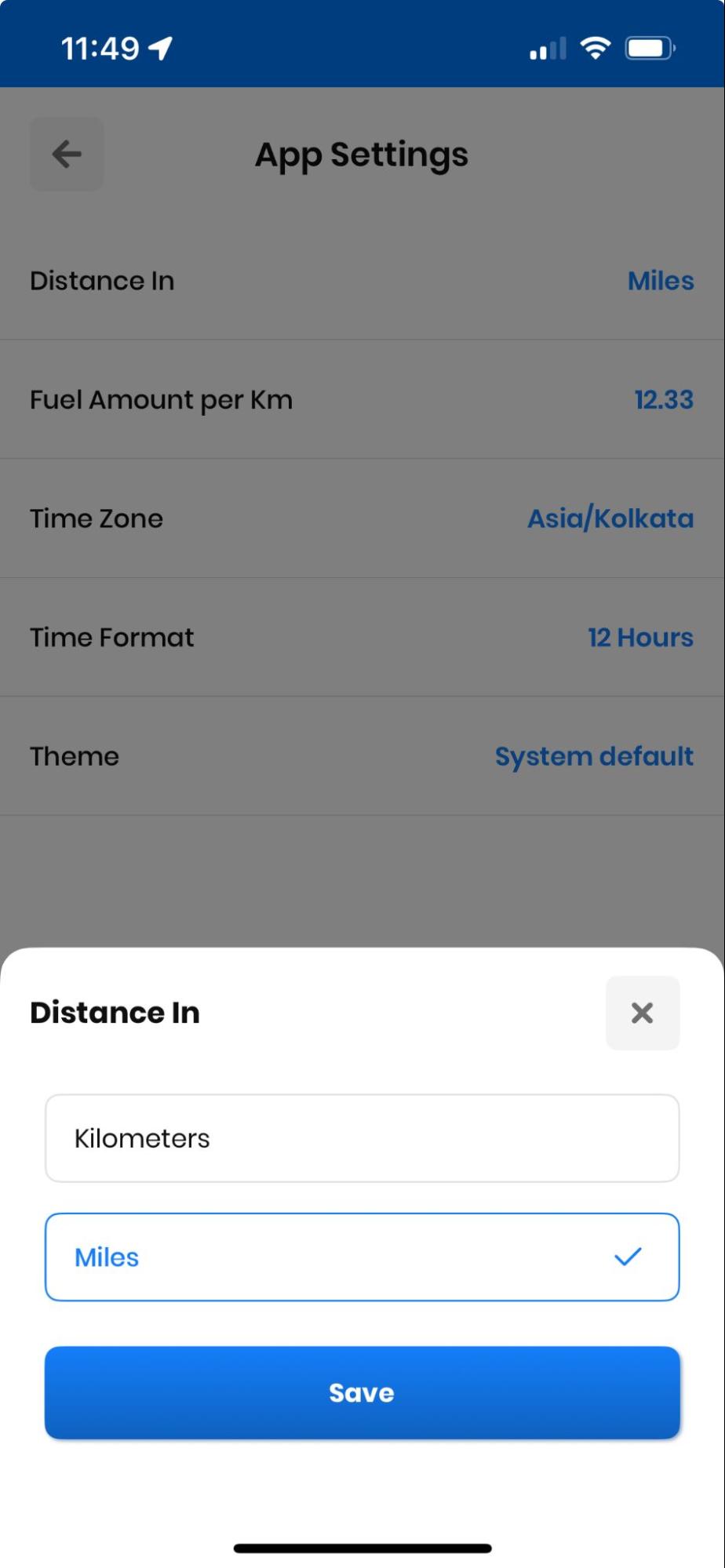
  • Din listă, selectați „Distanța în” fila, alegeți unitatea dorită și faceți clic pe "Salvați" buton. Veți vedea modificările în secțiunea de navigare.
Cum să modificați setările în Zeo Route Planner, Zeo Route Planner
Schimbarea unității de distanță în aplicația Zeo Route Planner

Modificarea dimensiunii fontului

Puteți modifica dimensiunea fontului în aplicație în funcție de confortul ochilor dvs., asigurând o vizibilitate clară în timpul zilelor lungi de livrare sau al rutelor de inspecție.

Urmați acești pași simpli pentru a schimba dimensiunea fontului:

  • Deschideți Zeo Route Planner și navigați la "Profilul meu" secțiune.
  • Din secțiunea Profilul meu, faceți clic pe „Setări“ fila. Vi se va afișa o listă de preferințe. Derulați în jos și veți găsi "Marimea fontului" secţiune.
Cum să modificați setările în Zeo Route Planner, Zeo Route Planner
Deschiderea Setărilor în aplicația Zeo Route Planner
  • Apăsați pe "Marimea fontului" și selectați dimensiunea fontului dorită dintre "Mic," "Mediu," or "Mare."
  • Dati click pe "Salvați" butonul, iar modificările dvs. vor fi afișate.
Cum să modificați setările în Zeo Route Planner, Zeo Route Planner
Setarea dimensiunii fontului mic în aplicația Zeo Route Planner

Mărimea fontului poate fi setată la "Mediu".

Cum să modificați setările în Zeo Route Planner, Zeo Route Planner
Setare de dimensiune medie a fontului în aplicația Zeo Route Planner

Mărimea fontului poate fi, de asemenea, setată la "Mare".

Cum să modificați setările în Zeo Route Planner, Zeo Route Planner
Setare de dimensiune mare a fontului în aplicația Zeo Route Planner

Schimbarea temei

De asemenea, poți schimba tema Planificatorului de rute Zeo pentru a se potrivi condițiilor și preferințelor tale de lucru.

Urmați pașii pentru a schimba tema aplicației dvs.:

  • Deschideți Zeo Route Planner și navigați la "Profilul meu" secţiune.
  • Din secțiunea Profilul meu, faceți clic pe „Setări“ fila. Vi se va afișa o listă de preferințe. Derulați în jos și veți găsi "Temă" secţiune.
Cum să modificați setările în Zeo Route Planner, Zeo Route Planner
Deschiderea setărilor în aplicația Zeo Route Planner
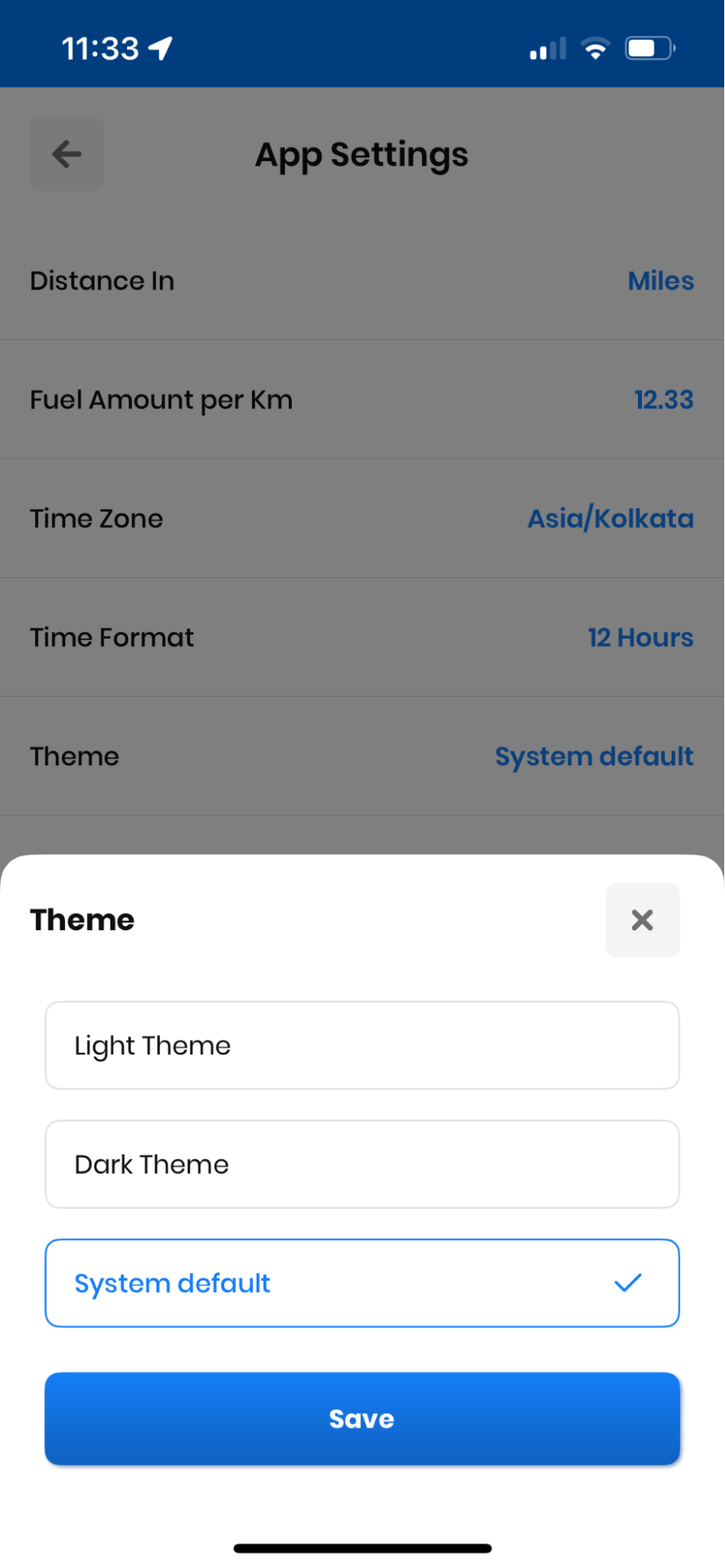
  • Apăsați pe "Temă" și selectați tema dorită dintre „Temă luminoasă” or „Temă întunecată”.
  • Dati click pe "Salvați" butonul, iar modificările dvs. vor fi afișate.
Cum să modificați setările în Zeo Route Planner, Zeo Route Planner
Schimbarea temei în aplicația Zeo Route Planner

Schimbarea formatului de timp

Puteți modifica formatul orei în aplicația Zeo Route Planner în funcție de preferințele regionale sau de cerințele afacerii dumneavoastră.

Cum să modificați setările în Zeo Route Planner, Zeo Route Planner
crește economiile de combustibil

Economisiți 2 ore la livrări, în fiecare zi!

Optimizați rutele cu algoritmul nostru, reducând eficient timpul de călătorie și costurile.

Începeți gratuit
Cum să modificați setările în Zeo Route Planner, Zeo Route Planner

Urmați acești pași pentru a schimba formatul orei:

  • Deschideți Zeo Route Planner și navigați la "Profilul meu" secţiune.
  • Din secțiunea Profilul meu, faceți clic pe „Setări“ fila. Vi se va afișa o listă de preferințe. Derulați în jos și veți găsi „Format de timp” secţiune.
Cum să modificați setările în Zeo Route Planner, Zeo Route Planner
Deschiderea Setărilor în aplicația Zeo Route Planner
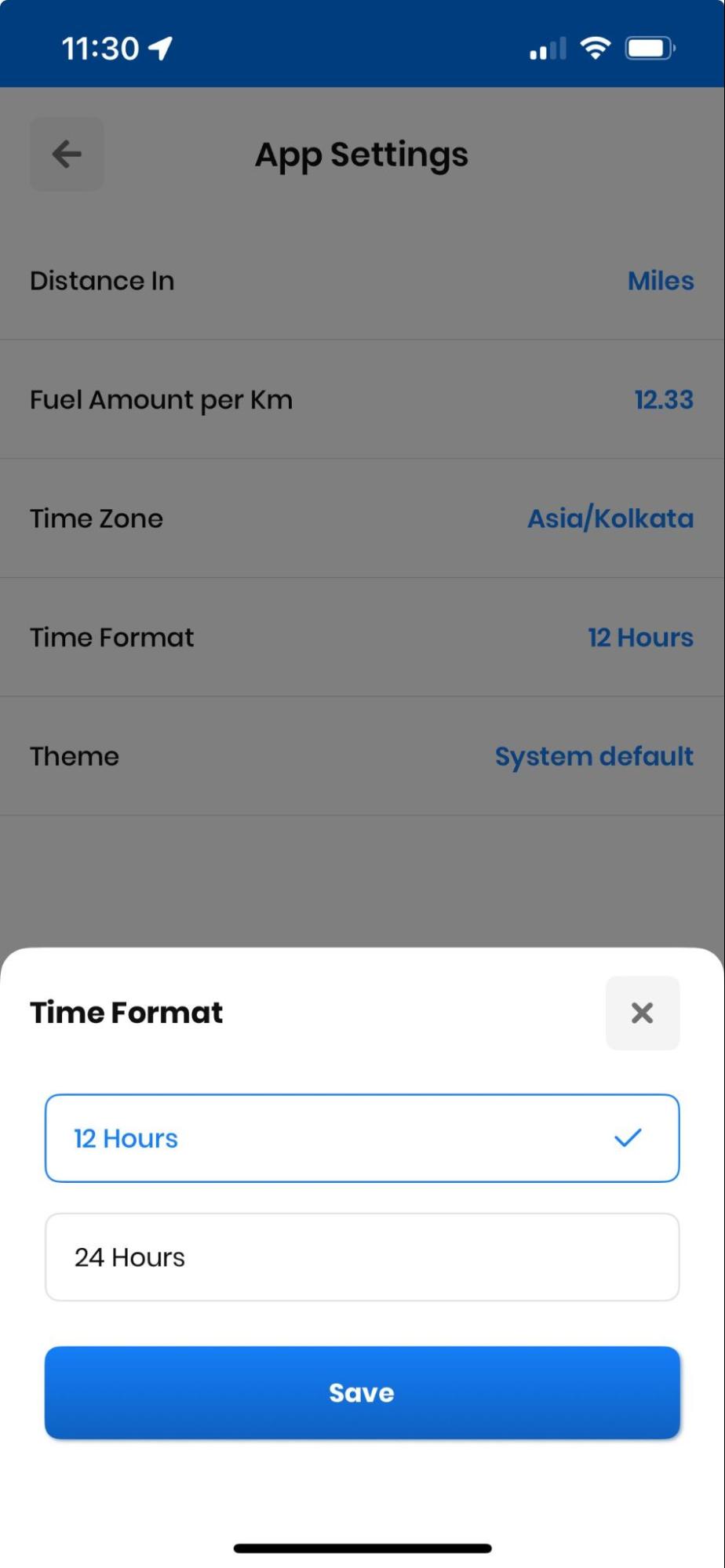
  • Apăsați pe „Format de timp” și selectați formatul de timp dorit, adică „12 de ore” or „24 de ore”.
  • Dati click pe "Salvați" butonul, iar modificările dvs. vor fi afișate.
Cum să modificați setările în Zeo Route Planner, Zeo Route Planner
Modificarea formatului de timp în aplicația Zeo Route Planner

Modificarea duratei opririi

Puteți modifica durata opririi în funcție de cerințele serviciului dumneavoastră. Această funcție este deosebit de benefică pentru Tehnicieni HVAC și profesioniști în inspecție care au nevoie de estimări precise de timp.

Pentru a modifica durata opririi, urmați acești pași simpli:

  • Deschideți Zeo Route Planner și navigați la secțiunea „Profilul meu”.
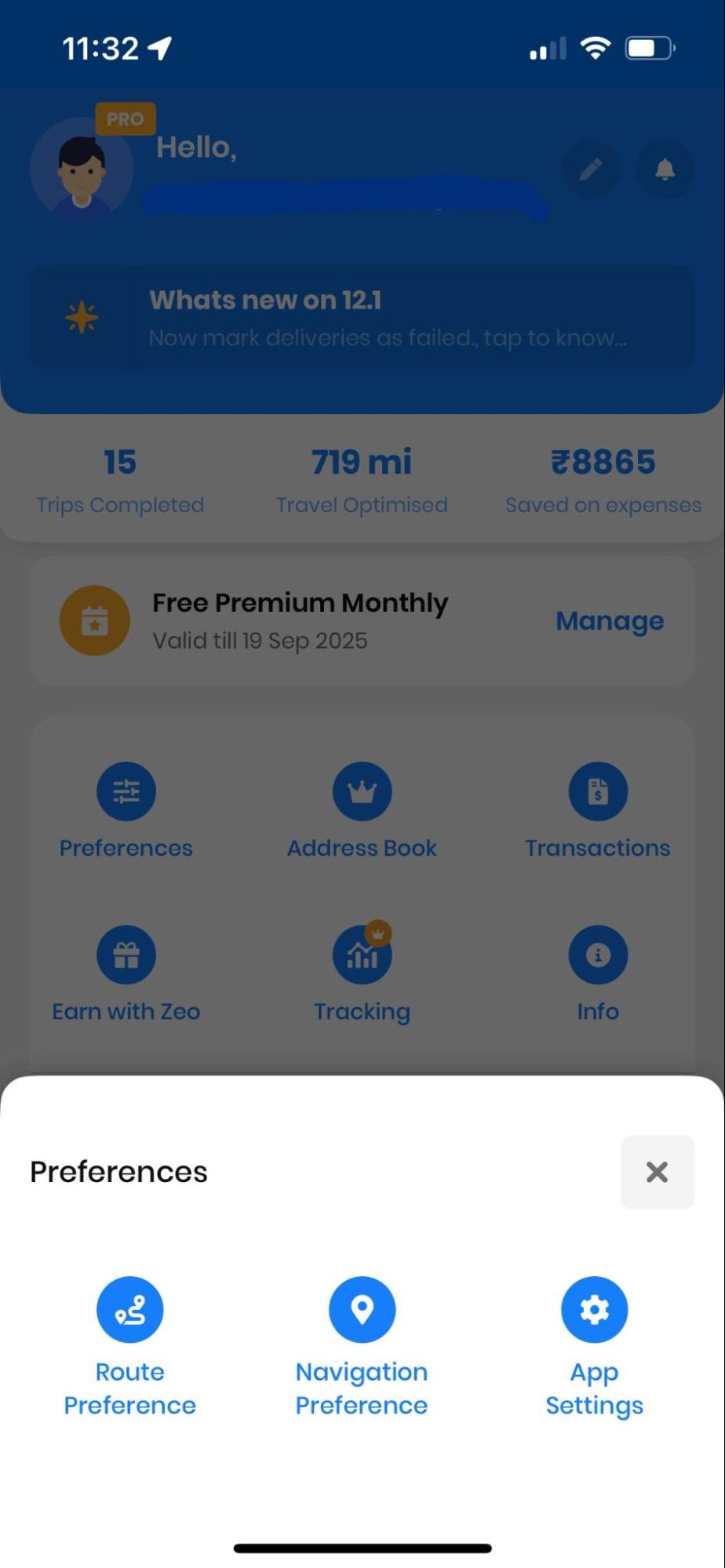
  • Din secțiunea Profilul meu, faceți clic pe „Setări“ fila. Vi se va afișa o listă de preferințe. Derulați în jos și veți găsi „Durata opririi” secţiune.
Cum să modificați setările în Zeo Route Planner, Zeo Route Planner
Deschiderea Setărilor în aplicația Zeo Route Planner
  • După ce faceți clic pe „Durata opririi” fila, veți avea opțiunea de a introduce ora de oprire pentru livrare în minute.
  • Introduceți ora de oprire preferată și apoi faceți clic pe "Salvați." Veți vedea modificările pe ecranul de navigare.
  • Planificați și introduceți cu precizie durata opririi pentru ETA-uri corecte.
Cum să modificați setările în Zeo Route Planner, Zeo Route Planner
Modificarea duratei opririi în aplicația Zeo Route Planner

Întrebări frecvente

Pot salva diferite profiluri de setări pentru diferite tipuri de rute?

În prezent, Zeo Route Planner menține un profil de setări per cont. Cu toate acestea, puteți ajusta cu ușurință setări precum durata opririlor și unitățile de distanță în funcție de nevoile dvs. actuale de rutare înainte de a planifica fiecare rută.

Schimbarea dimensiunii fontului va afecta performanța aplicației?

Nu, modificarea dimensiunii fontului nu va afecta performanța aplicației sau calculele de rutare. Aceasta afectează doar afișarea vizuală a elementelor de text pentru a îmbunătăți lizibilitatea în funcție de preferințele dvs.

Tema întunecată ajută la economisirea bateriei pe dispozitivele mobile?

Da, tema întunecată poate ajuta la conservarea duratei de viață a bateriei pe dispozitivele cu ecrane OLED sau AMOLED, deoarece aceste afișaje consumă mai puțină energie atunci când afișează culori mai închise. Acest lucru este benefic în special în timpul zilelor lungi de livrare.

Pot seta durate diferite ale opririlor pentru diferite tipuri de opriri?

Setarea implicită a duratei opririlor se aplică tuturor opririlor de pe ruta dvs. Cu toate acestea, puteți ajusta manual orele individuale de oprire atunci când adăugați adrese specifice pe ruta dvs., dacă anumite locații necesită timpi de service mai lungi.

Setările mele se sincronizează pe mai multe dispozitive?

Da, când te conectezi la contul tău Zeo Route Planner pe diferite dispozitive, preferințele tale de setări se vor sincroniza automat, asigurând o experiență consistentă pe toate dispozitivele tale.

Aveți nevoie de ajutor?

Contactați-ne scriind echipei noastre la support@zeoauto.com, iar echipa noastră vă va contacta.

Evaluează această postare:

???? 0😐 0???? 0❤️ 0
În acest articol
crește economiile de combustibil

Economisiți 200 USD la combustibil, lunar!

Optimizați rutele cu algoritmul nostru, reducând eficient timpul de călătorie și costurile.

Începeți gratuit

Alăturați-vă newsletter-ului nostru

Obțineți cele mai recente actualizări, articole de experți, ghiduri și multe altele în căsuța dvs. de e-mail!

    Prin abonare, sunteți de acord să primiți e-mailuri de la Zeo și de la noi politica de confidențialitate.

    Chestionarul Zeo

    Frecvent
    Întrebat
    Întrebări

    Aflați mai multe

    Cum adaug stop tastând și căutând? web

    Urmați acești pași pentru a adăuga o oprire tastând și căutând:

    • Accesează Pagina Locului de joacă. Veți găsi o casetă de căutare în stânga sus.
    • Introduceți oprirea dorită și va afișa rezultatele căutării pe măsură ce introduceți.
    • Selectați unul dintre rezultatele căutării pentru a adăuga oprirea la lista cu opriri nealocate.

    Cum import opriri în vrac dintr-un fișier Excel? web

    Urmați acești pași pentru a adăuga opriri în bloc folosind un fișier Excel:

    • Accesează Pagina Locului de joacă.
    • În colțul din dreapta sus veți vedea pictograma de import. Apăsați pe pictograma respectivă și se va deschide un modal.
    • Dacă aveți deja un fișier Excel, apăsați butonul „Încărcarea se oprește prin fișier plat” și se va deschide o fereastră nouă.
    • Dacă nu aveți un fișier existent, puteți descărca un fișier exemplu și introduce toate datele în consecință, apoi îl puteți încărca.
    • În fereastra nouă, încărcați fișierul și potriviți anteturile și confirmați mapările.
    • Examinați datele confirmate și adăugați oprirea.

    Cum import opriri dintr-o imagine? Mobil

    Urmați acești pași pentru a adăuga opriri în bloc, încărcând o imagine:

    • Accesează Aplicația Zeo Route Planner și deschideți pagina On Ride.
    • Bara de jos are 3 pictograme în stânga. Apăsați pe pictograma imagine.
    • Selectați imaginea din galerie dacă aveți deja una sau faceți o fotografie dacă nu aveți una existentă.
    • Ajustați decuparea pentru imaginea selectată și apăsați decuparea.
    • Zeo va detecta automat adresele din imagine. Apăsați pe gata și apoi salvați și optimizați pentru a crea traseul.

    Cum adaug o oprire folosind Latitudine și Longitudine? Mobil

    Urmați acești pași pentru a adăuga oprire dacă aveți Latitudine și Longitudine ale adresei:

    • Accesează Aplicația Zeo Route Planner și deschideți pagina On Ride.
    • Veți vedea a pictograma. Apăsați pe pictograma respectivă și apăsați pe Rută nouă.
    • Dacă aveți deja un fișier Excel, apăsați butonul „Încărcarea se oprește prin fișier plat” și se va deschide o fereastră nouă.
    • Sub bara de căutare, selectați opțiunea „după latitudine și longitudine” și apoi introduceți latitudinea și longitudinea în bara de căutare.
    • Veți vedea rezultate în căutare, selectați unul dintre ele.
    • Selectați opțiuni suplimentare în funcție de nevoile dvs. și faceți clic pe „Am terminat de adăugat opriri”.

    Cum adaug opriri folosind codul QR? Mobil

    Urmați acești pași pentru a adăuga oprirea utilizării codului QR:

    • Accesează Aplicația Zeo Route Planner și deschideți pagina On Ride.
    • Veți vedea a pictograma. Apăsați pe pictograma respectivă și apăsați pe Rută nouă.
    • Bara de jos are 3 pictograme în stânga. Apăsați pe pictograma codului QR.
    • Se va deschide un scaner de coduri QR. Puteți scana codul QR normal, precum și codul QR FedEx și va detecta automat adresa.
    • Adăugați oprirea rutei cu orice opțiuni suplimentare.

    Cum șterg o oprire? Mobil

    Urmați acești pași pentru a șterge o oprire:

    • Accesează Aplicația Zeo Route Planner și deschideți pagina On Ride.
    • Veți vedea a pictograma. Apăsați pe pictograma respectivă și apăsați pe Rută nouă.
    • Adăugați câteva opriri folosind oricare dintre metode și faceți clic pe salvare și optimizare.
    • Din lista de opriri pe care o aveți, apăsați lung pe orice oprire pe care doriți să o ștergeți.
    • Se va deschide o fereastră care vă va cere să selectați opririle pe care doriți să le eliminați. Faceți clic pe butonul Eliminare și va șterge oprirea de pe traseu.

    Xlork este o platformă de import de date destinată dezvoltatorilor. Vă permite să integrați fișiere CSV, Excel și Foi de calcul Google în orice aplicație, cu ajutorul inteligenței artificiale. maparea coloanelor și validarea schemeiExplorează gratuit instrumente de dezvoltare precum convertoarele JSON-CSV și generatoarele de palete de culori. Gata cu crearea de fluxuri de import de la zero - pur și simplu introduceți SDK-ul Xlork, înregistrează-te gratuitși expediați date curate în câteva minute.