




Gestionezi livrări pe ultimul kilometru, conduci o echipă pe teren sau scalezi un flux de lucru logistic D2C? Atunci, ai ști că trecerea de la „comandă confirmată” la „rută expediată” trebuie să fie rapidă, ușoară și fără erori.
Statista sugerează că industria livrărilor pe ultimul kilometru va crește cu o rată anuală compusă de 9.19% până în 2027 (față de 2020). Mai mult, planificarea rutelor este domeniul în care încă apar multe întârzieri.
Din fericire, poți avea Zeo pentru controlul din spate. Cum?
Ei bine, Zeo Route Planner este conceput pentru a reduce timpul de planificare, a îmbunătăți precizia și a simplifica expedierea rutelor, fie pe web, fie prin intermediul dispozitivului mobil.
Zeo are o interfață unificată pentru crearea unui traseu. Dispecerii și șoferii pot crea, modifica și optimiza rutele de livrare în doar câteva clicuri cu ajutorul planificatorului de rute.
În continuare, vă vom ajuta să înțelegeți cum să creați un traseu în Zeo Route Planner.
Adăugarea manuală a opririlor la ruta dvs.
După ce creezi un traseu, va trebui să adaugi și opriri. Zeo oferă flexibilitate, deoarece poți face acest lucru manual, în bloc, din favorite sau desenând pe hartă.
În acest articol, ne vom concentra asupra modului în care puteți adăuga manual opriri la rutele dvs. atunci când utilizați Zeo Route Planner.
Introducerea manuală a opririlor în Planificatorul de rute Zeo
Dacă lucrați cu un număr mic de stații sau adăugați adrese una câte una, introducerea manuală este cea mai rapidă metodă. Pur și simplu începeți să tastați o adresă.
Mai jos, vom explora pașii cheie implicați în adăugarea manuală a adreselor în Zeo Route Planner.
Etapa 1
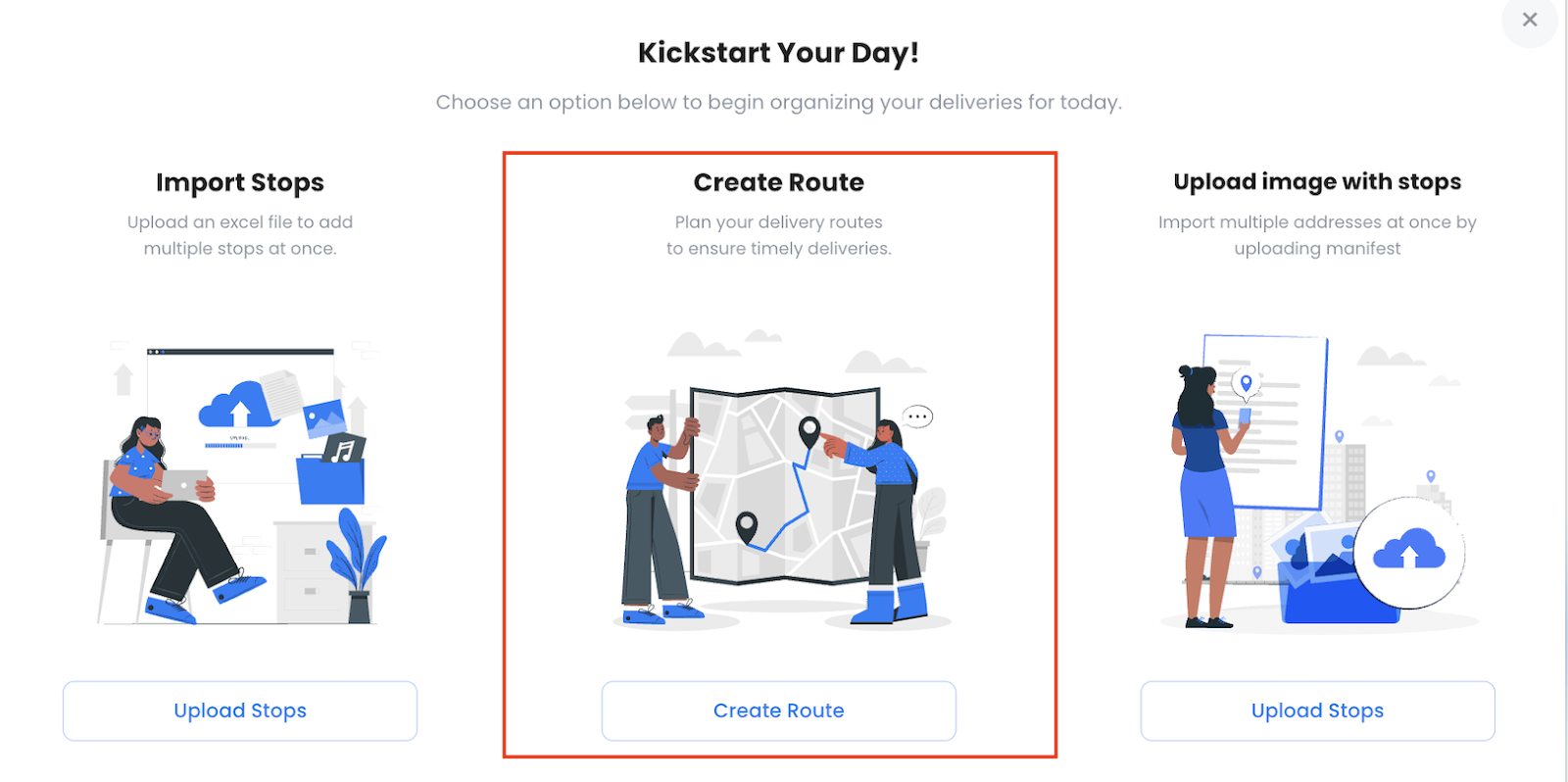
Când alegeți opțiunea Creare rută, vi se va solicita mai întâi să adăugați un titlu pentru rută și apoi să atribuiți un șofer.
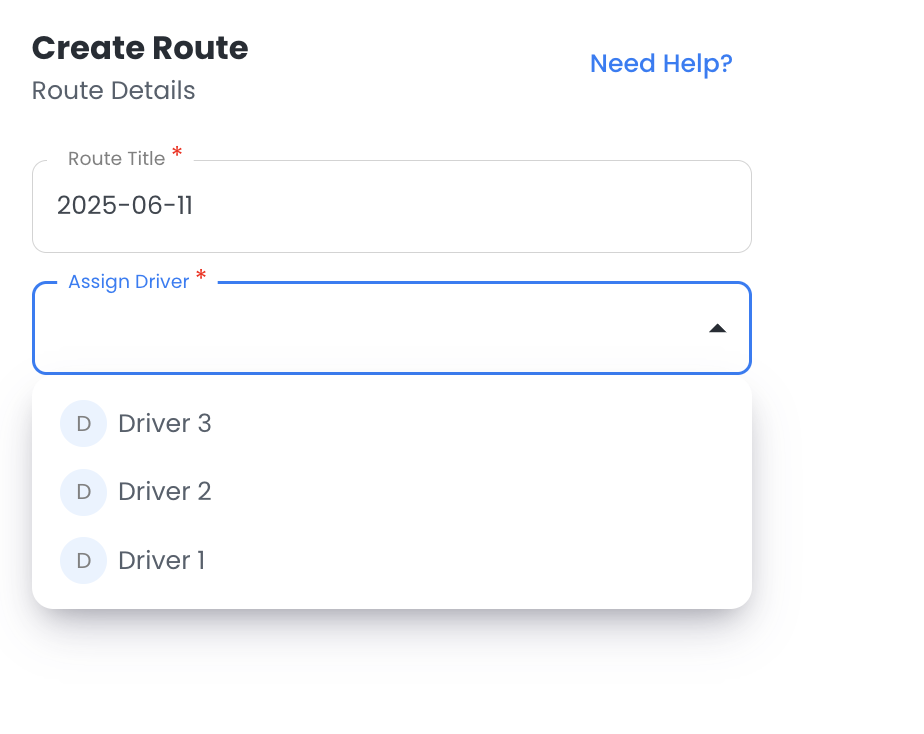
Etapa 2
Când atribuiți un șofer, veți vedea un planificator de rute unde trebuie să introduceți locația de plecare și locația de sosire (opțional).
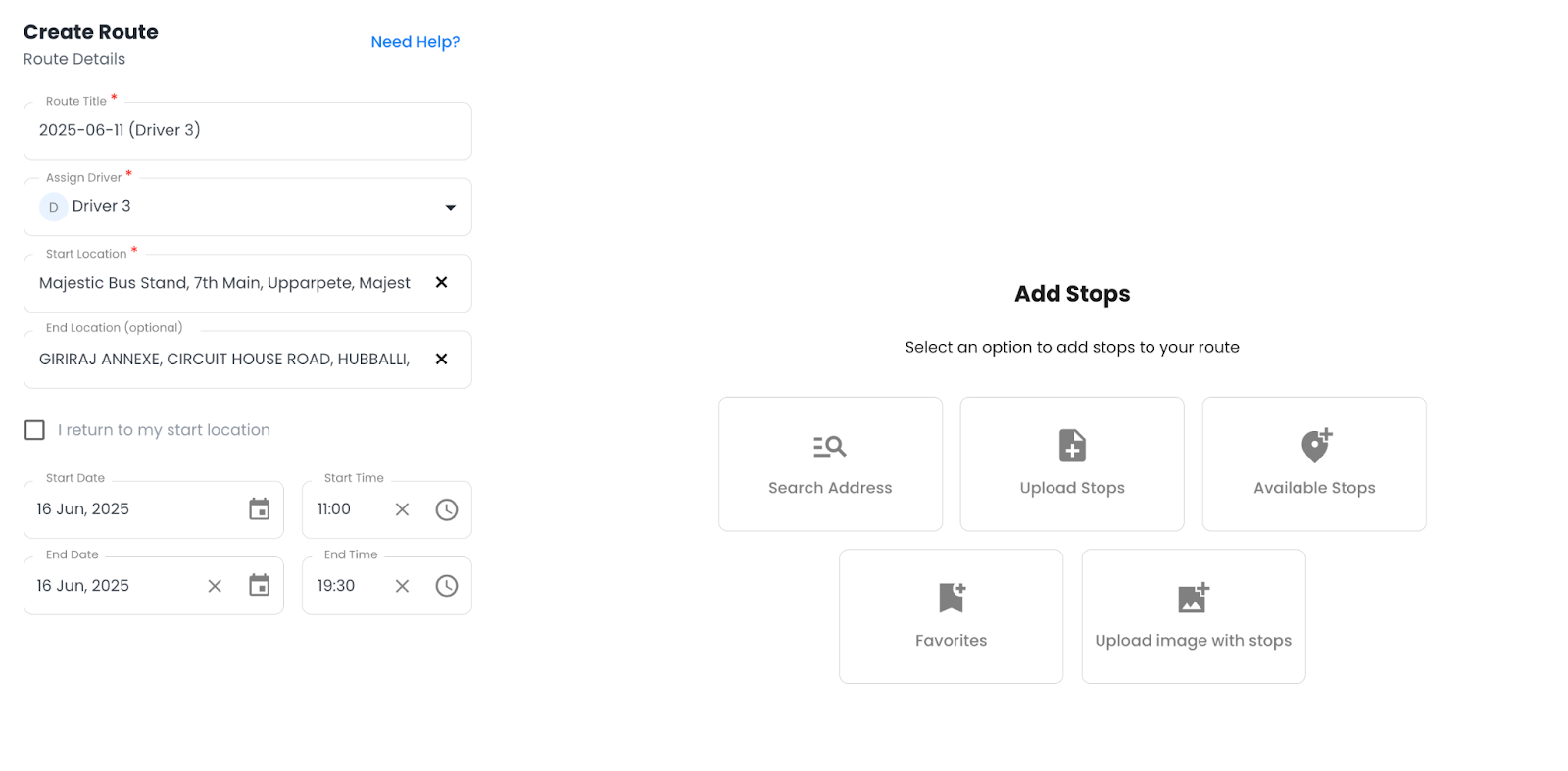
De asemenea, puteți adăuga:
- data de început — data de sfârșit
- ora de început — ora de sfârșit
Etapa 3
Aici veți adăuga stații. Pentru a adăuga manual adresele, trebuie să faceți clic pe butonul „Căutați adresă”.
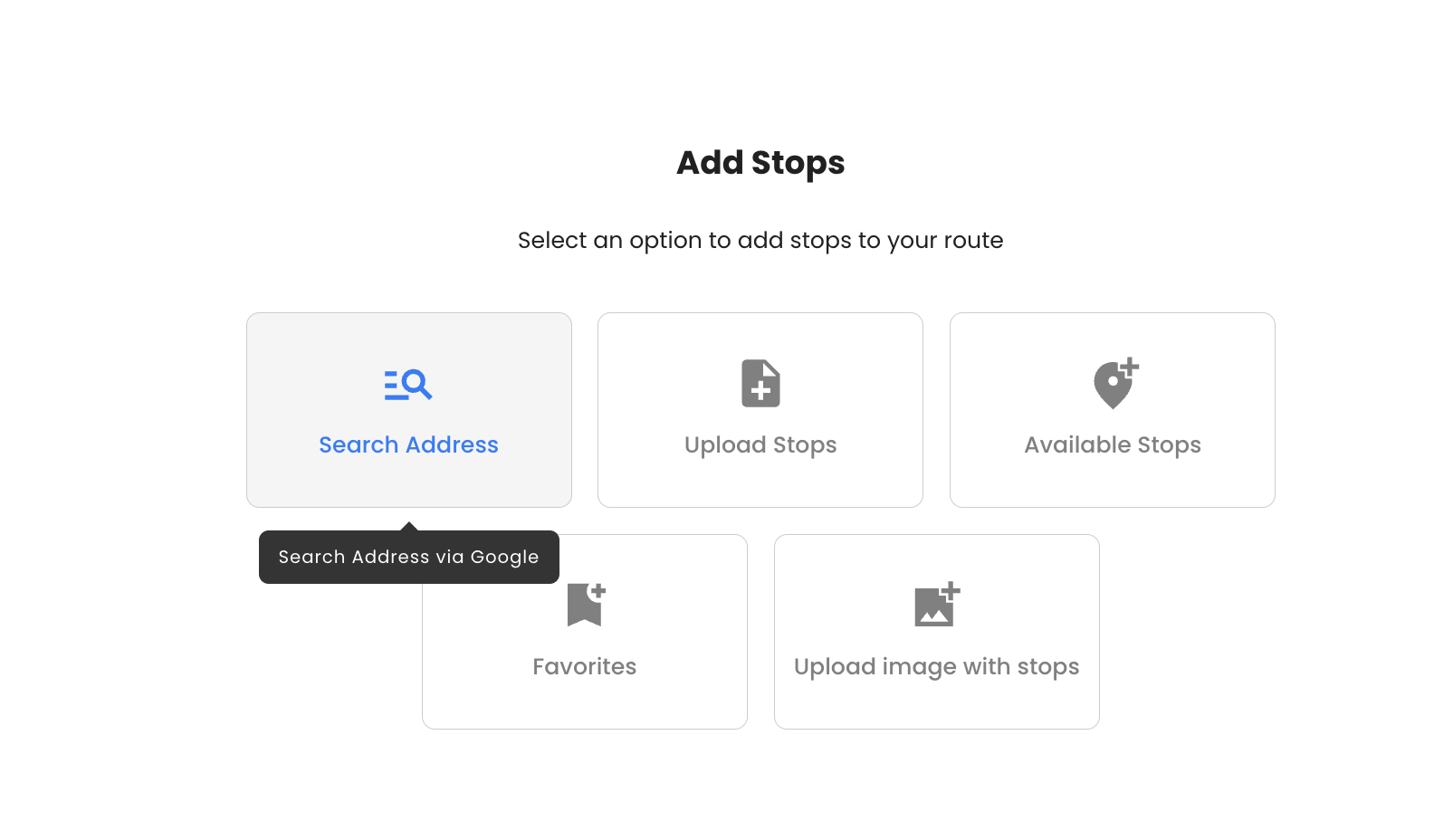
Aceasta va deschide o interfață cu o bară de adrese unde Zeo sugerează instantaneu locații potrivite folosind funcția de completare automată a locațiilor.
Funcționează cu coduri PIN (India), coduri poștale (SUA) și chiar Eircodes (Irlanda), așa că ești acoperit în toate zonele geografice.
Cel mai bun pentru:
- Rute mai mici
- Adăugări de opriri ad-hoc
- Modificări din mers la un traseu existent
Pentru mai multe informații, puteți consulta articolul nostru detaliat despre adăugarea manuală a opririlor tastând.
Etapa 4
Introduceți adresa pe care doriți să o atribuiți ca oprire. Puteți alege adresa cea mai potrivită care definește adresa dorită.
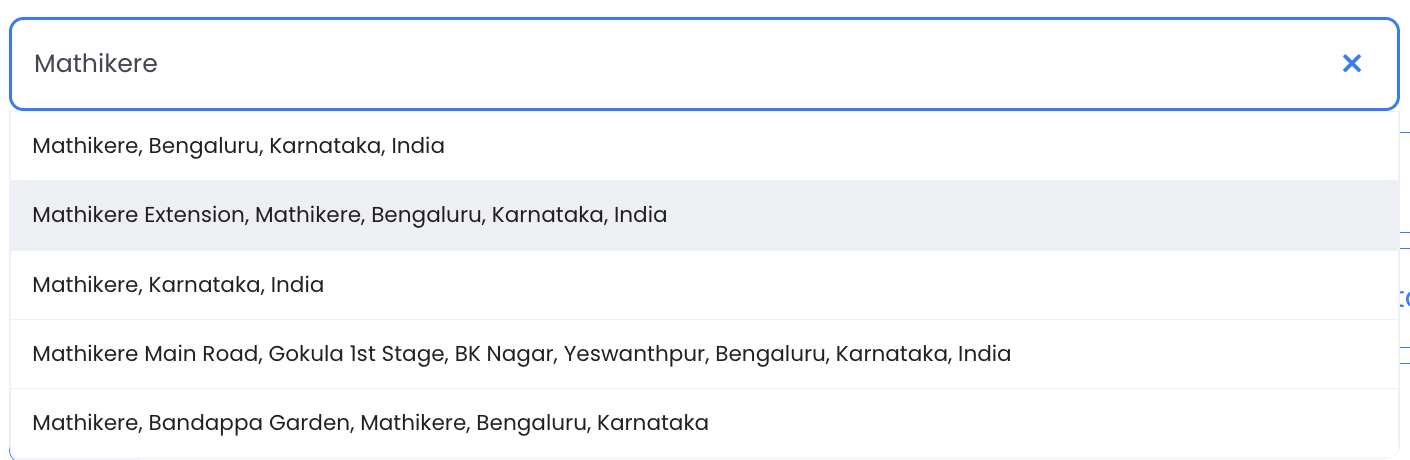
Alegeți și va fi adăugat la lista de adrese.
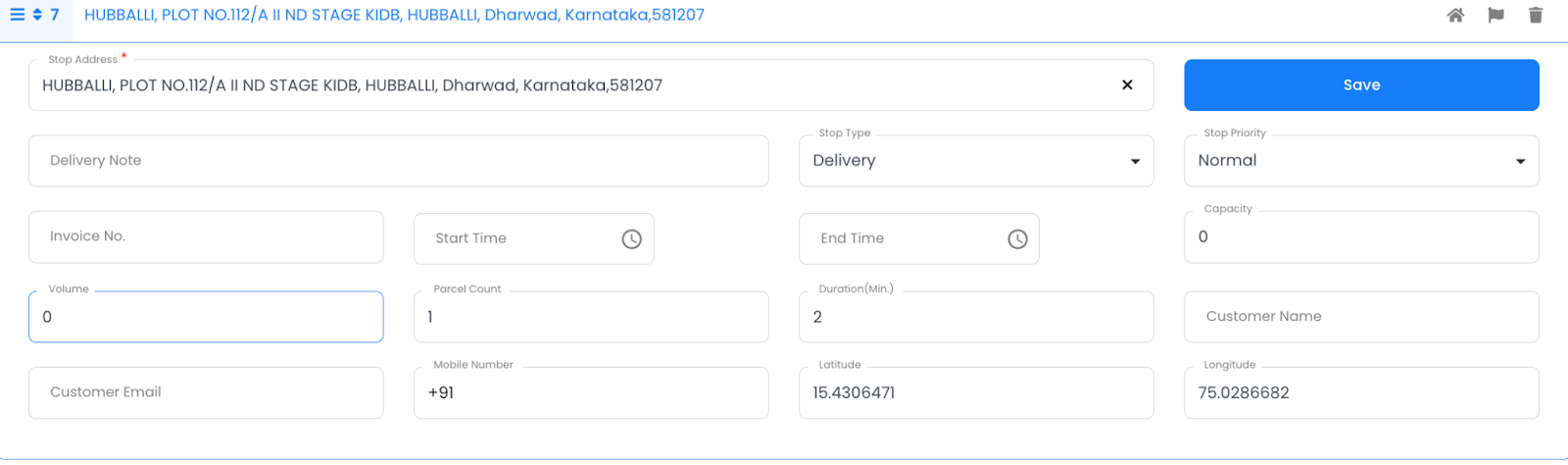
Veți vedea apoi toate adresele aranjate cronologic, cu numere care indică punctul de livrare, unde „1” va fi livrat primul. Din nou, le puteți muta în sus și în jos și le puteți aranja în funcție de cerințele dvs.
De asemenea, puteți adăuga detalii despre stație, așa cum se menționează mai jos, făcând clic pe stație.
Etapa 5
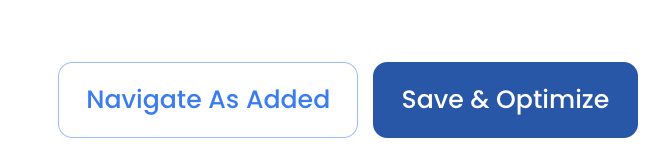
Faceți clic pe Salvați și optimizați pentru a permite Zeo să planifice cele mai bune și eficiente rute optimizate pentru livrări cu termene limită.

crește economiile de combustibil
Economisiți 2 ore la livrări, în fiecare zi!
Optimizați rutele cu algoritmul nostru, reducând eficient timpul de călătorie și costurile.
Începeți gratuit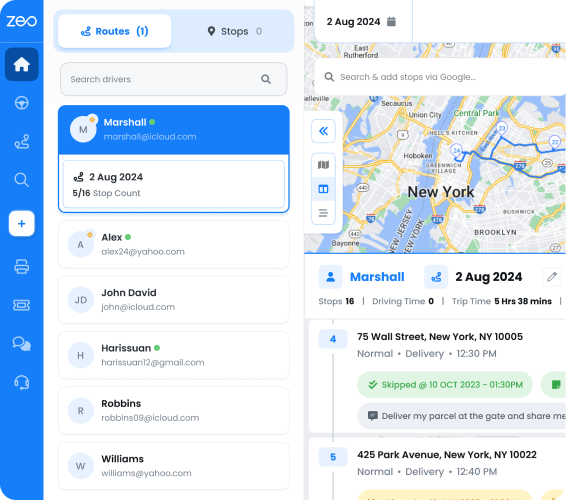
Introducere manuală folosind foaia încorporată a Zeo
O altă opțiune pentru a adăuga manual un traseu este utilizarea opțiunii „încărcare opriri”, unde puteți utiliza foaia de calcul încorporată în Zeo pentru a introduce manual adresele tastând într-o foaie de date.
Este util dacă aveți multe adrese și aveți nevoie de livrări legate prin gruparea ID-urilor de grup. În astfel de cazuri, Zeo grupează toate ID-urile de grup similare sub o singură livrare legată pentru rute grupate.
Iată cum puteți face acest lucru:
Etapa 1
Imediat după ce atribuiți un șofer, în loc de Căutare adresă, veți alege opțiunea „Încărcare opriri”.
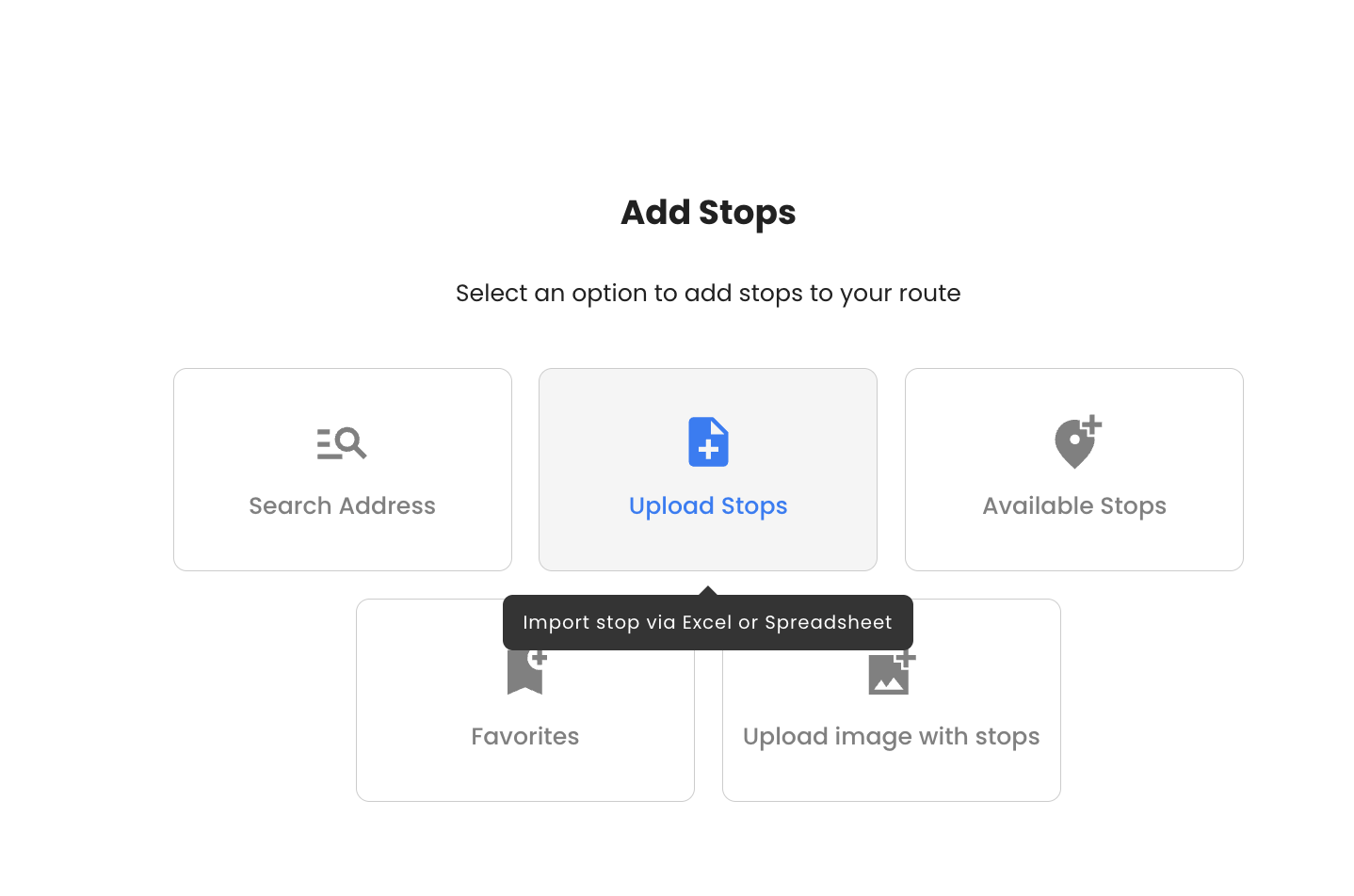
Aceasta va afișa trei opțiuni.
Etapa 2
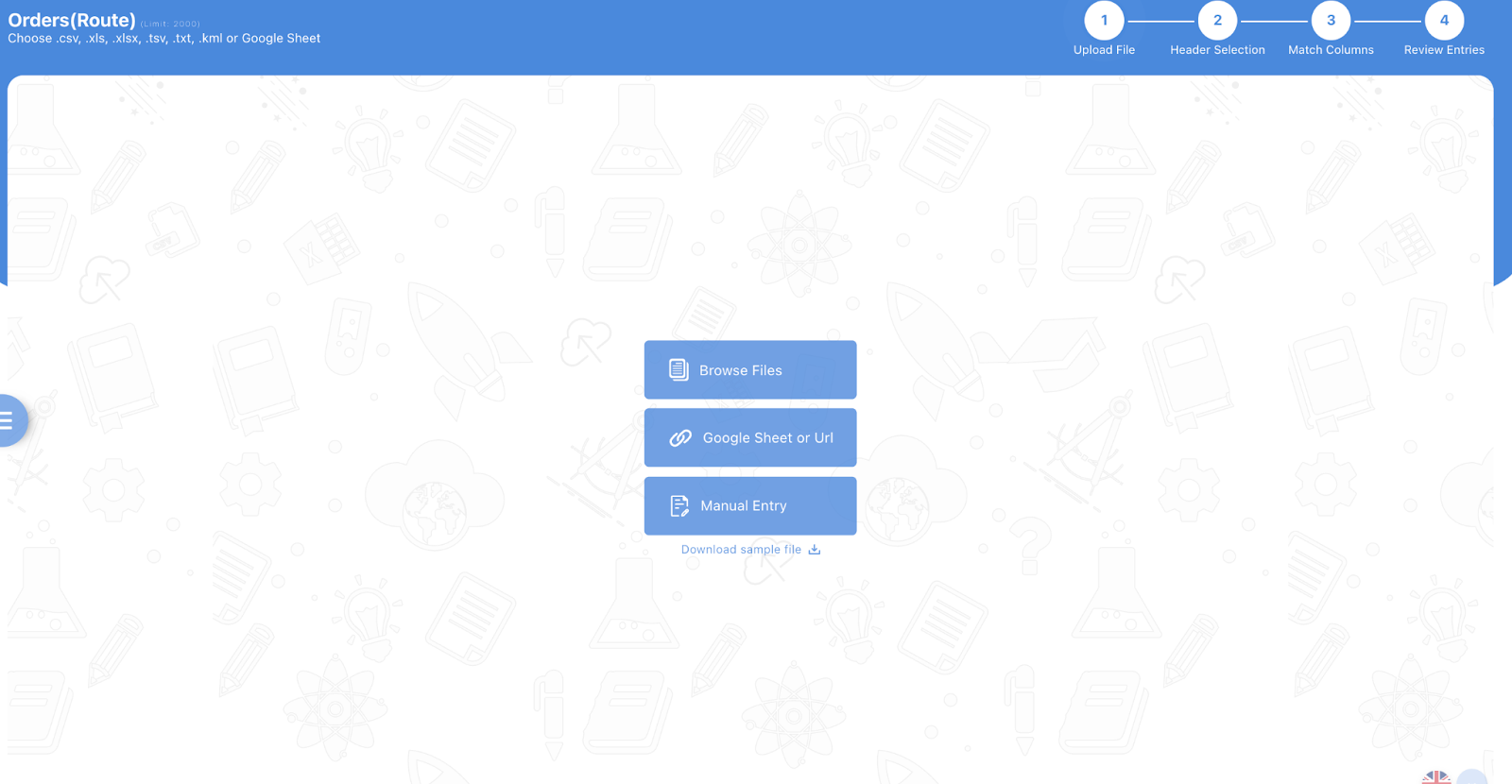
Alegeți ultima opțiune — Introducere manuală.
Etapa 3
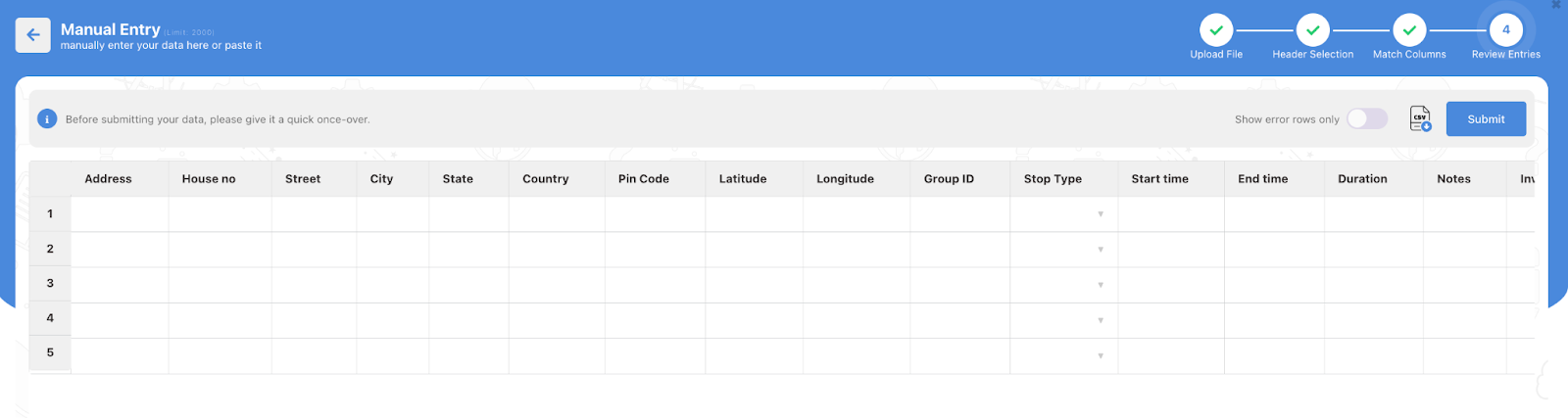
Acum veți vedea o fișă tehnică încorporată de planificatorul de rute Zeo cu mai multe coloane.
Folosește această foaie pentru a introduce manual adresele, iar acestea vor apărea în cele din urmă într-o rută.
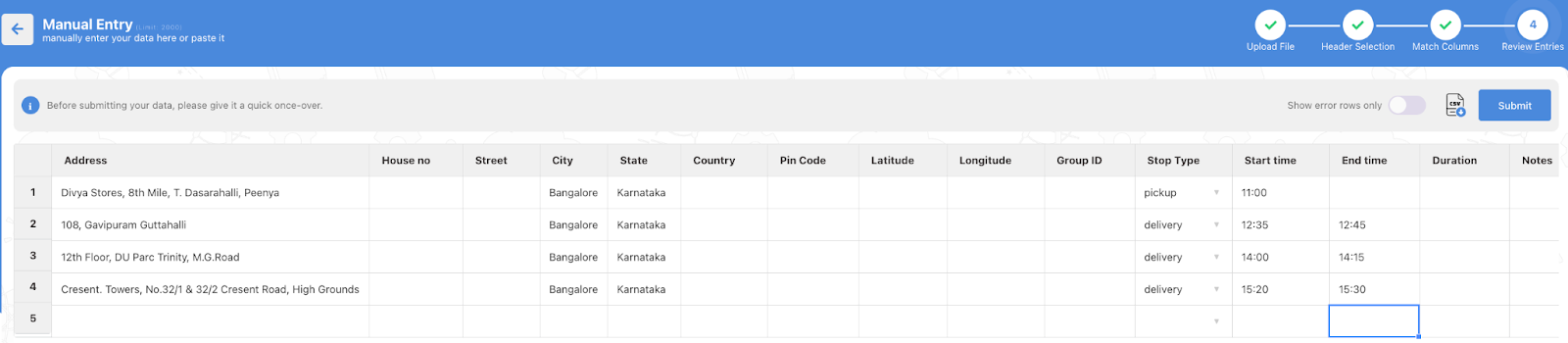
Faceți clic pe butonul Trimite.
Etapa 4
Apoi, veți mapa coloanele cu informații despre opriri și veți face clic pe Confirmare mapare.
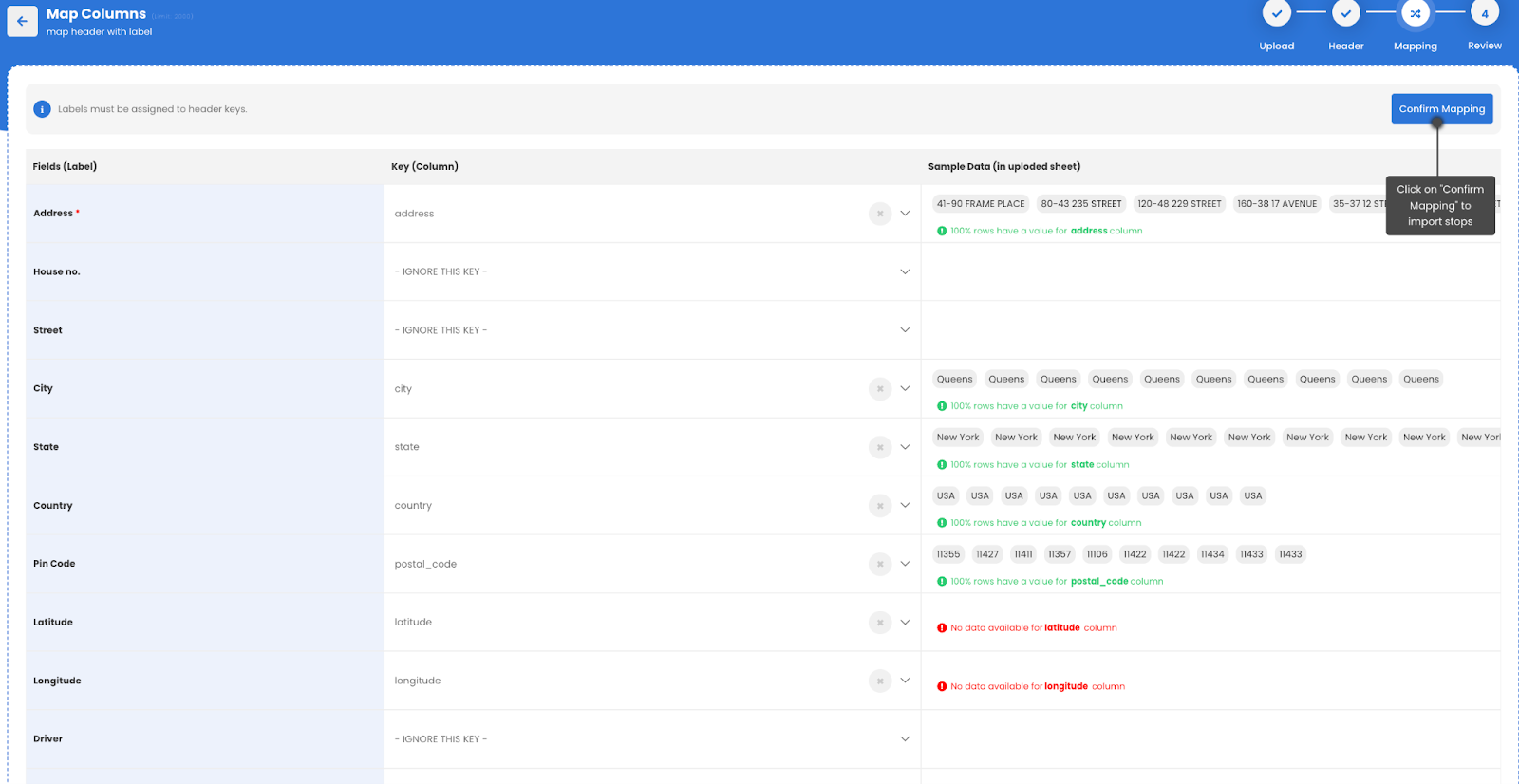
Odată confirmată și cartografiată, se recomandă revizuirea acesteia.

În cele din urmă, faceți clic pe butonul Trimite.
Etapa 5
Asta e tot. Acum poți salva și optimiza traseul.
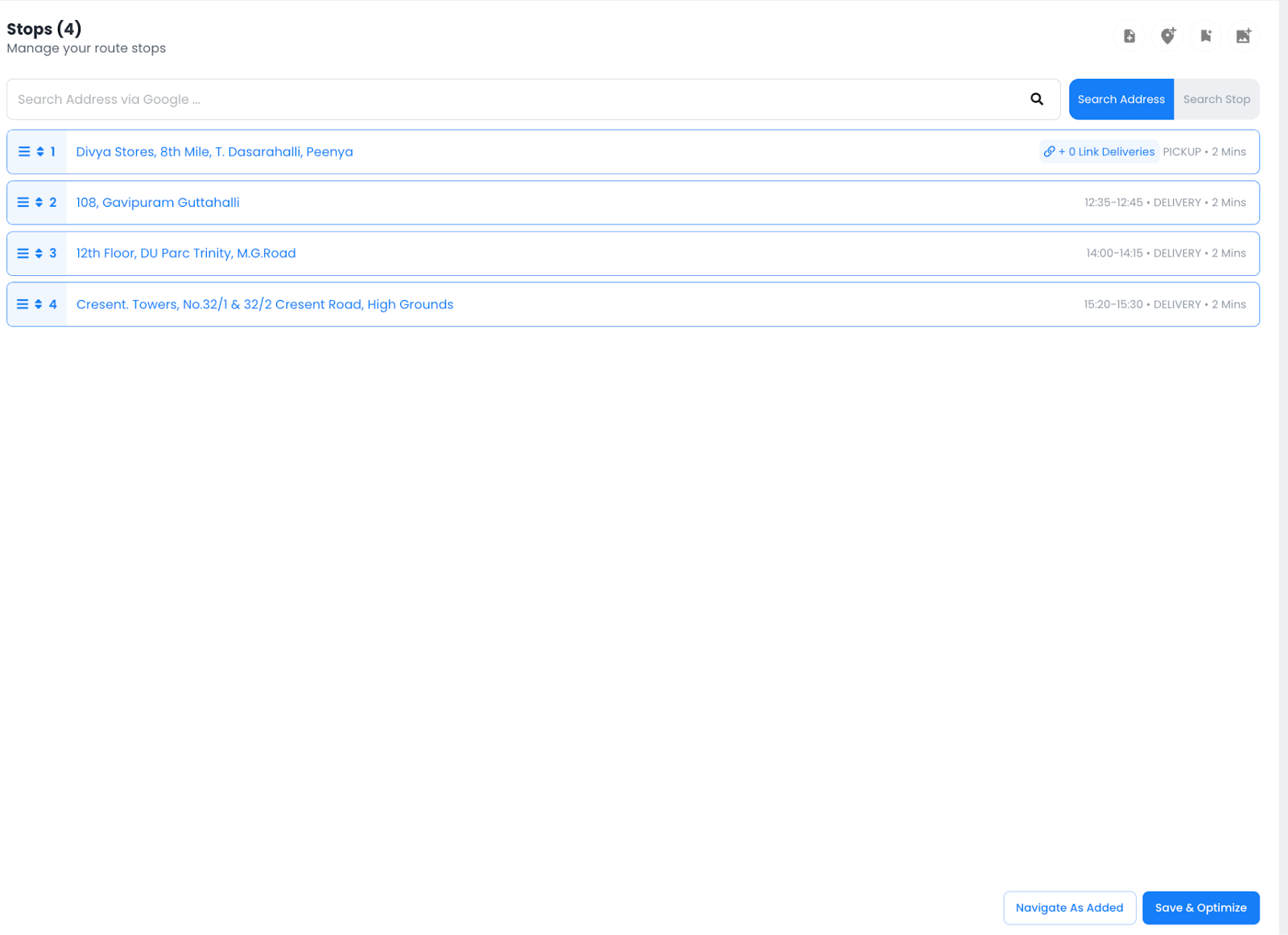
Puteți vedea pictograma Link Delivery în prima adresă, deoarece am adăugat-o ca locație de „Ridicare”.
Alternativ, puteți încerca și celelalte două opțiuni pentru încărcarea unei opriri, adică prin promovarea acesteia ca favorite sau prin încărcarea unei imagini.
Concluzie
Planificatorul de rute Zeo te ajută să treci de la idee la execuție fără întârziere. Poți construi un traseu folosind o foaie de calcul, poți scana opririle dintr-o foaie de livrare sau poți selecta adrese direct pe hartă.
Totul rămâne conectat atât pe platformele web, cât și pe cele mobile, astfel încât să existe un flux coerent în care:
Dispecerii creează rute și atribuie șoferi, care, la rândul lor, urmează acele rute, care sunt monitorizate. În acest fel, rutele rămân curate, precise și rapid de implementat.
Fără schimburi de idei. Fără pierderi de timp. Doar predări ușoare de la planificare până la livrare.
Începeți să planificați rutarea mai inteligent cu Zeo

Sunteți proprietar de flotă?
Doriți să vă gestionați cu ușurință șoferii și livrările?
Dezvoltați-vă afacerea fără efort cu Zeo Routes Planner - optimizați rutele și gestionați mai mulți șoferi cu ușurință.

crește economiile de combustibil
Economisiți 200 USD la combustibil, lunar!
Optimizați rutele cu algoritmul nostru, reducând eficient timpul de călătorie și costurile.
Începeți gratuit 




















