



Actualizat la: 14 aprilie 2026
Conducerea unei operațiuni cu logistică complexă necesită adesea ca managerii de flotă să se ocupe simultan de diverse operațiuni. Jonglează cu gestionarea comenzilor, actualizările clienților, dispecerizarea, optimizarea rutelor , gestionarea șoferilor și lista poate continua! Ai nevoie de instrumentele potrivite pentru a automatiza procesele logistice și de livrare, pentru a asigura eficiența, acuratețea și performanța.
De aceea, Zeo Route Planner oferă integrare API și Webhook. Cu utilizarea inteligentă a integrării Zeo API și Webhook, nu mai trebuie să construiți fluxuri de lucru complicate de la zero sau să actualizați manual informațiile.
De ce să folosiți API-ul Zeo?
Interfața de programare a aplicațiilor (API) creează o punte de comunicare digitală între sistemul dvs. și Zeo Route Planner. API-urile vă permit să eliminați procesul manual de copiere și transfer de date între două sisteme. Acestea se realizează automat, fără intervenții și erori.
Când o API este configurată în cadrul procesului, aceasta ajută platforma dvs. să trimită instrucțiuni specifice către Zeo și să primească informațiile și actualizările dorite. Acest lucru face ca întregul proces de comunicare să fie fiabil, precis și fără probleme.
Cu ajutorul API-ului Zeo, puteți permite sistemului dvs. să comunice cu Zeo. De exemplu, sistemul va furniza informații precum comenzile clienților, adresele de livrare, locațiile opririlor și multe altele către Planificatorul de Rute Zeo, fără a interacționa măcar cu interfața.
În schimb, Zeo va crea și va atribui rute din tabloul de bord. Va adăuga sau actualiza progresul opririlor în timp real și va sincroniza informațiile despre șofer și vehicul. Cu API-ul Zeo, sistemul dvs. poate solicita actualizări instantanee privind rutele și starea livrării.
Ce este integrarea Webhook și cum ajută?
Un webhook este ca un sistem de alerte în timp real pentru software-ul tău. În loc să întrebi în mod repetat o aplicație „S-a schimbat ceva?”, un webhook permite acelei aplicații să te anunțe în momentul în care se întâmplă ceva important. Este rapid, automat și perfect pentru actualizări urgente.
Cu integrarea Webhook , Zeo Route Planner vă menține sistemele actualizate în momentul în care se schimbă ceva.
De exemplu, să luăm în considerare aceste două evenimente webhook:
- Webhook de pornire a traseului: Notifică sistemul atunci când un șofer își începe traseul.
- Webhook pentru progresul opririlor: Trimite actualizări pe măsură ce fiecare oprire este finalizată, astfel încât să știi exact în ce stadiu se află o livrare.
Acest tip de integrare webhook este puternică deoarece ține clienții la curent, declanșează fluxurile de lucru interne, cum ar fi actualizările de inventar sau e-mailurile de recenzii și vă ajută să derulați o operațiune de livrare mai fluidă și mai rapidă, fără blocaje.
Cazuri comune de utilizare pentru integrarea Zeo API și Webhook
Să presupunem că ești o afacere de retail care gestionează peste 100 de livrări pe zi. În loc ca echipa ta să exporte comenzi Shopify și să le importe manual în Zeo Route Planner, ai putea utiliza API-ul Zeo pentru a automatiza complet fluxul de lucru. Noile comenzi apar, rutele sunt create instantaneu, iar șoferii sunt expediați în câteva secunde.
Apoi, cu integrarea Webhook, puteți menține CRM-ul sau sistemul de notificare a clienților sincronizat. Fiecare rută începută, fiecare oprire finalizată, totul este înregistrat și transmis instantaneu către sistemul dvs. Clienții sunt notificați, iar managerii rămân la curent.
Alte cazuri de utilizare includ:
- Alocarea automată a șoferilor în funcție de zonele de livrare.
- Actualizarea tablourilor de bord ale depozitului pe măsură ce livrările progresează.
- Notificarea serviciului de asistență pentru clienți cu privire la întârzieri înainte de apariția reclamațiilor.
Cum să începeți să utilizați API-ul și Webhook-urile Zeo
Configurarea este destul de simplă. Urmați acești pași simpli pentru a utiliza fluxul de lucru API-uri și Webhooks în Zeo Route Planner:

crește economiile de combustibil
Livrări și ridicări fără probleme!
Optimizați rutele cu algoritmul nostru, reducând eficient timpul de călătorie și costurile.
Începeți gratuit
Pasul 1: Accesați tabloul de bord Zeo (pentru flote) și faceți clic pe setări.
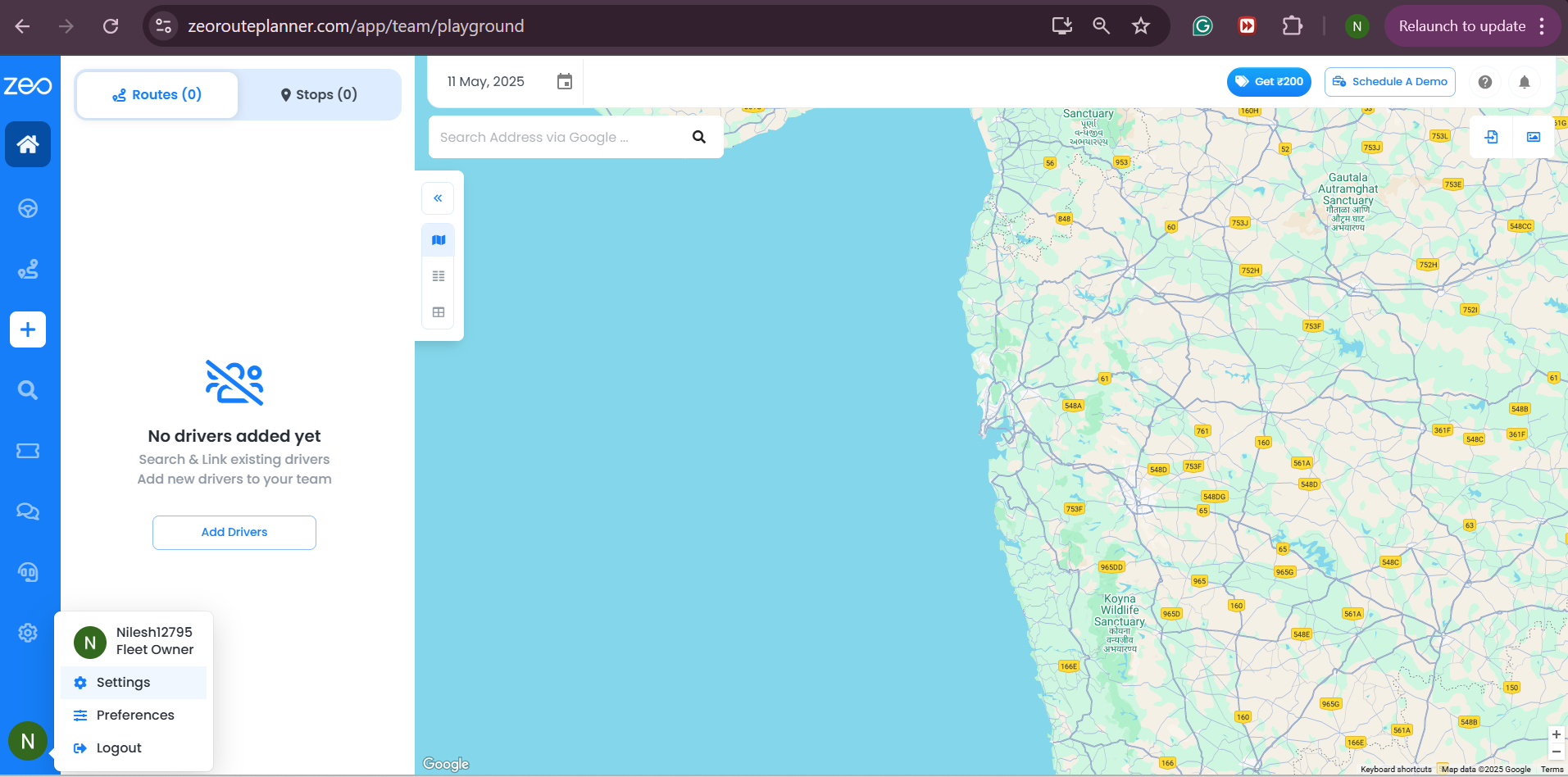
Pasul 2: În panoul de opțiuni, selectați opțiunea – API
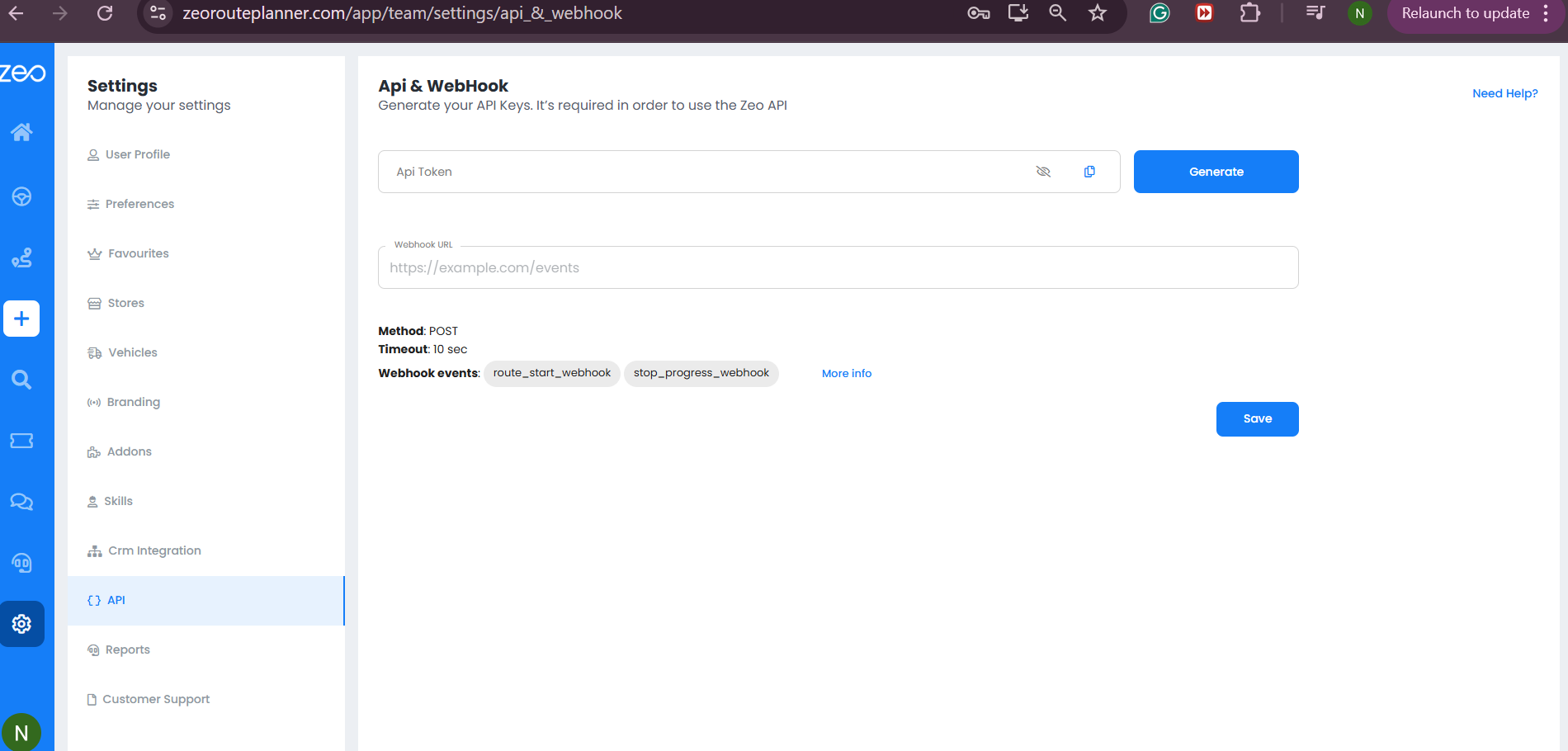
Pasul 3: Faceți clic pe butonul Generare pentru a crea un token API.
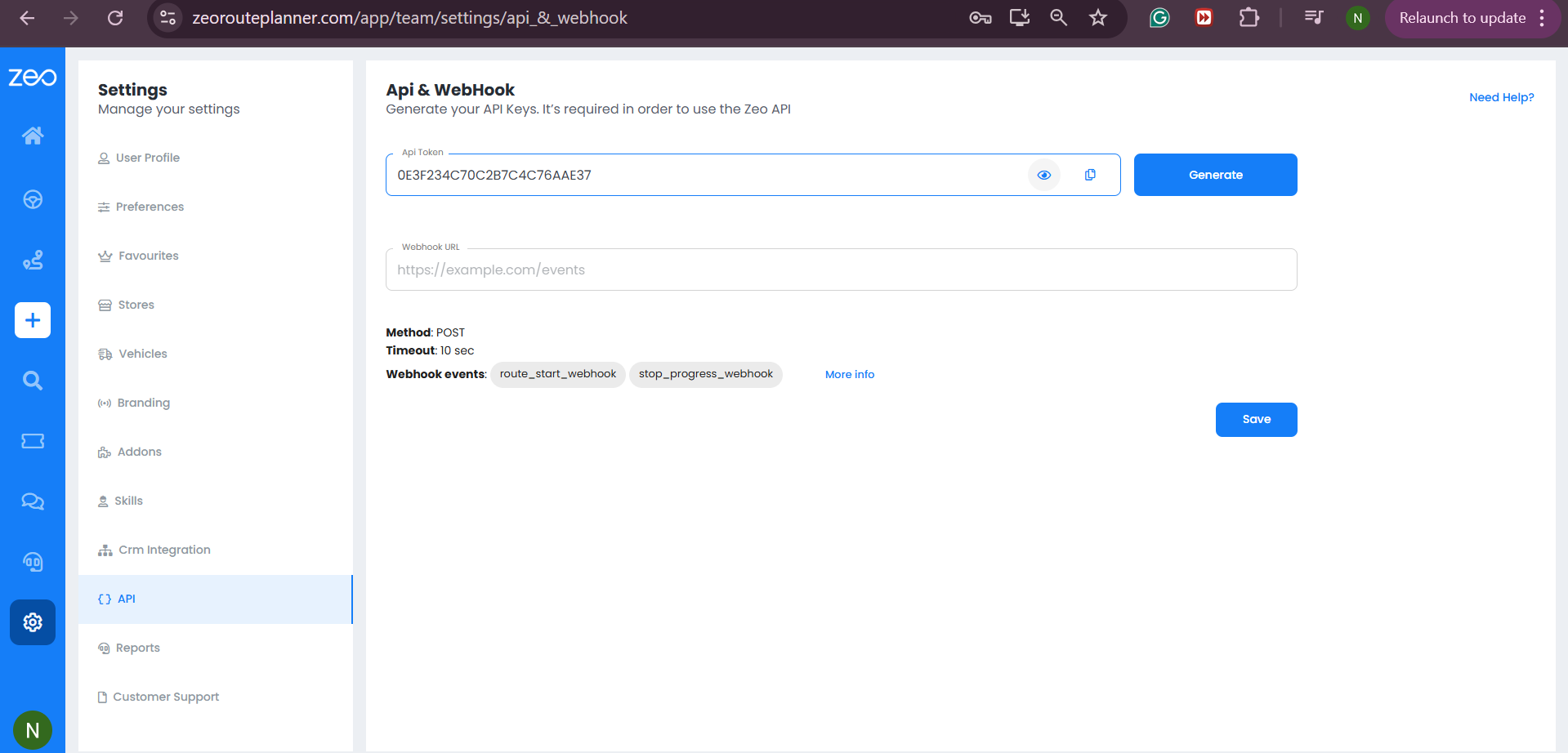
Pasul 4: Puteți copia codul token-ului API și îl puteți utiliza pe platforma dvs. pentru procese ulterioare.
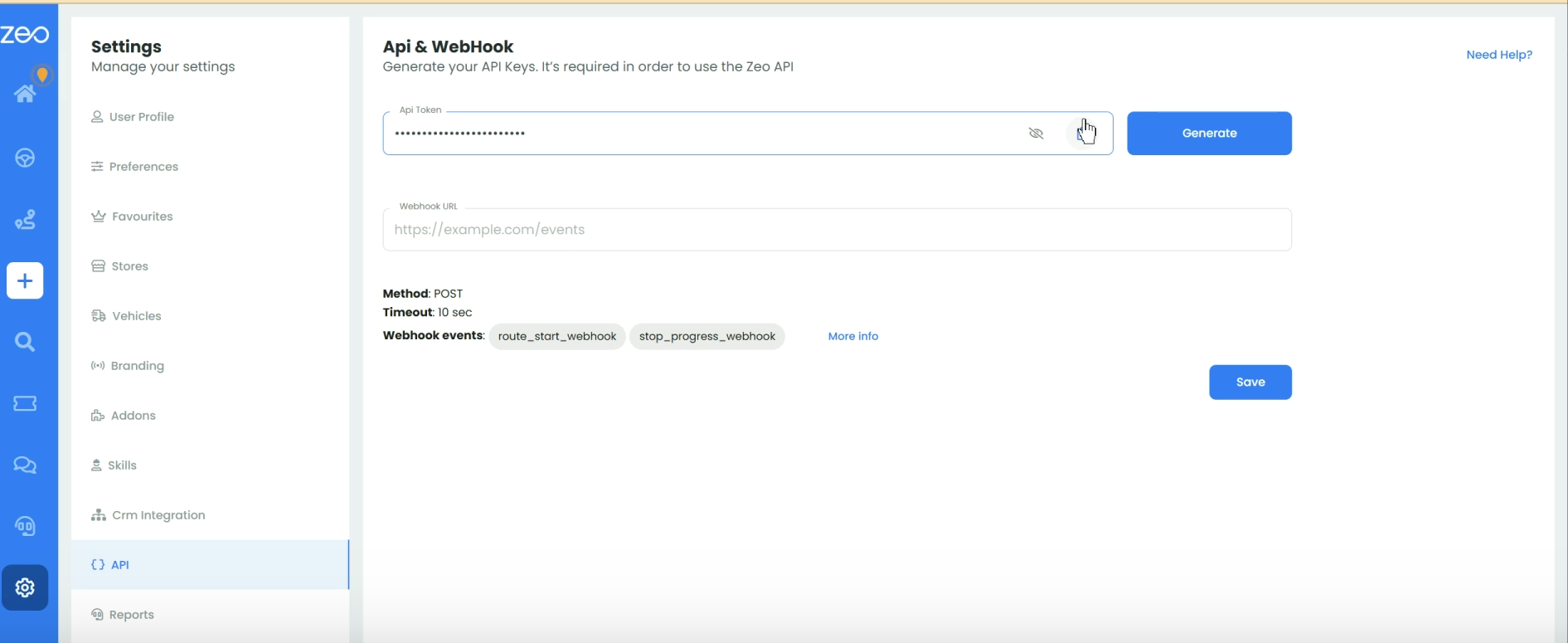
Pasul 5: Pentru integrarea Webhook, introduceți adresa URL dorită în caseta de text pentru „Adresă URL Webhook”.
Pasul 6: Apăsați butonul de salvare.
Concluzie
Succesul în logistică și procesele de livrare depinde de eficiența, acuratețea și fiabilitatea acestor procese. Necesitatea unor intervenții manuale repetitive va afecta atât eficiența procesului, cât și acuratețea acestuia.
Integrarea Zeo API și Webhook sunt instrumentele inteligente de care aveți nevoie pentru a vă transforma operațiunile logistice și de livrare. Este rapid, este ușor, este eficient. Programați o demonstrație pentru a începe acum.

Sunteți proprietar de flotă?
Doriți să vă gestionați cu ușurință șoferii și livrările?
Dezvoltați-vă afacerea fără efort cu Zeo Routes Planner - optimizați rutele și gestionați mai mulți șoferi cu ușurință.

crește economiile de combustibil
Economisiți 200 USD la combustibil, lunar!
Optimizați rutele cu algoritmul nostru, reducând eficient timpul de călătorie și costurile.
Începeți gratuit





















