



Atualizado em: 23 de fevereiro de 2026
Tempo de leitura: 3 minutos
TL; DR: O Google Maps oferece excelente navegação, mas não possui a otimização de rotas com múltiplas paradas necessária para operações de frota eficientes com mais de algumas paradas. A IA do Google se concentra na previsão de tráfego em rotas únicas. Em vez de sequenciamento complexo com várias paradas, ferramentas de otimização de rotas como o Zeo Route Planner resolvem esse problema com otimização de rotas baseada em IA e integração perfeita com o Google Maps, ajudando as equipes de entrega a economizar mais de 2 horas por dia.
Navegação de rota do Google Maps: #PowerItWithZEO
Assim como uma frota é ineficiente sem seus motoristas, da mesma forma, um planejador de rotas fica incompleto sem o recurso de navegação de rotas.
O Zeo Route Planner traz para você o recurso de visualizar e navegar pelas rotas formadas no aplicativo no Google Map, na ponta dos dedos.
O Google Maps tem uso limitado para otimização de rotas. É aí que o ZEO entra em ação quando você precisa adicionar um grande número de paradas. Descubra como o Planejador de Rotas ZEO otimiza suas múltiplas paradas/rotas e conecta você diretamente ao Google Maps para a navegação até esses locais.
A navegação assistida por voz no Google Maps, juntamente com o recurso de sobreposição de navegação visualizável do Zeo, torna as entregas/coletas muito mais rápidas e, assim, reduz os custos de combustível de mais de 10,000 motoristas até 2026.
Entendendo as limitações de navegação do Google Maps para rotas com múltiplas paradas
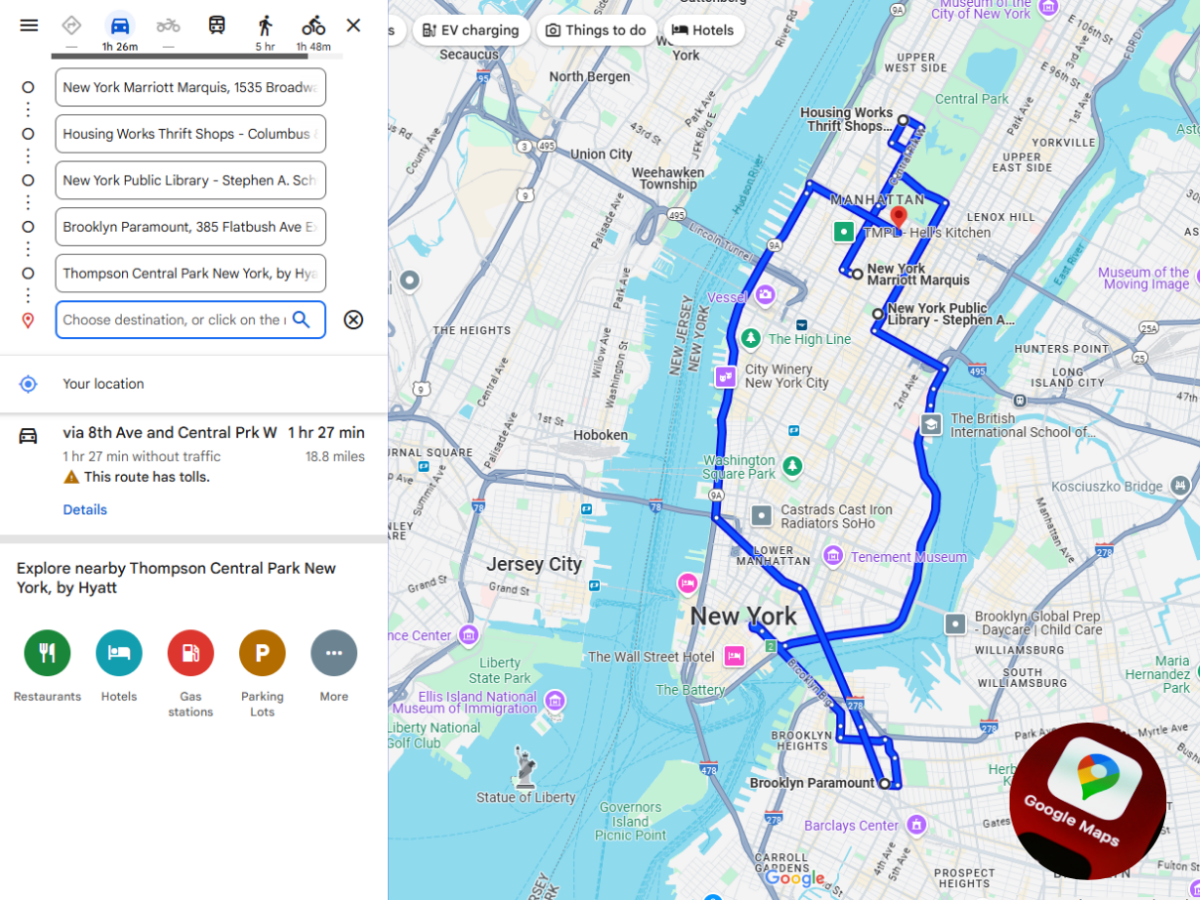
Embora o Google Maps seja excelente na navegação ponto a ponto com atualizações de trânsito em tempo real, ele enfrenta limitações significativas ao lidar com rotas complexas com várias paradas. O Google Maps permite apenas até 10 pontos de referência. em uma única rota, o que a torna impraticável para operações de entrega que lidam regularmente com 20, 50 ou até mais de 100 paradas por rota.
A operação de frotas comerciais exige um planejamento de rotas sofisticado, que considera fatores como janelas de tempo de entrega, restrições de capacidade dos veículos, habilidades dos motoristas e níveis de prioridade dos clientes. É aqui que um software especializado em otimização de rotas se torna essencial, trabalhando em conjunto com os recursos de navegação superiores do Google Maps para criar uma solução completa e eficiente.
Como navegar no google map?
Defina o Google Map como seu aplicativo de navegação padrão:
- #1. Abra o aplicativo Zeo “Route Planner”
- #2. Vá para “Meu Perfil”
- #3. Em seguida, vá para “Preferências”
- #4. Selecione “Preferências de navegação”
- #5. Selecione “Navegação em”
- #6. Na lista de aplicativos de navegação disponíveis, selecione Google Map.
- #7. Salvar alterações
Sente-se e relaxe enquanto Zeo planeja sua rota:
- #1. Vá para a seção “On Ride”.
- #2. Se for sua primeira rota: A opção de adicionar paradas aparecerá imediatamente.
- #3. Caso contrário, clique no “Botão Mais”.
- #4. Selecione a opção “Nova Rota”
- #5. Selecione qualquer uma das opções disponíveis entre importação através de excel, importação através de imagem, importação através de códigos de barras, pesquisa manual e pesquisa por voz para adicionar suas paradas e detalhes necessários para as respectivas paradas.
- #6. Concluímos a adição de paradas
- #7. Criar e otimizar rota
Onde a mágica acontece..
#1. Quando estiver pronto para fazer o passeio: selecione “Iniciar minha viagem”
#2. Clique no botão “Navegar” para a 1ª parada.
Agora, isso o levará ao Google Maps e iniciará a navegação da primeira parada. Na “Sobreposição de Navegação”, você pode clicar em “Sucesso” quando o local da parada chegar.
Se o “Comprovante de Entrega” estiver habilitado: clicar no botão “Sucesso” o levará para a seção “On Ride” do aplicativo e abrirá um pop-up para adicionar uma assinatura ou imagem, para verificar o feito. entrega.
Caso contrário, permanecerá no Google Maps e começará a navegar na 2ª parada e depois nas demais paradas, seguindo a ordem de otimização, até que o percurso seja concluído.
Uma barra com o nome “Sair da navegação” também aparecerá no Google Maps, se você quiser sair da navegação antes de chegar ao destino da parada atual.

aumentar a economia de combustível
Entregas e coletas sem complicações!
Otimize rotas com nosso algoritmo, reduzindo tempo e custos de viagem de forma eficiente.
Começar de graça
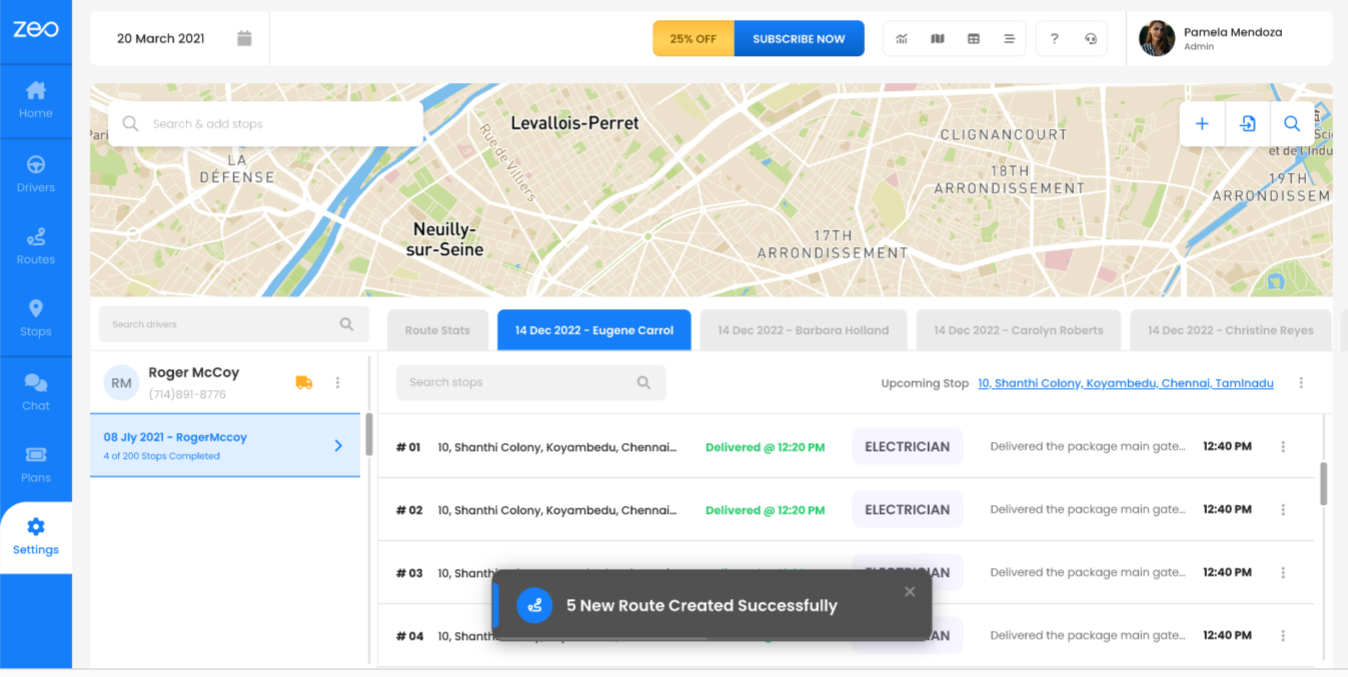
Zé fornece:
Outras dependências importantes para os melhores resultados de navegação no Google Map:
- #1. Sobreposição de navegação
- #2. Evitar (Recurso para evitar túneis, rodovias, troncos, pontes, vaus, balsas)
- #3. Prova de entrega
- #4. Acostamento
- #5. Tipo de Veículo
- Todos esses recursos podem ser encontrados no aplicativo em Meu perfil—>Preferências.
Navegação off-line com Google Maps:
- #1. Primeiro baixe a localização da cidade/estado onde deseja fazer coletas/entregas no Offline Maps nas configurações do Google Map.
- #2. Acesse o aplicativo Zeo Route Planner, planeje a rota e desligue a rede móvel/Wi-Fi.
- #3. Selecione “Iniciar minha viagem” na seção On Ride e clique no botão “Navegar”.
- #4. Esta ação o levará ao Google Maps e navegará com eficiência em todas as paradas, como acontece no modo online.
Isso economizará seus dados e a bateria, além de automatizar sua entrega de última milha, com menor consumo de combustível, em menos tempo e distância. Para setores de serviços especializados, como lavagem automotiva móvel ou serviços de técnicos de TV a cabo, essa combinação de Planejamento de rotas otimizado com navegação do Google Maps Torna-se ainda mais crucial para manter os cronogramas de serviço e reduzir os custos operacionais.
Maximizando a eficiência de combustível por meio do sequenciamento inteligente de rotas.
A integração entre o software de otimização de rotas e o Google Maps cria benefícios cumulativos para a economia de combustível. Embora o Google Maps forneça dados de tráfego em tempo real e navegação passo a passo, a sequência inicial da rota determina a base da sua eficiência de combustível. De acordo com o Departamento de Energia dos EUAUma otimização adequada de rotas pode reduzir a quilometragem percorrida pelos veículos em 10 a 40%, o que se traduz diretamente em economia de combustível.
Agências governamentais relataram economias substanciais por meio de programas de otimização de rotas. Um estudo de caso recente mostra como um planejamento de rotas adequado ajudou a alcançar esse objetivo. Economia anual de US$ 180 mil por meio da redução do consumo de combustível e da melhoria da eficiência na prestação de serviços.
Feliz roteamento!
Perguntas frequentes
O Google Maps consegue lidar com rotas com mais de 10 paradas de forma eficiente?
O Google Maps limita-se a 10 pontos de passagem por rota, o que o torna inadequado para operações comerciais com muitas paradas. Um software profissional de otimização de rotas lida com paradas ilimitadas e integra-se ao Google Maps para navegação, oferecendo o melhor dos dois mundos.
Qual a diferença entre planejamento de rota e navegação de rota?
O planejamento de rotas envolve determinar a sequência e o momento ideais para várias paradas, enquanto a navegação fornece instruções passo a passo entre os locais. O planejamento de rotas ocorre antes de você começar a dirigir, enquanto a navegação o guia durante a viagem propriamente dita.
Quanto combustível pode ser economizado com uma otimização adequada de rotas?
Estudos mostram que a otimização de rotas pode reduzir a quilometragem percorrida pelos veículos em 10 a 40%, dependendo da complexidade da rota e dos níveis de eficiência atuais. Isso se traduz diretamente em economia de combustível e redução do desgaste do veículo.
O software de otimização de rotas funciona com diferentes aplicativos de navegação?
A maioria dos planejadores de rotas profissionais oferece suporte a vários aplicativos de navegação, incluindo Google Maps, Waze e Apple Maps. Essa flexibilidade permite que os motoristas usem sua interface de navegação preferida, beneficiando-se de sequências de rotas otimizadas.
Posso usar a otimização de rotas para setores de serviços como instalação de cabos ou limpeza de redes móveis?
Sim, a otimização de rotas é particularmente valiosa para empresas de serviços com agendamentos que precisam ser feitos no horário certo. Recursos como Atribuição de motoristas com base em habilidades e restrições de tempo. Ajudar empresas de serviços a reduzir o tempo de deslocamento, mantendo os padrões de qualidade do serviço.

Você é proprietário de uma frota?
Quer gerenciar seus motoristas e entregas com facilidade?
Expanda seu negócio sem esforço com o Zeo Routes Planner – otimize rotas e gerencie vários motoristas com facilidade.
aumentar a economia de combustível
Entregas e coletas sem complicações!
Otimize rotas com nosso algoritmo, reduzindo tempo e custos de viagem de forma eficiente.
Começar de graça 




















