



Atualizado em: 14 de janeiro de 2026
Tempo de leitura: 4 minutos
Zeo permite adicionar paradas facilmente.
Você tem uma ampla gama de opções para importar endereços para o aplicativo. Adicionar paradas por meio do upload de um arquivo Excel é uma das maneiras de fazer isso. Dessa forma, vários endereços podem ser adicionados de uma só vez, sem precisar digitá-los na caixa de pesquisa. Isso é particularmente útil para empresas que gerenciam várias rotas de entrega, chamadas de serviço ou cronogramas de inspeção. Seja você um operador de rede ou um profissional de logística, este aplicativo oferece diversas funcionalidades para facilitar a importação de endereços. operação de serviço de piscina, gestão rotas de entrega de autopeçasou coordenando cronogramas de inspeção residencialO recurso de importação do Excel agiliza significativamente o processo de planejamento de rotas.
A funcionalidade de importação do Excel no Zeo Route Planner foi projetada para lidar com diversos cenários de negócios de forma eficiente. Empresas de serviços de campo geralmente têm dezenas ou até centenas de paradas para planejar diariamente, e inserir manualmente cada endereço seria demorado e propenso a erros. Ao carregar um arquivo do Excel, você pode importar todas as informações do cliente, incluindo endereços, detalhes de contato, observações de serviço e janelas de tempo, tudo de uma só vez.
Benefícios de usar a importação de planilhas do Excel para o planejamento de rotas
O recurso de importação do Excel oferece diversas vantagens em relação aos métodos de entrada manual. Primeiro, reduz drasticamente o tempo gasto com a entrada de dados, permitindo que você se concentre na otimização de rotas e no atendimento ao cliente. Segundo, minimiza os erros humanos que ocorrem com frequência ao digitar endereços manualmente. Terceiro, permite fácil integração com bancos de dados de clientes e sistemas de CRM existentes.
Muitas empresas mantêm as informações de seus clientes em planilhas ou exportam dados de outros sistemas. O recurso de importação do Excel resolve esse problema de forma integrada, permitindo que você aproveite os dados existentes sem trabalho duplicado. Isso é especialmente valioso para empresas sazonais ou com bases de clientes variáveis.
Preparando seu arquivo Excel para importação
Antes de importar seus pontos de entrega, é crucial formatar corretamente seu arquivo Excel. O arquivo deve conter todas as informações necessárias em colunas claramente identificadas. Os dados essenciais incluem nomes de clientes, endereços completos (incluindo cidade, estado e CEP), números de telefone e quaisquer instruções especiais de entrega ou serviço.
Considere incluir campos adicionais que podem aprimorar o planejamento de rotas, como janelas de tempo preferenciais, estimativas de duração do serviço, níveis de prioridade ou classificações de tipos de clientes. Essas informações adicionais ajudam os algoritmos de otimização da Zeo a criar rotas mais eficientes e práticas.
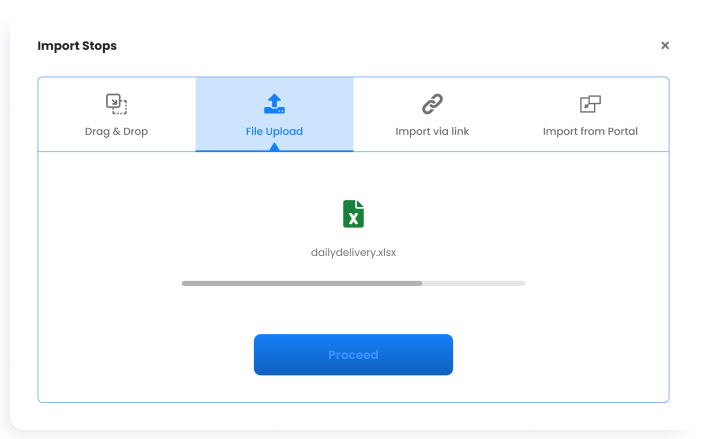
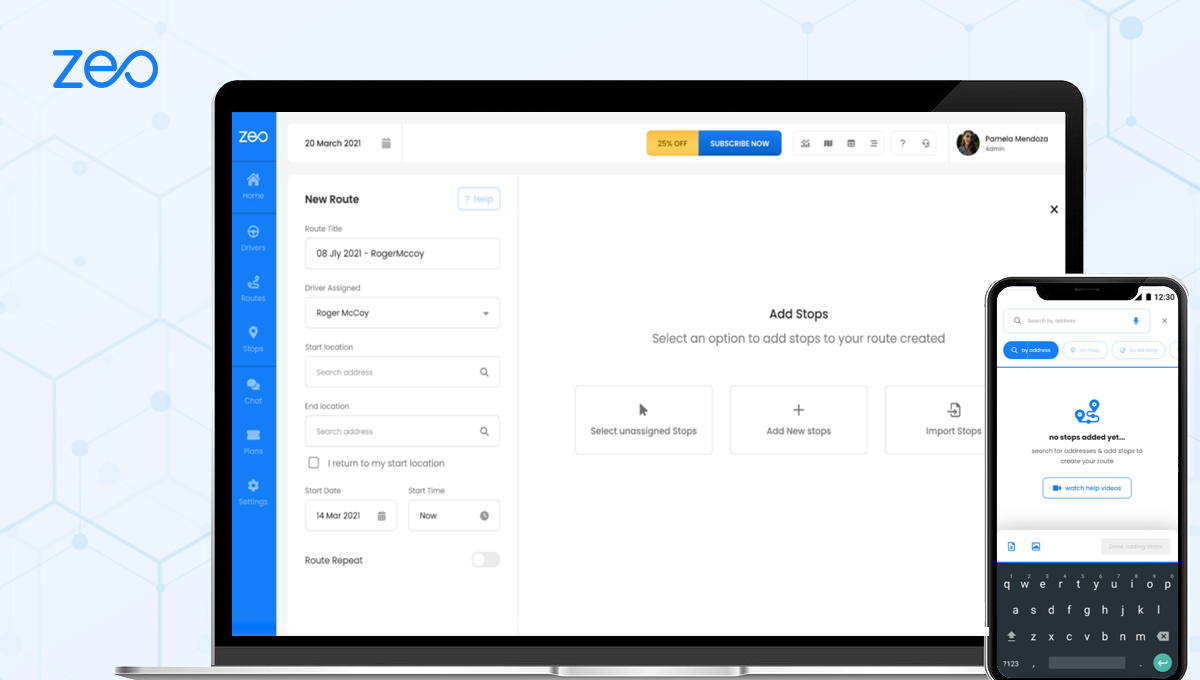
Siga estes passos simples para adicionar parada enviando um arquivo Excel contendo todas as informações de endereços
- Abra o aplicativo Zeo route Planner em seu telefone e vá para a guia “Histórico”
- Pressione “+ Adicionar nova rota”
- Clique no ícone “3 pontos” (…) no canto superior direito.
- Selecione “Baixar relatório de amostra” e clique em abrir.
- Preencha todas as colunas com os detalhes necessários e salve.
- Clique em “Importar Paradas” e pressione “Procurar arquivos no seu telefone para fazer upload” e selecione o arquivo do Excel ou cole o URL da planilha.
- Clique em “Carregar”
- Toque nas colunas para modificá-las, se necessário.
- Clique em “Continuar”
- Selecione o local de início e término
- Clique em “Salvar e otimizar”
Dicas para importar arquivos do Excel com sucesso
Para garantir um processo de importação tranquilo, siga estas boas práticas. Primeiro, utilize sempre o relatório de exemplo como modelo para manter a formatação correta das colunas. Segundo, verifique a precisão dos endereços antes de fazer o upload, pois endereços incorretos podem afetar a otimização de rotas. Terceiro, inclua o máximo de informações relevantes possível em seu arquivo Excel para aproveitar ao máximo os recursos de planejamento do Zeo.
Ao preparar arquivos grandes com centenas de paradas, considere dividi-los em partes menores ou organizá-los por regiões geográficas. Essa abordagem pode ajudar tanto no desempenho do upload quanto no gerenciamento de rotas, especialmente para empresas que operam em diversas áreas de serviço.

aumentar a economia de combustível
Economize 2 horas em entregas, todos os dias!
Otimize rotas com nosso algoritmo, reduzindo tempo e custos de viagem de forma eficiente.
Começar de graça
Casos de uso comuns para importação de arquivos do Excel
O recurso de importação do Excel atende a diversos tipos de negócios e cenários. Empresas de entrega o utilizam para importar listas de pedidos diários, empresas de serviços de campo importam ordens de serviço e cronogramas de manutenção, e equipes de vendas importam listas de clientes potenciais para planejamento territorial. A flexibilidade do formato Excel permite a adaptação a diferentes estruturas de dados e requisitos de negócios.
Muitos usuários consideram esse recurso particularmente valioso ao integrar o Zeo com outros sistemas empresariais. Por exemplo, exportar dados de clientes de um sistema CRM e importá-los para o Zeo cria um fluxo de trabalho contínuo, desde o gerenciamento de clientes até a execução de rotas.
Solução de problemas de importação do Excel
Se você encontrar problemas durante o processo de importação, comece verificando o formato e a estrutura do seu arquivo. Certifique-se de que todas as colunas obrigatórias estejam presentes e devidamente rotuladas. Verifique se há caracteres especiais ou formatação que possam interferir no processo de upload. Se os endereços não estiverem sendo reconhecidos corretamente, verifique se eles incluem informações completas, como cidade, estado e CEP.
Lembre-se de que a etapa de mapeamento de colunas permite ajustar as atribuições de campos caso seu arquivo do Excel não corresponda exatamente ao formato esperado. Reserve um tempo para revisar e confirmar o mapeamento antes de prosseguir com a importação.
Perguntas frequentes
Quais formatos de arquivo posso enviar para importar paradas no Zeo Route Planner?
O Zeo Route Planner aceita arquivos Excel (nos formatos .xlsx e .xls) para importação de paradas. Você também pode colar URLs de planilhas se seus dados estiverem armazenados em aplicativos de planilhas na nuvem. O sistema foi projetado para funcionar com a formatação padrão do Excel, facilitando o carregamento de dados de diversas fontes.
Quantas paradas posso importar de uma só vez usando um arquivo do Excel?
Embora não haja um limite estrito mencionado, recomenda-se organizar grandes conjuntos de dados em partes gerenciáveis para um desempenho ideal. Se você tiver centenas de paradas, considere dividi-las em regiões geográficas ou rotas diárias para tornar o processo de planejamento mais eficiente e as rotas mais práticas de executar.
Que informações devo incluir no meu arquivo Excel para otimizar a rota?
Inclua endereços completos (rua, cidade, estado, CEP), nomes dos clientes, números de telefone e quaisquer instruções especiais. Informações adicionais úteis incluem janelas de horário de atendimento, duração estimada do serviço, níveis de prioridade e tipos de clientes. Quanto mais informações relevantes você fornecer, melhor a Zeo poderá otimizar suas rotas.
Posso modificar os dados importados depois de carregar meu arquivo Excel?
Sim, durante o processo de importação, você pode tocar nas colunas para modificá-las conforme necessário. Após a conclusão da importação, você também pode editar paradas individuais dentro da rota. Essa flexibilidade permite que você faça ajustes sem precisar reiniciar todo o processo de importação.
O que devo fazer se alguns endereços no meu arquivo do Excel não estiverem sendo reconhecidos corretamente?
Primeiramente, certifique-se de que seus endereços incluam informações completas (rua, cidade, estado e CEP). Verifique se há erros de digitação ou problemas de formatação em seu arquivo do Excel. Se os problemas persistirem, você poderá editar endereços individuais durante a etapa de mapeamento de colunas ou após a conclusão da importação. O uso do modelo de relatório de exemplo ajuda a garantir a formatação correta desde o início.

Você é proprietário de uma frota?
Quer gerenciar seus motoristas e entregas com facilidade?
Expanda seu negócio sem esforço com o Zeo Routes Planner – otimize rotas e gerencie vários motoristas com facilidade.

aumentar a economia de combustível
Economize $ 200 em combustível, mensalmente!
Otimize rotas com nosso algoritmo, reduzindo tempo e custos de viagem de forma eficiente.
Começar de graça 




















