




Atualizado em: 4 de maio de 2026
Tempo de leitura: 4 minutos
TL; DR: O recurso de Rastreamento de Quilometragem do Zeo detecta automaticamente as viagens, classificando-as como comerciais ou pessoais e gerando relatórios para download por meio de etapas simples de configuração e classificação. Esse rastreamento automatizado ajuda os motoristas a manter registros precisos para fins fiscais e reembolsos comerciais. Ferramentas de otimização de rotas, como o Zeo Route Planner, resolvem esse problema com o rastreamento de quilometragem para registros de despesas e impostos, ajudando as equipes de entrega e serviço a economizar mais de 2 horas diárias em tarefas administrativas.
Seus gerentes de frota e clientes estão pedindo comprovante de quilometragem. Seu formulário de imposto de renda precisa dos detalhes da viagem. Você sabe que dirigiu mais de 300 quilômetros na semana passada, mas onde está o registro?
Se isso fez seu coração disparar, é hora de conhecer seu novo melhor amigo: o Zeo Route Planner Rastreamento de milhas Característica.
É o seu assistente pessoal de quilometragem, detectando automaticamente suas viagens, classificando-as como comerciais ou pessoais e gerando relatórios limpos e para download. Seja você um motorista solo ou parte de uma frota, o Zeo Route Planner ajuda você a se preparar para auditorias, reembolsos ou apenas para comprovar que você fez o trabalho.
Vamos entender como você pode usá-lo, passo a passo, para nunca mais perder o controle das milhas conquistadas com tanto esforço.
Por que registros de quilometragem precisos são importantes para sua empresa
O Taxa padrão de quilometragem do IRS para 2026 Permite que motoristas a trabalho deduzam despesas significativas de seus impostos. No entanto, sem a documentação adequada, você pode perder milhares em deduções legítimas durante uma auditoria. Os registros de quilometragem a trabalho também o protegem durante disputas de reembolso e ajudam a otimizar o planejamento de rotas, revelando padrões de deslocamento.
Motoristas profissionais que mantêm registros detalhados de quilometragem relatam melhor planejamento financeiro e menos estresse durante a época de declaração do imposto de renda. A chave é ter um sistema automatizado que colete dados sem adicionar trabalho extra à sua rotina diária.
Como configurar o rastreamento de milhas no Zeo
Começar é super simples. Veja como usar o recurso de monitoramento de milhas no Zeo Route Planner:
- Baixe a versão mais recente do aplicativo móvel do Zeo Route Planner.
Usuários do Android: Play Store link
Usuários de iOS: Link da Apple Store - Entre na sua conta Zeo. Se você for um novo usuário, crie sua conta.
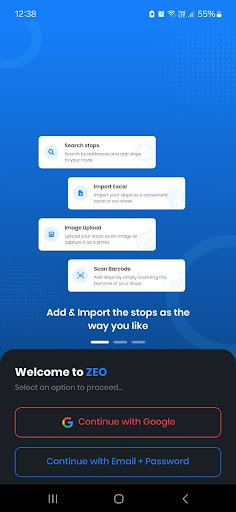
- Vá para a seção "Meu Perfil".
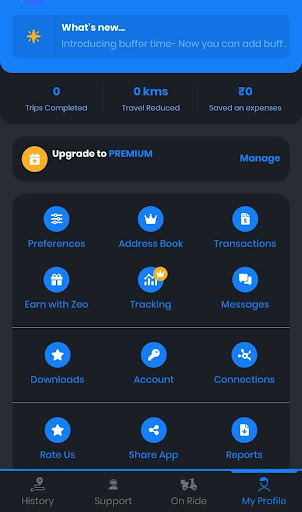
- Clique na opção "Rastreamento". Observe que este recurso está disponível apenas no plano pago. Ele estará disponível gratuitamente pelos primeiros sete dias. Após esse período, você deverá fazer o upgrade para o plano premium.
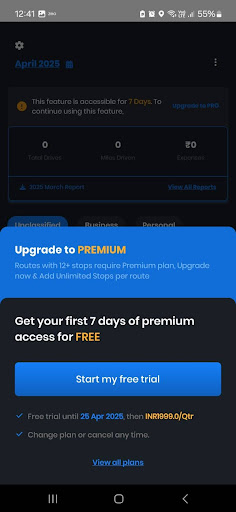
- Clique em "Vamos começar". A primeira janela destacará os benefícios do recurso de Rastreamento de Milhas. Você pode monitorar facilmente suas despesas com combustível e melhorar a eficiência com roteirização baseada em dados.
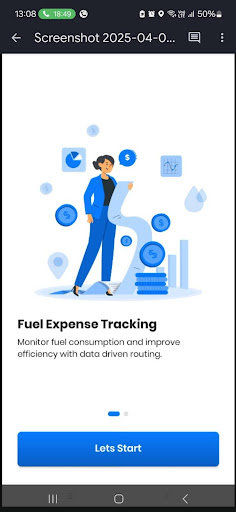
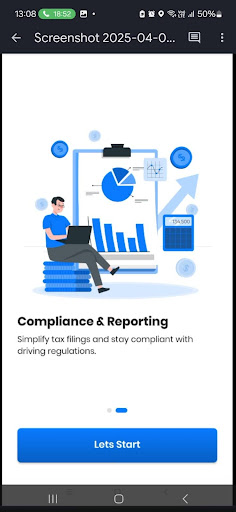
- A segunda janela abordará os benefícios de conformidade e geração de relatórios do recurso Rastreamento de Milhas. Clique em "Vamos Começar" e, em seguida, em "Avançar" e "Continuar" para as próximas duas telas.
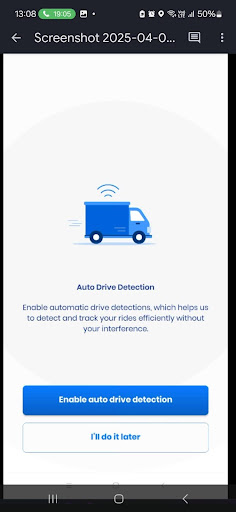
- Selecione "Ativar detecção automática de direção". Isso ajudará o Zeo a detectar e rastrear suas viagens automaticamente, sem qualquer interferência manual.
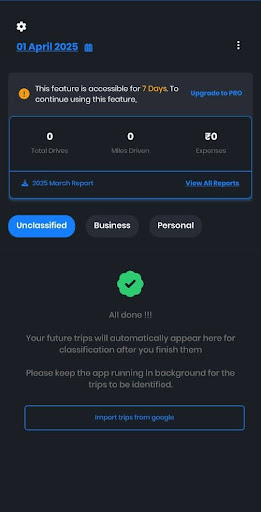
- O painel de Rastreamento de Milhas aparecerá na sua tela com todas as informações e relatórios. Você pode baixar os relatórios e visualizar os dados.
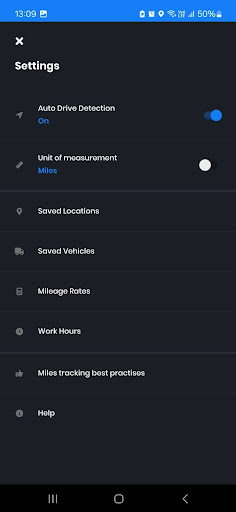
- Você também pode habilitar a detecção automática de direção clicando no símbolo de configurações no canto superior esquerdo e ativando a Detecção automática de direção.
- Há duas maneiras de classificar sua viagem como pessoal ou profissional. Você pode simplesmente deslizar o cartão de viagem para a esquerda para classificá-la como pessoal e para a direita para classificá-la como profissional. Como alternativa, você pode clicar nos ícones Início e Pasta para classificar a viagem como pessoal ou profissional, respectivamente.
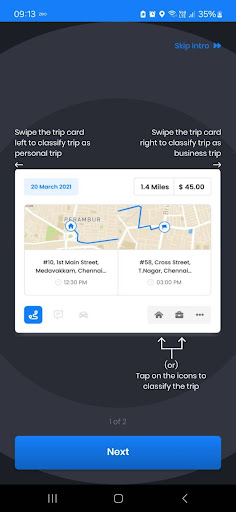
- O painel permitirá que você visualize as viagens de negócios e pessoais. Se você não classificou a viagem, ela aparecerá na aba "Não Classificado".
- Você pode baixar o relatório do mês atual no painel. Para baixar o relatório de um período específico, toque no ícone de Calendário no canto superior esquerdo.
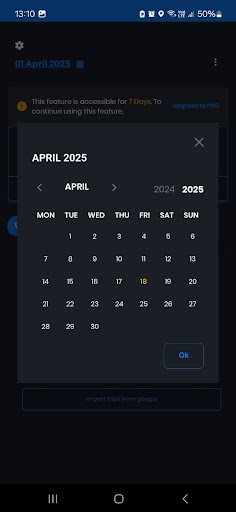
- Para explorar mais opções no Recurso de Rastreamento de Milhas, clique nos três pontos no canto superior direito.
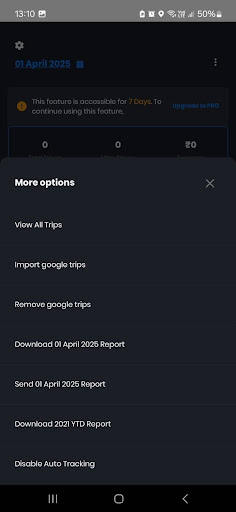
Etapas adicionais para usar o recurso de rastreamento de milhas
Melhores práticas para manter registros de quilometragem comercial
Além de configurar o rastreamento automatizado, os motoristas bem-sucedidos seguem práticas específicas para maximizar seu potencial de dedução. IRS Publication 463 Descreve os requisitos de documentação para despesas de viagens de negócios, enfatizando a necessidade de manter registros em tempo hábil.
Revise e classifique suas viagens semanalmente, em vez de esperar até o final do mês. Esse hábito evita lapsos de memória e garante a categorização correta entre viagens a trabalho e pessoais. Para rotas complexas que misturam viagens a trabalho e pessoais, anote o propósito da viagem nos detalhes imediatamente após a conclusão.
Fazer backups regulares dos seus dados de quilometragem protege contra perda de dispositivos ou problemas técnicos. A maioria dos aplicativos profissionais de planejamento de rotas oferece armazenamento em nuvem e recursos de exportação para proteger sua valiosa documentação fiscal. Se você gerencia várias rotas diariamente, considere explorar outras opções. soluções abrangentes de planejamento de rotas que integram o rastreamento de quilometragem com recursos de otimização.

aumentar a economia de combustível
Economize 2 horas em entregas, todos os dias!
Otimize rotas com nosso algoritmo, reduzindo tempo e custos de viagem de forma eficiente.
Começar de graça
Integração do rastreamento de quilometragem com o planejamento de rotas
Motoristas inteligentes combinam o controle de quilometragem com a otimização de rotas para maximizar a eficiência e os benefícios fiscais. Ao planejar rotas eficientes que minimizem a quilometragem total, sem deixar de fazer todas as paradas necessárias, você reduz os custos com combustível e o desgaste do veículo, além de manter registros detalhados para reembolso.
Essa abordagem funciona particularmente bem para empresas de serviços que precisam monitorar tanto a eficiência das rotas quanto as despesas. Ferramentas manuais para criação de rotas Permitem planejar rotas específicas que equilibram as necessidades da empresa com a documentação precisa da quilometragem.
Perguntas frequentes
Que registros de quilometragem preciso guardar para fins fiscais?
O IRS exige que você documente a data, o destino, a finalidade comercial e a quilometragem total de cada viagem a trabalho. Você também deve manter registros da quilometragem anual total do seu veículo para calcular com precisão a porcentagem de uso comercial.
Por quanto tempo devo guardar os registros de quilometragem percorrida a trabalho?
Guarde os registros de quilometragem por pelo menos três anos após o envio da sua declaração de imposto de renda, ou por um período mais longo se você declarou prejuízo ou não apresentou a declaração obrigatória. Registros digitais são aceitáveis e geralmente mais confiáveis do que registros em papel para armazenamento a longo prazo.
Posso deduzir a quilometragem percorrida entre vários locais de trabalho em um único dia?
Sim, o deslocamento entre diferentes locais de trabalho no mesmo dia geralmente é dedutível como quilometragem comercial. No entanto, o trajeto diário de casa para o trabalho principal não é dedutível, mesmo que você faça paradas relacionadas ao trabalho ao longo do caminho.
Qual a diferença entre despesas reais e a taxa padrão por quilômetro rodado?
A dedução padrão por quilômetro rodado é um valor fixo por quilômetro deduzido, definido anualmente pela Receita Federal (IRS), enquanto a dedução por despesas reais envolve o registro de todos os custos do veículo, como combustível, reparos e depreciação. Você deve escolher um método para todo o ano fiscal e não pode alternar entre eles para o mesmo veículo.
Como um software de planejamento de rotas pode ajudar no controle de quilometragem?
Aplicativos profissionais de planejamento de rotas capturam automaticamente dados de GPS e geram relatórios detalhados de quilometragem sem a necessidade de registro manual. Ferramentas com recursos de rastreamento integrados ajudam os motoristas a manter registros em conformidade com as normas da Receita Federal, otimizando as rotas diárias para máxima eficiência.
Conclusão: siga corretamente, dirija com mais inteligência
Cada quilômetro que você dirige representa dinheiro, prova e potencial. Mas se você não estiver monitorando, estará deixando todo esse valor para trás. Com o recurso de monitoramento de milhas do Zeo Route Planner, você cria um registro de milhas que fala por si. Da temporada de impostos a disputas de pagamento, do planejamento diário a avaliações de desempenho de longo prazo, seus dados estão sempre prontos, precisos e fáceis de compartilhar.
Então, não espere até o final do mês para se organizar. Ative o recurso de Rastreamento de Milhas do Zeo e deixe o aplicativo fazer o trabalho pesado para você enquanto você se concentra em dirigir, entregar e receber pagamentos. Agende uma demonstração para começar.

Você é proprietário de uma frota?
Quer gerenciar seus motoristas e entregas com facilidade?
Expanda seu negócio sem esforço com o Zeo Routes Planner – otimize rotas e gerencie vários motoristas com facilidade.
aumentar a economia de combustível
Entregas e coletas sem complicações!
Otimize rotas com nosso algoritmo, reduzindo tempo e custos de viagem de forma eficiente.
Começar de graça





















