



Atualizado em: 13 de janeiro de 2026
Tempo de leitura: 4 minutos
Este novo recurso é exclusivo do Zeo Route Planner!
Antes desse recurso, o Zeo permitia que você definisse qualquer parada apenas como coleta ou entrega. Caso o usuário desejasse entregar a encomenda de retirada em algum outro local, teria que adicionar a parada de entrega individualmente.
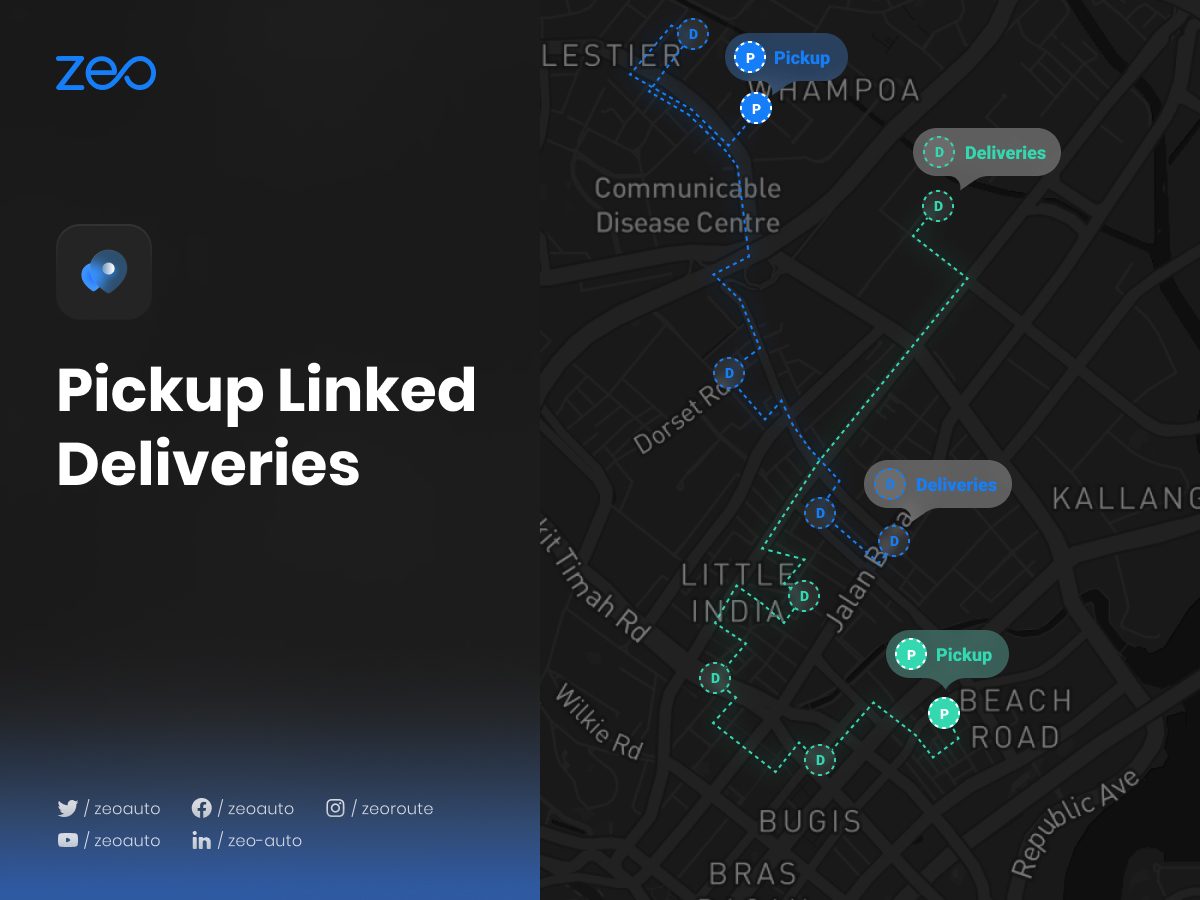
Esse recurso exclusivo do Zeo oferece ao usuário a opção de vincular as entregas às coletas correspondentes. Assim que a parada de entrega estiver vinculada à coleta ela será adicionada à nova rota otimizada e o usuário também poderá ver qual pacote de coleta deve ser entregue em qual endereço. Assim, facilitando a finalização das entregas de forma eficaz e economizando tempo.
Essa funcionalidade se tornou cada vez mais importante em 2026, à medida que as empresas lidam com cenários de entrega mais complexos, desde o atendimento de pedidos de e-commerce até a entrega de serviços especializados. Seja você um gerente Múltiplas entregas para distribuição de autopeças Ou, para coordenar coletas para operações de serviço, as entregas vinculadas otimizam todo o seu fluxo de trabalho.
Vamos observar como isso está impactando a vida de nossos clientes:
Se um usuário quiser retirar um pacote em Hampton e tiver que entregá-lo em 2 lugares diferentes, Richmond e Harlington. O usuário definirá Hampton como coleta e, em seguida, usando o novo recurso, entregas vinculadas, vinculará as paradas de entrega Richmond e Harlington a Hampton. Então ele receberá uma rota atualizada que incluirá todas as paradas que adicionou. Agora, ao navegar por eles, ele poderá ver todas as paradas (Richmond e Harlington) que estão ligadas a Hampton, facilitando o acompanhamento de todos os pacotes de coleta e onde devem ser entregues ao mesmo tempo.
Essa funcionalidade é particularmente valiosa para empresas que precisam manter uma cadeia de custódia clara para suas entregas. Por exemplo, distribuidores de autopeças podem rastrear facilmente quais peças específicas, coletadas em um depósito, precisam ser enviadas para quais oficinas mecânicas, garantindo precisão e reduzindo erros de entrega. A conexão visual entre as coletas e suas respectivas entregas elimina confusões e ajuda os motoristas a se manterem organizados ao longo de suas rotas.
Principais benefícios das entregas com coleta integrada
A funcionalidade de entregas vinculadas à coleta oferece diversas vantagens que a tornam indispensável para as operações logísticas modernas:
- Rastreamento aprimorado: Mantenha uma visão clara de quais itens de cada local de coleta precisam ser entregues a destinos específicos.
- Precisão Aprimorada: Reduza os erros de entrega associando claramente os itens a serem retirados aos seus destinatários.
- Economia de tempo: Elimine a necessidade de consultar manualmente as informações de coleta e entrega durante a execução da rota.
- Melhor Atendimento ao Cliente: Forneça estimativas e atualizações de entrega precisas, compreendendo toda a cadeia de coleta e entrega.
- Planejamento de rotas simplificado: Otimize automaticamente as rotas considerando a sequência lógica de coletas e suas respectivas entregas.
Esses benefícios são especialmente cruciais para empresas que atuam em mercados competitivos, onde a eficiência impacta diretamente a lucratividade. Empresas que utilizam esse recurso frequentemente relatam melhorias significativas em sua eficácia operacional, semelhantes aos resultados observados na implementação de outras soluções. Estratégias para reduzir os prazos de entrega de autopeças.
Siga estas etapas simples para usar entregas com link de retirada:
- Abra o aplicativo planejador de rotas Zeo e vá para a seção “Histórico”.
- Clique em “+ Adicionar nova rota” e adicione as paradas usando qualquer um dos métodos (digitação, pin drop, digitalização de imagens, uploads de Excel, pesquisa por voz, latitude e longitude, pin drop etc.) e pressione “Salvar e otimizar”.
- Os endereços agora são sequenciados da maneira mais econômica e econômica.
- Clique no ícone “Mais” no lado direito da tela e escolha a opção “Editar Rota” na lista fornecida.
- Selecione o endereço que deseja vincular sua retirada às entregas.
- Agora na lista de opções escolha a opção “Detalhes da parada”.
- Selecione a opção “Pickup” na seção “Tipo de parada” e clique no botão “Atualizar parada”.
- Se você deseja definir mais de um endereço como “Pickup”, repita as etapas 5 a 7.
- Agora, selecione os endereços que você definiu como “Retirada” e vá para a seção “Paradas de entrega vinculadas”.
- Adicione os endereços digitando, pesquisa por voz ou pin drop.
- Preencha os dados necessários (Normal/ASAP, Dados do cliente, Lugar no veículo, Contagem de encomendas ou duração da parada etc.) e clique no botão “Vincular entregas” no canto superior direito.
- Em seguida, clique em “Parada de atualização”.
- Se você quiser vincular mais endereços de coleta às suas entregas, repita as etapas 9 a 12.
- Agora clique no botão “Atualizar Rota” e a nova sequência atualizada dos endereços poderá ser visualizada.
Melhores práticas para entregas com coleta agendada
Para maximizar a eficácia dessa funcionalidade, considere estas estratégias comprovadas:
Organizar por prioridade: Ao combinar entregas, priorize as entregas com prazo de entrega crítico. Marque as entregas urgentes como "ASAP" para garantir que o algoritmo de otimização de rotas leve em consideração essas restrições.

aumentar a economia de combustível
Economize 2 horas em entregas, todos os dias!
Otimize rotas com nosso algoritmo, reduzindo tempo e custos de viagem de forma eficiente.
Começar de graça
Agrupar por localização: Sempre que possível, vincule entregas geograficamente próximas umas das outras ao mesmo ponto de coleta. Essa abordagem funciona de forma semelhante aos princípios utilizados em software do sistema de despacho otimização.
Manter registros detalhados: Utilize os campos de dados do cliente e contagem de encomendas de forma consistente. Essas informações são essenciais para monitorar o desempenho e resolver quaisquer problemas de entrega que possam surgir.
Atualizações regulares de rotas: Caso as quantidades de coleta ou os destinos de entrega mudem durante o dia, atualize imediatamente suas entregas vinculadas para manter a precisão da rota.
Perguntas frequentes
Posso vincular várias entregas a um único local de coleta?
Sim, você pode vincular quantas paradas de entrega forem necessárias a um único local de coleta. Isso é particularmente útil ao coletar vários itens de um armazém ou centro de distribuição que precisam ser entregues a clientes diferentes.
O que acontece se eu precisar adicionar uma entrega urgente depois que minha rota estiver otimizada?
Você pode adicionar facilmente novas entregas vinculadas a pontos de coleta existentes editando sua rota. Selecione o ponto de coleta, acesse "Pontos de Entrega Vinculados", adicione o novo endereço, marque-o como "ASAP" se for urgente e atualize sua rota para obter uma nova sequência otimizada.
Posso ver todas as entregas vinculadas a um ponto de coleta enquanto estou dirigindo?
Com certeza. Ao chegar a um local de coleta, você pode visualizar todos os pontos de entrega vinculados àquela coleta. Isso ajuda a verificar se você está coletando os itens corretos e a entender onde cada um precisa ser entregue.
Existe um limite para o número de coletas e entregas vinculadas que posso ter em uma rota?
O Zeo Route Planner oferece amplas funcionalidades de planejamento de rotas. Embora não haja um limite rígido para o número de entregas combinadas, a quantidade ideal depende da capacidade do seu veículo, das restrições de tempo e dos requisitos de entrega. O sistema otimizará as rotas com base nos seus parâmetros específicos.
Posso usar entregas vinculadas à coleta para rotas recorrentes?
Sim, depois de configurar uma rota com entregas vinculadas à coleta, você pode salvá-la como um modelo para uso futuro. Isso é especialmente útil para empresas com padrões regulares de coleta e entrega, permitindo recriar rapidamente rotas otimizadas com relações de coleta e entrega já estabelecidas.

Você é proprietário de uma frota?
Quer gerenciar seus motoristas e entregas com facilidade?
Expanda seu negócio sem esforço com o Zeo Routes Planner – otimize rotas e gerencie vários motoristas com facilidade.

aumentar a economia de combustível
Economize $ 200 em combustível, mensalmente!
Otimize rotas com nosso algoritmo, reduzindo tempo e custos de viagem de forma eficiente.
Começar de graça 




















