




Atualizado em: 5 de março de 2026
Tempo de leitura: 7 minutos
Às vezes acontece que é necessário adicionar uma nova rota enquanto você está na estrada. Assim, Zeo Route Planner considerou este problema e introduziu vários recursos através dos quais uma nova rota pode ser criada, e também pode-se manipular os detalhes da parada após adicioná-los. Então, vamos ver todos os recursos em detalhes.
Adicionar paradas usando uma pesquisa de texto
Pode-se adicionar facilmente uma nova parada usando a caixa de pesquisa de texto fornecida no aplicativo.
Siga estas etapas simples para adicionar parada usando a pesquisa de texto:
- Navegue até a “Um passeio” seção e pressione o botão "+Acrescentar" botão.
- Agora você verá uma tela exibindo várias opções. Você notará uma caixa de pesquisa. Você pode inserir o local de parada na caixa.
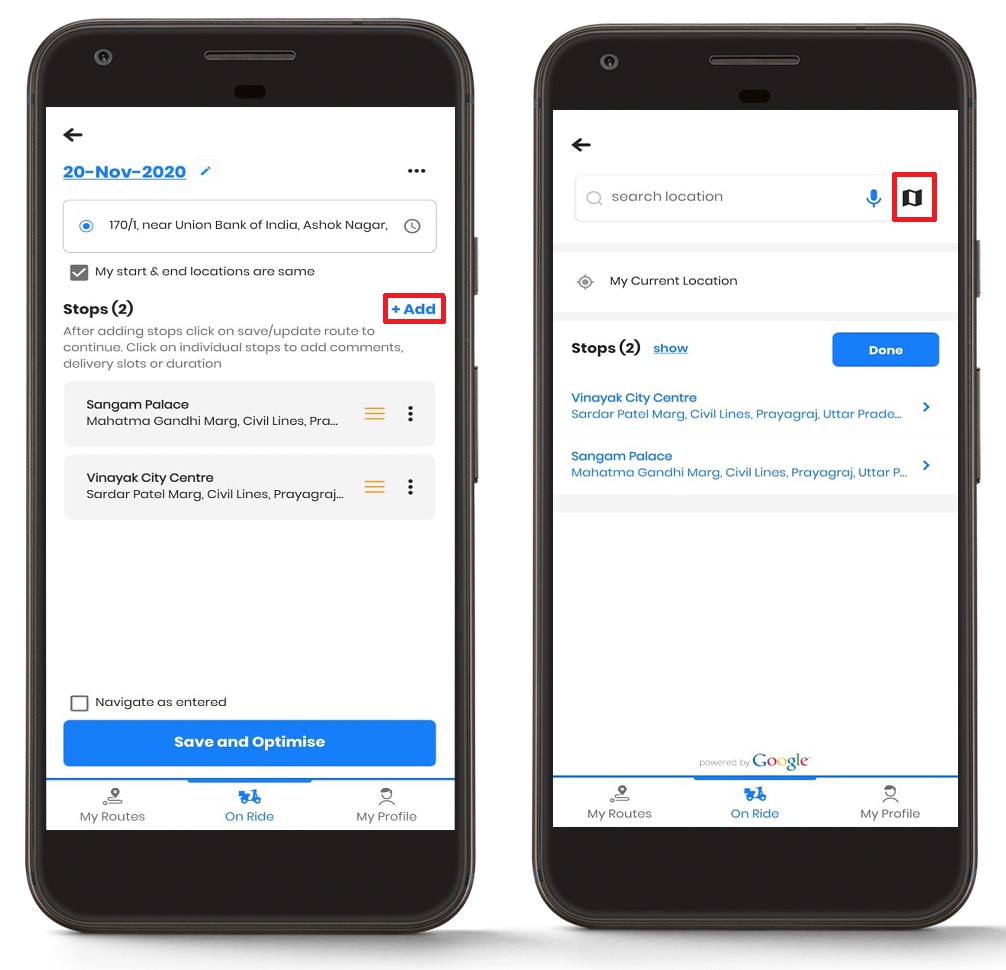
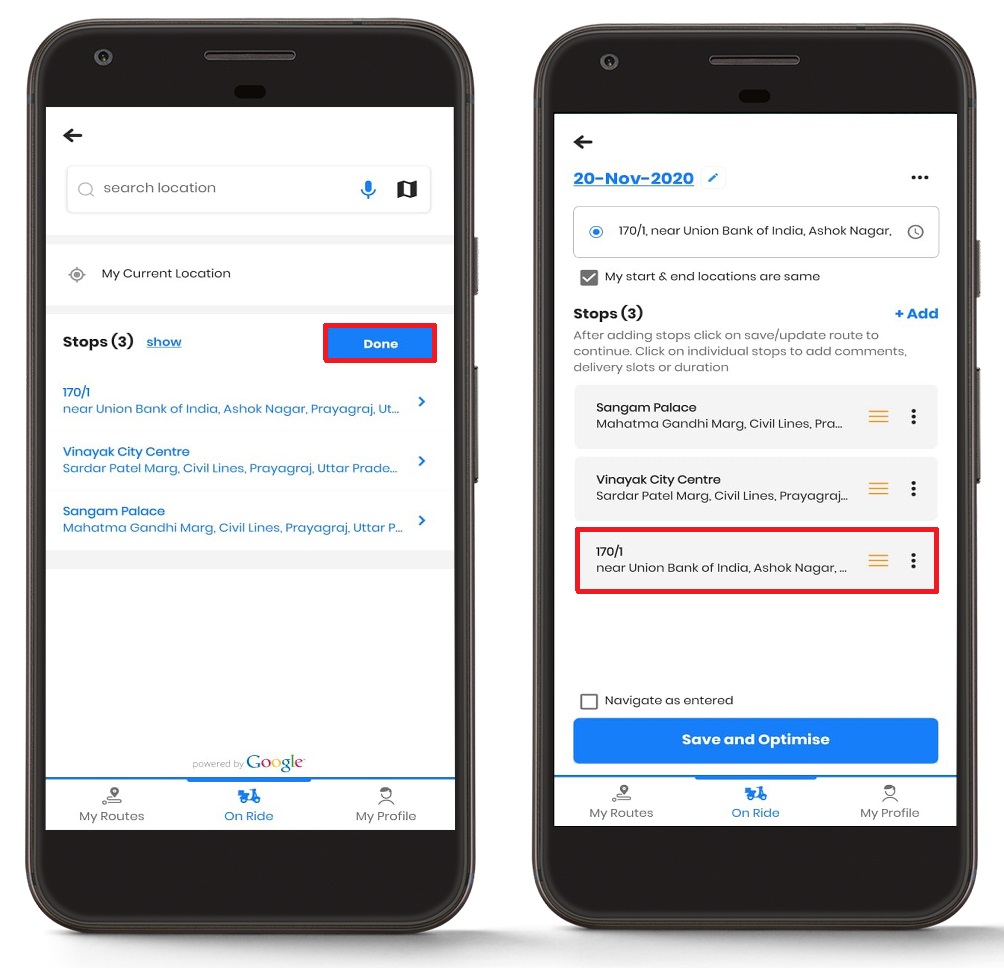
- Após selecionar sua parada, você verá que a parada foi adicionada à lista “Paradas”.
- Pressione o botão “Concluído” para finalizar a adição da parada e a parada será exibida na tela principal da rota.
Adicionar paradas usando pesquisa por voz
Você também pode adicionar paradas usando a pesquisa por voz. É um método simples e eficiente para adicionar uma parada.
Siga estas etapas simples para adicionar parada usando a pesquisa por voz:
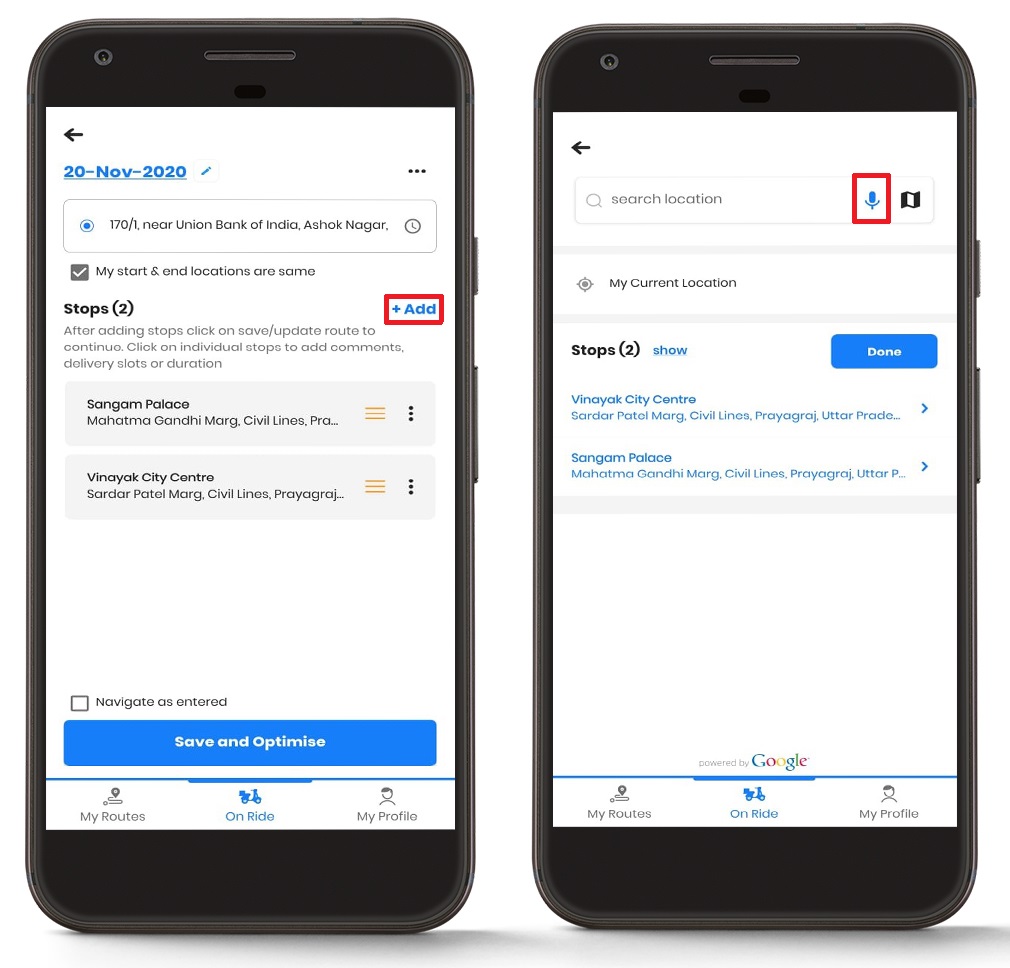
- Navegue até a “Um passeio” seção e pressione o botão "+Acrescentar" botão.
- Agora você verá uma tela exibindo várias opções. Você notará uma caixa de pesquisa. À direita, você notará uma opção de microfone.
- Pressione o ícone do microfone e a pesquisa por voz estará ativa.
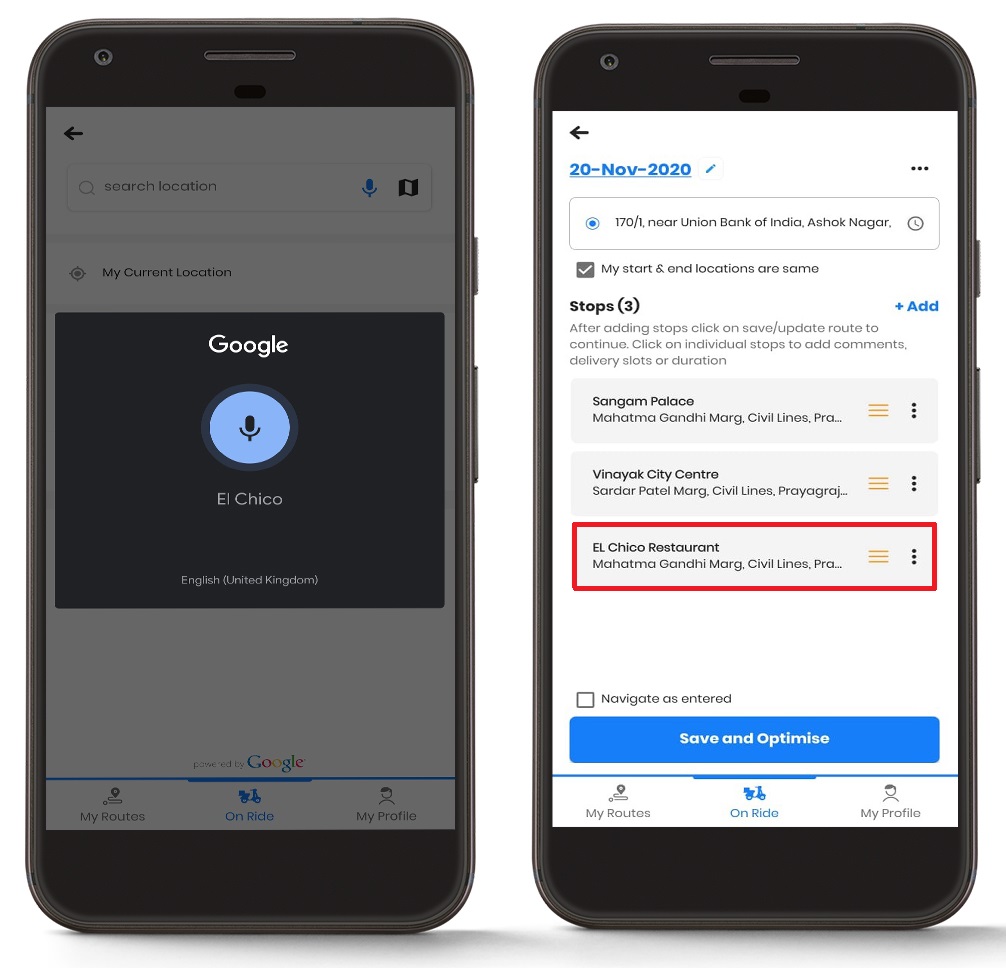
- Fale o endereço desejado e você verá a lista de endereços. Clique no endereço desejado.
- Depois de selecionar sua parada, você verá que a parada foi adicionada ao “Paradas” Lista.
- Pressione o botão "Feito" para finalizar a adição da parada, e a parada será exibida na tela principal da rota.
Adicionando paradas usando pin drop em mapas
Você também pode parar de usar o pin drop nos mapas.
Siga estas etapas simples para adicionar uma parada usando o pin drop nos mapas:
- Navegue até a “Um passeio” seção e pressione o botão "+Acrescentar" botão.
- Agora você verá uma tela exibindo várias opções. Você notará uma caixa de pesquisa. À direita, você notará uma opção de mapa ao lado do ícone do microfone.
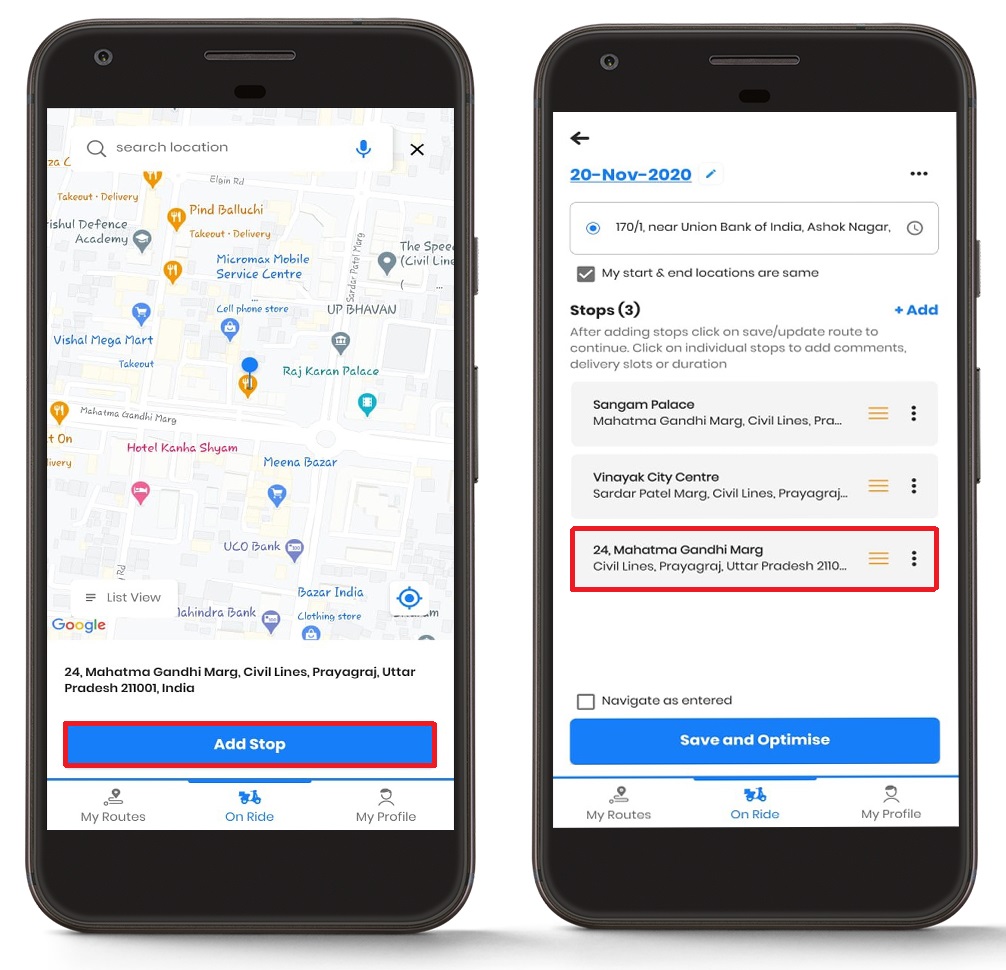
- Pressione o ícone do mapa e um mapa incorporado será aberto.
- Mova o alfinete e solte-o no endereço desejado. Depois de soltar o pino, pressione o “Adicionar parada” botão. Você também pode usar o “Local de pesquisa” guia para encontrar sua localização com ainda mais precisão.
- Depois de selecionar sua parada, você verá que a parada foi adicionada ao “Paradas” Lista.
- Pressione o botão "Feito" para finalizar a adição da parada, e a parada será exibida na tela principal da rota.
Fazendo paradas como favoritas
Se você visita com frequência uma parada específica, pode adicioná-la aos seus favoritos no aplicativo Zeo Route Planner para ser mais fácil selecioná-la sempre que visitar esse local em breve.
Siga estas etapas simples para tornar as paradas favoritas:
- Navegue até a “Um passeio” seção e pressione o botão "+Acrescentar" botão.
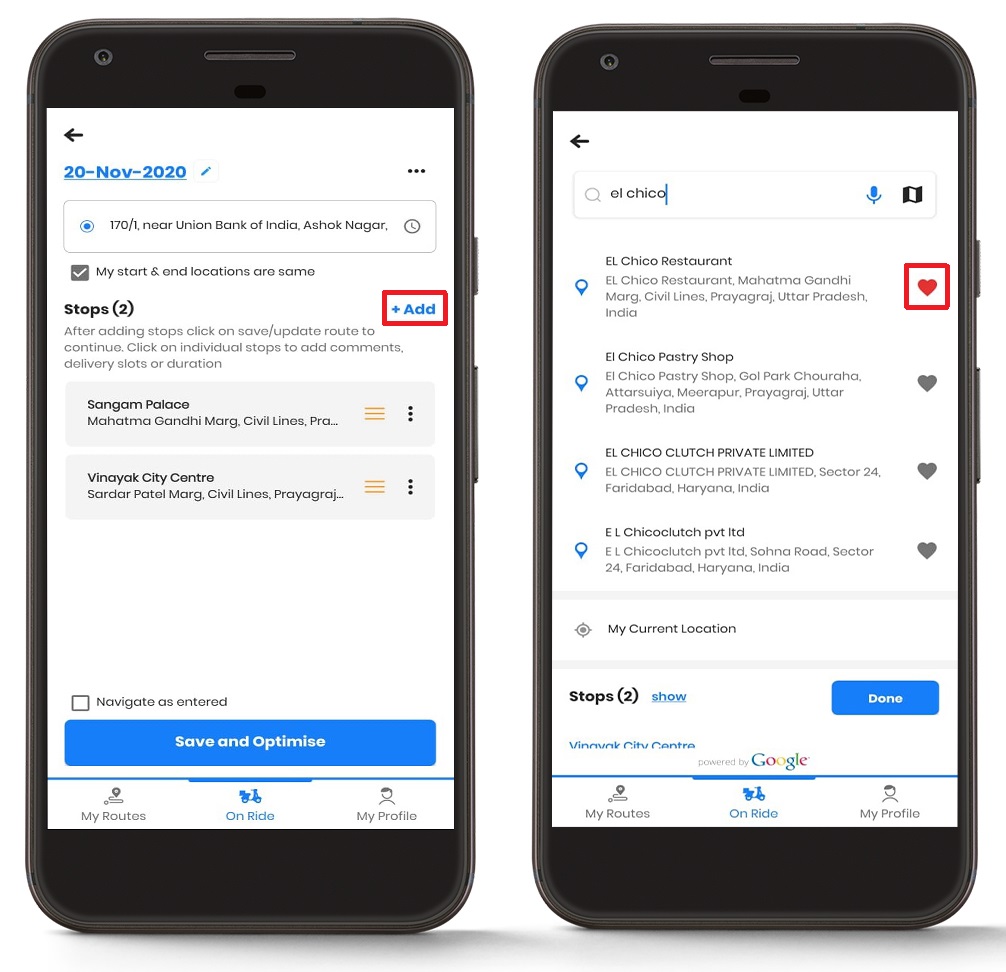
- Agora você verá uma tela exibindo várias opções. Você notará uma caixa de pesquisa. Digite o endereço na caixa de pesquisa e procure o endereço desejado.
- Você notará um pequeno "Coração" símbolo na extremidade direita de cada endereço.
- Pressione o símbolo e sua cor muda de cinza para vermelho, o que o marca como seu endereço favorito na lista.
Adicionando a localização atual como uma parada
Você também pode adicionar sua localização atual como uma parada no Zeo Route Planner.
Siga estas etapas simples para adicionar a localização atual como uma parada:
- Navegue até a “Um passeio” seção e pressione o botão "+Acrescentar" botão.
- Agora você verá uma tela exibindo várias opções. Você notará “Meu local atual” logo abaixo da caixa de texto de pesquisa.
- Pressione no “Minha localização atual” botão, e isso adicionará a localização atual como uma parada.
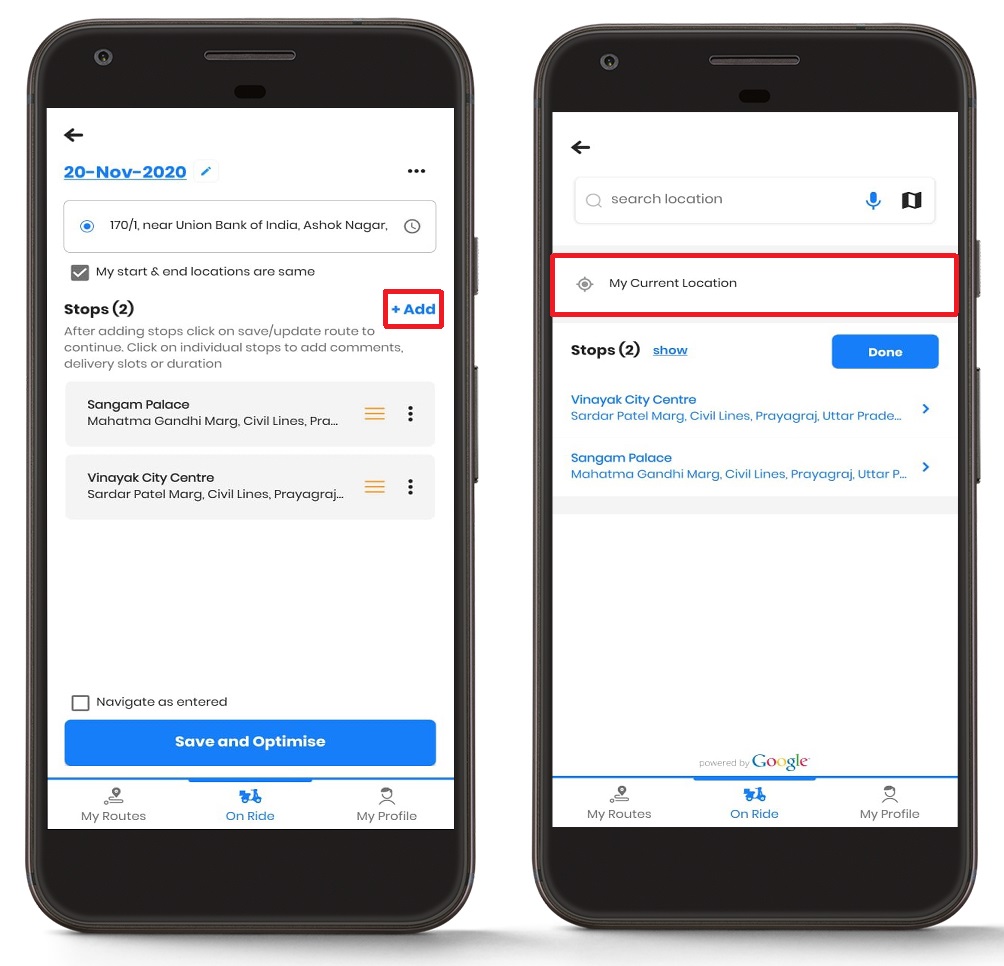
- Após selecionar o botão, você verá que a parada foi adicionada ao “Paradas” Lista.
- Pressione o botão "Feito" para finalizar a adição da parada, e a parada será exibida na tela principal da rota.
Adicionando detalhes de parada
Zeo Route Planner permite adicionar detalhes adicionais para suas paradas após adicioná-las para navegação. Essas adições incluem tipo de parada, prioridade de entrega, duração, horário de entrega, e Detalhes do cliente.
Vamos ver como essas adições podem ser feitas nas paradas.
Adicionando detalhes do cliente
Você pode adicionar os detalhes do cliente, como nome do cliente, celular do cliente e e-mail do cliente.
Siga estas etapas simples para adicionar detalhes do cliente:

aumentar a economia de combustível
Economize $ 200 em combustível, mensalmente!
Otimize rotas com nosso algoritmo, reduzindo tempo e custos de viagem de forma eficiente.
Começar de graça
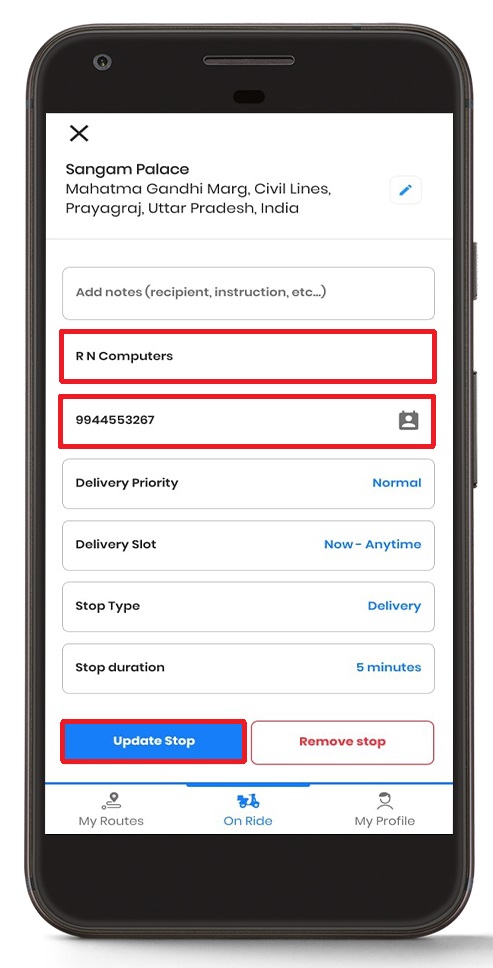
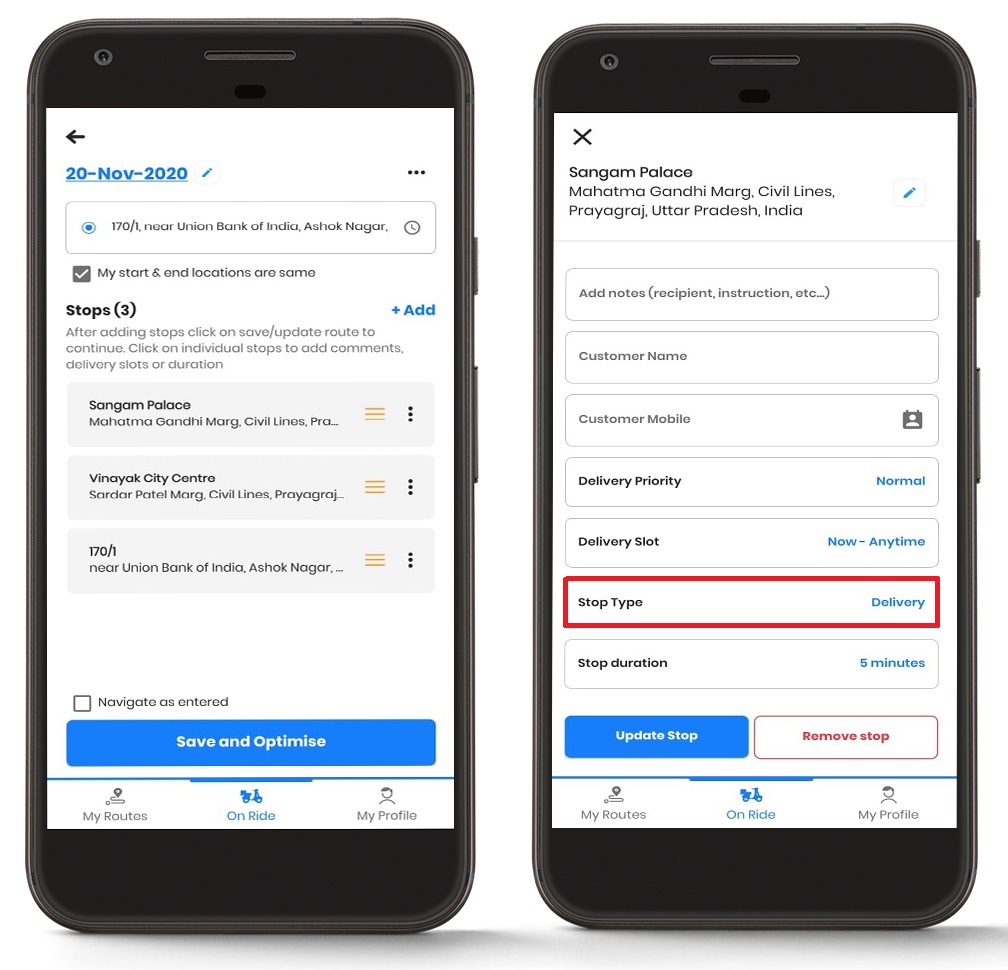
- Navegue até a “Um passeio” seção, e sob a “Paradas” seção, pressione a parada na qual deseja adicionar os detalhes.
- Você verá uma lista de detalhes que você pode editar.
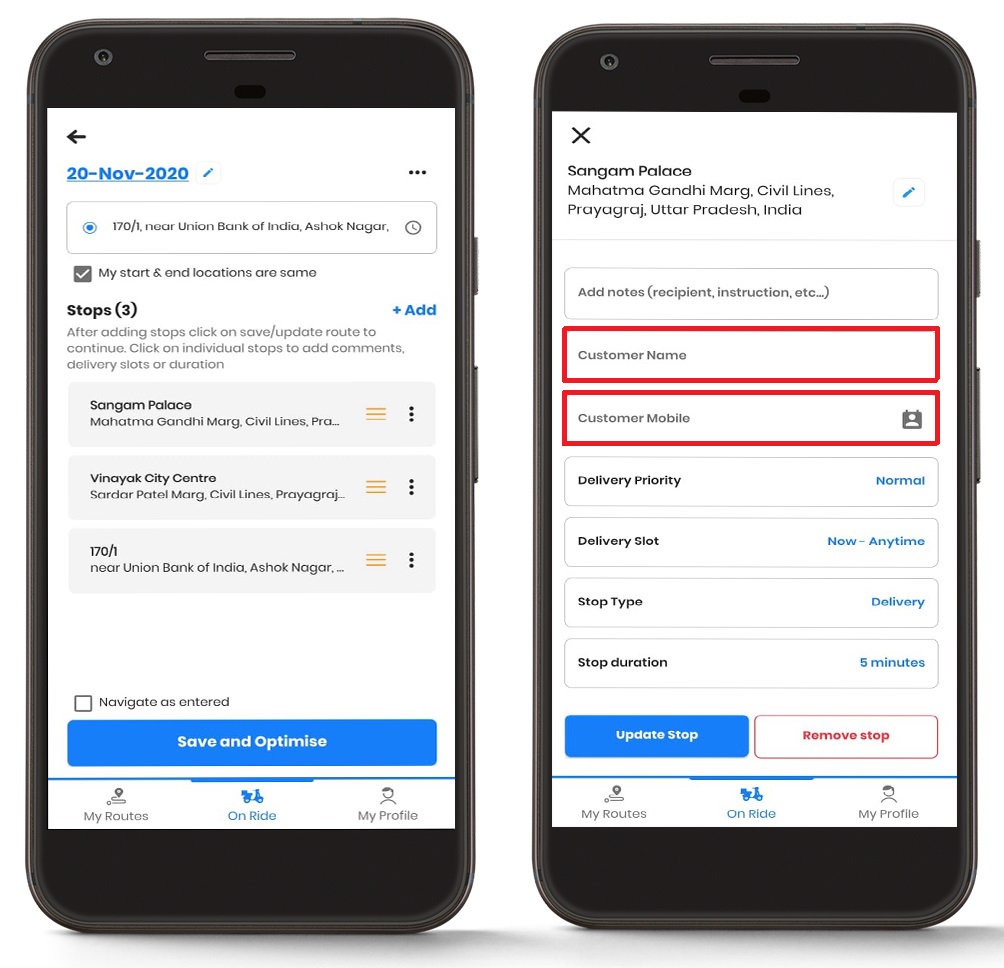
- Sob o "Nome do cliente," adicione o nome do cliente.
- Você pode adicionar o número do celular do cliente no “Cliente Móvel” seção.
- Além disso, você pode fornecer o e-mail do cliente na seção “Email do cliente" seção.
- Quando terminar a adição, pressione o botão “Parada de atualização” botão para atualizar todos os detalhes.
Adicionando tipo de parada
Você também pode alterar o tipo de parada dependendo da necessidade.
Siga estas etapas simples para adicionar o tipo de parada no aplicativo:
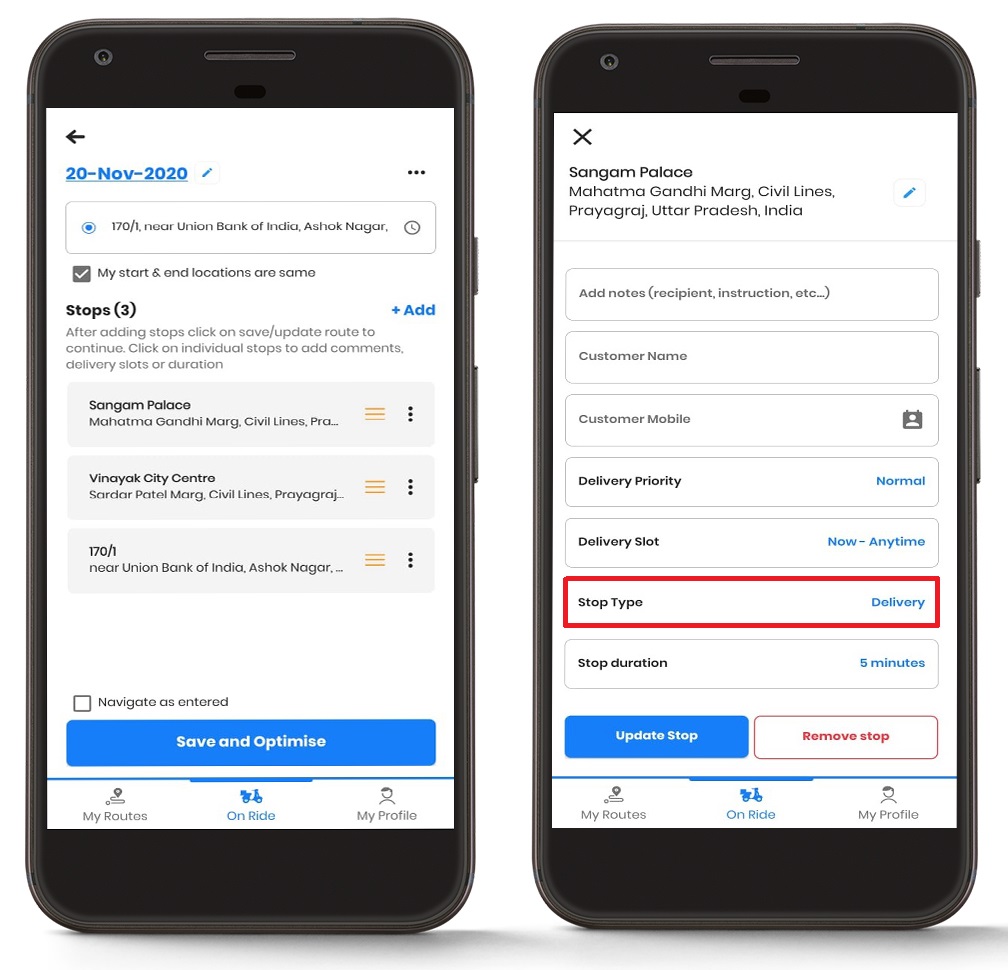
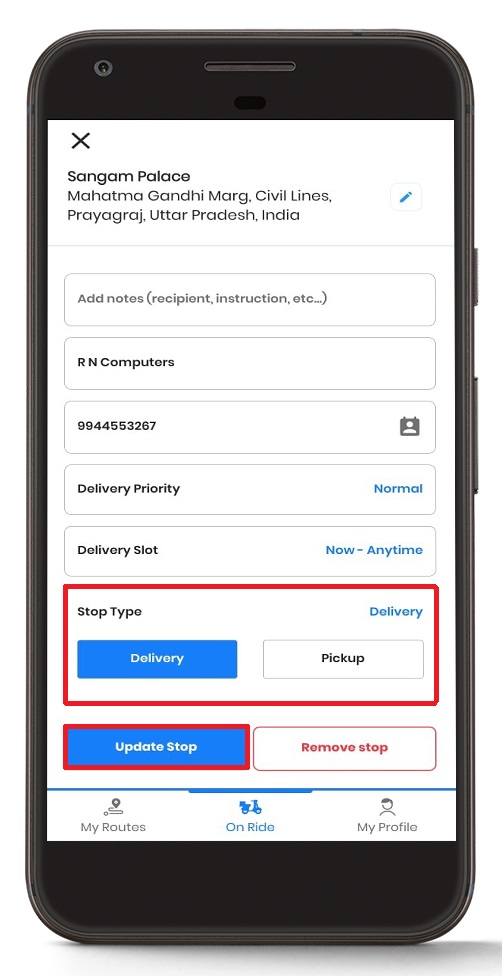
- Navegue até a “Um passeio” seção, e sob a “Paradas” seção, pressione a parada na qual deseja adicionar os detalhes.
- Você verá uma lista de detalhes que você pode editar.
- Pressione no “Tipo de parada” botão, e você pode escolher “Entrega” ou “Retirada” de acordo com sua necessidade.
- Após selecionar o tipo de parada, pressione o botão “Parada de atualização” botão para atualizar todas as alterações.
Adicionando prioridade de entrega
Você pode adicionar prioridade de entrega às suas paradas. Esse recurso é particularmente útil para empresas que precisam gerenciar suas rotas de entrega. entregas urgentes eficientemente.
Siga estas etapas simples para adicionar prioridade de entrega no aplicativo:
- Navegue até a “Um passeio” seção, e sob a “Paradas” seção, pressione a parada na qual deseja adicionar os detalhes.
- Você verá uma lista de detalhes que você pode editar.
- Pressione no “Prioridade de entrega” botão, e você pode escolher “Normal” ou “ASAP” de acordo com sua necessidade.
- Após selecionar a Prioridade de Entrega, pressione o botão “Parada de atualização” botão para atualizar todas as alterações.
Alterando o horário de entrega
Você pode alterar o horário de entrega de acordo com sua necessidade e também com a preferência do seu cliente. Isso é especialmente importante para profissionais de serviços que desejam... otimizar seu planejamento de rotas ao longo do dia.
Siga estas etapas simples para alterar o horário de entrega no aplicativo:
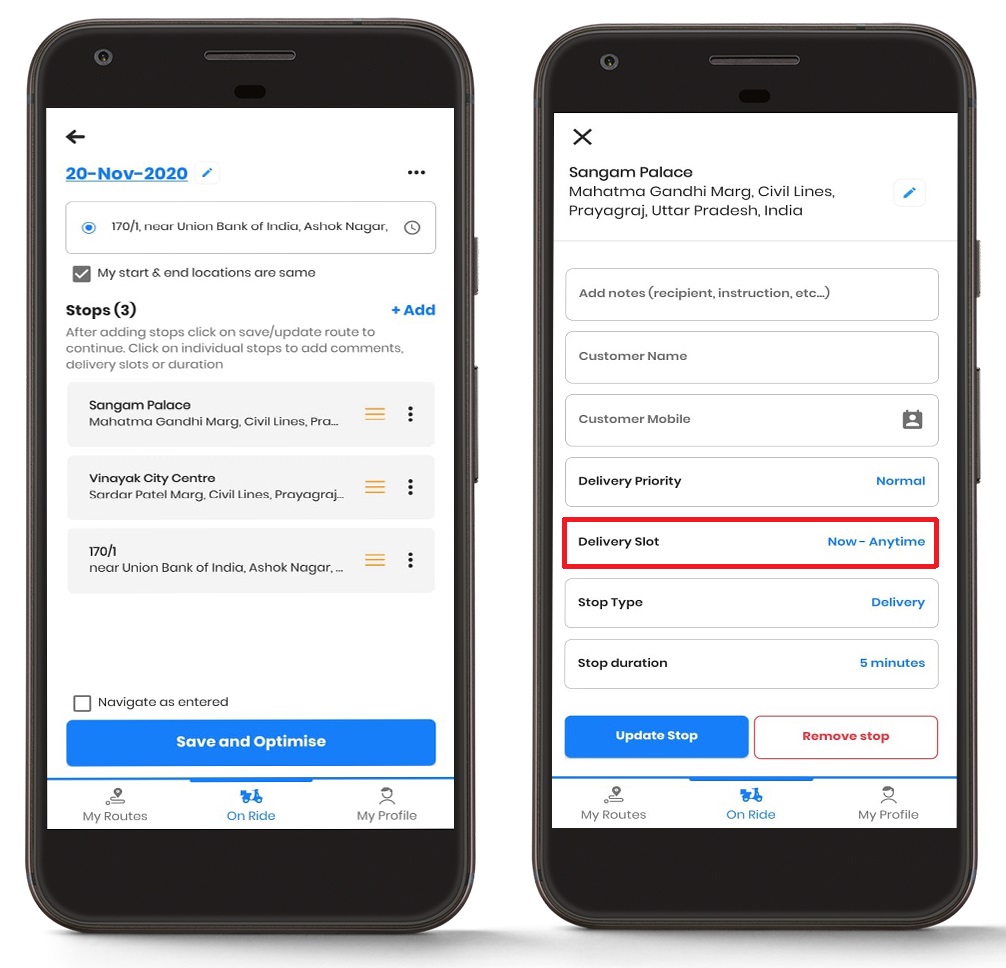
- Navegue até a “Um passeio” seção, e sob a “Paradas” seção, pressione a parada na qual deseja adicionar os detalhes.
- Você verá uma lista de detalhes que você pode editar.
- Pressione no “Slot de entrega” botão e digite "Começar" e horário de “término” de acordo com sua necessidade.
- Após selecionar o Slot de Entrega, pressione o botão “Parada de atualização” botão para atualizar todas as alterações.
Alterando a duração da parada
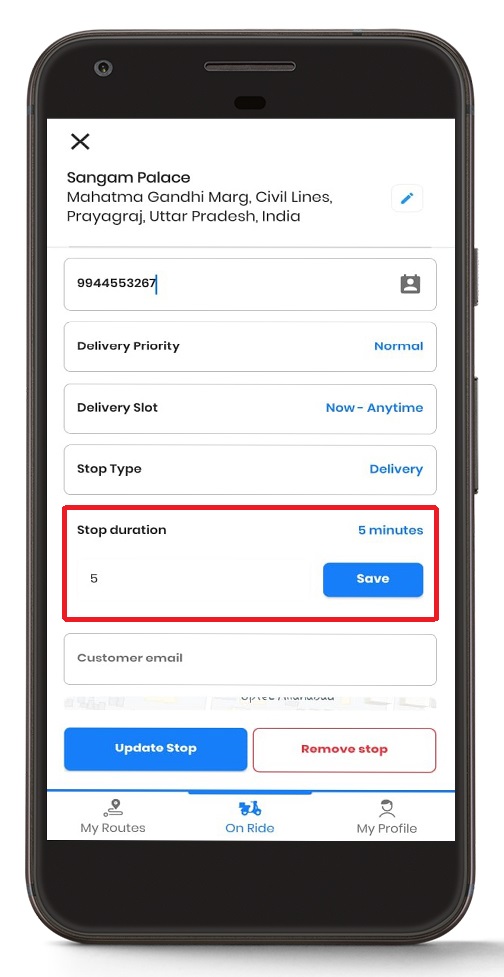
Você também pode alterar a duração da parada. A duração da parada basicamente indica quanto tempo você passará em uma parada específica. Isso é particularmente útil para empresas que buscam... otimizar suas operações de despacho e melhorar a eficiência geral.
Siga estas etapas simples para alterar a duração da parada no aplicativo:
- Navegue até a “Um passeio” seção, e sob a “Paradas” seção, pressione a parada na qual deseja adicionar os detalhes.
- Você verá uma lista de detalhes que você pode editar.
- Pressione no “Duração da parada” botão e insira a duração do tempo de acordo com sua necessidade.
- Depois de inserir a duração da parada, pressione o botão “Parada de atualização” botão para atualizar todas as alterações.
Perguntas Frequentes (FAQ)
P: Posso adicionar várias paradas de uma só vez no Planejador de Rotas Zeo?
R: Sim, você pode adicionar várias paradas pressionando repetidamente o botão “+Adicionar” e inserindo endereços diferentes. Cada parada será adicionada à sua rota sequencialmente, e você poderá reordená-las conforme necessário.
P: Existe um limite para o número de paradas que posso adicionar a uma única rota?
A: O Zeo Route Planner suporta várias paradas por rota, embora o limite exato possa depender do seu plano de assinatura. Para a maioria das necessidades comerciais, você pode adicionar paradas suficientes para gerenciar rotas diárias de entrega e serviço com eficiência.
P: Posso editar os detalhes da parada depois de ter iniciado a navegação?
R: Sim, você pode editar detalhes da parada, como informações do cliente, horários de entrega e duração da parada, mesmo depois de iniciar sua rota. Basta tocar na parada que deseja modificar e atualizar as informações necessárias.
P: O que acontece com meus locais favoritos se eu trocar de dispositivo?
A: Seus pontos de parada favoritos são sincronizados com sua conta do Zeo Route Planner, portanto, estarão disponíveis em todos os seus dispositivos quando você fizer login com as mesmas credenciais da conta.
P: Posso definir prioridades diferentes para paradas na mesma rota?
A: Com certeza! Você pode definir prioridades de entrega individuais para cada parada em sua rota. Isso permite priorizar as entregas urgentes, mantendo as demais com prioridade normal, o que ajuda a gerenciar solicitações urgentes com eficiência.
Ainda precisa de ajuda?
Entre em contato conosco escrevendo para nossa equipe em suporte@zeoauto.com, e nossa equipe entrará em contato com você.

Você é proprietário de uma frota?
Quer gerenciar seus motoristas e entregas com facilidade?
Expanda seu negócio sem esforço com o Zeo Routes Planner – otimize rotas e gerencie vários motoristas com facilidade.

aumentar a economia de combustível
Economize 2 horas em entregas, todos os dias!
Otimize rotas com nosso algoritmo, reduzindo tempo e custos de viagem de forma eficiente.
Começar de graça 




















