...

Como planejar rotas com a opção de upload de paradas no Zeo

Como planejar rotas com a opção de upload de paradas, Planejador de rotas Zeo
Tempo de leitura: 4 minutos

Planejar rotas uma parada por vez funciona até que sua equipe cresça. No momento em que você lida com dezenas ou centenas de entregas por dia, a velocidade passa a ser crucial. A entrada manual de dados torna sua equipe de expedição mais lenta e aumenta o risco de erros.

É aí que você se beneficia das opções de Upload de Paradas do Zeo. Você pode estar gerenciando suas listas de entrega a partir de planilhas, imagens ou rotas recorrentes. O Zeo oferece maneiras flexíveis de adicionar paradas em massa. Você pula a parte burocrática e passa direto para a otimização da rota.

Neste guia, você verá exatamente como usar cada método de upload, para que sua próxima rota esteja pronta para ser despachada em minutos, e não em horas.

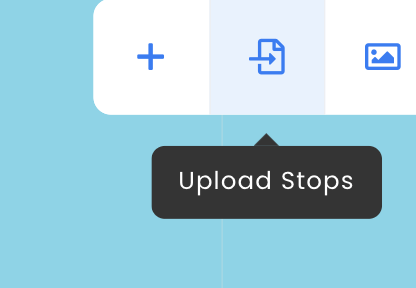
Opção para carregar paradas no Zeo para planejar suas rotas.

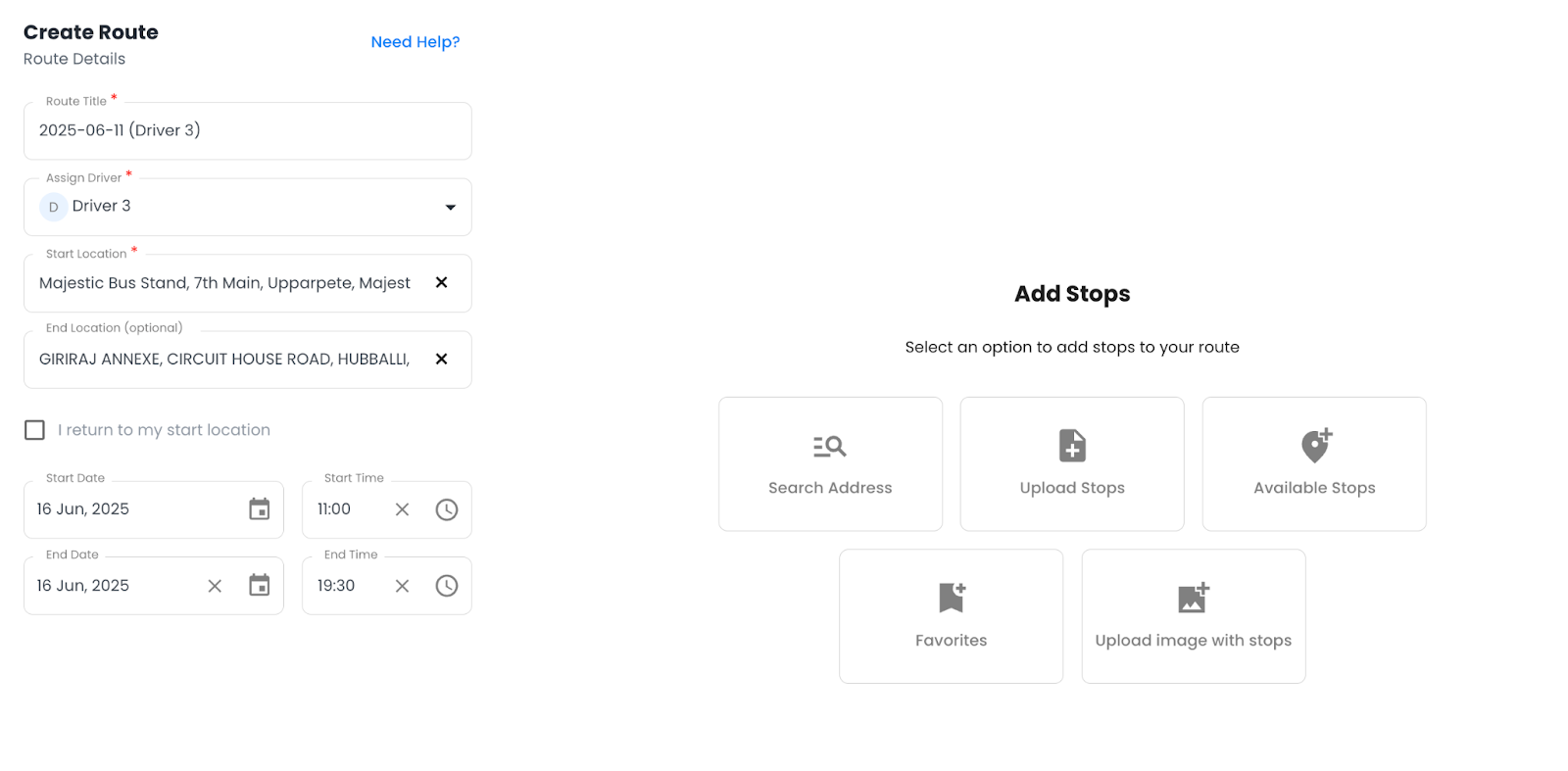
Além de criar uma rota manualmente digitando endereços, o Zeo Route Planner oferece diversas opções para você adicionar paradas.
Como planejar rotas com a opção de upload de paradas no Zeo, Planejador de Rotas Zeo

A seguir, exploraremos essas opções.

1. Carregamento em massa via Excel

Para equipes de logística que trabalham com planilhas, Importação do Excel do Zeo Facilita a criação de rotas em grande escala.

Veja como funciona:

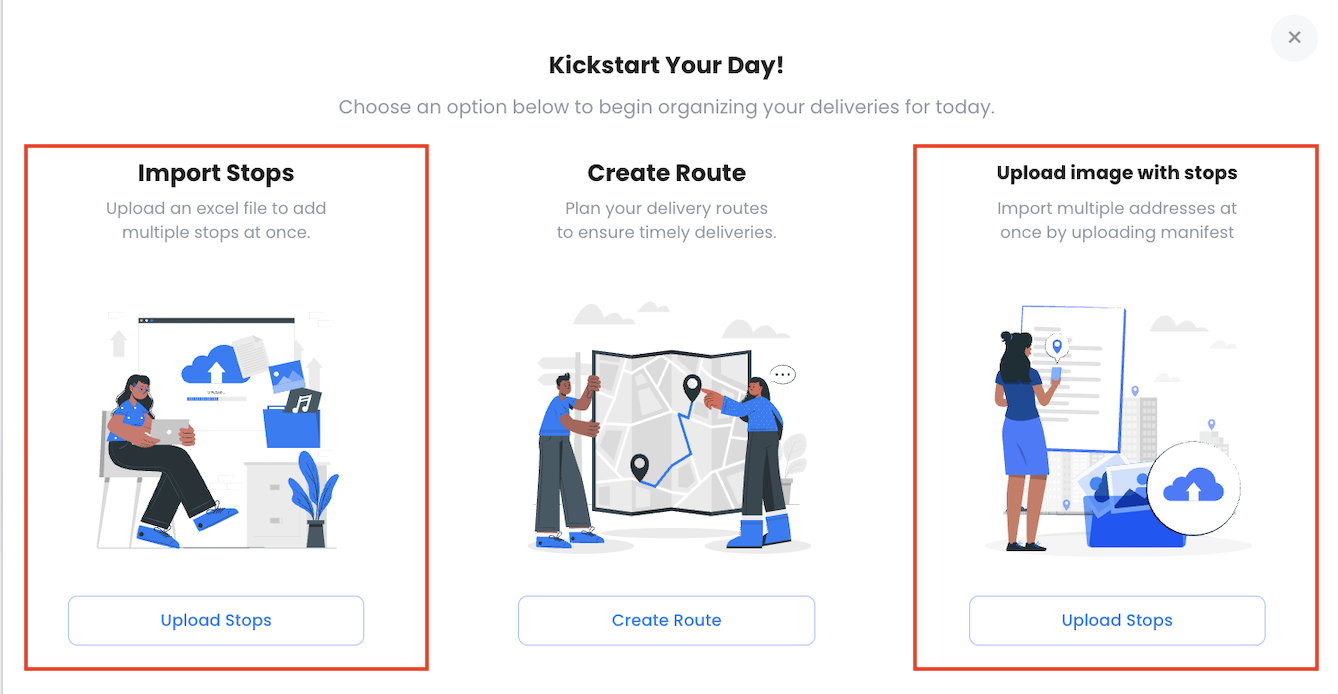
  • No aplicativo ou site Zeo Route Planner,
  • Clique no ícone Importar (canto superior direito).
  • Selecione “Paradas de upload”.Como planejar rotas com a opção de upload de paradas no Zeo, Planejador de Rotas Zeo

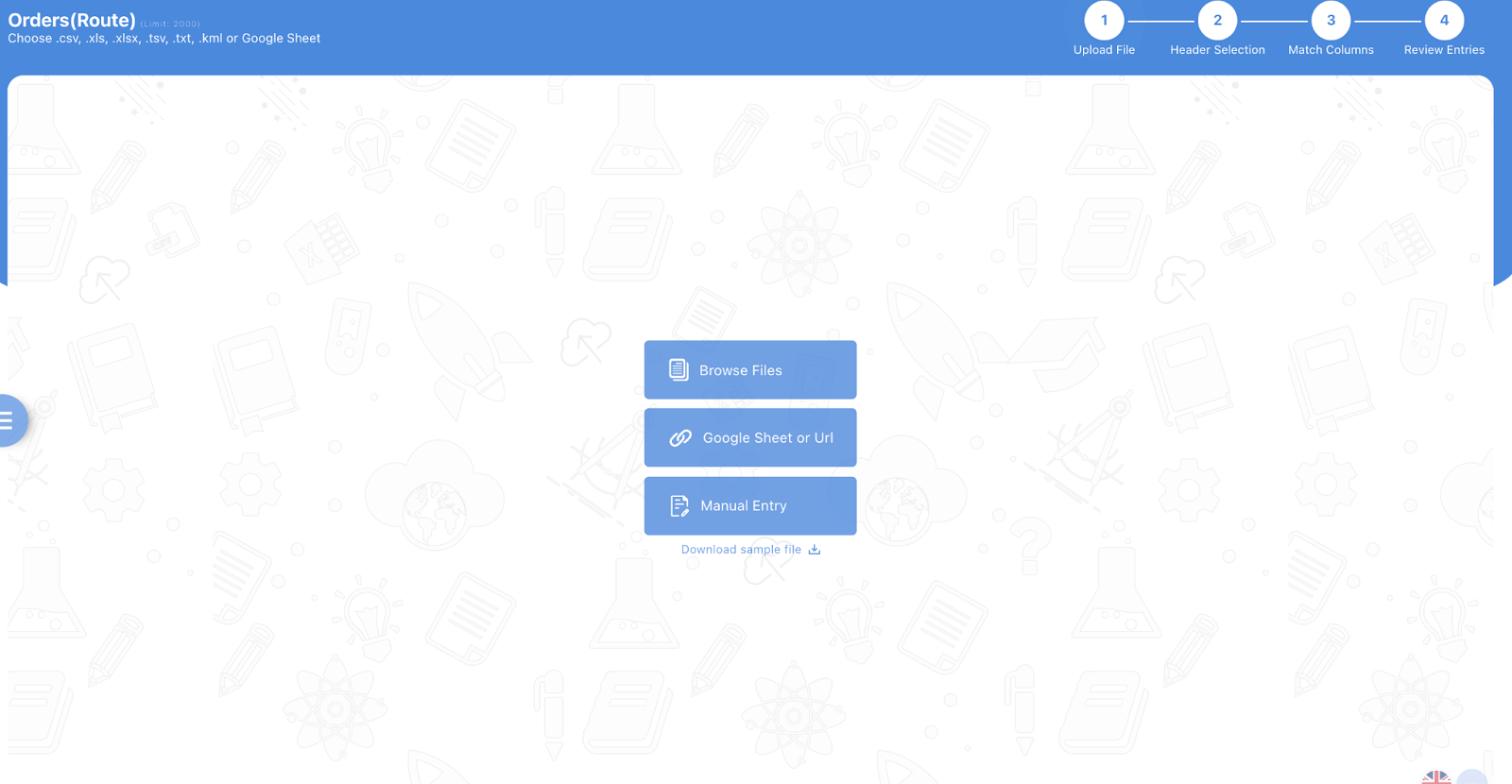
Uma nova janela será aberta, solicitando que você adicione arquivos por meio de várias opções, conforme mencionado abaixo.
Como planejar rotas com a opção de upload de paradas no Zeo, Planejador de Rotas Zeo

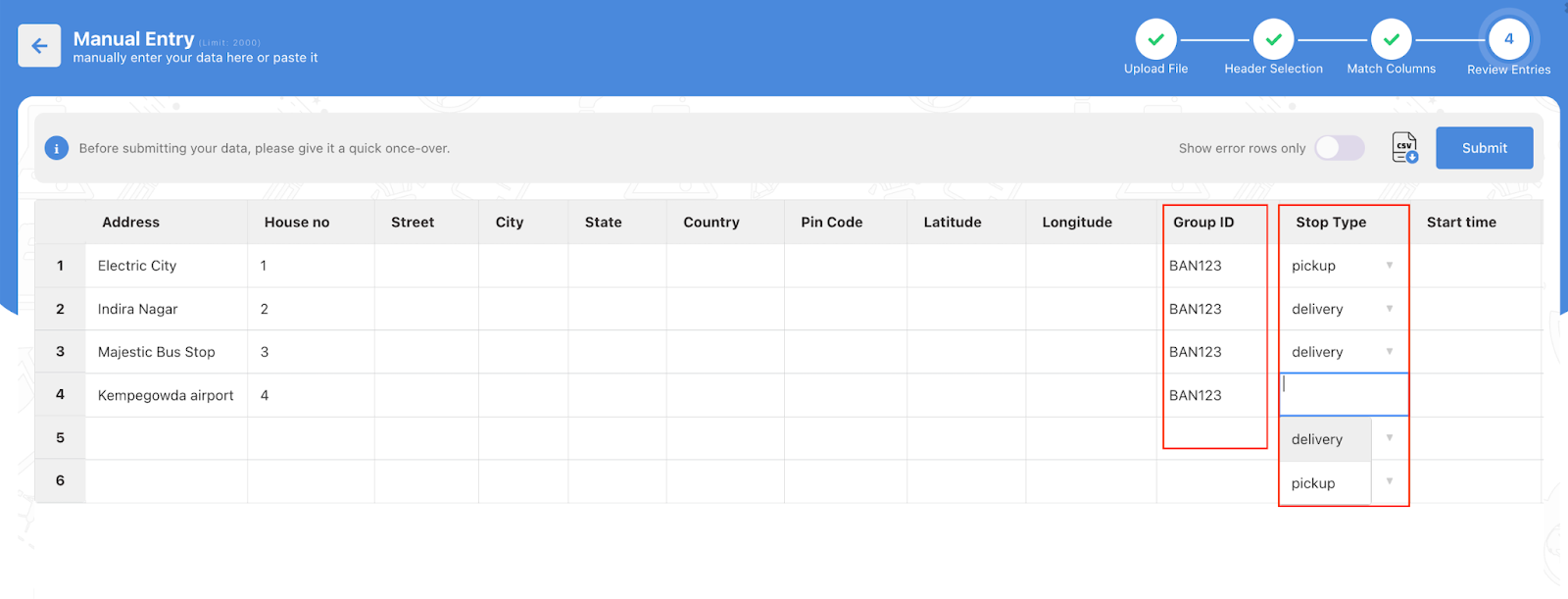
  • Se você não tiver um arquivo pronto, baixe o modelo de exemplo do Zeo e preencha os detalhes da sua parada.
    Como planejar rotas com a opção de upload de paradas no Zeo, Planejador de Rotas Zeo

Clique aqui Para baixar um modelo de exemplo.

  • Faça o upload do arquivo e verifique se os cabeçalhos correspondem (como endereço, nome do contato, horários disponíveis, etc.).
  • Revise os dados mapeados e confirme. Suas paradas serão adicionadas instantaneamente.

Dica: Se alguma coluna estiver desalinhada, o Zeo solicitará que você a corrija durante o mapeamento para que você não perca dados ou adicione endereços incorretos.

2. Adicionar paradas a partir de uma imagem

Digamos que você recebeu uma lista de entrega impressa ou uma imagem de endereços escritos à mão pelo WhatsApp.

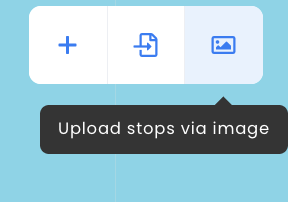
Em vez de digitar cada um, você pode simplesmente tirar uma foto e escolher a opção 'Carregar paradas via imagem'.

Como planejar rotas com a opção de upload de paradas no Zeo, Planejador de Rotas Zeo
aumentar a economia de combustível

Economize $ 200 em combustível, mensalmente!

Otimize rotas com nosso algoritmo, reduzindo tempo e custos de viagem de forma eficiente.

Começar de graça

Como planejar rotas com a opção de upload de paradas no Zeo, Planejador de Rotas Zeo

Como planejar rotas com a opção de upload de paradas no Zeo, Planejador de Rotas Zeo

Como isso acontece na prática?

  • Abra o aplicativo Zeo Route Planner.
  • Toque no ícone da imagem, como demonstrado acima.
  • Escolha uma foto da sua galeria ou clique em uma instantaneamente.
  • Recorte a imagem para focar nos endereços.
  • Zeo detectará os endereços e os converterá em paradas prontas para roteamento.

✅ Adequado para:

  • Equipes que recebem listas de entrega impressas
  • Rotas de última hora criadas a partir de fotos rápidas.

3. Usando os Favoritos

Você também pode marcar paradas frequentes como favoritas. Isso pode ser útil para clientes recorrentes, retiradas frequentes ou locais prioritários.

Veja como usar os favoritos durante a criação de rotas:

  • Toque no ícone + para criar uma nova rota.
  • Atribua um motorista
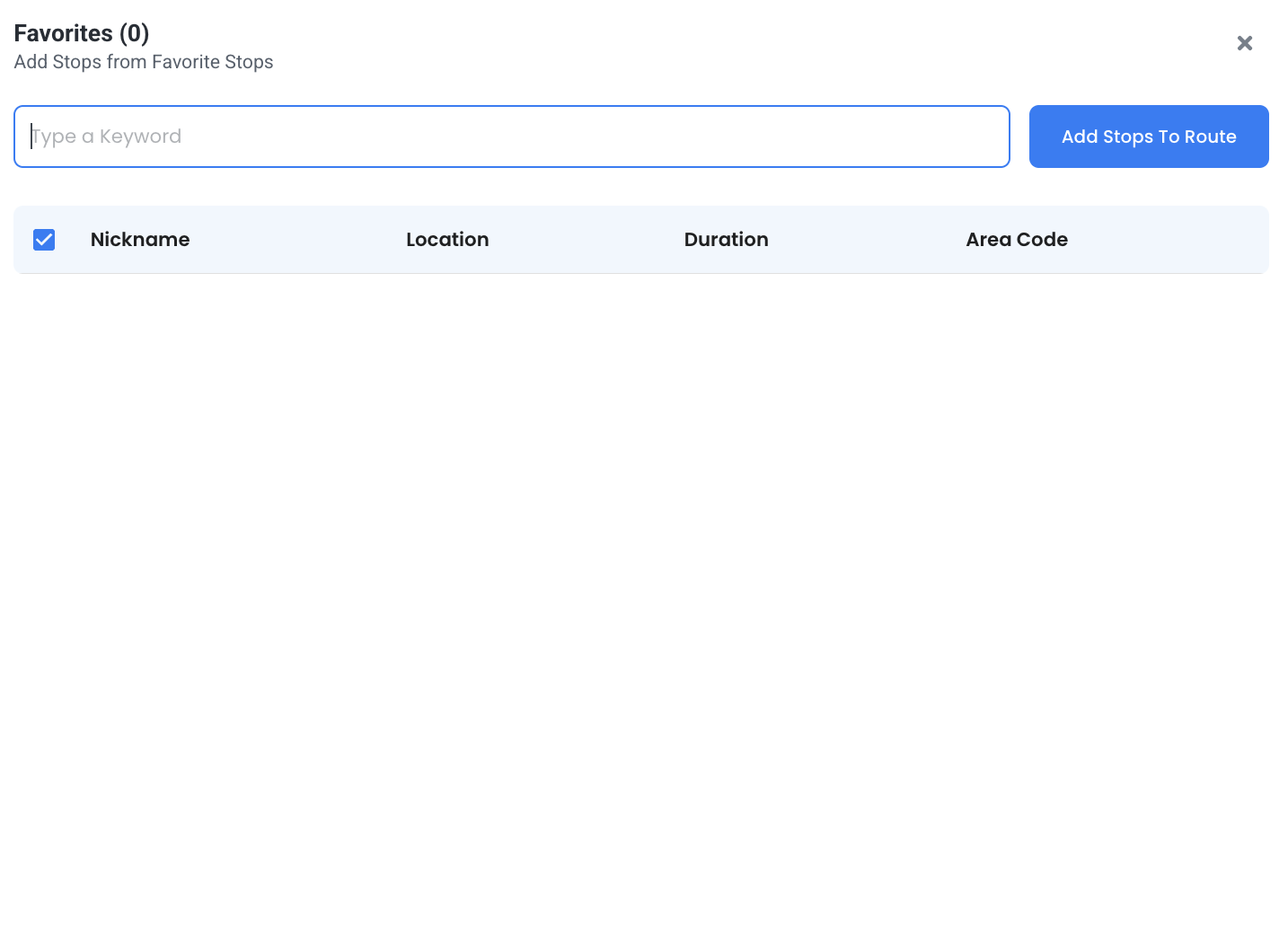
  • Abra a aba Favoritos.
    Como planejar rotas com a opção de upload de paradas no Zeo, Planejador de Rotas Zeo
  • Selecione as paradas desejadas e clique em Adicionar à rota.
    Como planejar rotas com a opção de upload de paradas no Zeo, Planejador de Rotas Zeo
  • Escolha um local de partida e clique em Salvar e Otimizar.
  • Abra a aba Favoritos (dentro dela, opção Criar uma rota).
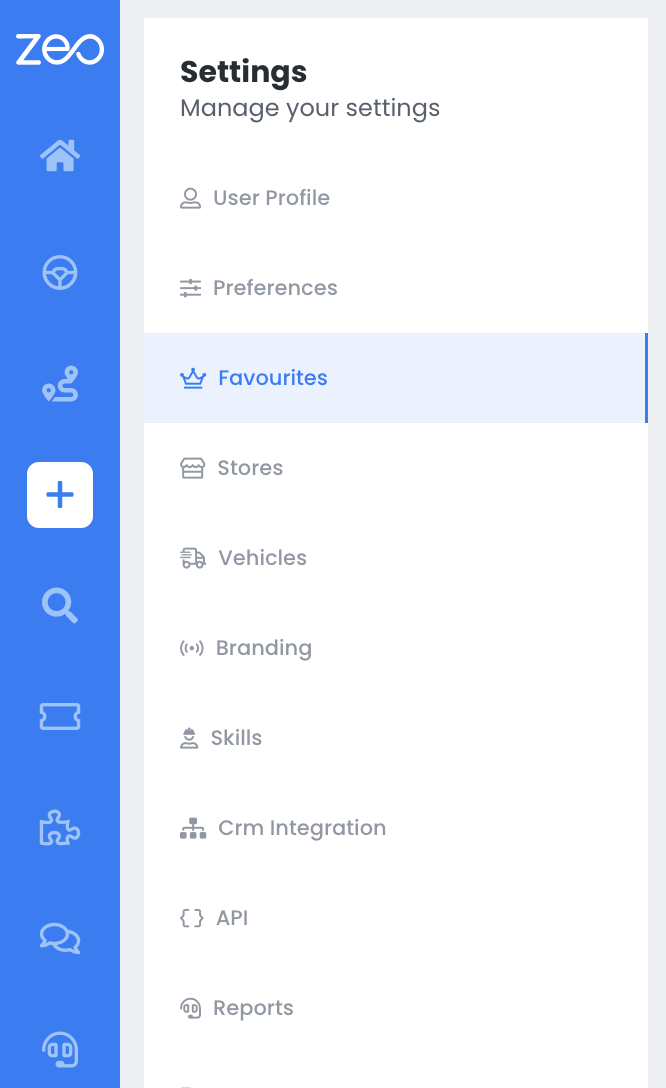
    Como planejar rotas com a opção de upload de paradas no Zeo, Planejador de Rotas Zeo
  • Você pode começar a adicionar paradas favoritas aqui.
  • Selecione as paradas desejadas e clique em Adicionar à rota.
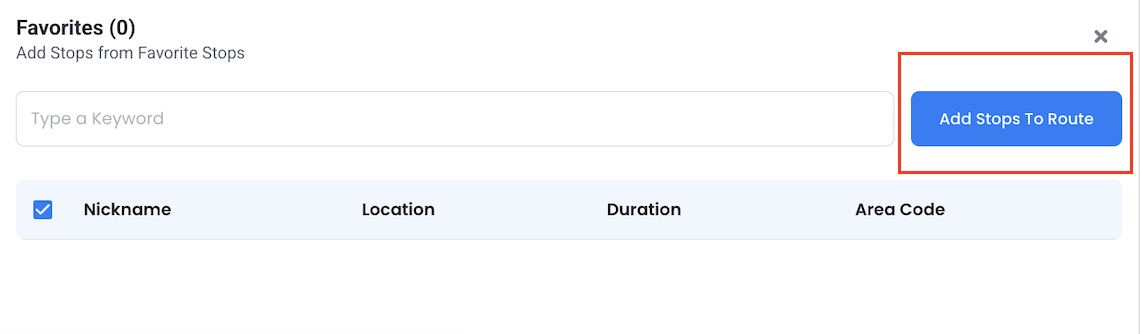
    Como planejar rotas com a opção de upload de paradas no Zeo, Planejador de Rotas Zeo
  • Escolha um local de partida e clique em Salvar e Otimizar.

✅ Ideal para:

  • Entregas por assinatura
  • Visitas regulares a fornecedores ou clientes
  • Equipes que gerenciam padrões de despacho repetitivos

Para mais informações, você pode confira esse vídeo Para adicionar paradas aos favoritos no Planejador de Rotas Zeo.

Conclusão

Carregar paradas no Zeo é simples, com diversas opções para importar endereços em massa automaticamente. É uma maneira de agilizar todo o seu planejamento de rotas. Planilhas oferecem controle total sobre listas estruturadas. O upload de imagens facilita o gerenciamento de informações manuscritas ou de última hora. Os favoritos mantêm suas rotas recorrentes organizadas e eficientes.

No final, você escolheria o método que lhe permitisse gastar menos tempo na configuração e mais tempo na execução.

E o Zeo oferece essa flexibilidade diretamente no seu painel de controle.

Pronto para planejar sua próxima rota mais rapidamente?

Agendar demo e veja a diferença no fluxo de trabalho da sua equipe.

Avalie esta postagem:

😡 0???? 0???? 0❤ ️ 0
Neste artigo
aumentar a economia de combustível

Economize $ 200 em combustível, mensalmente!

Otimize rotas com nosso algoritmo, reduzindo tempo e custos de viagem de forma eficiente.

Começar de graça
Participe do nosso boletim

Receba nossas últimas atualizações, artigos de especialistas, guias e muito mais em sua caixa de entrada!

    Ao se inscrever, você concorda em receber e-mails da Zeo e de nossos política de privacidade.

    Questionário Zéo

    Perguntas
    Perguntei
    Perguntas

    Saber Mais

    Como adiciono parada digitando e pesquisando? Site:

    Siga estas etapas para adicionar uma parada digitando e pesquisando:

    • Acesse Página do parque infantil. Você encontrará uma caixa de pesquisa no canto superior esquerdo.
    • Digite a parada desejada e os resultados da pesquisa serão exibidos enquanto você digita.
    • Selecione um dos resultados da pesquisa para adicionar a parada à lista de paradas não atribuídas.

    Como importo paradas em massa de um arquivo Excel? Site:

    Siga estas etapas para adicionar paradas em massa usando um arquivo Excel:

    • Acesse Página do parque infantil.
    • No canto superior direito você verá o ícone de importação. Pressione esse ícone e um modal será aberto.
    • Se você já tiver um arquivo Excel, pressione o botão "Paradas de upload via arquivo simples" e uma nova janela será aberta.
    • Se você não tiver um arquivo existente, você pode baixar um arquivo de amostra e inserir todos os seus dados adequadamente e depois enviá-lo.
    • Na nova janela, carregue seu arquivo e combine os cabeçalhos e confirme os mapeamentos.
    • Revise seus dados confirmados e adicione o stop.

    Como importo paradas de uma imagem? Mobile

    Siga estas etapas para adicionar paradas em massa fazendo upload de uma imagem:

    • Acesse Aplicativo Zeo Route Planner e abra a página On Ride.
    • A barra inferior tem 3 ícones à esquerda. Pressione o ícone da imagem.
    • Selecione a imagem da galeria se você já tiver uma ou tire uma foto se não tiver uma.
    • Ajuste o corte para a imagem selecionada e pressione cortar.
    • Zeo detectará automaticamente os endereços da imagem. Pressione concluído e salve e otimize para criar uma rota.

    Como adiciono uma parada usando Latitude e Longitude? Mobile

    Siga estas etapas para adicionar parada se você tiver latitude e longitude do endereço:

    • Acesse Aplicativo Zeo Route Planner e abra a página On Ride.
    • Você verá um ícone. Pressione esse ícone e pressione Nova Rota.
    • Se você já tiver um arquivo Excel, pressione o botão "Paradas de upload via arquivo simples" e uma nova janela será aberta.
    • Abaixo da barra de pesquisa, selecione a opção "por latitude e longitude" e insira a latitude e a longitude na barra de pesquisa.
    • Você verá os resultados na pesquisa, selecione um deles.
    • Selecione as opções adicionais de acordo com sua necessidade e clique em "Concluir a adição de paradas".

    Como adiciono paradas usando o QR Code? Mobile

    Siga estas etapas para adicionar parada usando QR Code:

    • Acesse Aplicativo Zeo Route Planner e abra a página On Ride.
    • Você verá um ícone. Pressione esse ícone e pressione Nova Rota.
    • A barra inferior tem 3 ícones à esquerda. Pressione o ícone do código QR.
    • Isso abrirá um scanner de QR Code. Você pode digitalizar o código QR normal, bem como o código QR FedEx e ele detectará automaticamente o endereço.
    • Adicione a parada ao trajeto com quaisquer opções adicionais.

    Como excluo uma parada? Mobile

    Siga estas etapas para excluir uma parada:

    • Acesse Aplicativo Zeo Route Planner e abra a página On Ride.
    • Você verá um ícone. Pressione esse ícone e pressione Nova Rota.
    • Adicione algumas paradas usando qualquer um dos métodos e clique em salvar e otimizar.
    • Na lista de paradas que você possui, mantenha pressionada qualquer parada que deseja excluir.
    • Será aberta uma janela solicitando que você selecione as paradas que deseja remover. Clique no botão Remover e isso excluirá a parada da sua rota.

    Xlork é uma plataforma de importação de dados focada no desenvolvedor. Ela permite incorporar a importação de arquivos CSV, Excel e Planilhas Google em qualquer aplicativo com inteligência artificial. Mapeamento de colunas e validação de esquemaExplore gratuitamente ferramentas de desenvolvimento como conversores de JSON para CSV e geradores de paletas de cores. Chega de criar fluxos de importação do zero — basta inserir o SDK Xlork, Inscreva-se gratuitamentee envie dados limpos em minutos.