



Atualizado em: 14 de abril de 2026
Gerir uma operação logística complexa muitas vezes exige que os gestores de frota desempenhem várias funções simultaneamente. Isso inclui gerenciar pedidos, atualizar clientes, despachar mercadorias, etc. otimização de rotaGestão de motoristas, e a lista continua! Você precisa das ferramentas certas para automatizar os processos de logística e entrega, garantindo eficiência, precisão e desempenho.
É por isso que o Zeo Route Planner oferece integração via API e Webhook. Com o uso inteligente da API e da integração via Webhook do Zeo, você não precisa mais criar fluxos de trabalho complexos do zero nem atualizar informações manualmente.
Por que usar a API Zeo?
A Interface de Programação de Aplicativos (API) cria uma ponte de comunicação digital entre o seu sistema e Planejador de Rota Zeo. As APIs permitem eliminar o processo manual de copiar e transferir dados entre dois sistemas. Elas fazem isso automaticamente, sem intervenções e sem erros.
Ao configurar uma API no processo, sua plataforma pode enviar instruções específicas para a Zeo e receber as informações e atualizações desejadas. Isso torna todo o processo de comunicação confiável, preciso e eficiente.
Com API Zeo, Você pode habilitar seu sistema para se comunicar com o Zeo. Por exemplo, o sistema enviará informações como pedidos de clientes, endereços de entrega, locais de parada e muito mais para o Planejador de Rotas do Zeo sem que você precise interagir com a interface.
Em contrapartida, a Zeo criará e atribuirá rotas a partir do seu painel de controle. Ela adicionará ou atualizará o progresso das paradas em tempo real e também sincronizará as informações do motorista e do veículo. Com a API da Zeo, seu sistema pode solicitar atualizações instantâneas sobre rotas e status de entrega.
O que é a integração de webhooks e como ela pode ajudar?
Um webhook funciona como um sistema de alertas em tempo real para o seu software. Em vez de perguntar repetidamente a um aplicativo: "Houve alguma alteração?", um webhook permite que o aplicativo o notifique no momento em que algo importante acontecer. É rápido, automático e perfeito para atualizações urgentes.
Com Integração webhookO Zeo Route Planner mantém seus sistemas atualizados assim que algo muda.
Por exemplo, vamos considerar estes dois eventos de webhook:
- Webhook de Início de Rota: Notifica o seu sistema quando um motorista inicia sua rota.
- Webhook de parada de progresso: Envia atualizações à medida que cada etapa é concluída, para que você saiba exatamente em que ponto está a entrega.
Esse tipo de integração de webhook é poderoso porque mantém os clientes informados, aciona seus fluxos de trabalho internos, como atualizações de estoque ou e-mails de avaliação, e ajuda você a executar uma operação de entrega mais tranquila e rápida, sem gargalos.
Casos de uso comuns para a API Zeo e integração de Webhooks
Imagine que você é uma empresa de varejo que realiza mais de 100 entregas por dia. Em vez de sua equipe exportar pedidos do Shopify e importá-los manualmente para o Zeo Route Planner, você poderia usar a API do Zeo para automatizar todo esse fluxo de trabalho. Novos pedidos aparecem, rotas são criadas instantaneamente e os motoristas são despachados em segundos.
Com a integração de Webhooks, você pode manter seu CRM ou sistema de notificação de clientes sincronizado. Cada rota iniciada, cada parada concluída, tudo é registrado e enviado instantaneamente para o seu sistema. Os clientes são notificados e os gerentes ficam sempre informados.
Outros casos de uso incluem:
- Atribuição automática de motoristas com base nas zonas de entrega.
- Atualização dos painéis de controle do armazém conforme o andamento das entregas.
- Notificar o suporte ao cliente sobre atrasos antes que as reclamações comecem a surgir.
Como começar a usar a API e os Webhooks do Zeo
A configuração é bastante simples. Siga estes passos para usar APIs e fluxos de trabalho Webhooks no Zeo Route Planner:

aumentar a economia de combustível
Entregas e coletas sem complicações!
Otimize rotas com nosso algoritmo, reduzindo tempo e custos de viagem de forma eficiente.
Começar de graça
Etapa 1: Ir para Painel de controle da Zeo (para frotas) e clique em configurações.
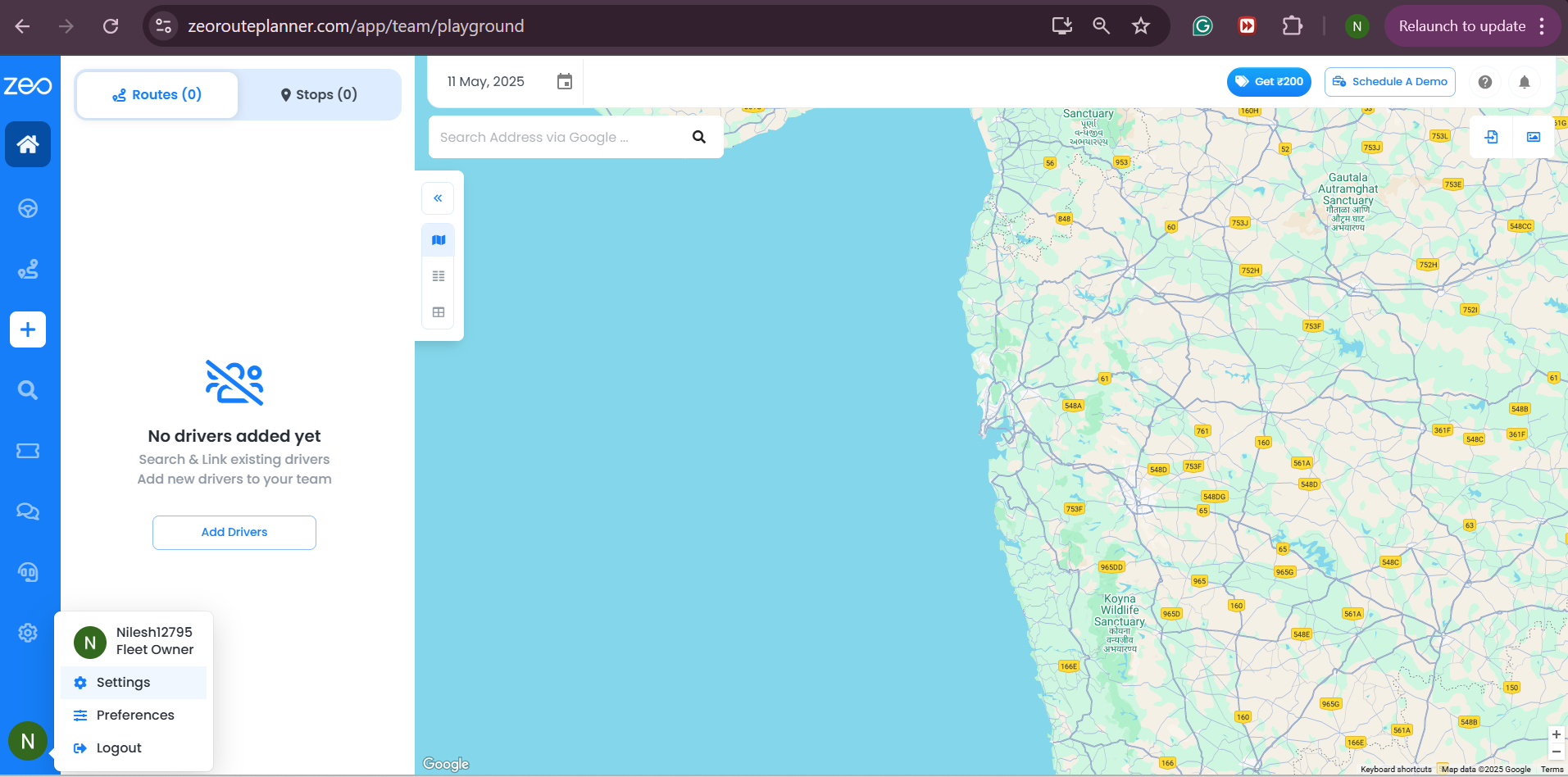
Passo 2: No painel de opções, selecione a opção – API
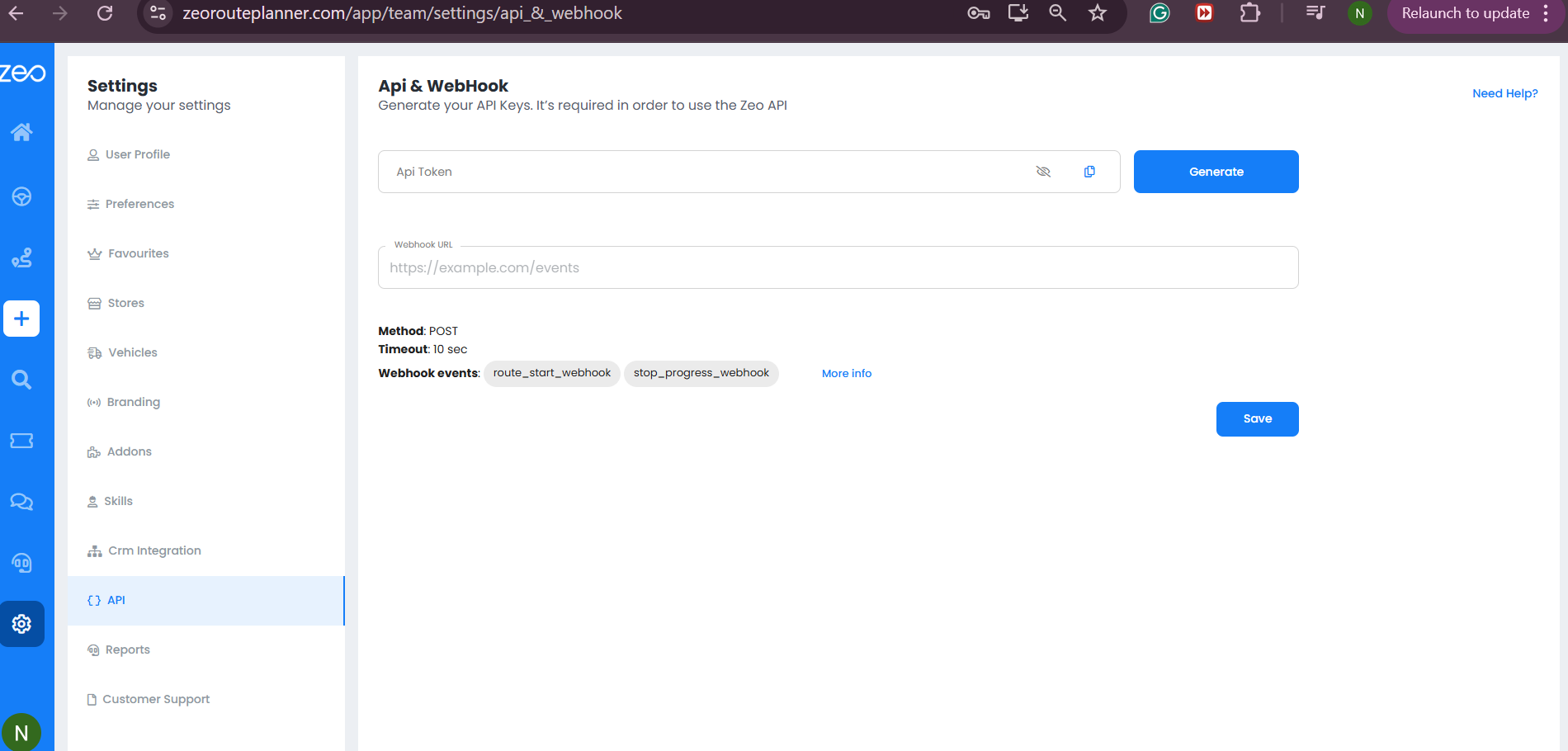
Passo 3: Clique no botão Gerar para criar um token de API.
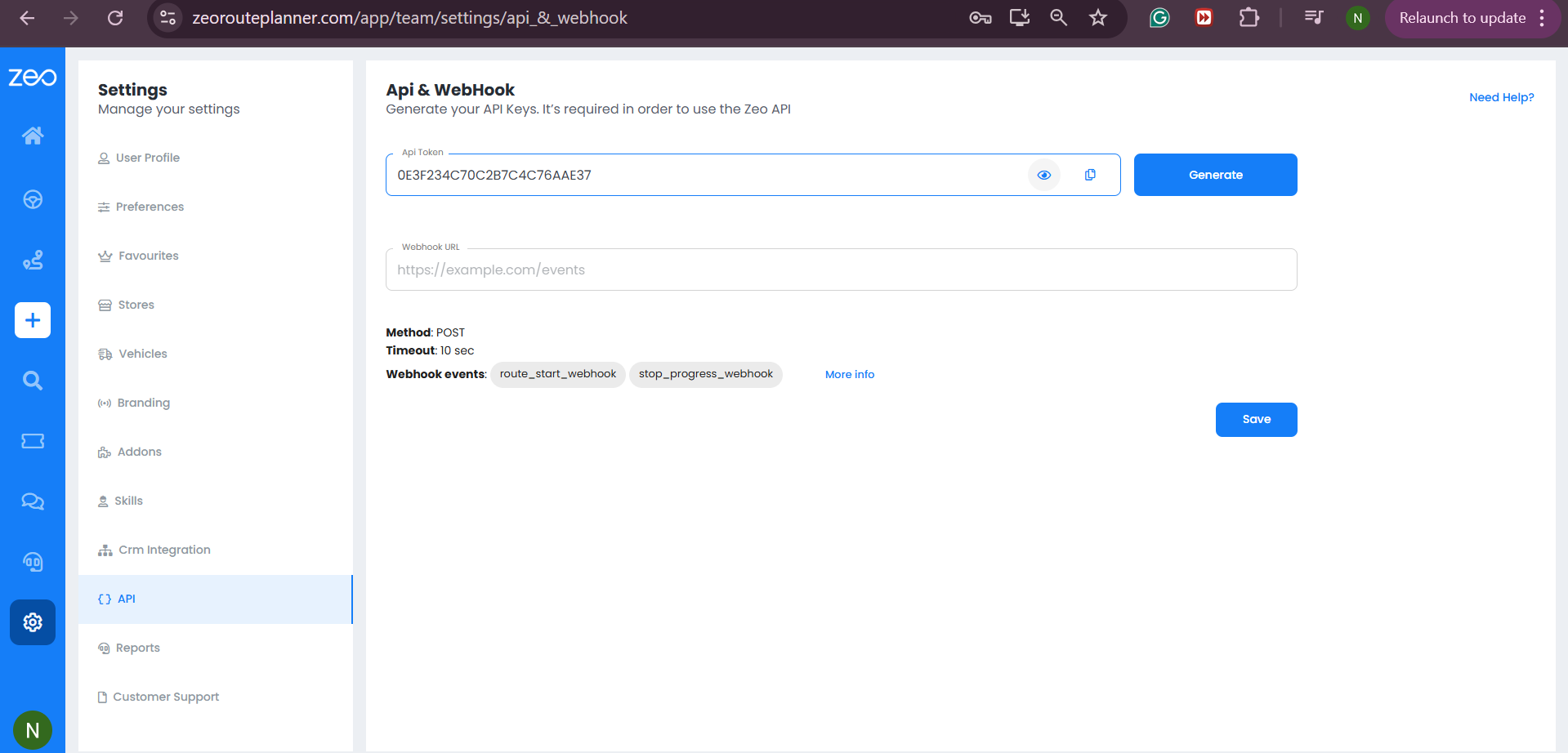
Passo 4: Você pode copiar o código do token da API e usá-lo em sua plataforma para processos posteriores.
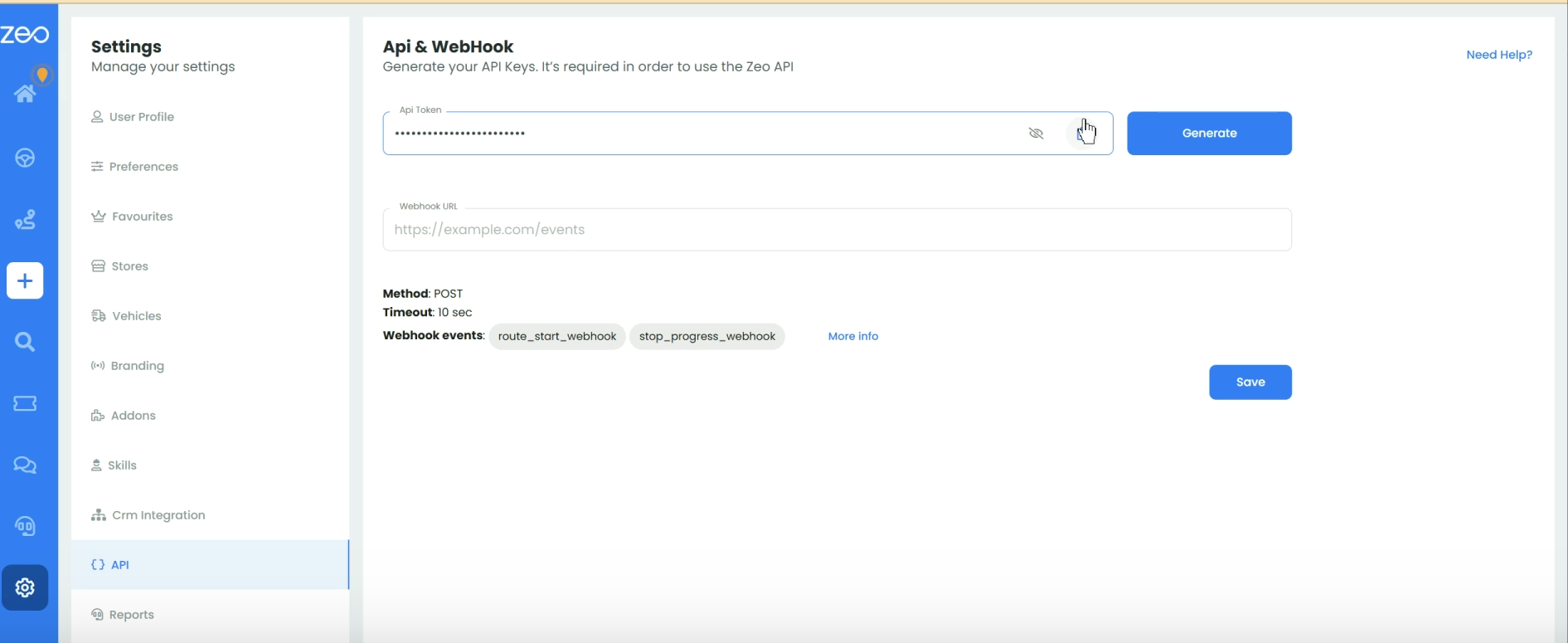
Passo 5: Para a integração do Webhook, insira o URL desejado na caixa de texto "URL do Webhook".
Passo 6: Clique no botão Salvar.
Conclusão
O sucesso nos processos de logística e entrega depende da eficiência, precisão e confiabilidade desses processos. A necessidade de intervenções manuais repetitivas prejudica tanto a eficiência quanto a precisão do processo.
A integração da API e do Webhook da Zeo são as ferramentas inteligentes que você precisa para transformar suas operações de logística e entrega. É rápido, fácil e eficaz. Agende uma demonstração para começar agora.

Você é proprietário de uma frota?
Quer gerenciar seus motoristas e entregas com facilidade?
Expanda seu negócio sem esforço com o Zeo Routes Planner – otimize rotas e gerencie vários motoristas com facilidade.
aumentar a economia de combustível
Economize 2 horas em entregas, todos os dias!
Otimize rotas com nosso algoritmo, reduzindo tempo e custos de viagem de forma eficiente.
Começar de graça





















