



O Google Maps é uma ferramenta versátil de navegação e mapeamento que encontra a rota mais rápida. Quando você não tem uma boa conexão com a internet, navegar por diferentes lugares pode ser difícil, mas o Google Maps Offline pode te ajudar. Ele permite que você baixe mapas e os utilize mesmo sem conexão com a internet.
Nesta postagem do blog, discutiremos um guia passo a passo fácil para usar o Google Maps offline.
Instruções passo a passo sobre como usar o Google Maps offline.
Ao viajar para áreas remotas, o Google Maps offline é uma ferramenta essencial. Aqui está um guia passo a passo sobre como usar o Google Maps offline.
#1. Baixar mapas off-line
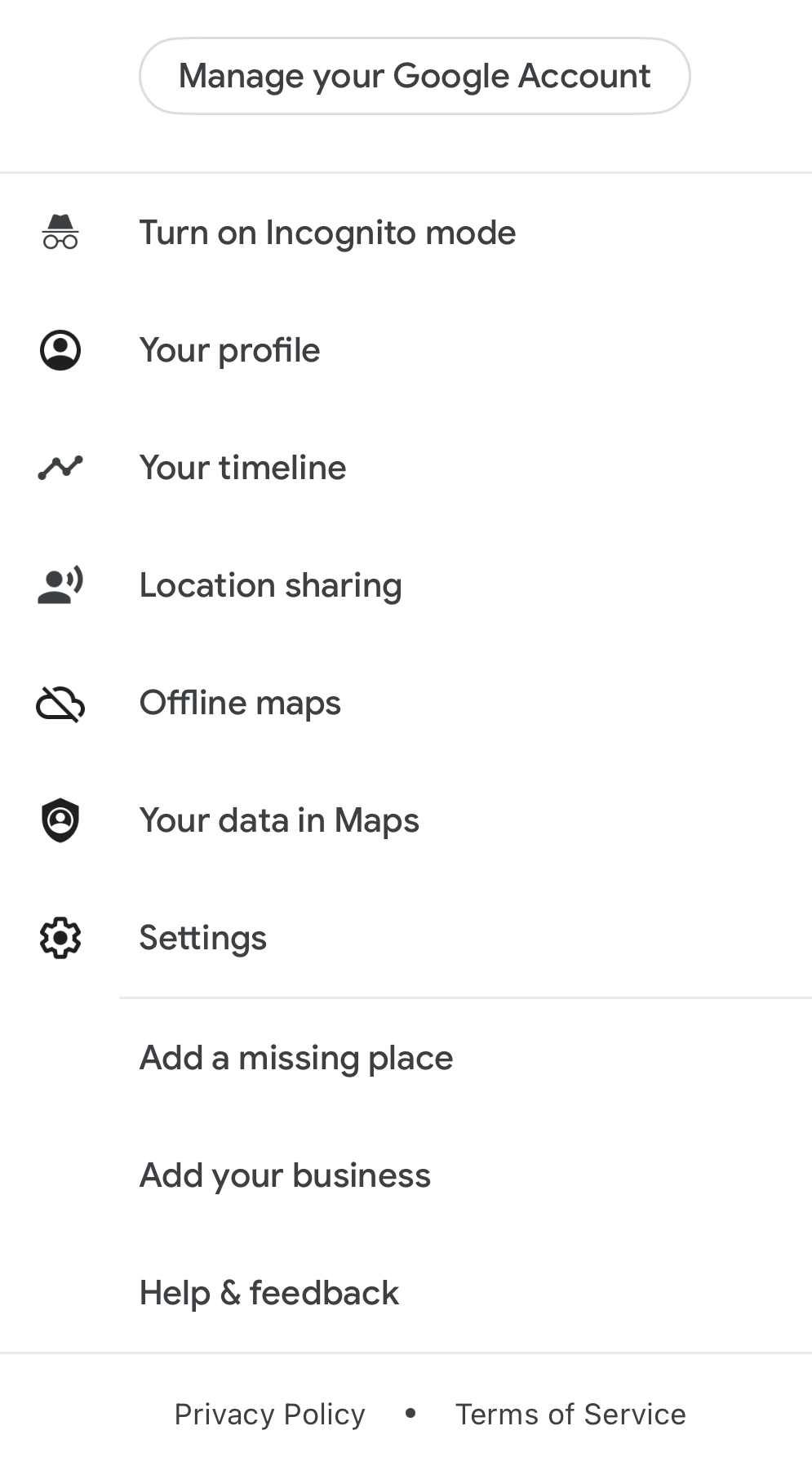
Abra o aplicativo Google Maps no seu smartphone. Em seguida, pesquise os locais para onde você precisa viajar. Para inserir o nome da cidade ou área que deseja baixar, use a barra de pesquisa. Acesse o menu de mapas offline tocando na sua foto de perfil e, em seguida, selecione "Mapas offline". Selecione a área que deseja baixar tocando em "Selecionar seu mapa" ou escolha uma das áreas sugeridas, se houver. Para salvar o mapa para uso offline, toque em "Baixar".
#2. Atualizar ou excluir mapas offline
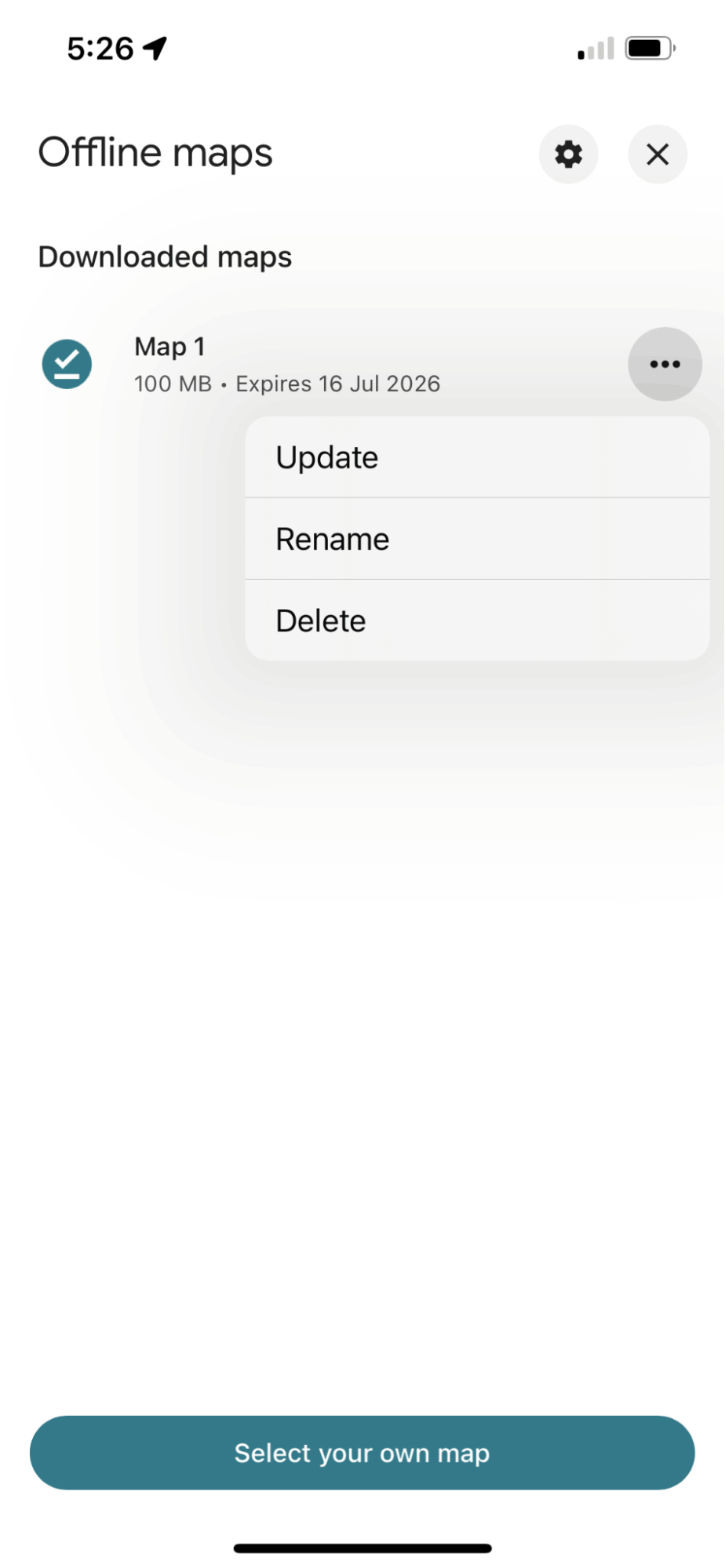
Os mapas offline expiram, principalmente em 15 dias, por isso é importante atualizá-los. O Google Maps notifica quando uma atualização é necessária e pode tentar uma atualização automática quando estiver conectado ao Wi-Fi. Você também pode atualizar os mapas manualmente acessando "Mapas offline" e tocando em "Atualizar" para mantê-los sempre atualizados.
Para liberar espaço de armazenamento, você pode excluir os dados offline do Google Maps acessando o ícone do seu perfil, "Mapas offline", tocando no ícone de menu de três pontos ao lado do mapa que deseja excluir e selecionando "Excluir". Confirme selecionando "Sim".

aumentar a economia de combustível
Entregas e coletas sem complicações!
Otimize rotas com nosso algoritmo, reduzindo tempo e custos de viagem de forma eficiente.
Começar de graça
#3. Usando mapas offline
Usar automaticamente
Após baixar uma área ou atualizar o Google Maps, use o aplicativo. Ao entrar em uma área sem conexão com a internet, ele alternará automaticamente para os mapas offline que você baixou.
Pesquisar e navegar
Você pode pesquisar locais e navegar na área baixada digitando seu destino na barra de pesquisa. O Google Maps usará os dados off-line para fornecer as rotas necessárias.
Dicas para usar mapas offline
- Ao usar mapas offline, é necessário planejar o download dos mapas offline de todas as áreas que você deseja visitar antes da viagem. Essa precaução é importante para áreas rurais ou remotas com baixa conectividade à internet.
- Maximize a cobertura baixando áreas sobrepostas se você estiver viajando por regiões que podem se estender além da cobertura de um único mapa.
- Os mapas offline podem ocupar um espaço de armazenamento significativo. Portanto, otimize periodicamente o armazenamento para gerenciar seus mapas offline, atualizando ou excluindo aqueles que você não precisa mais.
- Use Wi-Fi e baixe mapas por meio de uma conexão Wi-Fi para evitar o uso de seus dados móveis.
Leia mais: Como adicionar vários destinos e personalizar sua rota usando o Google Maps
Desvantagens dos mapas offline
- Espaço de armazenamento: Isso pode ocupar muito espaço de armazenamento no seu telefone, então é uma boa ideia excluir os mapas offline que você não precisa mais depois de usá-los. Você pode atualizar, excluir ou editar o nome dos seus mapas offline salvos no menu Mapas Offline.
- Dê nome aos seus mapas: Edite os nomes dos seus mapas para evitar confusão e para facilitar a seleção quando estiver em movimento.
- Atualizar o Google Maps: Certifique-se de atualizar seus mapas antes de sair para obter os dados mais recentes daquela área, pois a maioria dos mapas baixados expira após 15 dias e é excluída automaticamente, já que o Google Maps está constantemente atualizando seus dados.
- Recursos off-line: Nem todos os recursos do Google Maps estarão disponíveis off-line e algumas áreas do mundo não estão disponíveis para download off-line. Portanto, certifique-se de planejar, apenas por precaução.
Considerações finais da análise do Fortune Dragon
O Google Maps fornece ótimas informações de localização, instruções detalhadas, atualizações de trânsito em tempo real e horários estimados de chegada. Ele também oferece recursos para aprimorar a experiência geral de viagem.
Se a sua empresa realiza operações de entrega, considere conhecer o nosso produto Zeo Route Planner. Plano de rota e gestão de frotas solução que pode agilizar a entrega de última milha e otimizar as operações de entrega.
Agende uma demonstração gratuita para saber mais sobre nossas soluções.

Você é proprietário de uma frota?
Quer gerenciar seus motoristas e entregas com facilidade?
Expanda seu negócio sem esforço com o Zeo Routes Planner – otimize rotas e gerencie vários motoristas com facilidade.
aumentar a economia de combustível
Economize 2 horas em entregas, todos os dias!
Otimize rotas com nosso algoritmo, reduzindo tempo e custos de viagem de forma eficiente.
Começar de graça





















