



Atualizado em: 13 de abril de 2026
Se você trabalha com operações de entrega, já sabe com que frequência os clientes perguntam: "Onde está meu pedido?" ou "Quando ele chegará?". Atualizações genéricas não ajudam muito, e essa confusão geralmente leva a entregas perdidas e constantes cobranças.
É aí que os complementos de notificações automatizadas do Zeo Route Planner fazem a diferença. Eles automatizam as notificações de entrega em cada etapa, para que seus clientes estejam sempre informados. E com a atualização mais recente, essas mensagens não são apenas automatizadas, mas também mais inteligentes, com configurações padrão específicas para cada setor e a opção de personalizá-las de acordo com as necessidades do seu negócio.
Quais são os complementos de notificações automatizadas no Zeo Route Planner?
O Zeo Route Planner oferece complementos de notificações automatizadas que mantêm seus clientes informados em todas as etapas do processo de entrega. Esses alertas são acionados automaticamente com base no progresso da entrega, ajudando você a compartilhar atualizações oportunas sem esforço manual e garantindo uma comunicação consistente com todos os clientes.
Os cinco complementos de notificações automatizadas: Alertas no Zeo Route Planner
Esses complementos de notificações automatizadas foram projetados para manter seus clientes informados em cada etapa importante da jornada de entrega. Cada alerta resolve uma lacuna de comunicação específica, ajudando você a oferecer uma experiência mais tranquila e previsível.
1. Acionador de mensagem para todos os usuários
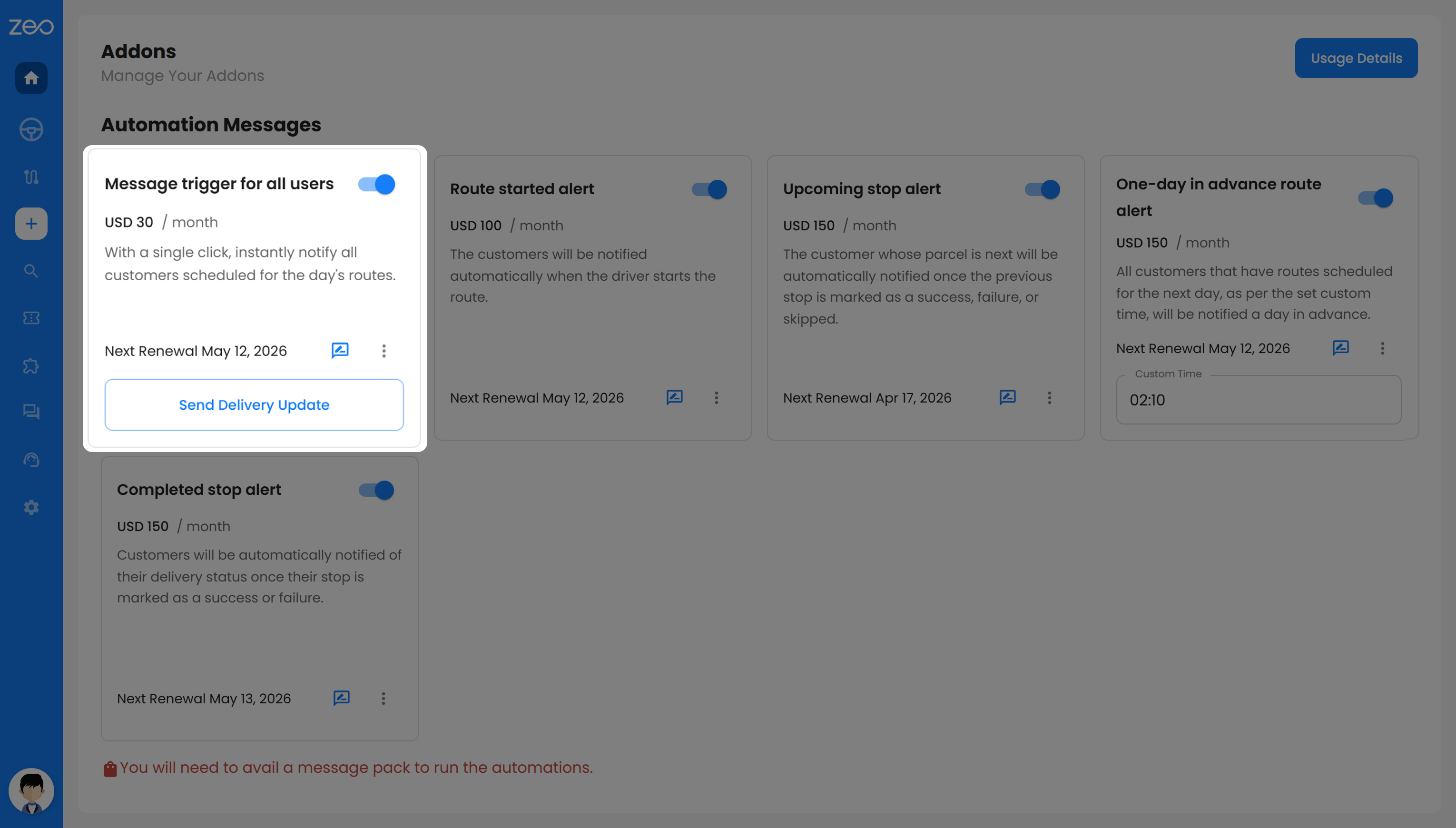
Com este alerta, você pode notificar todos os clientes agendados para as entregas do dia de uma só vez. Em vez de enviar mensagens individualmente, você pode atualizar todos na rota instantaneamente com uma única ação.
Isso é especialmente útil quando você lida com um grande volume de entregas. Seus clientes sabem desde o início que a entrega está a caminho, o que cria expectativas claras e reduz ligações desnecessárias solicitando atualizações.
2. Alerta de Rota Iniciada
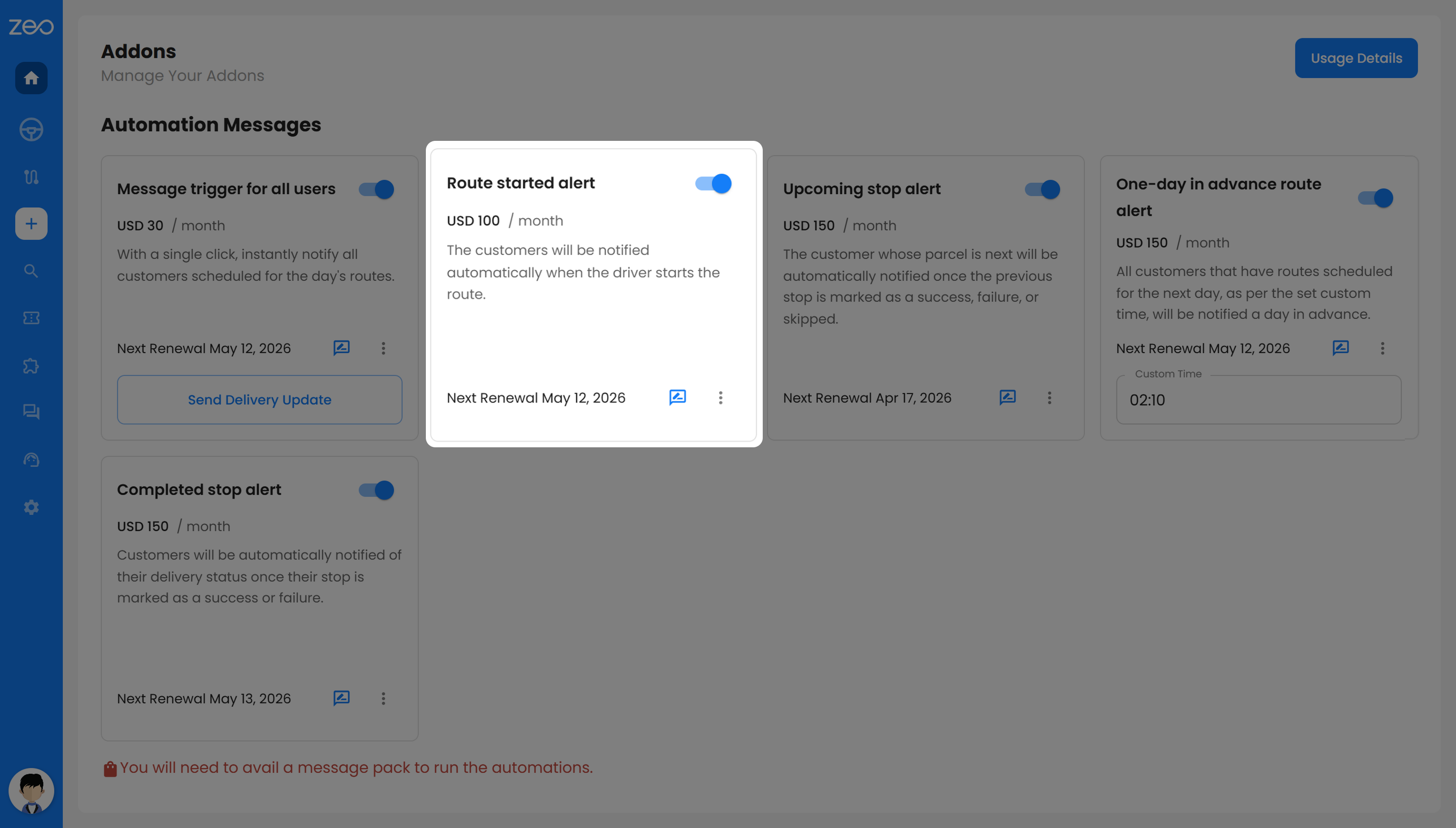
Este alerta é enviado aos seus clientes assim que o motorista inicia a rota. Ele os informa que as entregas começaram oficialmente e que o pedido chegará em breve.
Para você, isso significa menos clientes se perguntando se a entrega está atrasada. Para seus clientes, isso proporciona uma sensação de segurança e os ajuda a planejar melhor seu tempo.
3. Alerta de parada iminente
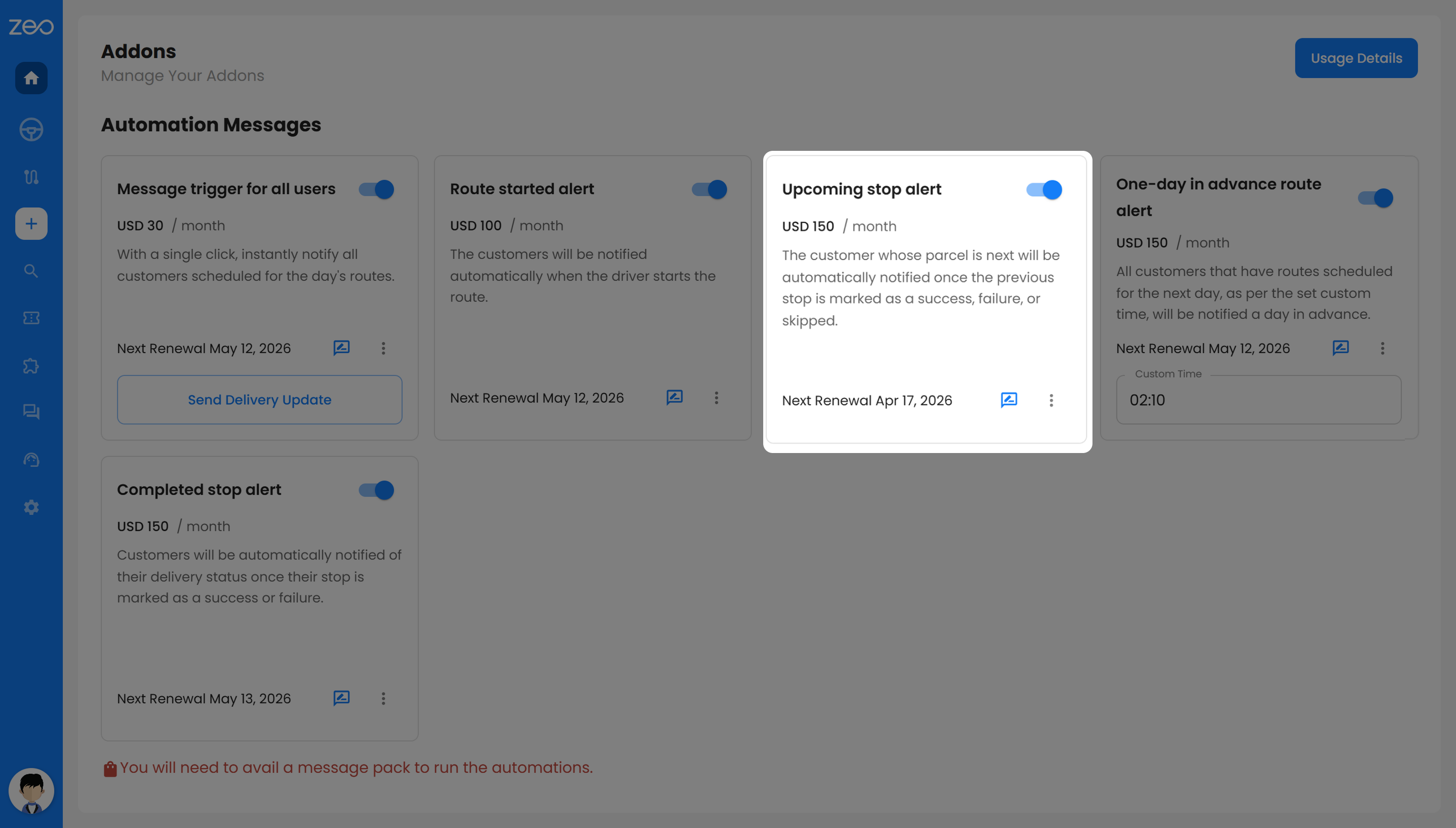
Este alerta notifica o próximo cliente na fila imediatamente antes do motorista chegar até ele. Ele é acionado após a parada anterior ser concluída, ignorada ou falhar.
Isso ajuda seus clientes a estarem prontos na hora certa, em vez de ficarem esperando por horas. Também reduz as chances de entregas perdidas, já que o cliente sabe que o motorista está prestes a chegar.
4. Alerta de rota com um dia de antecedência
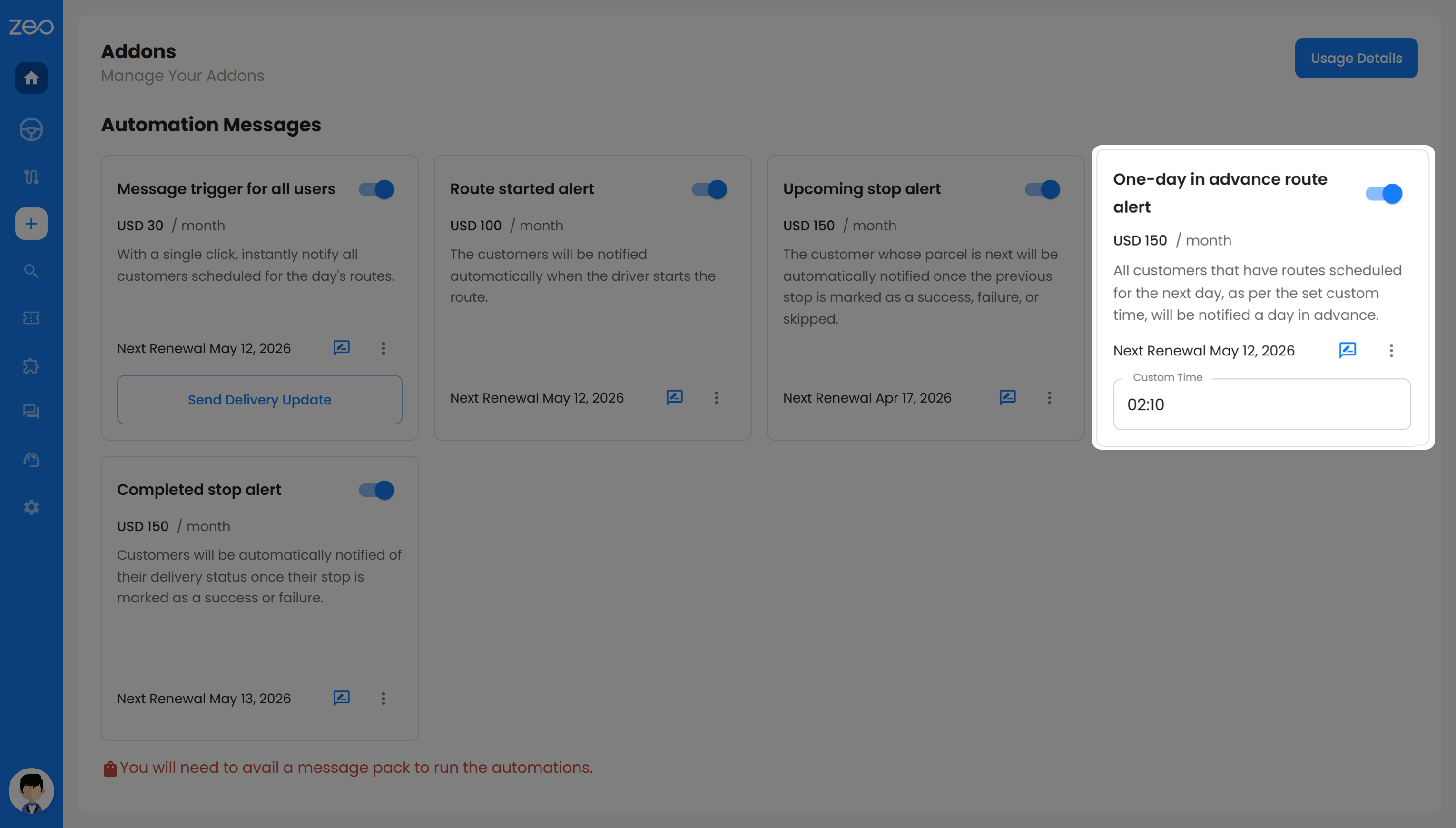
Este alerta é enviado aos seus clientes um dia antes da entrega agendada. Ele funciona como um lembrete para que eles possam se preparar com antecedência.
Isso é especialmente útil quando a sua entrega exige algum preparo por parte do cliente. Reduz cancelamentos de última hora, garante operações mais tranquilas e ajuda você a concluir mais entregas com sucesso.
5. Alerta de parada concluído
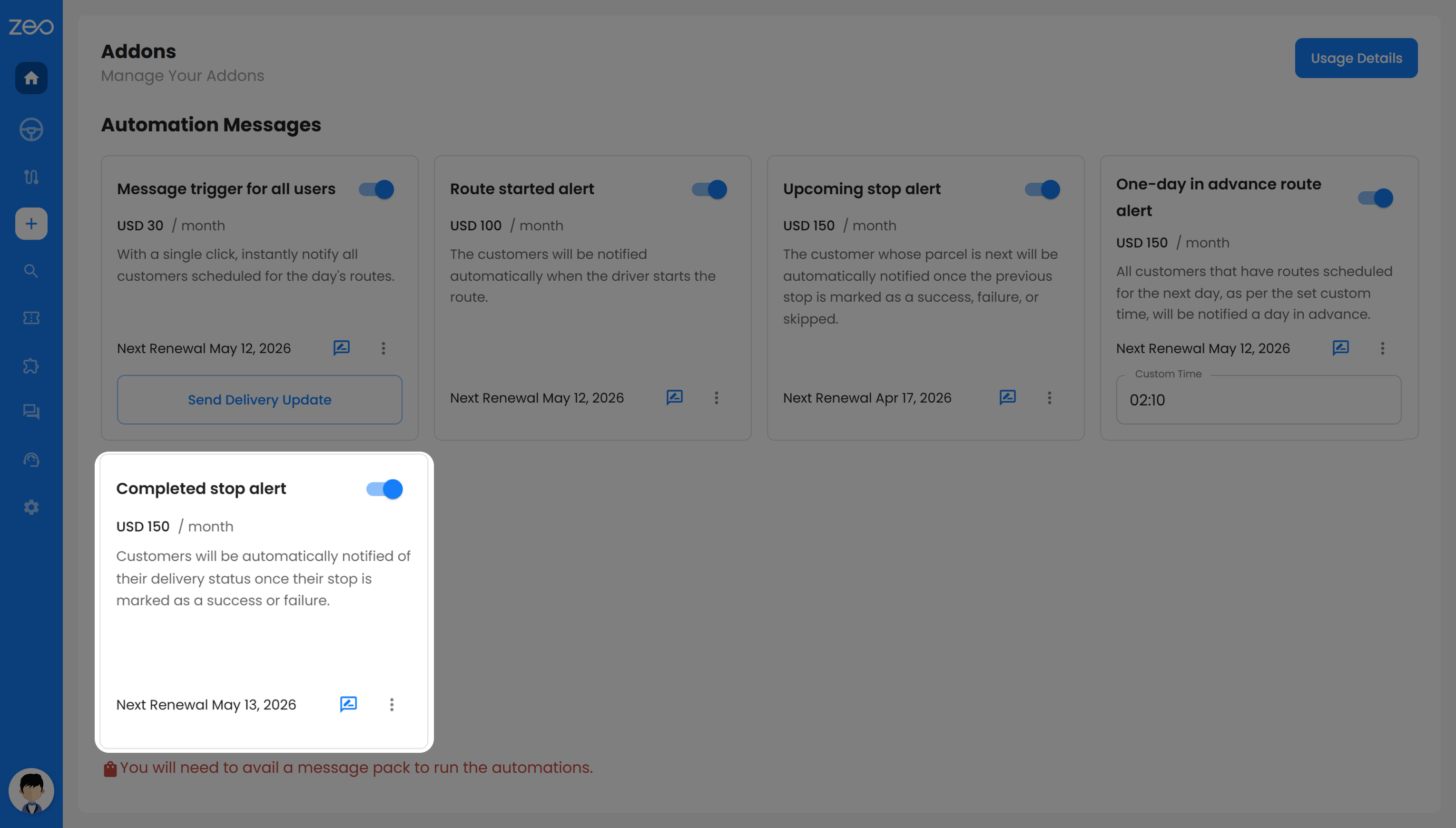
Este alerta é acionado assim que uma entrega é marcada como bem-sucedida ou falha. Ele informa seus clientes imediatamente sobre o status final da entrega.
Seus clientes não precisam ficar acompanhando o processo nem adivinhar o que aconteceu. Seja a entrega concluída ou precise ser reagendada, eles têm informações claras, o que gera confiança e reduz as solicitações de suporte.
O que está incluído no recurso adicional?
Os complementos de notificações automatizadas do Zeo Route Planner foram projetados para automatizar a comunicação de entregas, permitindo que você controle a forma como essas mensagens são enviadas. Além dos alertas automatizados, eles também incluem recursos que tornam sua comunicação mais relevante, flexível e útil para seus clientes.
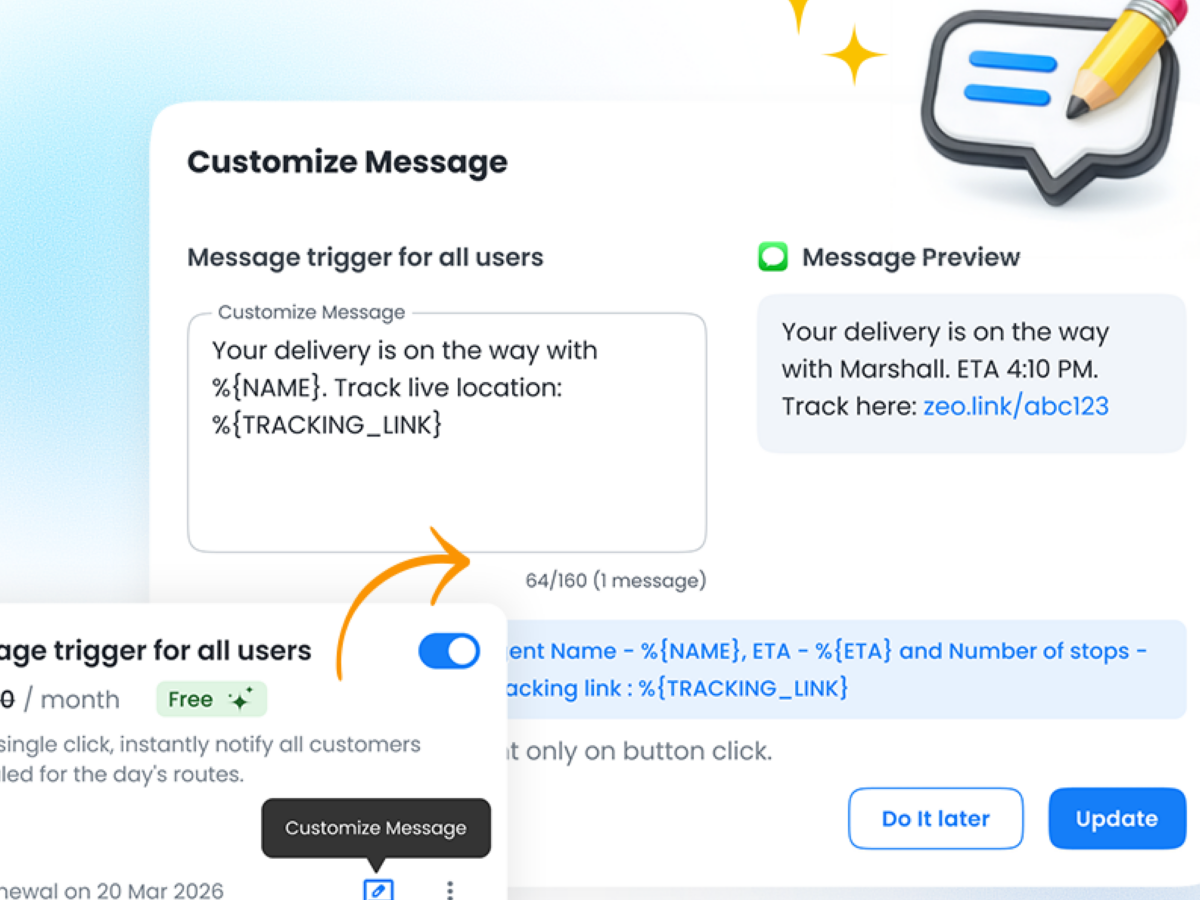
1. Personalize as mensagens de acordo com as necessidades do seu negócio.
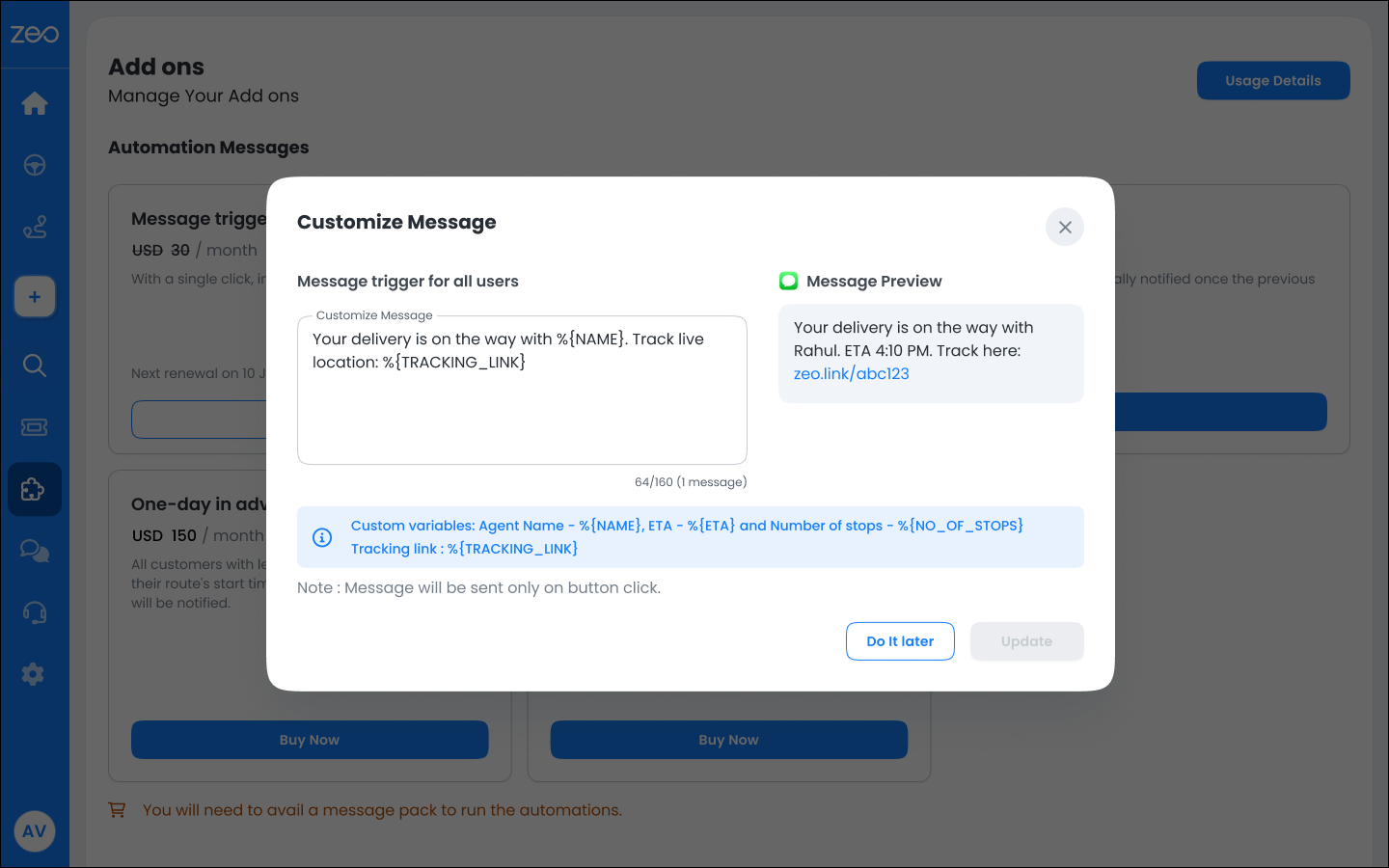
Nem todas as empresas se comunicam da mesma forma, e mensagens genéricas muitas vezes omitem detalhes importantes que seus clientes realmente valorizam. Os complementos de notificações automatizadas permitem que você personalize suas mensagens para que elas reflitam suas operações, seu tom de voz e o tipo de experiência que você deseja oferecer.
Por exemplo, em vez de uma simples atualização, você pode criar algo como: “Olá da SwiftDeliver, seu pedido está a caminho com %{NAME}. A previsão de chegada é %{ETA}. Você pode rastrear sua entrega aqui: %{TRACKING_LINK}.” Quando essa mensagem é enviada, ela inclui automaticamente detalhes em tempo real, tornando-a pessoal e informativa.
Você também pode personalizar as mensagens para se adequarem ao seu fluxo de trabalho. Por exemplo, uma empresa de serviços residenciais poderia enviar: “Atualização da UrbanCare: %{NAME} estará visitando você por volta de %{ETA}. Por favor, mantenha seu telefone acessível para que nossa equipe possa entrar em contato ao chegar. Acompanhe a visita: %{TRACKING_LINK}.” Esse tipo de mensagem não apenas informa, mas também orienta o cliente sobre os próximos passos.
O limite de caracteres para mensagens personalizadas é de 135. Ao personalizar suas mensagens, você vai além das notificações básicas e cria uma experiência de comunicação mais atenciosa. Os clientes se sentem mais preparados e confiantes, enquanto você reduz falhas na entrega, confusões e acompanhamentos desnecessários.
2. Mensagens padrão baseadas no setor
Se você não quiser personalizar as mensagens, os complementos de notificações automatizadas também fornecem modelos de mensagens padrão que já estão alinhados com o seu setor.
Ao configurar sua conta, você seleciona seu setor de atuação. Com base nisso, o sistema fornece mensagens que correspondem ao contexto do seu negócio. Por exemplo, uma empresa de e-commerce verá mensagens relacionadas a pedidos, enquanto um prestador de serviços de saúde verá mensagens relacionadas a consultas ou à chegada de funcionários.
Por exemplo, no comércio eletrônico, um alerta de rota iniciada diria: “Seu pedido está a caminho! O motorista %{NAME} chegará às %{ETA}”. Na logística, o mesmo alerta se concentraria na entrega, como: “Sua rota de entrega foi iniciada. O motorista %{NAME} chegará às %{ETA}”.
Preview:
Para comércio eletrônico: “Seu pedido está a caminho! David chegará às 4h30.”
Para fins de logística: “Sua rota de entrega foi iniciada. David chegará às 4h30.”

aumentar a economia de combustível
Entregas e coletas sem complicações!
Otimize rotas com nosso algoritmo, reduzindo tempo e custos de viagem de forma eficiente.
Começar de graça
Na área da saúde, as mensagens são adaptadas para refletir as consultas, como "%{NAME} está a caminho para a sua consulta agendada", enquanto no setor de alimentos e bebidas, o tom é mais amigável ao cliente, como "Seu pedido está a caminho. Acompanhe a entrega: %{TRACKING_LINK}".
Preview:
Para assuntos de saúde: David está a caminho para a sua consulta agendada.
Para comidas e bebidas: Seu pedido está a caminho. Acompanhe a entrega: zeo.link/abc123.
Isso garante que sua comunicação seja sempre relevante para o seu negócio. Você pode começar a usar complementos de notificações automatizadas imediatamente, sem precisar configurar mensagens do zero, e ainda assim fornecer atualizações claras e contextuais aos seus clientes.
Como personalizar mensagens no Zeo Route Planner?
Personalizar suas mensagens é simples e pode ser feito diretamente do seu painel de controle. Você pode atualizar cada mensagem adicional em apenas alguns passos, sem qualquer configuração técnica.
Passo 1: Abra o painel de controle do Zeo
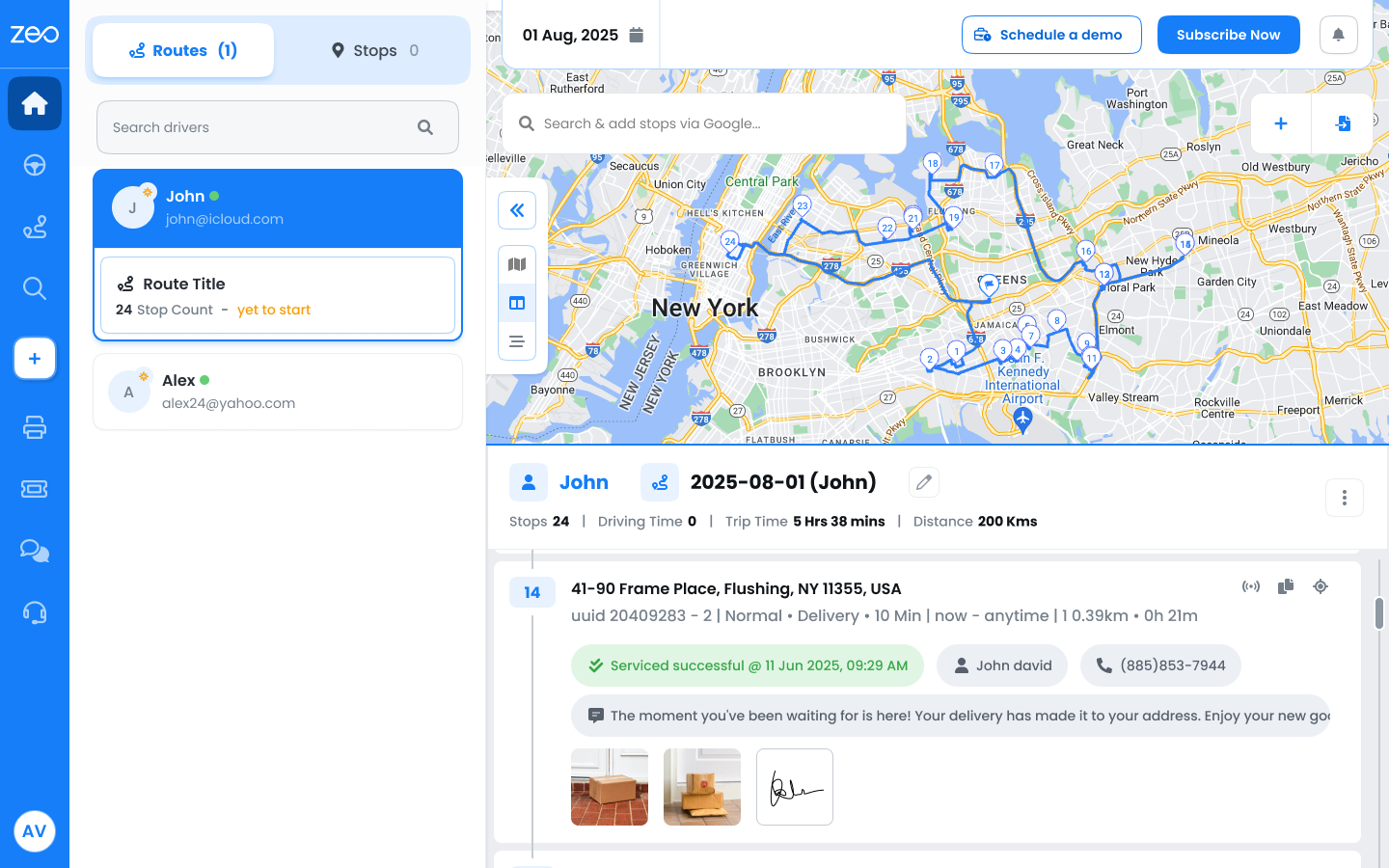
Passo 2: Acesse a seção Complementos no seu painel de controle.
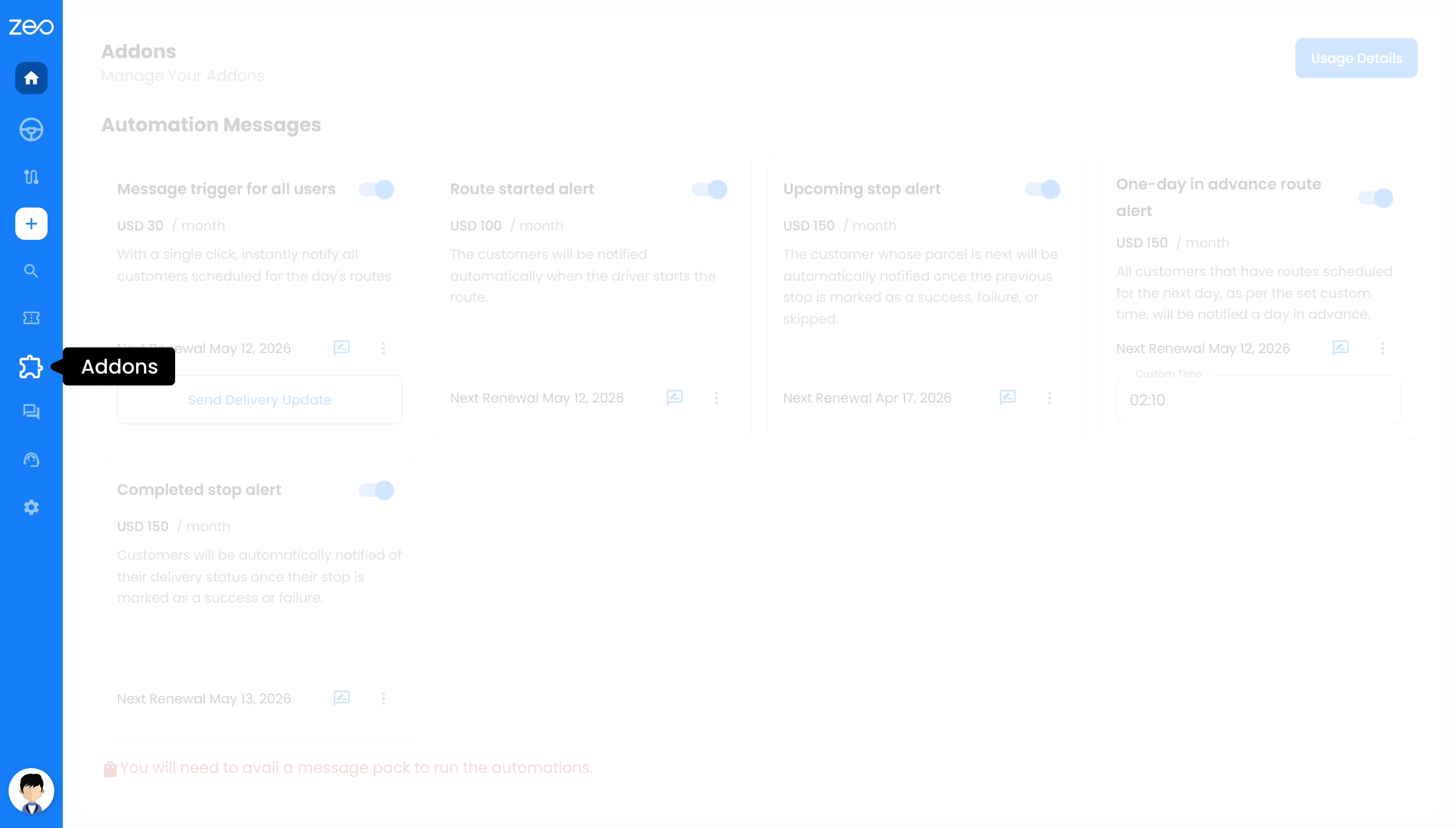
Passo 3: Selecione o complemento que deseja editar e clique em “Personalizar mensagem”.
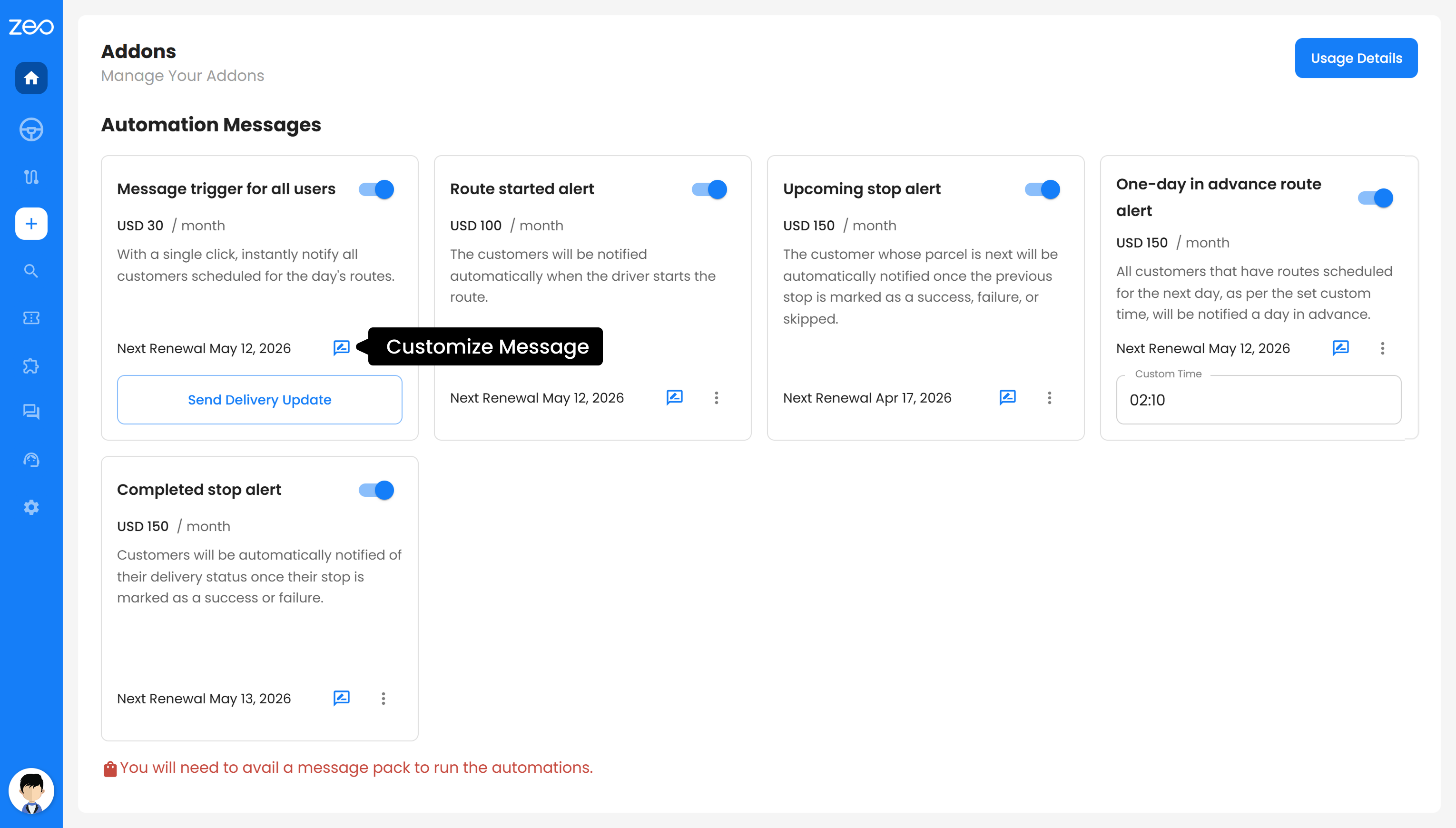
Passo 4: Atualize a mensagem com o texto de sua preferência.
Passo 5: Adicione variáveis dinâmicas como %{NAME}, %{ETA} ou %{TRACKING_LINK}, se necessário.
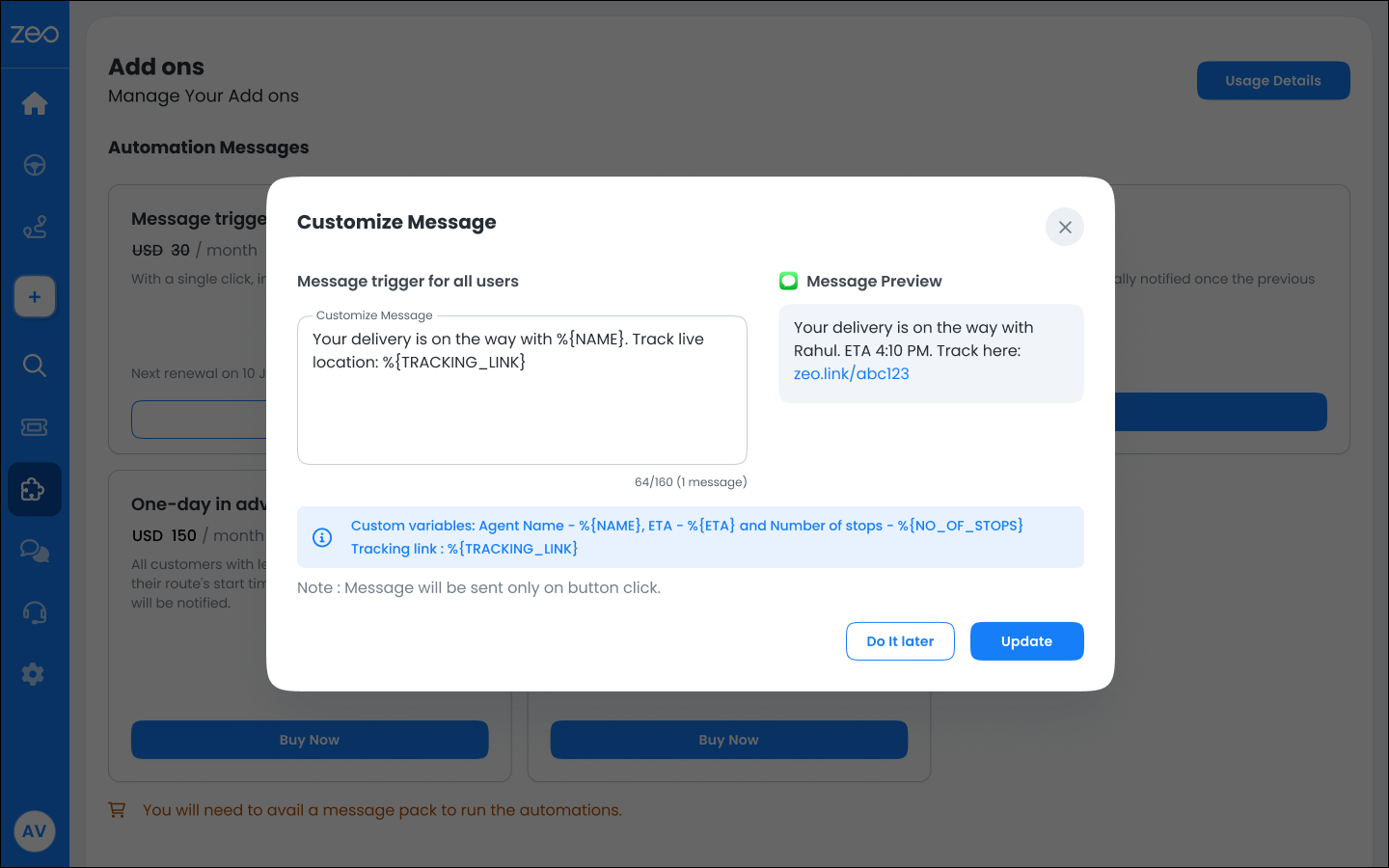
Passo 6: Clique em Atualizar para aplicar as alterações.
Após salvar, sua mensagem atualizada será usada em todas as notificações futuras desse complemento, garantindo uma comunicação consistente e personalizada em todas as suas entregas.
Benefícios dos complementos de notificações automatizadas com mensagens personalizadas e específicas para cada setor
1. Comunicação clara e relevante para seus clientes
Quando suas mensagens correspondem ao contexto do seu negócio, os clientes as entendem instantaneamente. Seja um pedido, uma visita de serviço ou uma retirada, as configurações padrão baseadas no setor garantem que sua comunicação pareça natural e fácil de acompanhar.
2. Flexibilidade para se comunicar à sua maneira.
Com a personalização de mensagens, você não fica limitado a modelos padrão. Você pode ajustar o tom, adicionar instruções e incluir detalhes importantes para as suas operações. Isso ajuda a criar um estilo de comunicação que reflita a sua marca e reduza a confusão para os seus clientes.
3. Clientes mais preparados, menos entregas perdidas.
Quando os clientes recebem atualizações claras com detalhes precisos, como previsão de entrega e links de rastreamento, é mais provável que estejam prontos no momento certo. Isso reduz as tentativas de entrega malsucedidas e torna suas operações mais eficientes.
4. Redução das chamadas de suporte e dos acompanhamentos.
Quando os clientes já possuem as informações de que precisam, não precisam ligar para solicitar atualizações. Mensagens automatizadas e bem estruturadas resolvem a maioria das dúvidas antes mesmo que elas surjam, economizando tempo para sua equipe.
5. Experiência consistente sem esforço extra
Cada cliente recebe atualizações oportunas e estruturadas sem qualquer trabalho manual da sua parte. Quer utilize mensagens padrão ou as personalize, a comunicação mantém-se consistente em todas as entregas.
6. Configuração mais rápida com padrões prontos para uso
Se você não quiser criar mensagens do zero, modelos padrão baseados no seu setor estão prontos para uso. Isso permite que você comece rapidamente, garantindo que sua comunicação seja relevante e eficaz.
Conclusão
Os complementos de notificações automatizadas do Zeo Route Planner ajudam você a controlar a comunicação com seus clientes em todas as etapas da jornada de entrega. De alertas automatizados à personalização de mensagens e configurações padrão baseadas no setor, tudo funciona em conjunto para tornar sua comunicação clara, relevante e consistente.
Em vez de depender de atualizações genéricas ou acompanhamento manual, você pode garantir que cada cliente receba as informações certas no momento certo. Isso não só melhora a experiência do cliente, como também torna suas operações mais eficientes.
Se você busca reduzir confusões, evitar falhas nas entregas e oferecer uma experiência mais profissional, os complementos de notificações automatizadas oferecem a flexibilidade e a confiabilidade necessárias para fazer isso em grande escala. Cadastre-se no Zeo para começar.

Você é proprietário de uma frota?
Quer gerenciar seus motoristas e entregas com facilidade?
Expanda seu negócio sem esforço com o Zeo Routes Planner – otimize rotas e gerencie vários motoristas com facilidade.
aumentar a economia de combustível
Entregas e coletas sem complicações!
Otimize rotas com nosso algoritmo, reduzindo tempo e custos de viagem de forma eficiente.
Começar de graça 




















