




Atualizado em: 18 de Junho de 2025
Cada encomenda, chamada de serviço ou pedido de supermercado começa como dados: um endereço, um intervalo de tempo e um veículo grande o suficiente para transportar a carga.
Uma API de otimização de rotas une essas peças e cria uma rota que consome menos combustível e chega à porta do cliente no prazo prometido.
Não há painéis, nem arrastar do mouse, nem código falando com código.
Conecte seu ERP, carrinho de e-commerce ou ferramenta de reservas ao endpoint, e a API disparará um plano parada por parada em segundos.
O Zeo Route Planner está localizado nesse tubo: sua API se conecta com Shopify, WooCommerce, Zapier e muitos outros integrações de terceiros. Esta ferramenta garante que novos pedidos cheguem ao motorista certo antes que a fita de embalagem esfrie.
O que é uma API de otimização de rotas?
Uma API de otimização de rotas é um serviço web que aceita dados de entrega e retorna a ordem de parada mais inteligente em termos de combustível e tempo.
Ele funciona nos bastidores, permitindo que qualquer aplicativo acione o planejamento de rotas sem abrir outra ferramenta.
Por que é importante
Com a API de otimização de rotas, você pode desbloquear o seguinte:
Entrada de endereços em massa
Alimente centenas — ou milhares — de paradas com um único payload JSON. Ótimo para entregadores, supermercados e equipes de serviço de campo que buscam horários apertados.
Sequenciamento inteligente
O mecanismo avalia a distância, o tráfego e os limites legais (pense em peso ou altura) antes de bloquear uma rota. Pacotes urgentes flutuam para o topo; os de baixa prioridade caem para o final.
Amigável com grandes frotas
Sejam cinco vans ou quinhentas, a API é escalável. Uma única chamada pode dividir o trabalho entre vários depósitos, equilibrando a quilometragem e as horas de trabalho do motorista.
API do Zeo para otimização de rotas
Com a API da Zeo para otimização de rotas, você obtém o seguinte:
Pedido para encaminhamento em uma chamada
O pedido pago é acionado ➜ seu middleware pega o endereço ➜ POST /stops e o joga direto no Zeo.
Sem planilhas, sem copiar e colar. Uma chamada de acompanhamento para POST/optimize envia de volta a melhor ordem de parada e os ETAs.
Perfis de motorista e veículo sob demanda
Uso POST /drivers para criar um novo entregador assim que o RH o adicionar à folha de pagamento. Identifique a capacidade da van, a refrigeração ou as necessidades de plataforma elevatória, e o otimizador respeitará automaticamente todos os limites.
Tratamento de prioridades e janelas de tempo
Cada parada aceita campos como priority, service_time e time_window. Encomendas de alto valor ou solicitações de “entrega antes do meio-dia” aparecem no topo sem que um despachante precise lidar com ligações telefônicas.
Redirecionamento ao vivo sem abrir um painel
O pedido foi cancelado às 2h?
Acertar EXCLUIR /para/{id} e ligue POST /otimizar novamente. Os motoristas recebem a rota atualizada em seus celulares enquanto as rodas continuam girando.
Atualizações do Webhook para ETAs e comprovantes de entrega
Inscrever-se para /webhooks/route_completed and /webhooks/pod_uploaded.
Sua loja envia e-mails de status em tempo real aos clientes, e a equipe de suporte vê as assinaturas no momento em que são capturadas.
Primeiro a sandbox, depois a produção
Cada chave é fornecida com uma URL base de preparação. Execute payloads de teste, verifique as respostas JSON, ajuste e, em seguida, ative a versão ativa quando os números estiverem corretos.

aumentar a economia de combustível
Economize $ 200 em combustível, mensalmente!
Otimize rotas com nosso algoritmo, reduzindo tempo e custos de viagem de forma eficiente.
Começar de graça
Como funciona uma API de otimização de rotas?
Vamos analisar o que realmente acontece nos bastidores. Uma API de Otimização de Rotas não se trata apenas de reorganizar paradas — é um mecanismo inteligente que escuta, calcula e responde em tempo real.
No momento em que um pedido chega, ele entra em ação, construindo a rota mais lógica com quase nenhum toque humano.
Fluxo do mundo real
Um carrinho de compras envia um pedido para a API; o mecanismo processa os dados e retorna uma lista ordenada com os horários previstos. Os motoristas veem o plano em seus celulares enquanto a equipe do depósito ainda carrega a van.
- Entrada
O ponto de partida é um payload JSON simples, mas o conteúdo importa muito. Cada parada inclui latitude e longitude precisas, endereço, janela de entrega (por exemplo, 9h-11h), quanto tempo pode levar para descarregar e qual veículo está disponível. Você também pode incluir restrições como "somente vans refrigeradas" ou "pacotes frágeis".Essa flexibilidade é o que torna a API realmente prática: ela pega condições do mundo real e as agrupa em dados que o mecanismo pode entender.
- Tratamento
Agora vem a parte mais difícil. O mecanismo de otimização do Zeo analisa esses dados e começa a interpretá-los.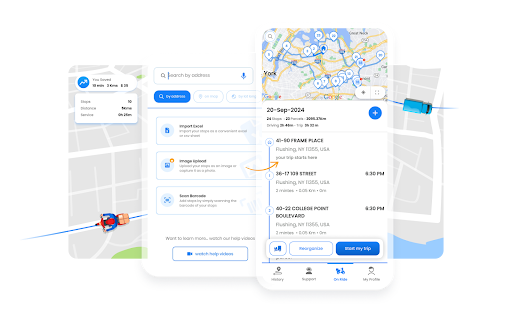
Ele verifica o trânsito atual, as regras de mão única e a capacidade dos veículos. E se sua van tiver um limite de 100 kg e você tiver 120 kg de encomendas?
Ele dividirá as paradas entre dois veículos. Também respeita os acordos de nível de serviço — se um cliente precisar da entrega antes das 10h, essa parada será adiantada. Considerando todas as peças móveis, o motor encontra o caminho mais limpo e eficiente possível.
- saída
Após concluir o processamento, a API envia um plano completo: sequência de parada por parada, tempo estimado de chegada para cada uma, tempo total de viagem e links diretos para navegação.Os motoristas não precisam pensar duas vezes — basta tocar, dirigir e seguir em frente. Tudo isso acontece em segundos, sem a necessidade de uma equipe de despacho para mapear nada manualmente.
Bônus do Zeo: a API também atualiza os perfis dos motoristas.
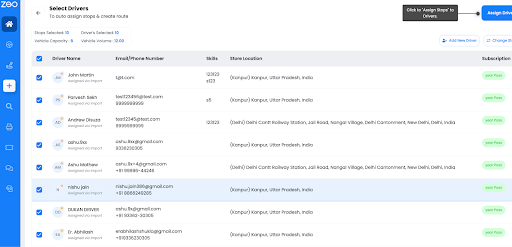
O passeio da frota Zeo usa as informações do motorista para atribuir paradas automaticamente e criar a rota.
Como configurar uma API de otimização de rotas
Implementar uma API parece nerd, mas a lista de verificação é curta e organizada. Siga os quatro passos abaixo e suas soluções de roteamento entrarão em operação sem exercícios de emergência noturnos.
Autenticação
Obtenha uma chave de API do painel do Zeo, armazene-a no seu cofre de segredos e passe-a no cabeçalho de cada chamada. Uma chave por ambiente mantém os dados de teste e ativos separados.
Configuração de ponto final
Webhooks opcionais enviam atualizações de status de volta ao seu sistema quando uma rota é bloqueada.
- /motoristas – Crie ou atualize nomes de motoristas, números de telefone e limites de veículos.
- /para – Publique novos pedidos com coordenadas, contagens de encomendas e tempos de serviço.
- /otimizar – Acione a construção da rota; receba ordens de parada, ETAs e links de mapas.
Formatação de Dados
Use JSON — coordenadas em graus decimais, tempos em ISO 8601e pesos em quilos ou libras. Adicione campos personalizados — "prioridade", "temperatura" — se o mecanismo precisar deles para uma otimização de rotas mais inteligente.
Testes
Direcione suas chamadas primeiro para o sandbox do Zeo. Acione cinco paradas fictícias, inspecione a resposta, ajuste as restrições e repita. Quando estiver satisfeito, inverta a URL base para produção e agende tarefas em lote noturnas ou gatilhos em tempo real.
Conclusão
Uma API de Otimização de Rotas transforma dados brutos de pedidos em uma rota refinada enquanto humanos tomam café. O endpoint do Zeo faz o trabalho pesado para entregadores, supermercados, técnicos de campo — qualquer pessoa que busque ETAs mais curtos e contas de combustível mais baixas.
Pronto para incluir a Otimização de Rotas na sua pilha?
Agende uma demonstração do Zeo, observe um pedido chegar ao carrinho, passar pela API e aparecer no telefone do motorista em menos tempo do que leva para imprimir uma etiqueta.

Você é proprietário de uma frota?
Quer gerenciar seus motoristas e entregas com facilidade?
Expanda seu negócio sem esforço com o Zeo Routes Planner – otimize rotas e gerencie vários motoristas com facilidade.

aumentar a economia de combustível
Entregas e coletas sem complicações!
Otimize rotas com nosso algoritmo, reduzindo tempo e custos de viagem de forma eficiente.
Começar de graça










